
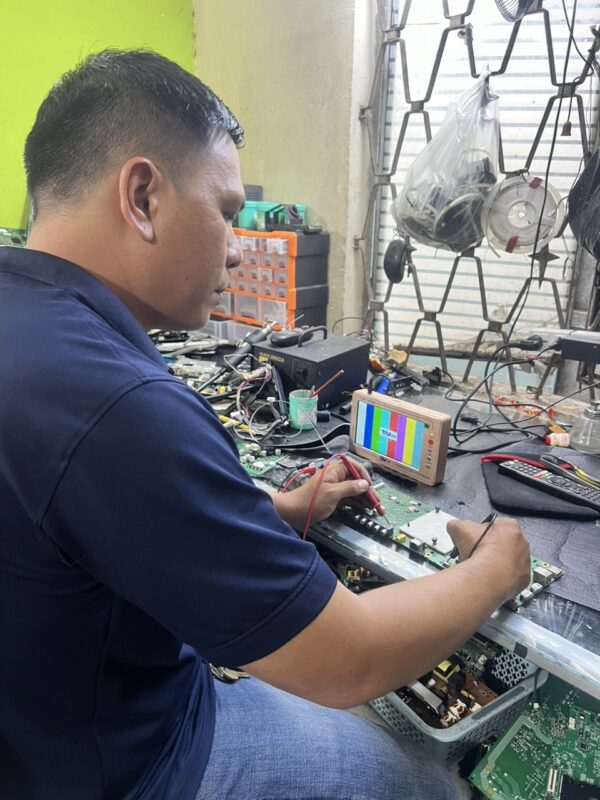
Tại sao tivi Sony không kết nối được wifi là vấn đề khiến nhiều người dùng gặp khó khăn khi muốn trải nghiệm giải trí trực tuyến. Mất kết nối mạng có thể làm gián đoạn việc xem phim, lướt web hay sử dụng các ứng dụng yêu thích trên màn hình lớn. Bài viết này sẽ cung cấp một hướng dẫn chi tiết và toàn diện để bạn có thể tự khắc phục các sự cố này, đảm bảo trải nghiệm Smart TV liền mạch.
Chúng ta sẽ đi sâu vào các nguyên nhân phổ biến, từ những kiểm tra đơn giản nhất đến các cài đặt nâng cao hơn, đồng thời đề cập đến các giải pháp hiệu quả cho cả tivi Sony, Samsung và LG. Điều quan trọng là phải xác định đúng nguồn gốc của vấn đề để áp dụng biện pháp khắc phục phù hợp. Khám phá các nguyên nhân tivi không kết nối được mạng và cách khắc phục lỗi wifi tivi sẽ giúp bạn nhanh chóng đưa thiết bị trở lại trạng thái hoạt động bình thường.
I. Các Dấu Hiệu Tivi Không Kết Nối Được Mạng
Trước khi đi vào chi tiết cách xử lý, việc nhận diện đúng các biểu hiện của lỗi kết nối mạng là vô cùng quan trọng. Dấu hiệu phổ biến nhất khi tivi Sony không kết nối được wifi hoặc mạng LAN bao gồm:
- Biểu tượng mạng có dấu X: Đây là chỉ báo rõ ràng nhất cho thấy tivi không thể thiết lập kết nối với modem internet. Dấu X thường xuất hiện giữa biểu tượng tivi và biểu tượng modem, hoặc giữa modem và biểu tượng địa cầu (internet).
- Không tải được nội dung: Các ứng dụng như YouTube, Netflix, hoặc trình duyệt web trên tivi không thể tải trang, hiển thị thông báo lỗi kết nối hoặc quay vòng vô tận.
- Thông báo lỗi cụ thể: Màn hình có thể hiển thị các thông báo như “Không thể kết nối mạng”, “Lỗi DNS”, “Địa chỉ IP không hợp lệ”, hoặc “Kiểm tra lại kết nối mạng”.
- Không hiển thị danh sách mạng Wifi: Tivi không dò tìm hoặc không hiển thị bất kỳ mạng Wi-Fi nào trong phạm vi phủ sóng.
II. Tại Sao Tivi Sony Không Kết Nối Được Wifi: Nguyên Nhân Phổ Biến
Việc tivi không kết nối được mạng có thể xuất phát từ nhiều nguyên nhân khác nhau, từ lỗi đơn giản đến phức tạp. Hiểu rõ các nguyên nhân này sẽ giúp bạn định hướng cách xử lý hiệu quả.
1. Lỗi Từ Thiết Bị Phát Wifi (Modem/Router)
Modem hoặc router là thiết bị trung gian kết nối tivi với mạng internet. Nếu thiết bị này gặp trục trặc, tivi chắc chắn sẽ không thể truy cập mạng. Các vấn đề thường gặp bao gồm:
- Modem/Router bị treo hoặc quá tải: Hoạt động liên tục trong thời gian dài có thể khiến modem bị treo, hoạt động chậm hoặc không ổn định.
- Cáp kết nối lỏng lẻo: Dây cáp mạng (LAN) hoặc dây kết nối từ nhà cung cấp dịch vụ internet (ISP) có thể bị lỏng hoặc hỏng.
- Cấu hình sai: Các cài đặt trên modem/router, như DHCP, mã hóa Wi-Fi, hoặc giới hạn số lượng thiết bị kết nối, có thể không phù hợp.
- Lỗi phần cứng: Bản thân modem/router có thể bị lỗi phần cứng sau một thời gian sử dụng.
2. Lỗi Từ Tivi
Bản thân chiếc tivi cũng có thể là nguồn gốc của vấn đề. Các nguyên nhân liên quan đến tivi bao gồm:
- Cài đặt mạng sai trên tivi: Các thông số IP, DNS, hoặc proxy được nhập thủ công không chính xác.
- Phần mềm tivi lỗi thời: Hệ điều hành hoặc firmware của tivi có thể gặp lỗi, cần được cập nhật.
- Module Wi-Fi bị lỗi: Bộ thu phát Wi-Fi bên trong tivi có thể bị hỏng.
- Chế độ tiết kiệm năng lượng: Một số cài đặt tiết kiệm năng lượng có thể làm gián đoạn kết nối mạng.
3. Vấn Đề Đường Truyền Internet Hoặc Nhà Mạng
Đôi khi, lỗi không đến từ tivi hay modem nhà bạn, mà là do đường truyền internet từ nhà cung cấp dịch vụ (ISP) hoặc các vấn đề liên quan đến nhà mạng.
- Đường truyền internet bị gián đoạn: Cáp quang bị đứt, sự cố tại trạm phát sóng, hoặc bảo trì hệ thống của nhà mạng.
- Nhà mạng chặn kết nối: Một số cài đặt bảo mật từ nhà mạng có thể gây ảnh hưởng đến khả năng kết nối của tivi.
4. Các Yếu Tố Khác
- Quá nhiều thiết bị kết nối cùng lúc: Modem có giới hạn băng thông. Khi có quá nhiều thiết bị (điện thoại, máy tính, máy tính bảng) cùng sử dụng mạng, tivi có thể gặp khó khăn trong việc kết nối hoặc duy trì ổn định.
- Nhiễu sóng Wi-Fi: Các thiết bị điện tử khác trong nhà hoặc hàng xóm có thể gây nhiễu sóng Wi-Fi, làm giảm chất lượng kết nối.
- Khoảng cách xa modem: Nếu tivi đặt quá xa router Wi-Fi, tín hiệu sẽ yếu, dẫn đến kết nối chập chờn hoặc không kết nối được.
III. Hướng Dẫn Khắc Phục Sự Cố Tivi Sony Không Kết Nối Được Wifi (Và Các Hãng Khác)
Dưới đây là quy trình từng bước để bạn có thể tự khắc phục sự cố kết nối mạng trên tivi Sony, cũng như áp dụng cho các thương hiệu phổ biến khác như Samsung và LG.
Bước 1: Kiểm Tra Kết Nối Vật Lý và Khởi Động Lại Thiết Bị
Đây là bước đầu tiên và quan trọng nhất, giải quyết phần lớn các lỗi kết nối thông thường.
1.1. Kiểm tra dây cáp kết nối
- Đối với kết nối LAN: Đảm bảo cáp Ethernet được cắm chặt vào cả cổng LAN trên tivi và cổng LAN trên modem/router. Thử rút ra cắm lại ở cả hai đầu. Nếu có thể, hãy thử dùng một sợi cáp LAN khác để loại trừ khả năng cáp bị hỏng.
- Đối với kết nối Wi-Fi: Bước này không áp dụng trực tiếp, nhưng đảm bảo không có vật cản vật lý nào giữa tivi và modem/router.
1.2. Khởi động lại Modem/Router và Tivi
Đây là phương pháp “kinh điển” nhưng vô cùng hiệu quả để làm mới các kết nối và khắc phục các lỗi tạm thời do treo hệ thống.
- Với Modem/Router:
- Rút dây nguồn của modem/router khỏi ổ cắm điện.
- Đợi khoảng 30 giây đến 1 phút.
- Cắm lại dây nguồn và chờ cho modem/router khởi động hoàn tất (đèn tín hiệu ổn định).
- Với Tivi:
- Tắt tivi bằng nút nguồn trên remote.
- Rút dây nguồn của tivi khỏi ổ cắm điện.
- Đợi khoảng 30 giây.
- Cắm lại dây nguồn và bật tivi.
Sau khi cả hai thiết bị đã khởi động lại, hãy thử kết nối lại mạng cho tivi.
1.3. Kiểm tra các thiết bị khác
Để xác định vấn đề nằm ở tivi hay đường truyền internet, hãy thử kết nối các thiết bị khác (điện thoại, máy tính bảng, laptop) vào cùng mạng Wi-Fi hoặc cổng LAN đó.
- Nếu các thiết bị khác cũng không vào mạng được: Vấn đề có khả năng nằm ở modem/router hoặc đường truyền internet của nhà cung cấp. Hãy liên hệ với nhà cung cấp dịch vụ internet (ISP) của bạn để được hỗ trợ kiểm tra.
- Nếu các thiết bị khác vào mạng bình thường: Vấn đề có khả năng nằm ở tivi. Tiếp tục các bước khắc phục dưới đây.
Bước 2: Kiểm tra và Cài đặt Mạng Trên Tivi
Nếu tivi vẫn không kết nối được sau khi khởi động lại, bạn cần kiểm tra sâu hơn các cài đặt mạng trên chính chiếc tivi.
2.1. Tivi Sony và Samsung: Cài đặt IP thủ công (Nếu cần)
Trong một số trường hợp, tivi có thể kết nối với modem nhưng không nhận được địa chỉ IP hợp lệ từ modem (biểu tượng dấu X từ modem đến quả địa cầu). Lúc này, bạn có thể thử cài đặt IP thủ công.
- Truy cập vào Cài đặt (Settings) trên tivi của bạn.
- Tìm đến mục Mạng (Network) hoặc Kết nối mạng (Network Connection).
- Chọn loại kết nối (Wi-Fi hoặc LAN) và tìm tùy chọn cài đặt IP.
- Chọn chế độ Nhập thủ công (Manual) hoặc Cài đặt IP thủ công (Manual IP Settings).
- Bạn sẽ cần nhập các thông số:
- Địa chỉ IP (IP Address): Thường có dạng
192.168.1.xxxhoặc192.168.0.xxx. Bạn có thể lấy địa chỉ IP hiện tại của modem (thường là192.168.1.1hoặc192.168.0.1) và thay số cuối bằng một số khác trong dải cho tivi (ví dụ:192.168.1.150). - Mặt nạ mạng con (Subnet Mask): Thường là
255.255.255.0. - Cổng mặc định (Default Gateway): Chính là địa chỉ IP của modem/router của bạn (ví dụ:
192.168.1.1). - Máy chủ DNS (DNS Server): Bạn có thể sử dụng DNS của Google (
8.8.8.8và8.8.4.4) hoặc DNS của nhà mạng.
- Địa chỉ IP (IP Address): Thường có dạng
- Nhấn OK hoặc Lưu (Save) để áp dụng cài đặt.
- Thử kết nối lại mạng.
Lưu ý quan trọng: Để có các thông số chính xác nhất, bạn nên liên hệ với nhà cung cấp dịch vụ internet để yêu cầu hỗ trợ hoặc thông số IP cụ thể cho mạng nhà bạn.
2.2. Tivi LG: Cài đặt IP tự động và thủ công
Tivi LG cũng cung cấp các tùy chọn cài đặt mạng tương tự.
- Nhấn nút Q.MENU trên remote, sau đó chọn Cài đặt nâng cao (Advanced Settings).
- Chọn Mạng (Network), rồi chọn loại kết nối (Wi-Fi hoặc LAN).
- Chọn Cài đặt IP (IP Settings).
- Bạn có thể chọn Tự động (Auto) để tivi tự động lấy cấu hình IP từ modem.
- Nếu chọn Thủ công (Manual), bạn sẽ nhập các thông số tương tự như hướng dẫn cho tivi Sony/Samsung.
- Sau khi nhập xong, chọn Kết nối (Connect).
2.3. Kiểm tra Cài Đặt Wi-Fi (SSID và Mật Khẩu)
Đảm bảo rằng bạn đang chọn đúng tên mạng Wi-Fi (SSID) của mình và nhập chính xác mật khẩu. Mật khẩu Wi-Fi phân biệt chữ hoa chữ thường.
Bước 3: Thử Phát Wifi Từ Điện Thoại
Nếu các bước trên vẫn chưa giải quyết được vấn đề, bạn có thể sử dụng điện thoại để kiểm tra khả năng kết nối của tivi với một nguồn mạng khác.
- Bật tính năng Phát Wifi cá nhân (Personal Hotspot/Mobile Hotspot) trên điện thoại thông minh của bạn.
- Trên tivi, vào lại phần cài đặt mạng và thử kết nối với mạng Wi-Fi phát ra từ điện thoại.
- Nếu tivi kết nối được với Wi-Fi của điện thoại: Điều này cho thấy tivi hoạt động bình thường, vấn đề nằm ở mạng internet nhà bạn hoặc modem/router. Bạn cần liên hệ nhà cung cấp dịch vụ internet để kiểm tra đường truyền hoặc xem xét thay thế modem nếu cần thiết.
- Nếu tivi vẫn không kết nối được với Wi-Fi của điện thoại: Vấn đề có khả năng cao nằm ở phần cứng hoặc phần mềm của tivi.
Bước 4: Cập Nhật Phần Mềm Tivi
Phần mềm lỗi thời hoặc có lỗi có thể gây ra các vấn đề kết nối.
- Truy cập vào Cài đặt trên tivi.
- Tìm mục Hỗ trợ (Support), Cập nhật phần mềm (Software Update) hoặc Giới thiệu về tivi (About TV).
- Chọn tùy chọn kiểm tra cập nhật. Nếu có bản cập nhật mới, hãy tiến hành tải xuống và cài đặt.
- Lưu ý: Để cập nhật phần mềm, tivi cần có kết nối internet. Nếu tivi chưa kết nối được internet, bạn có thể cần cập nhật firmware thủ công qua USB (tải file cập nhật từ trang web hỗ trợ của hãng sản xuất tivi và làm theo hướng dẫn).
Bước 5: Khôi Phục Cài Đặt Gốc Cho Tivi (Reset)
Đây là biện pháp cuối cùng khi tất cả các cách trên không hiệu quả. Khôi phục cài đặt gốc sẽ đưa tivi về trạng thái ban đầu như khi mới mua, xóa bỏ mọi cài đặt cá nhân và có thể khắc phục các lỗi phần mềm sâu bên trong.
- Đối với Tivi Samsung:
- Vào Cài đặt -> Hỗ trợ -> Tự chẩn đoán -> Đặt lại.
- Nhập mã PIN mặc định (thường là
0000).
- Đối với Tivi Sony (Hệ điều hành Android TV/Google TV):
- Vào Cài đặt (biểu tượng bánh răng) -> Thiết bị ưa thích (hoặc Hệ thống) -> Đặt lại -> Đặt lại dữ liệu gốc.
- Nhập mã PIN nếu được yêu cầu.
- Đối với Tivi LG (Hệ điều hành WebOS):
- Vào Cài đặt (hoặc Q.MENU) -> Cài đặt nâng cao (hoặc Tất cả cài đặt) -> Cài đặt chung -> Đặt lại về cài đặt ban đầu.
- Nhập mã PIN mặc định (thường là
0000).
Sau khi khôi phục, bạn sẽ cần thực hiện lại quá trình thiết lập ban đầu cho tivi, bao gồm cả việc kết nối lại mạng.
Bước 6: Liên Hệ Trung Tâm Bảo Hành hoặc Dịch Vụ Kỹ Thuật
Nếu sau khi thực hiện tất cả các bước trên mà tivi của bạn vẫn không thể kết nối mạng, có khả năng thiết bị đã gặp lỗi phần cứng nghiêm trọng ở bộ phận thu phát Wi-Fi hoặc các linh kiện liên quan. Trong trường hợp này, bạn nên:
- Nếu tivi còn trong thời gian bảo hành: Liên hệ ngay với trung tâm bảo hành chính hãng của Sony (hoặc hãng tivi bạn đang sử dụng) để được kiểm tra và sửa chữa miễn phí.
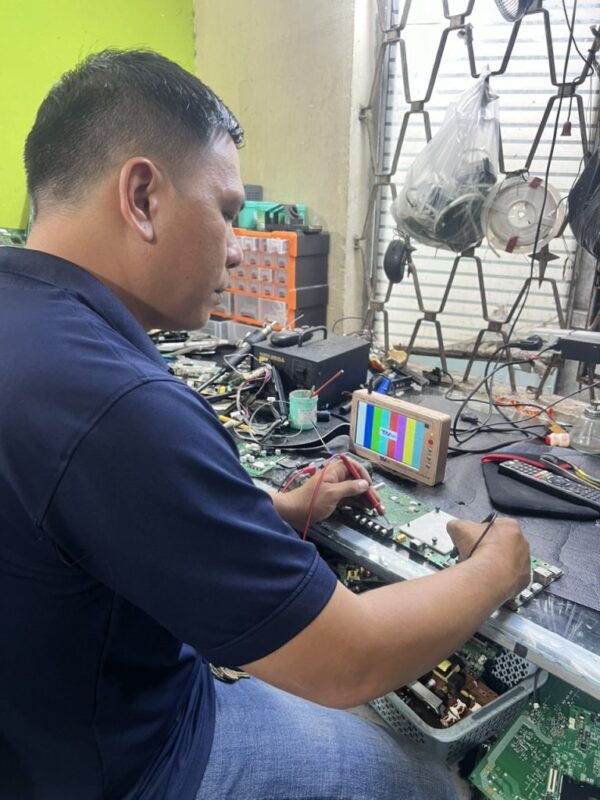
- Nếu tivi đã hết bảo hành: Tìm đến các trung tâm sửa chữa điện tử uy tín để được kỹ thuật viên chuyên nghiệp hỗ trợ.
IV. Lời Khuyên Để Duy Trì Kết Nối Mạng Ổn Định Cho Tivi
Để tránh gặp phải tình trạng tại sao tivi Sony không kết nối được wifi hay các hãng khác trong tương lai, bạn có thể áp dụng các biện pháp sau:
- Đặt modem/router ở vị trí trung tâm: Đặt thiết bị phát sóng Wi-Fi ở nơi thông thoáng, ít vật cản, càng gần tivi càng tốt để tín hiệu mạnh nhất.
- Cập nhật firmware cho modem/router: Các nhà sản xuất modem thường xuyên phát hành bản cập nhật để cải thiện hiệu suất và bảo mật.
- Tránh đặt modem/router gần các thiết bị gây nhiễu: Như lò vi sóng, điện thoại không dây, hoặc các thiết bị phát sóng khác.
- Chọn kênh Wi-Fi ít bị nhiễu: Trong cài đặt router, bạn có thể thử chuyển sang các kênh Wi-Fi khác (1, 6, 11 thường là các kênh tốt nhất).
- Sử dụng kết nối dây LAN khi có thể: Nếu tivi đặt gần modem, sử dụng cáp LAN sẽ mang lại kết nối ổn định và tốc độ cao hơn so với Wi-Fi.
- Hạn chế số lượng thiết bị kết nối cùng lúc: Nếu mạng chậm, hãy cân nhắc ngắt kết nối bớt các thiết bị không cần thiết.
- Thường xuyên khởi động lại modem/router: Thực hiện việc này định kỳ (ví dụ: 1-2 lần mỗi tuần) có thể giúp duy trì hoạt động ổn định.
Hy vọng với những hướng dẫn chi tiết này, bạn sẽ không còn băn khoăn về việc tại sao tivi Sony không kết nối được wifi và có thể tự mình khắc phục mọi sự cố liên quan đến kết nối mạng trên chiếc tivi của mình.
Ngày chỉnh sửa 02/01/2026 by Anh Ngân


