
Tình trạng tivi Samsung không vào được wifi gây ra sự bất tiện lớn, làm gián đoạn trải nghiệm giải trí và truy cập Internet. Vấn đề này có thể xuất phát từ nhiều nguyên nhân khác nhau, từ lỗi kết nối mạng đến cài đặt trên chính chiếc tivi. Điện Máy Ánh Ngân sẽ cùng bạn đi sâu phân tích các lý do và cung cấp giải pháp chi tiết, giúp bạn nhanh chóng khắc phục lỗi tivi Samsung không kết nối được wifi. Hiểu rõ các nguyên nhân tivi Samsung mất kết nối wifi sẽ giúp bạn chủ động hơn trong việc xử lý, đảm bảo thiết bị luôn hoạt động ổn định.
Nguyên Nhân Tivi Samsung Không Kết Nối Được Wifi
Việc tivi Samsung gặp sự cố kết nối Wi-Fi có thể do nhiều yếu tố gây ra, từ những vấn đề nhỏ lẻ đến các trục trặc kỹ thuật phức tạp hơn. Việc xác định đúng nguyên nhân là bước đầu tiên và quan trọng nhất để tìm ra giải pháp phù hợp.
- Lỗi từ Nhà Mạng (ISP): Đôi khi, sự cố không nằm ở thiết bị của bạn mà là do đường truyền Internet từ nhà cung cấp dịch vụ. Các vấn đề kỹ thuật hoặc bảo trì từ phía nhà mạng có thể khiến kết nối tạm thời bị gián đoạn trên diện rộng.
- Khả năng Bắt Wifi Kém hoặc Hỏng Bộ Phận: Bộ phận thu sóng Wi-Fi tích hợp trên tivi có thể gặp lỗi sau một thời gian sử dụng, hoặc do các tác động vật lý không mong muốn. Điều này làm giảm khả năng bắt sóng hoặc hoàn toàn mất khả năng kết nối với mạng Wi-Fi.
- Cài Đặt Wifi Bị Sai hoặc Chưa Kết Nối: Người dùng có thể đã vô tình nhập sai mật khẩu Wi-Fi, chọn sai mạng, hoặc chưa hoàn tất các bước thiết lập kết nối mạng trên tivi. Đôi khi, cài đặt mạng bị xung đột cũng gây ra vấn đề.
- Sự Cố Đường Truyền Wifi: Các yếu tố vật lý như dây cáp mạng bị đứt, lỏng giắc cắm, hoặc chính modem/router Wi-Fi bị hỏng hoặc hoạt động không ổn định cũng là nguyên nhân phổ biến khiến tivi không thể kết nối.
- Lỗi Hệ Thống hoặc DNS: Bản thân hệ điều hành của tivi có thể gặp lỗi tạm thời, hoặc vấn đề với máy chủ DNS (Domain Name System) có thể ngăn cản tivi truy cập và phân giải địa chỉ các trang web, dẫn đến việc không vào được mạng dù đã kết nối Wi-Fi.
Hướng Dẫn Khắc Phục Lỗi Tivi Samsung Không Bắt Được Wifi
Sau khi đã điểm qua các nguyên nhân tiềm ẩn, chúng ta sẽ đi vào các bước khắc phục cụ thể. Quan trọng là bạn cần thực hiện tuần tự để xác định và loại trừ từng khả năng gây lỗi.
1. Khởi Động Lại Tivi và Bộ Định Tuyến (Router)
Đây là phương pháp đơn giản nhưng thường mang lại hiệu quả cao, giúp reset lại các kết nối tạm thời và khắc phục các lỗi phần mềm nhỏ.
- Bước 1: Ngắt kết nối nguồn điện của cả tivi Samsung và bộ định tuyến Wi-Fi của bạn. Hãy đảm bảo rút hẳn dây cáp nguồn ra khỏi ổ cắm.
- Bước 2: Chờ khoảng 30 giây đến 1 phút. Khoảng thời gian này đủ để các thiết bị xả hết điện tích còn lại và tiến hành một quy trình khởi động lại hoàn toàn.
- Bước 3: Cắm lại cáp nguồn cho cả tivi và bộ định tuyến. Bật nguồn và chờ các thiết bị khởi động xong.
- Bước 4: Kiểm tra kết nối Wi-Fi trên tivi. Thông thường, sau khi khởi động lại, tivi sẽ tự động kết nối lại hoặc bạn có thể cần thực hiện lại thao tác kết nối từ đầu.
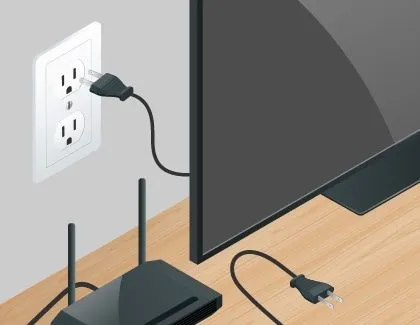 Bước 1: Rút phích cắm của cả TV và bộ định tuyếnHình ảnh minh họa: Rút nguồn điện của tivi và router.
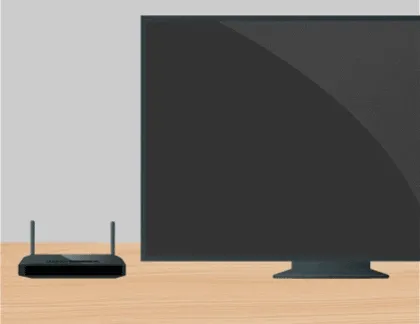 Bước 2: Cắm lại cáp nguồn để đặt lạiHình ảnh minh họa: Cắm lại nguồn điện và đợi thiết bị khởi động.
2. Kiểm Tra Khả Năng Kết Nối của Bộ Định Tuyến (Router)
Nếu việc khởi động lại không giải quyết được vấn đề, bạn cần xác định xem lỗi nằm ở đâu: trên tivi hay trên mạng Wi-Fi của bạn.
- Thử Kết Nối Bằng Thiết Bị Khác: Sử dụng các thiết bị khác như điện thoại thông minh, máy tính bảng, hoặc laptop để kết nối với cùng một mạng Wi-Fi đó.
- Đánh Giá Kết Quả:
- Nếu các thiết bị khác cũng không thể kết nối Internet, vấn đề rất có thể nằm ở bộ định tuyến, dây cáp mạng, hoặc đường truyền từ nhà mạng. Trong trường hợp này, bạn cần liên hệ với nhà cung cấp dịch vụ Internet (ISP) để được hỗ trợ kiểm tra và khắc phục.
- Nếu các thiết bị khác kết nối Internet bình thường, điều này cho thấy bộ định tuyến và mạng Wi-Fi của bạn đang hoạt động tốt. Lỗi có thể nằm ở chính chiếc tivi Samsung của bạn.
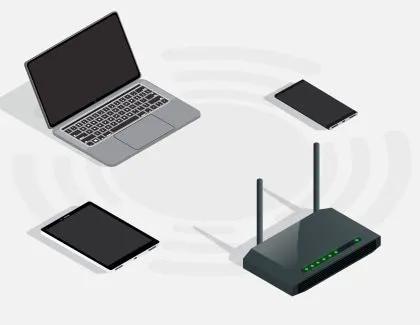 Kiểm tra bộ định tuyến có được kết nối với mạng hay không bằng cách kết nối với các thiết bị khácHình ảnh minh họa: Kiểm tra trạng thái kết nối mạng qua các thiết bị khác.
3. Kiểm Tra Kết Nối Vật Lý Giữa Bộ Định Tuyến và Tivi
Nếu bạn đang sử dụng kết nối có dây (Ethernet) hoặc muốn tối ưu hóa kết nối Wi-Fi, việc kiểm tra các yếu tố vật lý là cần thiết.
- Sử Dụng Cáp Ethernet:
- Ưu tiên kết nối tivi với bộ định tuyến bằng cáp Ethernet nếu có thể. Kết nối có dây thường ổn định và ít bị ảnh hưởng bởi nhiễu sóng hơn Wi-Fi.
- Đảm bảo cáp Ethernet không bị đứt, gãy hoặc cổng kết nối bị hỏng. Bạn có thể kiểm tra bằng cách cắm thử cáp này vào một thiết bị khác như laptop để xem nó có hoạt động bình thường không.
- Nếu tivi đã kết nối qua cáp nhưng vẫn gặp vấn đề, có thể tivi đang gặp lỗi không nhận được địa chỉ IP hoặc bị xung đột IP tự động. Trong trường hợp này, bạn nên thực hiện cài đặt IP thủ công cho tivi hoặc khôi phục cài đặt mạng.
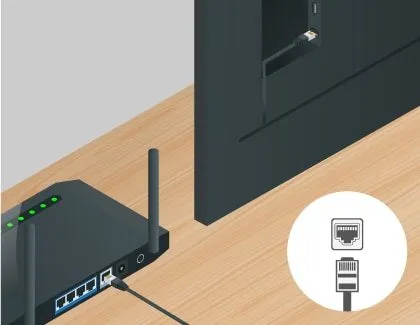 Kiểm tra kết nối giữa bộ định tuyến và tiviHình ảnh minh họa: Kiểm tra kết nối cáp giữa tivi và router.
- Tối Ưu Hóa Kết Nối Wi-Fi:
- Nếu sử dụng Wi-Fi, hãy đảm bảo bộ định tuyến đặt ở vị trí tối ưu, không bị che chắn bởi các vật cản lớn (tường dày, tủ kim loại) và ở càng gần tivi càng tốt để tín hiệu mạnh nhất.
- Giảm thiểu số lượng thiết bị kết nối cùng lúc với mạng Wi-Fi, đặc biệt là các thiết bị tiêu thụ băng thông lớn như máy tính đang tải dữ liệu nặng, nếu cần thiết.
4. Đặt Lại Cài Đặt Mạng Trên Tivi Samsung
Nếu các bước trên không hiệu quả, việc đặt lại toàn bộ cài đặt mạng trên tivi là một giải pháp mạnh mẽ hơn, giúp xóa bỏ mọi cấu hình sai hoặc lỗi có thể gây ra sự cố.
- Bước 1: Trên giao diện tivi Samsung, truy cập vào menu chính. Chọn Cài đặt (Settings).
- Bước 2: Chọn Tất cả Cài đặt (All Settings) hoặc biểu tượng bánh răng cưa.
- Bước 3: Tìm đến mục Kết nối (Connection) hoặc Mạng (Network).
- Bước 4: Chọn Mạng (Network) và sau đó chọn Đặt lại Mạng (Network Reset).
- Bước 5: Xác nhận lựa chọn Đặt lại (Reset). Tivi sẽ tiến hành xóa bỏ toàn bộ các cài đặt mạng hiện có.
- Bước 6: Sau khi quá trình đặt lại hoàn tất, bạn cần thực hiện lại quy trình Cài đặt Mạng (Network Setup) như lần đầu tiên sử dụng tivi, bao gồm việc tìm kiếm và kết nối lại với mạng Wi-Fi của bạn, nhập mật khẩu nếu cần.
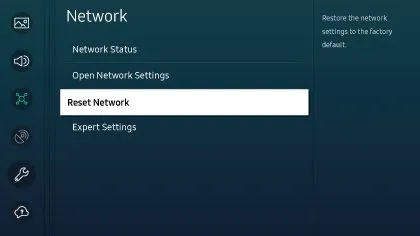 đặt lại mạng để sửa lỗi tivi Samsung không bắt được wifiHình ảnh minh họa: Thực hiện thao tác đặt lại mạng trên tivi.
5. Khôi Phục Cài Đặt Gốc và Liên Hệ Hỗ Trợ Chuyên Nghiệp
Nếu sau khi thực hiện tất cả các bước trên mà tivi Samsung vẫn không vào được wifi, có thể tivi đang gặp lỗi phần mềm sâu hơn hoặc lỗi phần cứng.
- Khôi Phục Cài Đặt Gốc (Factory Reset): Đây là biện pháp cuối cùng để khắc phục các vấn đề về phần mềm trên tivi. Lưu ý rằng việc khôi phục cài đặt gốc sẽ xóa toàn bộ dữ liệu cá nhân, ứng dụng đã cài đặt và các tùy chỉnh trên tivi, đưa tivi về trạng thái ban đầu như lúc mới mua. Bạn cần thực hiện lại các bước thiết lập ban đầu sau khi khôi phục. Hướng dẫn chi tiết có thể được tìm thấy trong mục Khôi phục cài đặt gốc của tivi hoặc trên trang web hỗ trợ của Samsung.
- Liên Hệ Tổng Đài Bảo Hành Samsung: Nếu ngay cả sau khi khôi phục cài đặt gốc mà tivi vẫn không kết nối được Wi-Fi, khả năng cao là có lỗi phần cứng liên quan đến bo mạch Wi-Fi hoặc các bộ phận khác của tivi. Lúc này, bạn nên liên hệ trực tiếp với tổng đài bảo hành tivi Samsung hoặc mang tivi đến các trung tâm bảo hành, sửa chữa uy tín để được kiểm tra và xử lý bởi đội ngũ kỹ thuật viên chuyên nghiệp.
Khắc phục lỗi tivi Samsung không vào được wifi đôi khi đòi hỏi sự kiên nhẫn và thực hiện đúng quy trình. Bằng cách tiếp cận từng bước một và loại trừ các nguyên nhân, bạn có thể tự mình giải quyết vấn đề hoặc biết được khi nào cần sự trợ giúp từ chuyên gia.
Ngày chỉnh sửa 03/01/2026 by Anh Ngân


