
Việc kết nối 2 loa Bluetooth cùng lúc không chỉ giúp bạn tăng cường âm lượng mà còn mang đến trải nghiệm âm thanh stereo sống động, biến không gian của bạn thành một rạp hát thu nhỏ hay sân khấu âm nhạc chuyên nghiệp. Dù bạn đang sử dụng điện thoại thông minh, máy tính bảng hay laptop, việc thiết lập này đều có thể thực hiện được với các bước đơn giản. Bài viết này sẽ cung cấp hướng dẫn chi tiết, dễ hiểu nhất để bạn có thể tận hưởng âm nhạc một cách trọn vẹn nhất.
1. Tại Sao Nên Kết Nối Hai Loa Bluetooth Cùng Lúc?
Nhu cầu thưởng thức âm thanh chất lượng cao ngày càng tăng, và việc kết nối hai loa Bluetooth cùng lúc là một giải pháp hiệu quả để nâng cao trải nghiệm nghe nhạc, xem phim hay chơi game.
Tăng Cường Âm Lượng Và Độ Bao Phủ
Khi bạn muốn lấp đầy một không gian rộng lớn bằng âm nhạc, hoặc đơn giản là muốn âm thanh đủ lớn để mọi người cùng thưởng thức, việc sử dụng hai loa sẽ hiệu quả hơn nhiều so với một loa duy nhất. Âm thanh sẽ được phân tán đều hơn, loại bỏ các điểm chết âm thanh và mang lại trải nghiệm nghe đồng nhất ở mọi vị trí.
Tạo Hiệu Ứng Âm Thanh Stereo
Kết nối hai loa Bluetooth có thể tạo ra hiệu ứng âm thanh stereo chân thực, tương tự như khi bạn đeo tai nghe chất lượng cao. Một loa có thể đảm nhận dải âm trầm (bass) mạnh mẽ, trong khi loa còn lại tập trung vào dải âm cao (treble) và âm trung (mid-range), tạo nên không gian âm thanh ba chiều sâu sắc và chi tiết. Điều này đặc biệt quan trọng khi xem phim hành động, nghe nhạc giao hưởng hoặc các bản nhạc có nhiều lớp âm thanh phức tạp.
Tăng Tính Linh Hoạt Cho Hệ Thống Âm Thanh
Với hai loa, bạn có thể đặt chúng ở các vị trí khác nhau trong phòng để tối ưu hóa hiệu quả âm thanh. Ví dụ, đặt một loa ở góc này và loa kia ở góc đối diện để tạo ra âm thanh vòm, hoặc đặt chúng gần nhau để tăng cường độ mạnh mẽ của âm thanh. Sự linh hoạt này cho phép bạn tùy chỉnh hệ thống âm thanh theo từng mục đích sử dụng cụ thể.
2. Hướng Dẫn Kết Nối 2 Loa Bluetooth Cùng Lúc Trên Các Thiết Bị Phổ Biến
Quy trình kết nối có thể thay đổi đôi chút tùy thuộc vào hệ điều hành và tính năng của thiết bị bạn đang sử dụng. Dưới đây là các bước chi tiết cho điện thoại Android, máy tính Windows và MacBook.
2.1 Trên Điện Thoại Android
Nhiều dòng điện thoại Android hiện đại, đặc biệt là các thiết bị Samsung, hỗ trợ tính năng “Dual Audio” cho phép phát nhạc đồng thời ra hai thiết bị Bluetooth.
Bước 1: Chuẩn bị và Bật Nguồn Hai Loa Bluetooth
Để có trải nghiệm âm thanh tốt nhất, hãy ưu tiên sử dụng hai loa cùng hãng hoặc cùng model. Điều này giúp đảm bảo chúng có cùng đặc tính âm thanh và độ trễ, tránh tình trạng lệch pha. Bật nguồn cho cả hai loa và đưa chúng vào chế độ sẵn sàng ghép đôi (thường có đèn báo nhấp nháy).
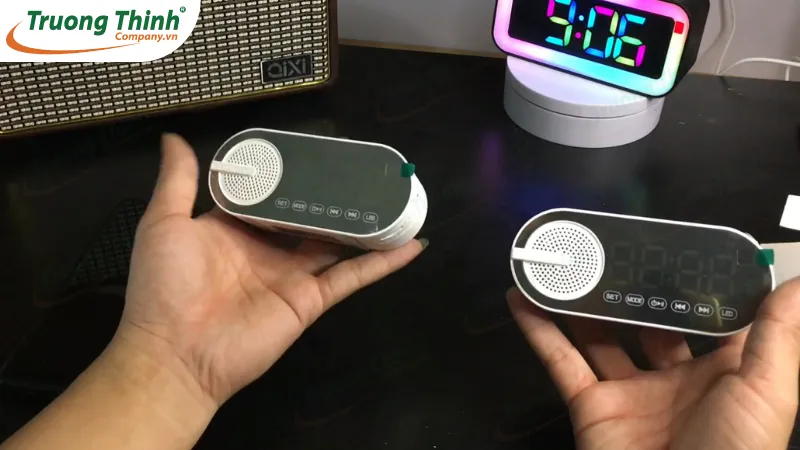 Chuẩn bị 2 loa Bluetooth tương tự nhauChuẩn bị 2 loa Bluetooth tương tự nhau để đảm bảo đồng bộ âm thanh.
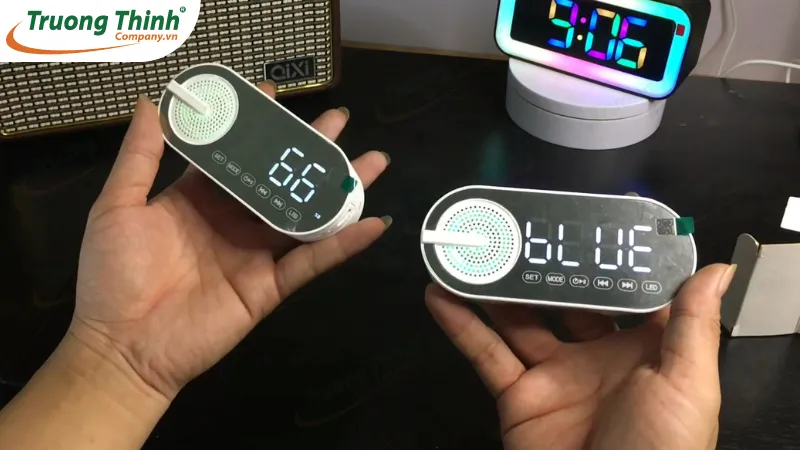 Bật nguồn cả 2 loa BluetoothBật nguồn cả hai loa và sẵn sàng cho việc ghép đôi.
Bước 2: Ghép Đôi Từng Loa Với Điện Thoại
Truy cập vào phần Cài đặt trên điện thoại Android của bạn, chọn Kết nối hoặc Bluetooth. Bật Bluetooth và để điện thoại dò tìm các thiết bị lân cận. Khi tên của cả hai loa Bluetooth xuất hiện, hãy tiến hành ghép đôi lần lượt từng loa. Xác nhận kết nối nếu có yêu cầu. Sau khi hoàn tất, cả hai loa sẽ hiển thị trạng thái “Đã kết nối” trong danh sách thiết bị Bluetooth.
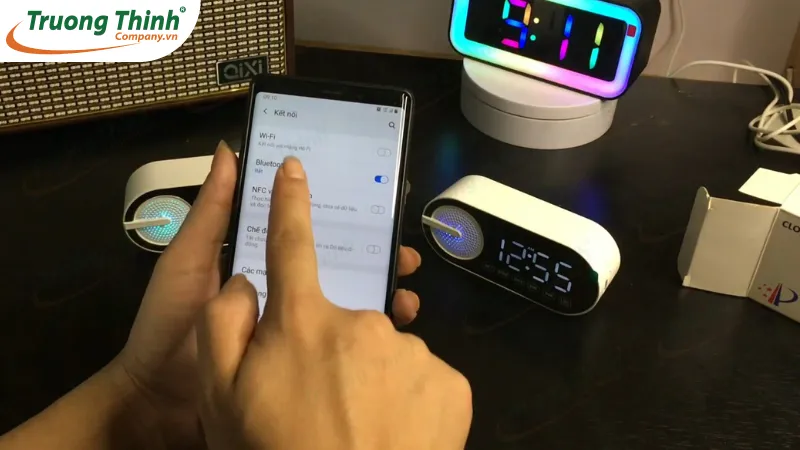 Mở Bluetooth trên điện thoại và ghép đôi từng loaMở cài đặt Bluetooth và tìm kiếm các loa.
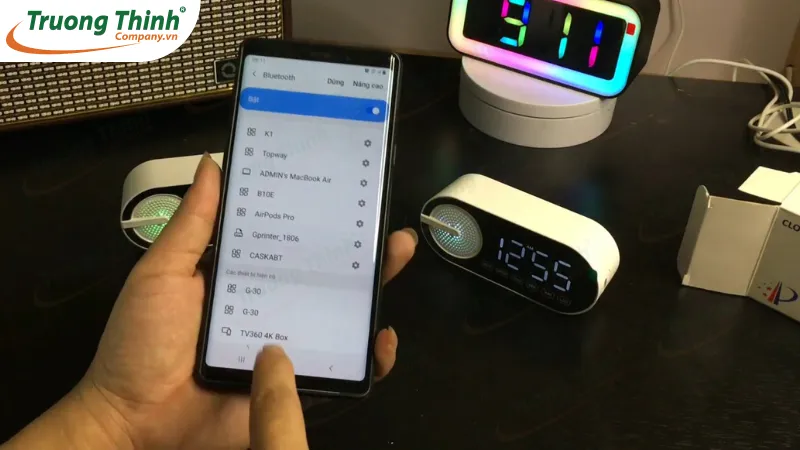 Kết nối 2 loa lần lượtGhép đôi từng loa với điện thoại.
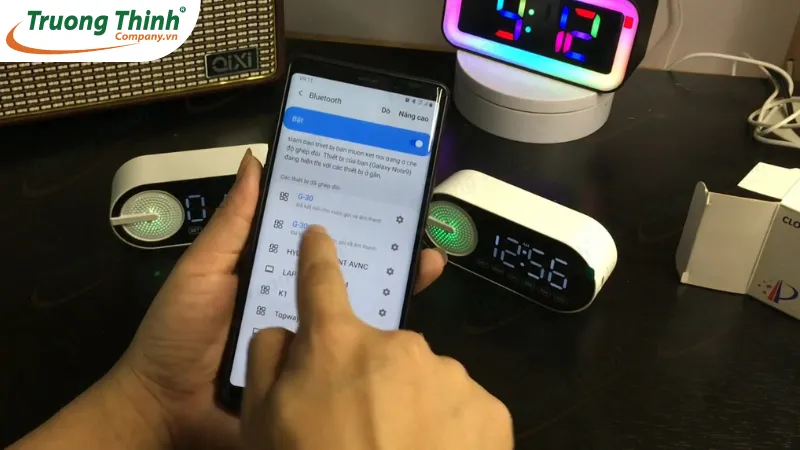 2 loa đã được kết nốiKiểm tra xem cả hai loa đã kết nối thành công.
Bước 3: Chọn Phát Âm Thanh Đồng Thời
Vuốt thanh thông báo từ trên xuống và tìm mục Media hoặc Đầu ra đa phương tiện. Tại đây, bạn sẽ thấy danh sách các thiết bị âm thanh Bluetooth đang kết nối. Chọn cả hai loa Bluetooth để phát âm thanh đồng thời. Một số giao diện cho phép bạn điều chỉnh âm lượng riêng biệt cho từng loa.
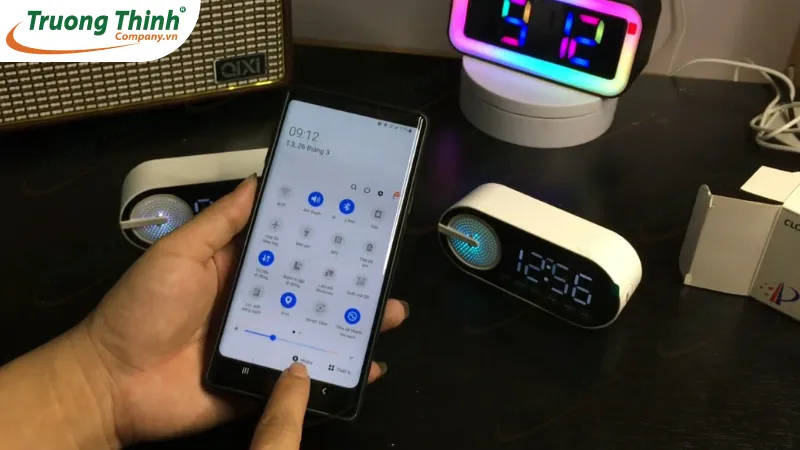 Chọn MediaTruy cập tùy chọn Media để quản lý đầu ra âm thanh.
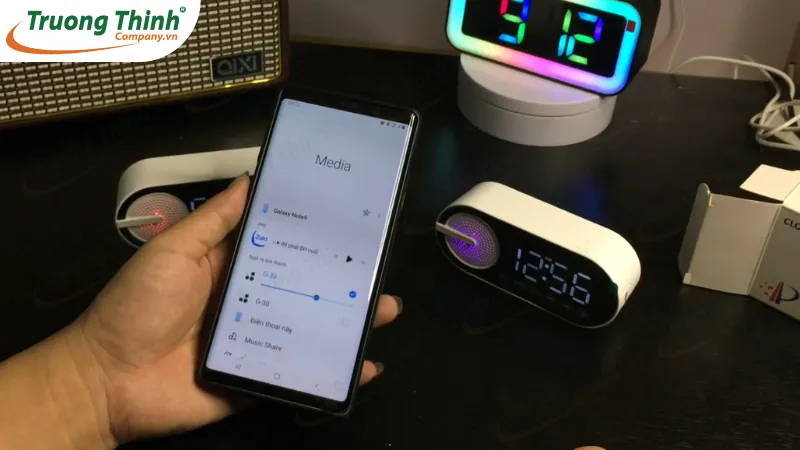 Giao diện chỉnh 2 loaGiao diện cho phép chọn nhiều thiết bị phát.
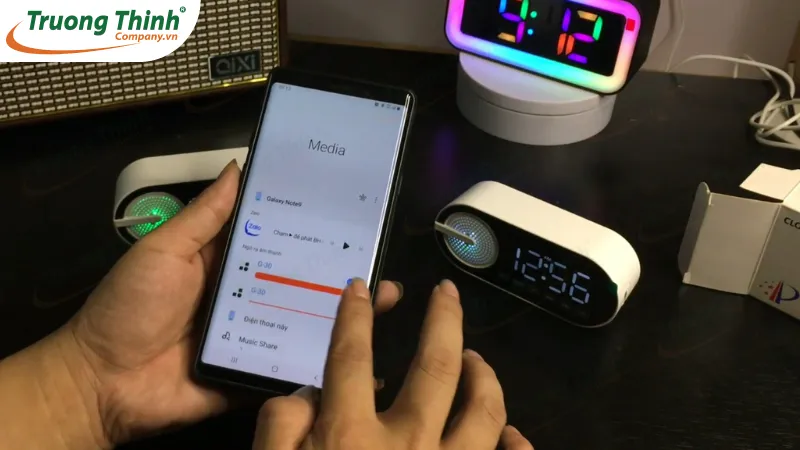 Chọn 2 loaTích chọn cả hai loa để phát nhạc đồng thời.
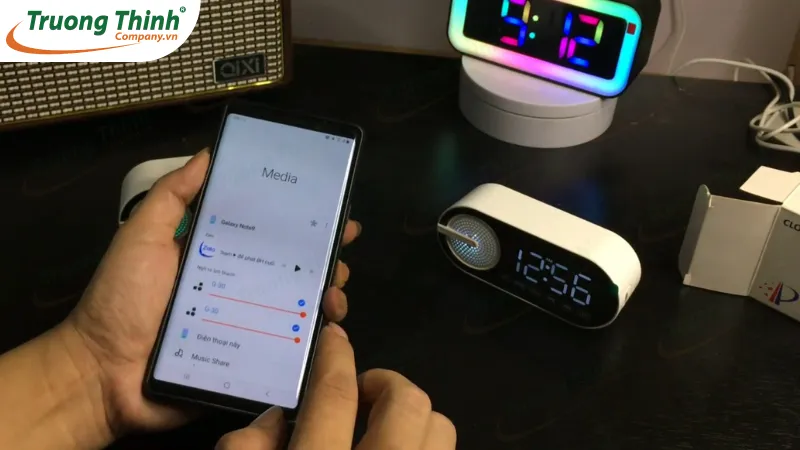 Tích xanh ở 2 loa là làm đúngXác nhận lựa chọn bằng dấu tích xanh.
Bước 4: Thưởng Thức Âm Nhạc
Mở ứng dụng nghe nhạc yêu thích (Spotify, YouTube Music, Zing MP3…) và bắt đầu phát bài hát. Âm thanh sẽ được phát ra từ cả hai loa, tạo hiệu ứng âm thanh nổi mạnh mẽ.
Lưu ý quan trọng: Tính năng phát đồng thời hai loa Bluetooth (Dual Audio) không có trên tất cả các dòng điện thoại Android. Nếu thiết bị của bạn không hỗ trợ, bạn có thể cần tìm đến các ứng dụng bên thứ ba hoặc sử dụng bộ phát Bluetooth chuyên dụng.
2.2 Trên Laptop / Máy Tính Windows
Việc kết nối hai loa Bluetooth cùng lúc trên Windows thường phức tạp hơn và có thể yêu cầu phần mềm hỗ trợ.
Bước 1: Kết Nối Ban Đầu Với Máy Tính
Ghép đôi cả hai loa Bluetooth với máy tính Windows của bạn thông qua cài đặt Bluetooth thông thường. Sau khi kết nối, hãy kiểm tra xem âm thanh có phát ra từ cả hai loa hay không. Thông thường, chỉ một loa sẽ hoạt động tại một thời điểm.
Bước 2: Tải và Cài Đặt Virtual Audio Cable (VAC)
Để cho phép phát âm thanh tới nhiều thiết bị, bạn cần sử dụng một công cụ như Virtual Audio Cable. Truy cập trang web chính thức của Virtual Audio Cable (ví dụ: https://vac.muzychenko.net/en/) và tải xuống phiên bản dùng thử (trial). Tiến hành cài đặt phần mềm này lên máy tính của bạn.
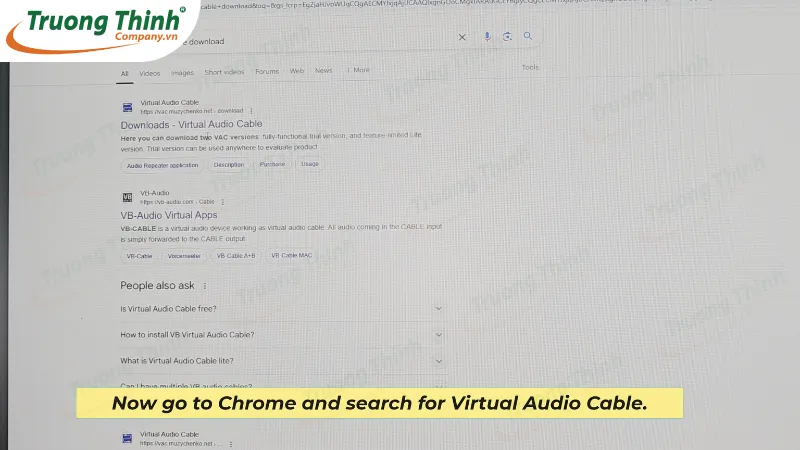 Tìm kiếm từ khóa: virtual audio cableTìm kiếm và truy cập trang tải Virtual Audio Cable.
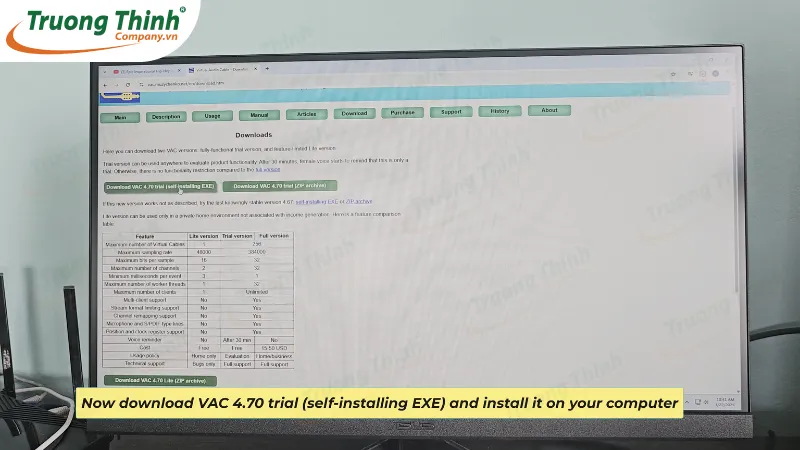 Tải file xuốngTải xuống file cài đặt VAC.
Bước 3: Cấu Hình Âm Thanh Hệ Thống
Sau khi cài đặt VAC, vào phần Cài đặt (Settings) > Hệ thống (System) > Âm thanh (Sound) của Windows. Tìm đến mục Line 1 và kích hoạt nó cho cả đầu ra (output) và đầu vào (input).
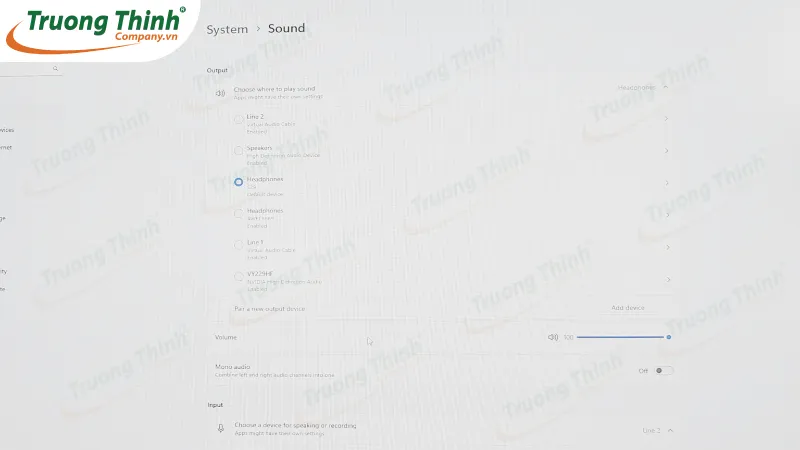 Cài đặt line 1Kích hoạt Line 1 trong cài đặt âm thanh.
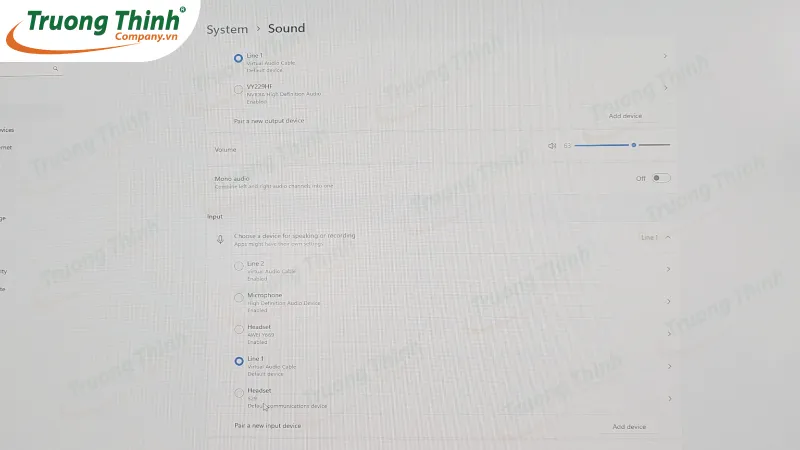 Chỉnh line 1Thiết lập Line 1 cho cả đầu vào và đầu ra.
Bước 4: Thiết Lập Virtual Audio Cable
Chạy phần mềm Virtual Audio Cable với quyền quản trị viên (Run as administrator). Trong giao diện phần mềm, chọn tab Wave Out. Bạn sẽ thấy danh sách các thiết bị loa Bluetooth đã kết nối. Chọn một trong hai loa Bluetooth của bạn, sau đó nhấn Start. Lặp lại quy trình này cho loa còn lại, hoặc cấu hình để cả hai đều nhận tín hiệu từ Line 1. Điều này sẽ cho phép cả hai loa Bluetooth phát nhạc cùng lúc.
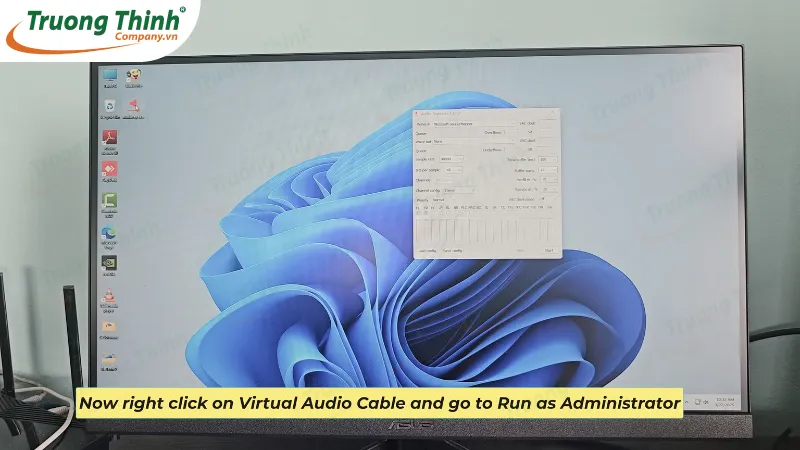 Mở 2 lần phần mềmChạy Virtual Audio Cable với quyền quản trị.
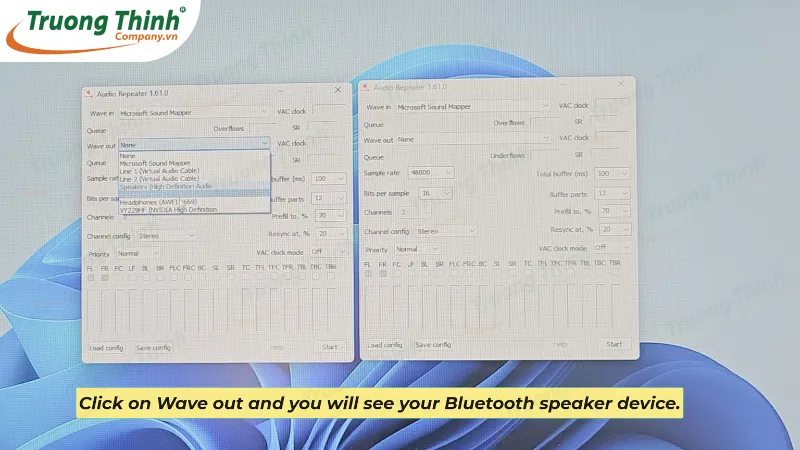 Chọn thiết bị loa Bluetooth của bạnChọn loa Bluetooth và bắt đầu phát tín hiệu.
2.3 Trên Macbook
macOS cung cấp một công cụ tích hợp sẵn là Audio MIDI Setup, giúp bạn dễ dàng tạo ra một thiết bị âm thanh đầu ra kép (Multi-Output Device).
Bước 1: Kết Nối Cả Hai Loa Bluetooth Với MacBook
Mở System Preferences (Cài đặt hệ thống), chọn Bluetooth. Đảm bảo cả hai loa Bluetooth của bạn đã được ghép đôi và hiển thị trạng thái “Connected” (Đã kết nối) với MacBook.
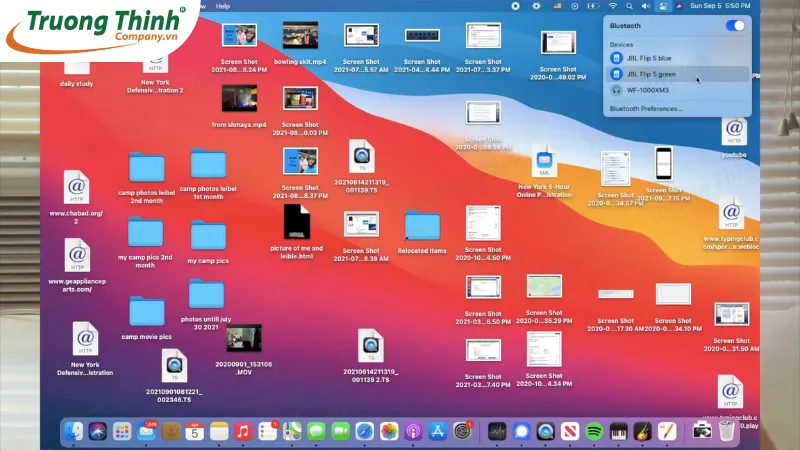 Kết nối cả hai thiết bị Bluetooth với máy tínhKiểm tra kết nối Bluetooth trên MacBook.
Bước 2: Cấu Hình Âm Thanh Đầu Ra Cơ Bản
Vào System Preferences > Sound > Output. Bạn sẽ thấy danh sách các thiết bị âm thanh. Ban đầu, bạn chỉ có thể chọn một loa. Để phát ra cả hai, bạn cần thực hiện bước tiếp theo.
Bước 3: Tạo Thiết Bị Âm Thanh Đầu Ra Kép (Multi-Output Device)
Mở Finder, chọn Go > Utilities (Tiện ích) và mở ứng dụng Audio MIDI Setup.
Tại đây, nhấn vào nút dấu cộng (+) ở góc dưới bên trái và chọn “Create Multi-Output Device” (Tạo thiết bị đầu ra đa kênh).
Một thiết bị mới sẽ được tạo. Tick chọn cả hai loa Bluetooth mà bạn muốn sử dụng trong danh sách các thiết bị có sẵn.
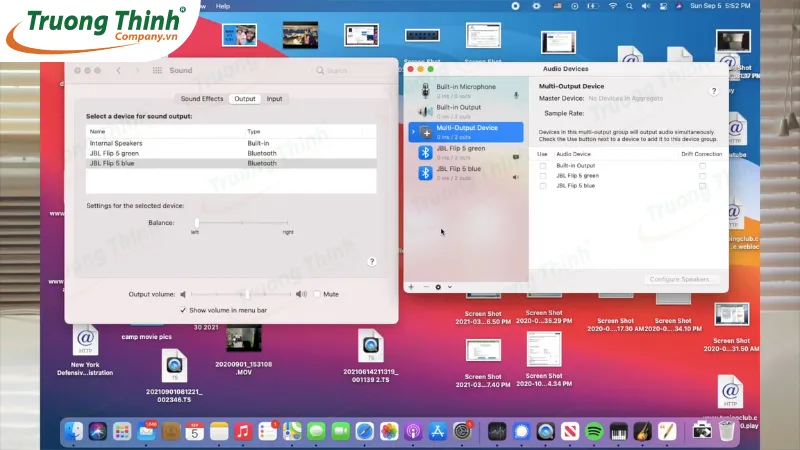 Tạo thiết bị âm thanh đầu ra képMở Audio MIDI Setup và tạo Multi-Output Device.
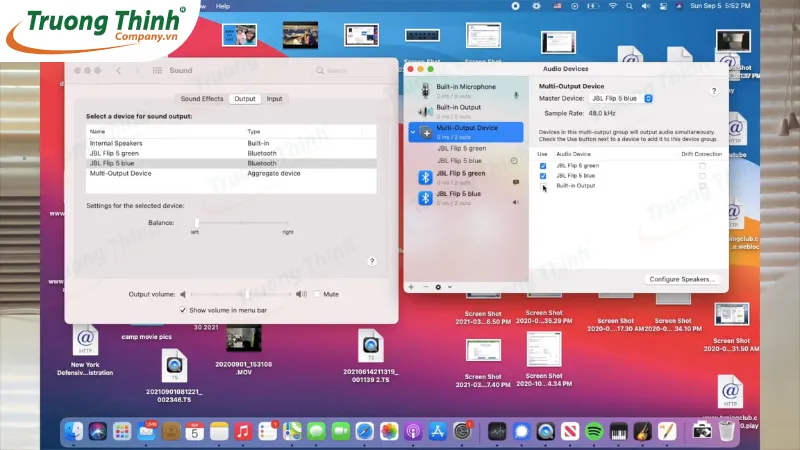 Chọn 2 lọaTick chọn cả hai loa Bluetooth để gộp chúng lại.
Bước 4: Chọn Thiết Bị Đầu Ra Mới
Quay lại System Preferences > Sound > Output. Bây giờ, bạn sẽ thấy Multi-Output Device mà bạn vừa tạo. Chọn thiết bị này làm đầu ra âm thanh mặc định.
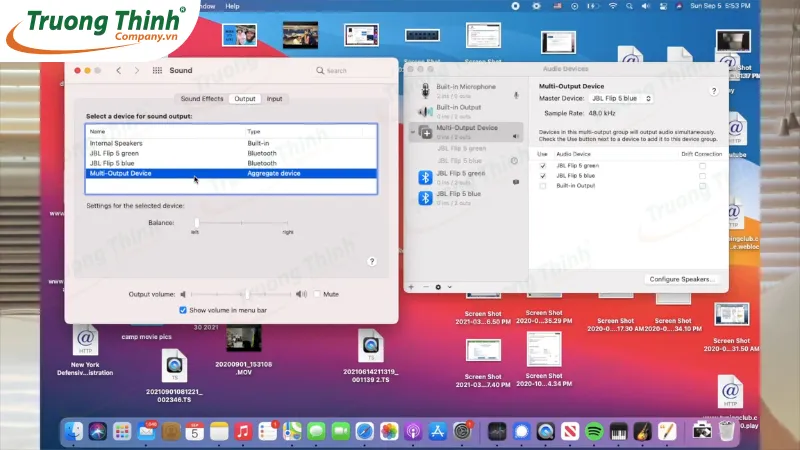 Chọn Muti-Output DeviceChọn Multi-Output Device làm đầu ra âm thanh chính.
Từ giờ trở đi, âm thanh từ MacBook sẽ được phát đồng thời qua cả hai loa Bluetooth, mang lại trải nghiệm nghe nhạc hoặc xem phim sống động hơn.
3. Các Điều Kiện Cần Thiết Để Kết Nối Hai Loa Bluetooth Đồng Thời
Để kết nối 2 loa Bluetooth cùng lúc thành công và hoạt động ổn định, bạn cần đảm bảo một số yếu tố quan trọng:
- Hỗ trợ từ Thiết Bị Phát: Điện thoại, máy tính bảng hoặc laptop của bạn phải có khả năng phát tín hiệu âm thanh đồng thời ra nhiều thiết bị Bluetooth. Các tính năng như Dual Audio (Samsung), Multi-Output (macOS) hoặc các phần mềm hỗ trợ trên Windows là cần thiết.
- Loa Tương Thích: Mặc dù không bắt buộc, việc sử dụng hai loa cùng thương hiệu và model sẽ mang lại hiệu quả tốt nhất về đồng bộ âm thanh và độ trễ. Các loa khác nhau có thể có độ trễ khác nhau, gây ra hiện tượng lệch pha.
- Phiên Bản Bluetooth: Bluetooth 5.0 trở lên thường cung cấp kết nối ổn định hơn và khả năng xử lý tín hiệu cho nhiều thiết bị tốt hơn so với các phiên bản cũ.
- Khoảng Cách và Môi Trường: Đặt cả hai loa trong phạm vi kết nối Bluetooth hiệu quả (thường dưới 10 mét) và tránh các vật cản lớn như tường dày, tủ kim loại có thể làm suy yếu tín hiệu.
4. Những Hạn Chế và Lỗi Thường Gặp Khi Kết Nối Hai Loa Bluetooth
Mặc dù tiện lợi, việc sử dụng hai loa Bluetooth cùng lúc đôi khi gặp phải một số vấn đề:
- Không Phải Thiết Bị Nào Cũng Hỗ Trợ: Như đã đề cập, tính năng này không phổ biến trên mọi thiết bị. Nhiều điện thoại và máy tính cũ hơn có thể không có khả năng này.
- Âm Thanh Bị Trễ (Delay): Đây là vấn đề phổ biến nhất khi sử dụng hai loa không tương thích hoặc thiết bị phát không xử lý tốt tín hiệu. Độ trễ giữa hai loa có thể làm mất đi trải nghiệm âm thanh stereo hoặc gây khó chịu khi xem video.
- Mất Đồng Bộ Âm Lượng: Hai loa có thể phát ra âm lượng khác nhau, ngay cả khi bạn điều chỉnh trên thiết bị phát. Điều này làm mất cân bằng âm thanh tổng thể.
- Không Tương Thích Tính Năng Kết Nối Đôi Của Hãng: Nhiều nhà sản xuất (như JBL, Sony, Bose) có tính năng kết nối hai loa cùng thương hiệu (ví dụ: JBL PartyBoost, Sony Party Chain). Tuy nhiên, tính năng này thường chỉ hoạt động với các loa cùng dòng hoặc cùng chuẩn kết nối của hãng đó, không thể kết hợp với loa của thương hiệu khác.
5. Lựa Chọn Giải Pháp Âm Thanh Chuyên Nghiệp Từ Trường Thịnh
Nếu bạn đang tìm kiếm một giải pháp âm thanh chuyên nghiệp, mạnh mẽ và đáng tin cậy cho không gian của mình, Công ty Cổ phần Kỹ thuật và Công nghệ Trường Thịnh là đối tác lý tưởng. Với hơn 20 năm kinh nghiệm, Trường Thịnh cung cấp các giải pháp âm thanh ánh sáng trọn gói, từ tư vấn, thiết kế đến thi công lắp đặt cho nhiều loại hình công trình như hội trường, nhà hàng, trung tâm hội nghị, và hệ thống thông báo công cộng.
 Trường Thịnh nhà thầu âm thanh ánh sáng chuyên nghiệp trọn gói, uy tínTrường Thịnh cung cấp giải pháp âm thanh ánh sáng chuyên nghiệp và uy tín.
Trường Thịnh là nhà phân phối chính hãng của nhiều thương hiệu âm thanh hàng đầu thế giới như Bosch, Electro-Voice, Dynacord, Yamaha, ITC, Bosch, Honeywell, Light Sky, PixeLab, Shure, Sennheiser. Chúng tôi cam kết mang đến các thiết bị chính hãng, chất lượng cao với giá cả cạnh tranh, cùng đội ngũ kỹ thuật viên giàu kinh nghiệm để đảm bảo mọi dự án đều đạt hiệu quả tối ưu về kỹ thuật và thẩm mỹ.
Liên hệ với Trường Thịnh để nhận được tư vấn và giải pháp âm thanh phù hợp nhất với nhu cầu của bạn.
CÔNG TY CỔ PHẦN KỸ THUẬT VÀ CÔNG NGHỆ TRƯỜNG THỊNH
- Website: https://truongthinhcompany.vn/
- Hotline: 0901 30 20 30 – 0908 58 53 77
- Trụ sở chính: 580 Điện Biên Phủ, Phường 10, Quận 10, TP. HCM
- Văn phòng đại diện: 226 Vạn Phúc, Phường Liễu Giai, Quận Ba Đình, TP. Hà Nội
Hy vọng với những hướng dẫn chi tiết về cách kết nối 2 loa Bluetooth cùng lúc, bạn đã có thể tự tin thiết lập hệ thống âm thanh mạnh mẽ và sống động cho riêng mình.
Ngày chỉnh sửa 14/01/2026 by Anh Ngân


