
Việc tối ưu không gian làm việc bằng cách kết nối pc với loa bluetooth đã trở thành tiêu chuẩn giải trí hiện đại năm 2026. Thay vì những sợi dây âm thanh (3.5mm hay RCA) chằng chịt, công nghệ không dây mang lại sự linh hoạt tối đa cho người dùng. Tuy nhiên, để đạt được chất lượng âm thanh Hi-Res, không độ trễ (latency) khi xem phim hay chơi game, bạn cần hiểu rõ các giao thức kết nối từ Windows đến macOS. Chuyên gia từ Điện Máy Ánh Ngân sẽ hướng dẫn bạn quy trình chi tiết để khai thác tối đa công suất loa trong bài viết này.
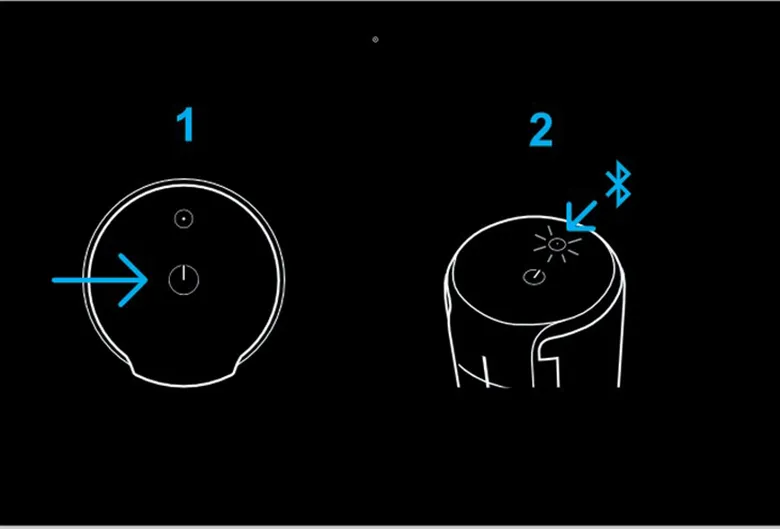 Cách kết nối laptop với loa bluetooth Win 7 đơn giản phải bật bluetoothChú thích: Kích hoạt chế độ Pairing trên loa là bước tiên quyết để PC có thể nhận diện tín hiệu.
1. Cơ sở hạ tầng kỹ thuật âm thanh không dây năm 2026
Trước khi tiến hành kết nối pc với loa bluetooth, bạn cần lưu ý rằng chất lượng âm thanh không chỉ phụ thuộc vào loa mà còn ở chuẩn Bluetooth và Codec mà PC hỗ trợ. Năm 2026, các dòng loa tại Ánh Ngân như JBL PartyBox hay Sony SRS series thường tích hợp Bluetooth 5.3 hoặc 5.4, giúp duy trì khoảng cách ổn định lên đến 15-20 mét.
Bảng so sánh các phương thức truyền dẫn âm thanh phổ biến
| Tiêu chí | Bluetooth (SBC/AAC) | Bluetooth (aptX/LDAC) | Cáp 3.5mm (Analog) | Cáp eARC/HDMI |
|---|---|---|---|---|
| Độ trễ | 100ms – 200ms | 30ms – 40ms | Gần như bằng 0 | 0ms |
| Băng thông | Thấp (320kbps) | Cao (990kbps) | Không giới hạn | Rất cao (Hi-Res) |
| Tiện dụng | Rất cao | Cao | Trung bình | Thấp (cố định) |
| Ứng dụng | Nghe nhạc cơ bản | Audiophile, Gaming | Thu âm, Edit video | Home Theater |
Việc hiểu rõ bảng thông số này giúp bạn quyết định có nên kết nối pc với loa bluetooth cho nhu cầu tác vụ chuyên sâu hay chỉ để giải trí thông thường.
2. Hướng dẫn kết nối chi tiết trên các nền tảng Windows
Tại showroom Ánh Ngân, khi hỗ trợ khách hàng thiết lập dàn âm thanh gia đình, chúng tôi nhận thấy Windows 11 và Windows 10 chiếm 90% lượng thiết bị. Dưới đây là quy trình chuẩn kỹ thuật.
2.1. Cách kết nối trên hệ điều hành Windows 11 (Cập nhật 2026)
Windows 11 đã tối ưu hóa mục “Quick Settings” để việc kết nối pc với loa bluetooth diễn ra nhanh hơn chỉ với 3 lần click:
- Nhấn tổ hợp phím
Windows + Ađể mở bảng điều khiển nhanh. - Chuột phải vào biểu tượng Bluetooth và chọn “Go to Settings”.
- Chọn “Add device” -> “Bluetooth”. Lúc này máy tính sẽ quét các driver âm thanh đang phát sóng.
- Chọn tên loa của bạn (Ví dụ: Marshall Stanmore III hoặc Bose SoundLink).
2.2. Quy trình thực hiện trên Windows 10
Đối với các PC chạy Windows 10, giao diện có phần truyền thống hơn nhưng tính ổn định vẫn rất cao.
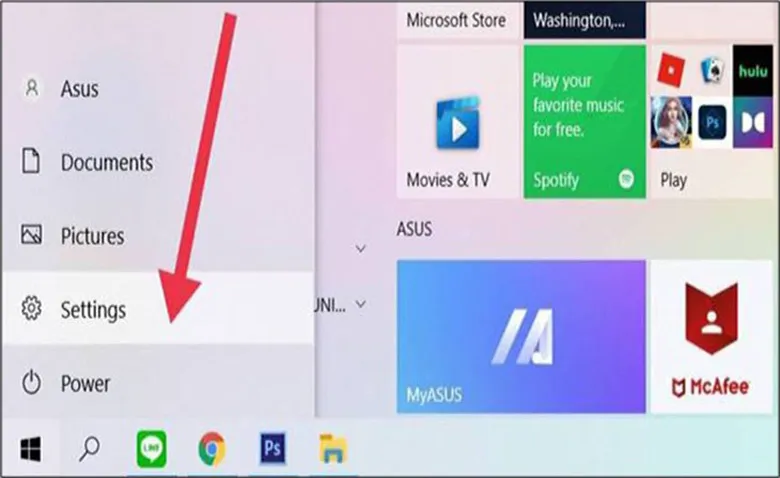 Kết nối loa bluetooth với laptop Win 10 chọn SettingsChú thích: Truy cập vào mục Settings để quản lý các thiết bị ngoại vi trên Windows 10.
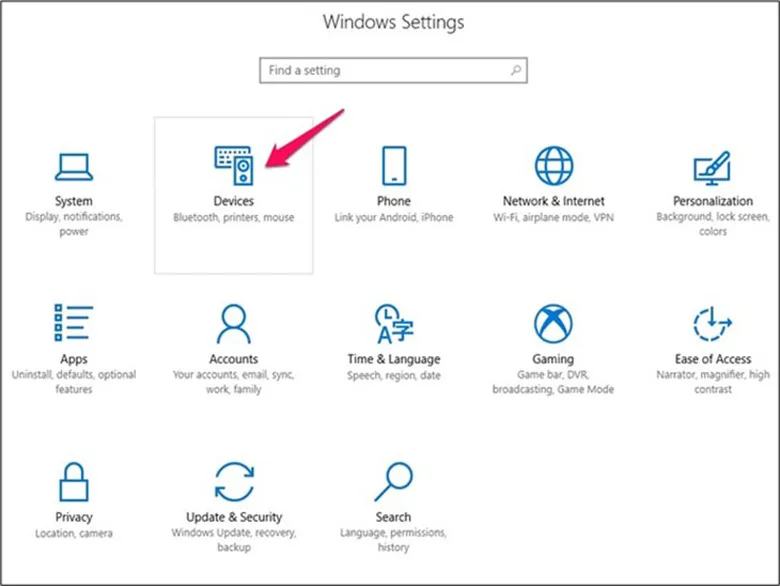 Tiếp tục chọn Devices kết nối laptop với loa bluetooth Win 10Chú thích: Chọn mục Devices (Thiết bị) để bắt đầu thiết lập thông số Bluetooth.
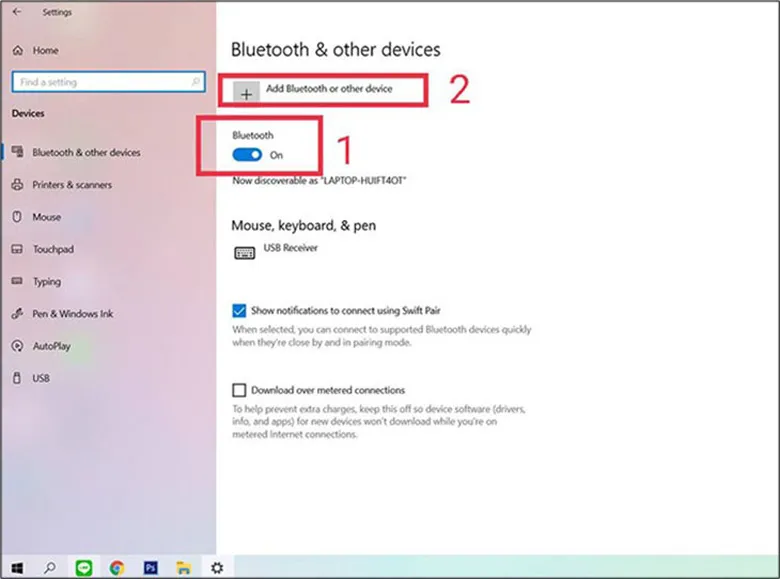 Chọn Bluetooth & other devices cách phát nhạc qua loa bluetooth từ laptop từ Win 10Chú thích: Gạt thanh trạng thái sang “On” để kích hoạt bộ thu phát tín hiệu không dây.
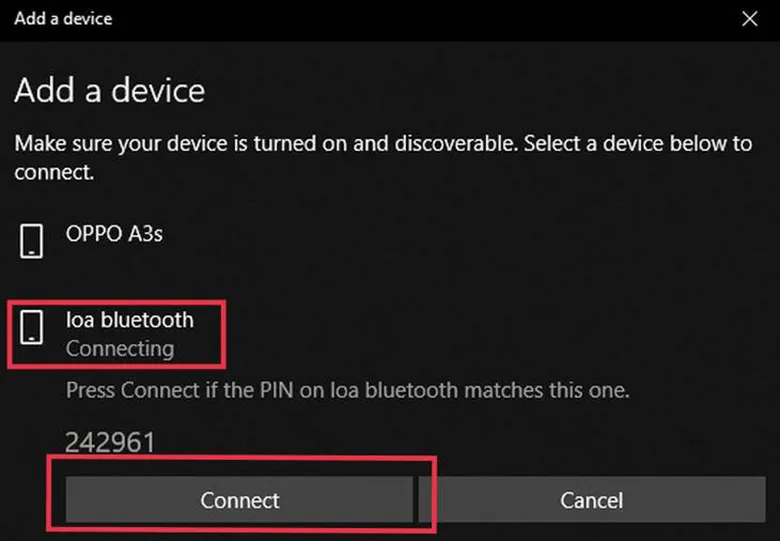 Chọn Bluetooth trong hướng dẫn kết nối laptop với loa bluetoothChú thích: Chọn chính xác dòng “Bluetooth” để hệ thống ưu tiên tìm kiếm các thiết bị âm thanh.
Khi thực hiện kết nối pc với loa bluetooth trên Win 10, nếu gặp tình trạng máy báo “Connected” nhưng không có tiếng, hãy kiểm tra mục “Sound Control Panel” để đảm bảo loa bluetooth đã được set làm “Default Device”.
2.3. Giải pháp cho các dòng máy cũ chạy Windows 7
Mặc dù đã cũ, nhiều hệ thống PC chuyên dụng vẫn sử dụng Windows 7. Việc kết nối pc với loa bluetooth ở phiên bản này đòi hỏi driver âm thanh phải được cập nhật đầy đủ từ nhà sản xuất mainboard.
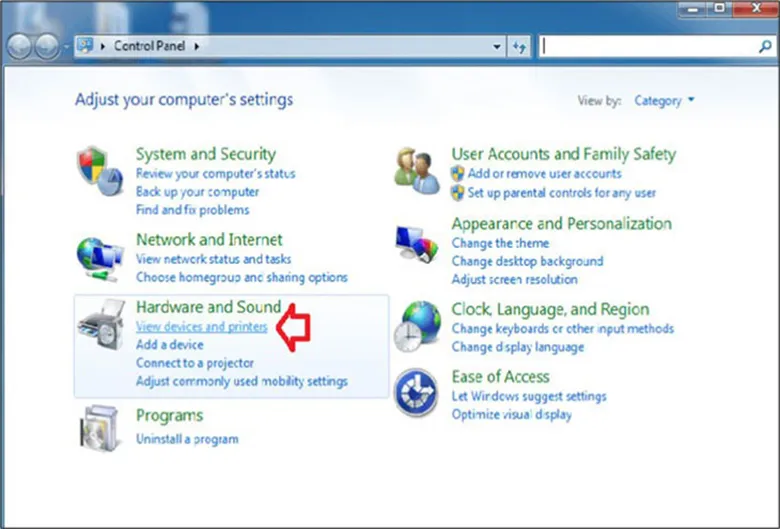 Cách kết nối laptop với loa bluetooth tiếp tục chọn Control Panel => chọn View Devices and PrintersChú thích: Trên Windows 7, bạn cần vào Control Panel để quản lý danh sách thiết bị điện tử.
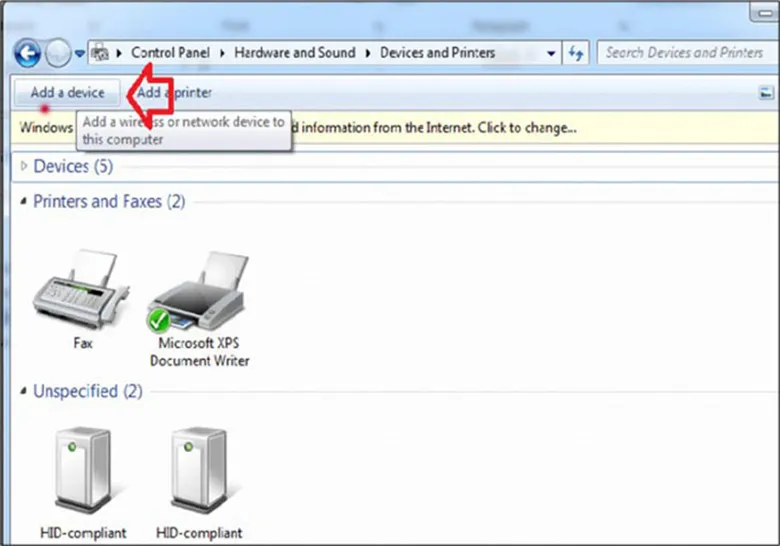 Tiếp tục nhấn nhấn vào Add a Device trong việc hướng dẫn kết nối bluetooth laptop với loaChú thích: Click “Add a device” để bắt đầu quá trình Handshake (bắt tay) giữa PC và loa.
3. Thao tác kết nối trên hệ sinh thái macOS (Macbook/iMac)
Cấu trúc âm thanh Core Audio của Apple cho phép việc kết nối pc với loa bluetooth đạt độ trễ cực thấp nhờ việc tối ưu hóa Codec AAC (Advanced Audio Coding).
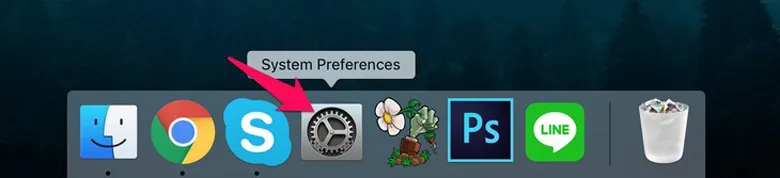 Chọn biểu tượng System Preferences trên thanh Dock kết nối loa bluetooth với MacBookChú thích: Mở System Preferences (Tùy chỉnh hệ thống) từ thanh Dock để bắt đầu thiết lập.
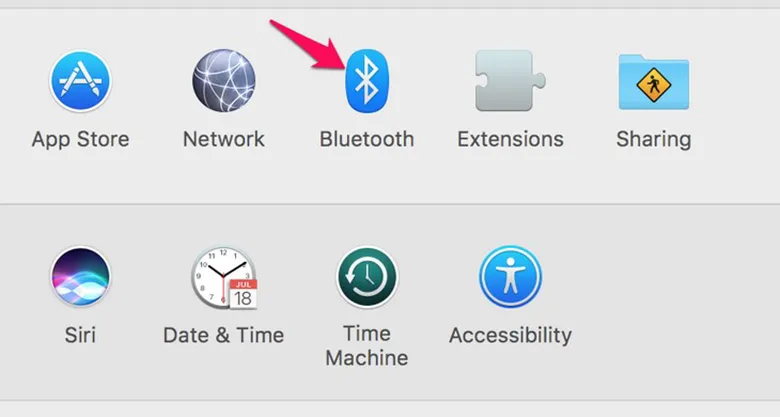 Kết nối loa bluetooth với MacBook tiếp theo kích chọn biểu tượng BluetoothChú thích: Biểu tượng Bluetooth trên macOS có màu xanh đặc trưng, rất dễ nhận diện.
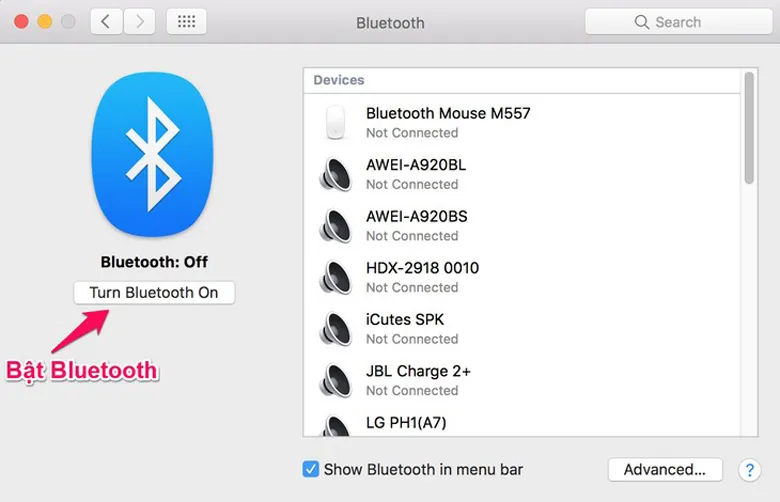 Kết nối loa bluetooth với MacBook để chế độ Bluetooth ở OnChú thích: Đảm bảo trạng thái Bluetooth là “On” để máy Mac liên tục quét tìm loa xung quanh.
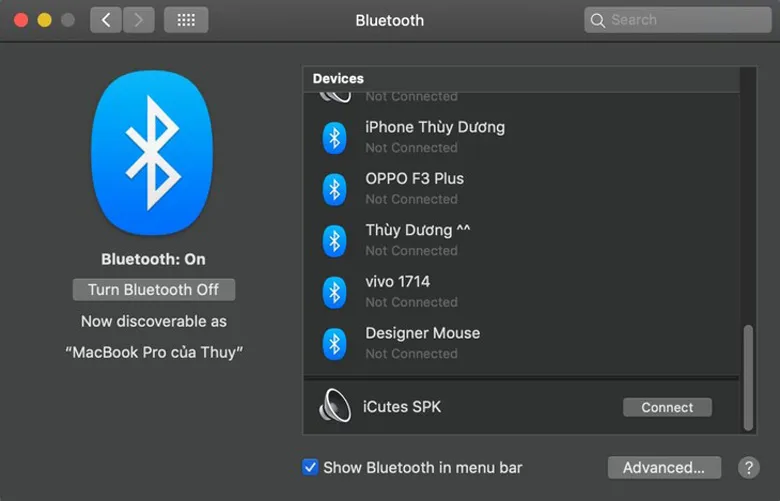 Kết nối loa bluetooth với MacBook chọn tên thiết bị loa kết nốiChú thích: Nhấn Connect vào tên model loa tương ứng để hoàn tất quá trình ghép đôi.
Kinh nghiệm thực tế từ các kỹ thuật viên tại Điện Máy Ánh Ngân cho thấy, nếu bạn sử dụng loa có chuẩn Bluetooth 5.0 trở lên với Mac, bạn có thể truyền tải âm thanh chất lượng 24-bit/48kHz ổn định.
4. Tối ưu hóa hiệu suất sau khi kết nối pc với loa bluetooth
Sau khi hoàn tất bước ghép nối, để nâng cao trải nghiệm, người dùng chuyên nghiệp thường thực hiện thêm các tùy chỉnh về kỹ thuật. Độ trễ âm thanh là kẻ thù số một khi thực hiện kết nối pc với loa bluetooth. Để khắc phục, hãy đảm bảo driver Bluetooth trên PC là phiên bản mới nhất từ trang chủ Intel hoặc Realtek.
Khoảng cách cũng là một yếu tố sống còn. Dù thông số lý thuyết là 10-20m, nhưng trong môi trường văn phòng có nhiều sóng Wi-Fi (2.4GHz), việc kết nối pc với loa bluetooth tốt nhất nên duy trì trong phạm vi 5m không vật cản. Nếu loa của bạn hỗ trợ Codec aptX Adaptive, hãy ưu tiên chọn trong cài đặt để có sự cân bằng giữa chất lượng âm thanh và tốc độ truyền tải.
Một mẹo nhỏ từ Ánh Ngân dành cho dân văn phòng: Nếu bạn thường xuyên tham gia họp online, hãy kiểm tra xem loa bluetooth có hỗ trợ cấu hình HFP (Hands-Free Profile). Lưu ý rằng khi kích hoạt microphone của loa, chất lượng âm thanh đầu ra có thể giảm xuống còn nội dung mono để dành băng thông cho đường truyền mic.
5. Xử lý sự cố thường gặp (Troubleshooting)
Trong quá trình sử dụng thực tế, không ít khách hàng gặp khó khăn dù đã thực hiện đúng các bước kết nối pc với loa bluetooth. Dưới đây là các tình huống điển hình:
- PC không tìm thấy tên loa: Hãy kiểm tra xem loa có đang kết nối với smartphone nào khác không. Bluetooth chỉ cho phép 1 nguồn phát tại một thời điểm (trừ các dòng loa có tính năng Multi-point).
- Âm thanh bị giật, lag (Stuttering): Điều này thường do nhiễu sóng từ router Wi-Fi hoặc chuột không dây dùng chung dải tần 2.4GHz. Hãy thử di dời PC ra xa router.
- Lỗi “Driver Error”: Truy cập
Device Managertrên PC, gỡ cài đặt driver Bluetooth hiện tại và khởi động lại máy để Windows tự động nạp lại driver chuẩn.
Việc hiểu sâu về cách kết nối pc với loa bluetooth không chỉ giúp bạn tận hưởng chất lượng âm thanh tuyệt vời từ các dòng loa công suất 20W, 40W hay thậm chí là 100W RMS, mà còn bảo vệ thiết bị tránh khỏi các lỗi xung đột phần mềm không đáng có.
Hy vọng hướng dẫn chi tiết từ chuyên gia Điện Máy Ánh Ngân đã giúp bạn làm chủ thiết bị của mình. Một hệ thống âm thanh không dây được thiết lập đúng cách sẽ biến góc làm việc của bạn thành một không gian giải trí chuẩn High-End ngay trong năm 2026. Nếu gặp bất kỳ khó khăn kỹ thuật nào về kết nối pc với loa bluetooth, đừng ngần ngại mang sản phẩm đến showroom của chúng tôi để được các kỹ thuật viên hỗ trợ kiểm tra driver và cập nhật firmware miễn phí. Chúc bạn có những phút giây thư giãn tuyệt vời bên âm nhạc chân thực.
Ngày chỉnh sửa 04/03/2026 by Anh Ngân


