

Việc tivi Samsung không kết nối được wifi là một vấn đề phổ biến, gây không ít phiền toái cho người dùng khi không thể truy cập các ứng dụng giải trí hay nội dung trực tuyến. Bài viết này sẽ đi sâu vào nguyên nhân và cung cấp các giải pháp khắc phục hiệu quả, giúp tivi nhà bạn sớm có kết nối ổn định trở lại. Chúng ta sẽ cùng tìm hiểu các bước kiểm tra từ cơ bản đến nâng cao, đảm bảo bạn có thể tự mình giải quyết sự cố mạng này một cách nhanh chóng.
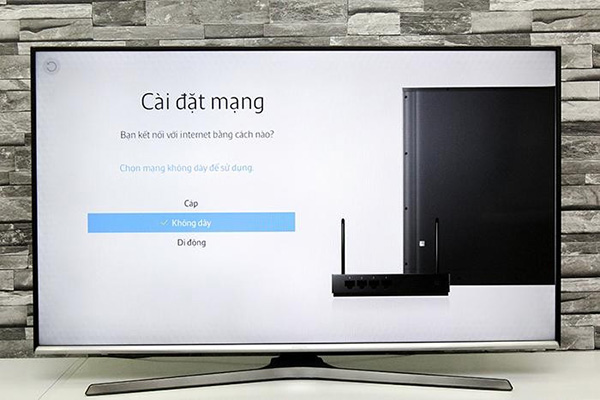
Kiểm Tra Cơ Bản và Xử Lý Sự Cố Kết Nối Mạng Chung
Khi tivi của bạn không thể truy cập internet, bước đầu tiên và quan trọng nhất là kiểm tra các thành phần cơ bản của hệ thống mạng. Điều này giúp xác định xem vấn đề nằm ở tivi hay thiết bị mạng.
Xác Định Vấn Đề Với Modem và Dây Cáp
Nếu tivi báo lỗi không kết nối được internet và hiển thị dấu “X” giữa biểu tượng tivi và modem, điều này cho thấy tivi chưa thiết lập được kết nối với modem.
- Kiểm tra các dây kết nối từ modem đến bộ định tuyến (router) hoặc từ tivi (nếu dùng dây LAN) xem đã được gắn chặt chưa. Đôi khi, một kết nối lỏng lẻo có thể là nguyên nhân.
- Thực hiện khởi động lại modem internet bằng cách tắt nguồn hoàn toàn, chờ khoảng 30 giây, sau đó bật lại. Việc này giúp modem làm mới địa chỉ IP và khắc phục các lỗi tạm thời.
- Sau khi modem khởi động lại, hãy thử kết nối lại mạng cho tivi.
Phân Biệt Lỗi Từ Tivi Hay Đường Truyền Internet
Sau khi đã kiểm tra modem, nếu tivi Samsung không kết nối được wifi bạn cần xác định xem vấn đề có phải do đường truyền internet tổng thể hay chỉ riêng tivi.
- Sử dụng một thiết bị khác như điện thoại hoặc laptop để kiểm tra kết nối mạng (wifi hoặc LAN).
- Nếu các thiết bị khác cũng không thể truy cập internet, nhiều khả năng đường truyền internet của nhà bạn hoặc modem đang gặp sự cố. Trong trường hợp này, hãy liên hệ với nhà cung cấp dịch vụ internet để được hỗ trợ kiểm tra và sửa chữa.
- Ngược lại, nếu các thiết bị khác vẫn vào mạng bình thường nhưng chỉ có tivi gặp lỗi, vấn đề có thể nằm ở cài đặt hoặc phần cứng của tivi.
Xử Lý Vấn Đề Địa Chỉ IP Trên Tivi Samsung và Sony
Khi tivi đã kết nối được với modem nhưng vẫn không có internet (hiển thị dấu “X” từ modem đến biểu tượng quả địa cầu), điều này thường chỉ ra rằng tivi không nhận được địa chỉ IP hợp lệ.
Thiết Lập Địa Chỉ IP Thủ Công
Việc cấp phát địa chỉ IP tự động đôi khi gặp trục trặc. Để khắc phục, bạn có thể cài đặt IP thủ công:
- Truy cập vào phần cài đặt mạng trên tivi.
- Chọn tùy chọn cài đặt IP hoặc cấu hình mạng.
- Chọn “Nhập thủ công” (Manual Input) thay vì “Tự động” (Automatic/DHCP).
- Liên hệ với nhà cung cấp dịch vụ internet của bạn để yêu cầu các thông số mạng cần thiết như IP Address (địa chỉ IP), Subnet Mask (mặt nạ mạng con), Gateway (cổng mặc định) và DNS Server (máy chủ DNS).
- Nhập chính xác các thông số này vào các trường tương ứng trên tivi.
- Xác nhận và đợi tivi thiết lập lại kết nối.
Thử Phát WiFi Từ Điện Thoại để Kiểm Tra Kết Nối
Nếu sau khi thử các bước trên mà tivi Samsung không kết nối được wifi hoặc Sony vẫn chưa vào mạng được, bạn có thể thực hiện một bước kiểm tra đơn giản nhưng hiệu quả khác. Bước này giúp loại trừ khả năng tivi không tương thích với mạng wifi hiện tại của bạn.
Cách Thực Hiện
- Sử dụng điện thoại di động của bạn để phát sóng wifi cá nhân (Personal Hotspot). Đảm bảo rằng điện thoại có kết nối 3G/4G ổn định.
- Trên tivi, tìm kiếm và kết nối với mạng wifi mà điện thoại đang phát.
- Nếu tivi có thể kết nối internet thông qua wifi từ điện thoại, điều này chứng tỏ tivi của bạn hoạt động bình thường. Vấn đề nằm ở bộ định tuyến (router) hoặc cấu hình mạng internet tại nhà bạn không tương thích.
- Trong trường hợp này, bạn nên liên hệ với nhà cung cấp dịch vụ internet để được tư vấn hoặc kiểm tra lại thiết bị phát sóng wifi của mình. Có thể cần cập nhật firmware cho router hoặc thay đổi cài đặt kênh wifi.
Khôi Phục Cài Đặt Gốc Tivi Samsung
Đây là phương án cuối cùng nếu tất cả các bước khắc phục sự cố trên đều không mang lại hiệu quả. Khôi phục cài đặt gốc sẽ đưa tivi trở về trạng thái ban đầu như khi xuất xưởng, xóa bỏ mọi cài đặt cá nhân, bao gồm cả các lỗi phần mềm hoặc cấu hình mạng không chính xác.
Các Bước Khôi Phục Cài Đặt Gốc
- Truy cập vào menu “Cài đặt” (Settings) trên tivi Samsung của bạn.
- Tìm đến mục “Hệ thống” (System) hoặc “Hỗ trợ” (Support).
- Chọn “Đặt lại” (Reset) hoặc “Tự chuẩn đoán” (Self Diagnosis) tùy thuộc vào model tivi.
- Chọn “Bắt đầu thiết lập” (Start Setup) hoặc “Khôi phục cài đặt gốc” (Factory Reset).
- Tivi có thể yêu cầu bạn nhập mã PIN. Mã PIN mặc định thường là “0000” hoặc “1111”.
- Xác nhận quá trình khôi phục. Tivi sẽ tự động khởi động lại và bạn sẽ cần thực hiện lại các bước thiết lập ban đầu như chọn ngôn ngữ, dò kênh và kết nối mạng.
- Sau khi khôi phục, hãy thử kết nối lại wifi.
Khắc Phục Sự Cố Tivi LG Không Kết Nối WiFi
Dù bài viết tập trung vào việc tại sao tivi Samsung không kết nối được wifi, các tivi LG cũng có thể gặp phải những vấn đề tương tự. Việc hiểu rõ các nguyên nhân và cách khắc phục cho tivi LG cũng giúp ích trong việc chẩn đoán các lỗi mạng chung.
Nguyên Nhân Phổ Biến Khiến Tivi LG Mất Kết Nối
Một số nguyên nhân thường gặp khi tivi LG không kết nối được wifi bao gồm:
- Tốc độ wifi không ổn định: Tín hiệu yếu, chập chờn hoặc khoảng cách quá xa router.
- Modem wifi trục trặc: Thiết bị phát sóng gặp sự cố hoặc cần được khởi động lại.
- Quá nhiều thiết bị kết nối: Router bị quá tải do nhiều thiết bị cùng lúc sử dụng băng thông.
- Nhà mạng chặn kết nối: Trường hợp hiếm gặp nhưng có thể xảy ra do sự cố kỹ thuật từ phía nhà cung cấp.
Các Bước Khắc Phục Cho Tivi LG
Các bước khắc phục cho tivi LG khá tương đồng với Samsung và Sony, với một vài điểm khác biệt nhỏ trong giao diện:
- Kiểm tra modem internet: Thực hiện các bước kiểm tra modem và dây cáp tương tự như đã nêu ở phần trên.
- Thiết lập lại địa chỉ IP:
- Nhấn nút Q.MENU trên remote, chọn “Cài đặt nâng cao”.
- Trong mục “Mạng”, chọn “Kết nối Wi-Fi”.
- Chọn “Cài đặt nâng cao”, sau đó chọn “SỬA” để cài đặt IP và DNS.
- Bạn có thể chọn “Đặt tự động” hoặc tắt chế độ tự động để nhập IP, Subnet Mask, Gateway và DNS thủ công.
- Khôi phục cài đặt gốc:
- Đối với smart tivi LG chạy Netcast: Bấm “Setting” trên remote, chọn “Tùy chọn”, sau đó chọn “Cài đặt nhà sx”.
- Đối với smart tivi LG chạy WebOS: Bấm Q.MENU, chọn “Cài đặt nâng cao”, sau đó chọn “Đặt lại về cài đặt ban đầu”.
- Giảm tải cho mạng wifi: Nếu có quá nhiều thiết bị đang kết nối cùng lúc, hãy thử tắt bớt một số thiết bị để kiểm tra xem tivi LG có kết nối được không.
Trong trường hợp tivi của bạn vẫn còn trong thời gian bảo hành và không thể khắc phục được lỗi sau khi thử tất cả các phương pháp trên, hãy liên hệ ngay với trung tâm bảo hành của Samsung hoặc LG để được hỗ trợ kỹ thuật chuyên sâu.
Tổng Kết
Vấn đề tại sao tivi Samsung không kết nối được wifi có thể bắt nguồn từ nhiều nguyên nhân khác nhau, từ lỗi cơ bản của modem, vấn đề địa chỉ IP đến sự cố phần mềm trên chính tivi. Bằng cách thực hiện tuần tự các bước kiểm tra và khắc phục như kiểm tra dây kết nối, khởi động lại modem, thiết lập lại địa chỉ IP thủ công, thử phát wifi từ điện thoại và cuối cùng là khôi phục cài đặt gốc, bạn hoàn toàn có thể tự mình giải quyết phần lớn các sự cố này. Việc hiểu rõ các nguyên nhân và phương pháp xử lý sẽ giúp tivi nhà bạn nhanh chóng trở lại trạng thái hoạt động bình thường, mang đến trải nghiệm giải trí không gián đoạn.
Ngày chỉnh sửa 30/12/2025 by Anh Ngân


