
Tình trạng kết nối laptop với tivi không có tiếng thường gây ra nhiều phiền toái cho người dùng khi muốn thưởng thức nội dung trên màn hình lớn. Đây là vấn đề phổ biến liên quan đến cấu hình phần mềm hoặc sự không tương thích của phần cứng. Việc hiểu rõ cách xử lý giúp bạn tận hưởng chất lượng âm thanh sống động hơn.
Vấn đề này thường xuất phát từ việc thiết lập thiết bị đầu ra chưa chính xác trên hệ điều hành Windows. Khi bạn cắm dây cáp, máy tính đôi khi vẫn giữ mặc định phát âm thanh qua loa tích hợp thay vì chuyển sang tivi qua cổng HDMI. Ngoài ra, các lỗi về driver âm thanh hoặc phiên bản cáp HDMI cũ cũng là những nguyên nhân hàng đầu cần được kiểm tra kỹ lưỡng. Người dùng cần thực hiện các bước kiểm tra cài đặt hệ thống để đảm bảo tín hiệu được truyền tải thông suốt.
Tìm hiểu nguyên lý truyền dẫn âm thanh qua cổng HDMI
Cổng kết nối HDMI là tiêu chuẩn truyền tải tín hiệu kỹ thuật số bao gồm cả hình ảnh và âm thanh chất lượng cao. Khác với các chuẩn cũ như VGA chỉ truyền hình ảnh, HDMI tích hợp luồng dữ liệu âm thanh đa kênh trong cùng một sợi cáp duy nhất. Khi bạn thực hiện kết nối laptop với tivi không có tiếng, điều đó đồng nghĩa với việc luồng dữ liệu âm thanh đang bị chặn hoặc đi sai hướng.
Cơ chế hoạt động của HDMI dựa trên quá trình giao tiếp giữa hai thiết bị để xác định khả năng giải mã âm thanh. Nếu laptop không nhận diện được khả năng phát tiếng của tivi, nó sẽ tự động ngắt truyền tải âm thanh qua cổng này. Điều này đôi khi xảy ra do sự xung đột giữa các trình điều khiển phần cứng trong hệ thống máy tính. Việc hiểu rõ nguyên lý này giúp người dùng dễ dàng định vị lỗi nằm ở phần mềm hay do dây cáp vật lý.
Hệ thống âm thanh trên Windows được quản lý bởi một bộ phận gọi là Playback Devices trong bảng điều khiển âm thanh. Tại đây, mọi thiết bị có khả năng phát tiếng sẽ được liệt kê và phân loại theo trạng thái hoạt động thực tế. Khi kết nối laptop với tivi không có tiếng, thiết bị tivi của bạn có thể đang ở trạng thái bị vô hiệu hóa. Bạn cần kích hoạt lại thiết bị này để máy tính bắt đầu gửi tín hiệu âm thanh đến màn hình ngoại vi.
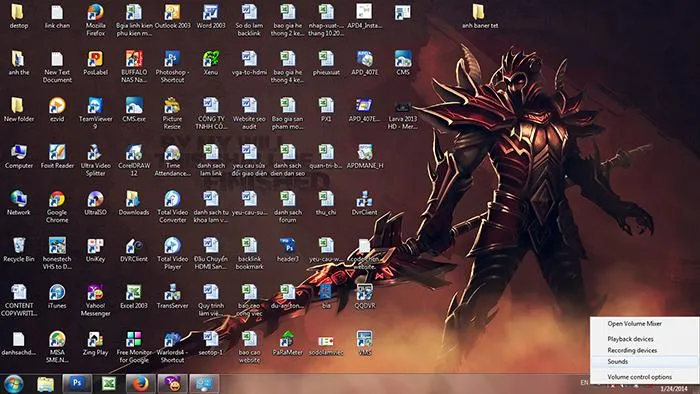 Sử dụng chuột phải để truy cập nhanh vào trình quản lý âm thanh Sounds trên thanh tác vụ của máy tính
Thiết lập thiết bị phát âm thanh mặc định trên máy tính
Để giải quyết vấn đề kết nối laptop với tivi không có tiếng, bước đầu tiên và quan trọng nhất là cài đặt lại thiết bị đầu ra. Bạn cần truy cập vào biểu tượng loa ở góc dưới bên phải màn hình và nhấp chuột phải để mở menu tùy chọn. Tại đây, hãy chọn mục Sounds hoặc Playback Devices tùy theo phiên bản hệ điều hành bạn đang sử dụng. Thao tác này sẽ mở ra một cửa sổ quản lý tất cả các nguồn phát âm thanh hiện có trên thiết bị của bạn.
Trong tab Playback, bạn sẽ thấy danh sách các thiết bị như Speakers, Headphones và tên của chiếc tivi bạn đang kết nối. Nếu tivi không hiển thị trong danh sách này, hãy nhấp chuột phải vào khoảng trắng và chọn Show Disabled Devices. Việc này giúp đảm bảo rằng không có thiết bị kết nối nào bị ẩn đi do thiết lập hệ thống trước đó. Sau khi tivi xuất hiện, hãy nhấn chuột phải vào tên tivi và chọn Enable để bắt đầu quá trình kết nối lại.
Khi tivi đã được kích hoạt thành công, bạn phải thực hiện bước thiết lập làm thiết bị phát mặc định để hoàn tất quá trình. Hãy nhấn vào tên tivi một lần nữa và chọn nút Set Default nằm ở phía dưới cùng của cửa sổ cài đặt. Khi biểu tượng dấu tích xanh xuất hiện bên cạnh tên tivi, âm thanh sẽ ngay lập tức được chuyển từ laptop sang tivi. Bạn nên thử phát một đoạn nhạc hoặc video để kiểm tra xem tiếng đã được truyền đi ổn định hay chưa.
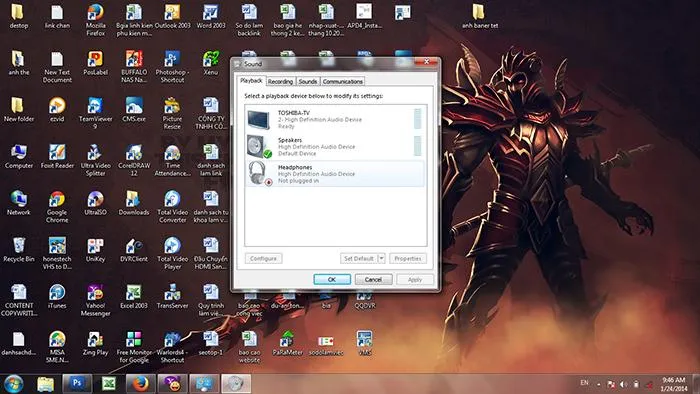 Giao diện Playback hiển thị danh sách các thiết bị phát âm thanh đang kết nối với hệ thống máy tính của bạn
Kiểm tra các yếu tố vật lý và âm lượng thiết bị
Đôi khi lỗi kết nối laptop với tivi không có tiếng xuất phát từ những sơ suất đơn giản như mức âm lượng đang ở mức tối thiểu. Bạn hãy kiểm tra nút Mute trên điều khiển từ xa của tivi để chắc chắn rằng loa tivi không bị tắt. Đồng thời, âm lượng trên chính ứng dụng phát nhạc hoặc trình duyệt web của laptop cũng cần được đẩy lên mức nghe được. Nhiều người dùng thường quên rằng có đến ba nguồn quản lý âm lượng độc lập cần được đồng bộ hóa với nhau.
Sợi cáp HDMI cũng là một thành phần quan trọng có thể gây ra lỗi mất tiếng nếu bị hư hỏng bên trong. Bạn hãy thử đảo ngược hai đầu cáp hoặc cắm sang một cổng HDMI khác trên tivi để loại trừ khả năng hỏng cổng tiếp xúc. Nếu sợi cáp đã quá cũ hoặc bị gập gãy, tín hiệu âm thanh kỹ thuật số sẽ bị gián đoạn và không thể truyền tải. Việc thay thế một sợi cáp HDMI tiêu chuẩn mới thường giải quyết triệt để vấn đề kết nối laptop với tivi không có tiếng.
Bên cạnh đó, bụi bẩn bám trong các khe cắm cũng làm giảm khả năng tiếp xúc và truyền dẫn tín hiệu âm thanh giữa hai thiết bị. Bạn nên dùng khăn khô hoặc bộ vệ sinh chuyên dụng để làm sạch các đầu kết nối và cổng cắm trên cả laptop lẫn tivi. Một kết nối vật lý chắc chắn là nền tảng quan trọng để các thiết lập phần mềm hoạt động một cách chính xác. Luôn đảm bảo rằng cáp đã được đẩy sâu vào cổng cắm cho đến khi nghe tiếng tách nhẹ hoặc cảm thấy độ khít hoàn toàn.
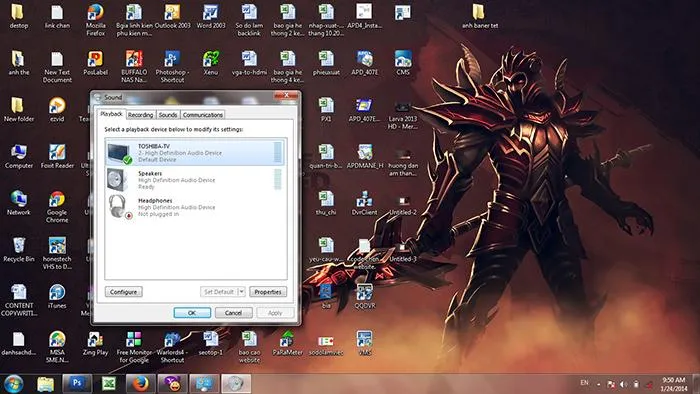 Xác nhận thiết bị tivi là nguồn phát âm thanh mặc định để dòng dữ liệu được truyền qua cổng HDMI chính xác
Cập nhật trình điều khiển âm thanh cho hệ thống
Nếu các bước thiết lập cơ bản vẫn không mang lại kết quả, nguyên nhân có thể nằm ở trình điều khiển âm thanh bị lỗi. Driver âm thanh chịu trách nhiệm biên dịch dữ liệu từ phần mềm sang tín hiệu mà phần cứng có thể hiểu và phát ra. Khi driver bị lỗi thời hoặc bị xung đột, nó sẽ gây ra hiện tượng kết nối laptop với tivi không có tiếng dù cáp vẫn hoạt động tốt. Bạn cần truy cập vào Device Manager để kiểm tra trạng thái của các bộ phận âm thanh trong máy.
Trong cửa sổ Device Manager, hãy tìm đến mục Sound, video and game controllers để xem danh sách các trình điều khiển âm thanh hiện có. Nếu thấy biểu tượng dấu chấm than vàng bên cạnh trình điều khiển HDMI Audio, đó là dấu hiệu cho thấy driver cần được cập nhật. Bạn có thể nhấn chuột phải vào đó và chọn Update driver để hệ thống tự động tìm kiếm phiên bản mới nhất trên internet. Quá trình này giúp vá các lỗ hổng phần mềm và tăng cường khả năng tương thích giữa máy tính với các dòng tivi đời mới.
Một số dòng laptop sử dụng card đồ họa rời của NVIDIA hoặc AMD sẽ có trình điều khiển âm thanh HDMI đi kèm riêng biệt. Bạn cần đảm bảo rằng các bộ phần mềm quản lý đồ họa này cũng được cập nhật lên phiên bản mới nhất từ trang chủ của nhà sản xuất. Sau khi cập nhật xong, hãy khởi động lại máy tính để các thay đổi có hiệu lực và kiểm tra lại kết nối. Việc bảo trì phần mềm thường xuyên sẽ giúp hạn chế tối đa lỗi kết nối laptop với tivi không có tiếng trong tương lai.
 Các loại phụ kiện hỗ trợ kết nối tivi giúp mở rộng khả năng giải trí và truyền tải dữ liệu ổn định hơn
Xử lý sự cố bằng công cụ khắc phục lỗi tự động
Hệ điều hành Windows cung cấp các công cụ sửa lỗi tự động mạnh mẽ giúp chẩn đoán nguyên nhân kết nối laptop với tivi không có tiếng. Bạn có thể tìm thấy tính năng Troubleshoot trong phần cài đặt hệ thống để máy tính tự quét và tìm ra lỗi cấu hình. Công cụ này sẽ kiểm tra mọi thứ từ dịch vụ âm thanh nền đến các thiết lập đầu ra đang bị chặn. Sau khi quét xong, hệ thống sẽ đưa ra các gợi ý sửa chữa và bạn chỉ cần nhấn áp dụng để thực hiện thay đổi.
Đôi khi dịch vụ Windows Audio bị dừng đột ngột cũng dẫn đến việc mất âm thanh hoàn toàn khi kết nối với tivi. Bạn có thể kiểm tra điều này bằng cách mở hộp thoại Run và nhập lệnh services.msc để mở bảng quản lý các dịch vụ hệ thống. Hãy tìm đến mục Windows Audio và đảm bảo rằng trạng thái của nó đang là Running và chế độ khởi động là Automatic. Nếu dịch vụ này bị tắt, máy tính sẽ không thể xử lý bất kỳ yêu cầu phát âm thanh nào ra bên ngoài.
Nếu bạn đang sử dụng các ứng dụng bên thứ ba để phát video, hãy kiểm tra phần cài đặt âm thanh bên trong chính ứng dụng đó. Một số phần mềm cho phép người dùng chọn nguồn phát âm thanh riêng biệt, khác với thiết lập chung của toàn hệ thống. Hãy đảm bảo rằng ứng dụng đang gửi âm thanh đến đúng cổng HDMI thay vì loa máy tính để tránh lỗi kết nối laptop với tivi không có tiếng. Việc kiểm tra đa lớp từ hệ thống đến ứng dụng sẽ đảm bảo tính hiệu quả cao nhất trong xử lý sự cố.
Kinh nghiệm chọn mua và sử dụng tivi đúng cách giúp kéo dài tuổi thọ thiết bị và giảm thiểu lỗi kỹ thuật
Tối ưu hóa cài đặt âm thanh trên tivi
Bản thân chiếc tivi cũng có những thiết lập riêng biệt có thể gây ra tình trạng kết nối laptop với tivi không có tiếng nếu không được cấu hình đúng. Bạn nên truy cập vào menu cài đặt âm thanh trên tivi và kiểm tra định dạng âm thanh đầu vào đang được hỗ trợ. Một số tivi yêu cầu chuyển đổi định dạng từ PCM sang Bitstream hoặc ngược lại để phù hợp với tín hiệu từ máy tính gửi đến. Việc không tương thích về định dạng mã hóa âm thanh thường dẫn đến hiện tượng hình ảnh vẫn có nhưng tiếng lại mất.
Hãy kiểm tra xem tivi có đang ở chế độ ưu tiên loa ngoài hoặc hệ thống âm thanh rạp hát tại gia hay không. Nếu tivi đang kết nối với loa thanh hoặc dàn âm thanh qua cổng Optical hoặc ARC, nó có thể tự động ngắt loa tích hợp. Bạn cần điều chỉnh trong phần cài đặt đầu ra âm thanh của tivi để chọn đúng nguồn phát là loa tivi hoặc thiết bị ngoại vi mong muốn. Thao tác này giúp dòng tín hiệu từ laptop được dẫn đến đúng vị trí phát ra tiếng cho người nghe.
Ngoài ra, một số dòng tivi thông minh hiện nay có tính năng tự động cập nhật phần mềm qua mạng Wi-Fi để sửa các lỗi phần cứng. Bạn nên kiểm tra và cập nhật firmware cho tivi lên phiên bản mới nhất để đảm bảo khả năng nhận diện cổng HDMI tốt nhất. Các bản cập nhật này thường bao gồm mã vá lỗi cho các vấn đề kết nối laptop với tivi không có tiếng đã được người dùng báo cáo trước đó. Một chiếc tivi chạy phần mềm ổn định sẽ giảm thiểu rủi ro gặp phải các lỗi kết nối không mong muốn.
Lỗi kết nối laptop với tivi không có tiếng hoàn toàn có thể được giải quyết triệt để thông qua các bước kiểm tra từ phần cứng đến phần mềm một cách hệ thống. Bằng việc thiết lập đúng thiết bị phát mặc định, cập nhật trình điều khiển và kiểm tra tính toàn vẹn của dây cáp, bạn sẽ nhanh chóng lấy lại được trải nghiệm giải trí trọn vẹn. Hãy luôn đảm bảo các thiết bị được bảo trì định kỳ để duy trì hiệu suất hoạt động tốt nhất trong quá trình sử dụng hàng ngày.
Ngày chỉnh sửa 31/12/2025 by Anh Ngân


