
Việc khôi phục cài đặt gốc tivi Sony là giải pháp hiệu quả khi thiết bị gặp tình trạng chậm, giật lag, hoặc các lỗi phần mềm khó chịu. Quá trình này đưa tivi về trạng thái nguyên bản như lúc mới mua, giúp khắc phục nhiều vấn đề kỹ thuật một cách nhanh chóng mà không cần mang đến trung tâm sửa chữa. Bài viết này sẽ cung cấp hướng dẫn chi tiết, dễ hiểu nhất, giúp bạn tự thực hiện reset tivi Sony một cách an toàn và hiệu quả, đảm bảo trải nghiệm xem giải trí liền mạch.
Trong quá trình sử dụng, tivi Sony có thể gặp phải các vấn đề như treo máy, ứng dụng không phản hồi, hoặc hiệu suất giảm sút. Nguyên nhân có thể đến từ việc cài đặt quá nhiều ứng dụng, dữ liệu rác tích tụ, hoặc các xung đột phần mềm. Khi đó, reset tivi Sony trở thành một biện pháp “cứu cánh” hữu hiệu, trả lại sự mượt mà và ổn định cho thiết bị giải trí của gia đình bạn.
Việc thực hiện reset tivi Sony không chỉ giúp cải thiện hiệu suất mà còn loại bỏ các lỗi phần mềm tiềm ẩn, mang lại trải nghiệm xem mượt mà hơn. Quá trình này tương đối đơn giản và có thể thực hiện qua nhiều phương pháp khác nhau, tùy thuộc vào dòng tivi và sở thích của người dùng.
Khái Niệm Và Lý Do Cần Reset Tivi Sony
Reset Tivi Sony Là Gì?
Reset tivi, còn gọi là khôi phục cài đặt gốc hoặc factory reset, là quá trình đưa tivi trở về trạng thái ban đầu như khi xuất xưởng. Thao tác này sẽ xóa bỏ toàn bộ dữ liệu cá nhân, ứng dụng đã cài đặt, tùy chỉnh mạng, tài khoản đã đăng nhập, và các cài đặt cá nhân khác mà người dùng đã thực hiện kể từ khi mua máy.
Tại Sao Cần Thực Hiện Reset Tivi Sony?
Có nhiều lý do khiến người dùng cần phải reset tivi Sony:
- Tivi hoạt động chậm, giật lag: Sau một thời gian sử dụng, do tích tụ quá nhiều ứng dụng, dữ liệu tạm thời, hoặc các tiến trình chạy ngầm, tivi có thể trở nên chậm chạp, phản hồi các thao tác kém nhanh nhạy. Reset tivi giúp dọn dẹp hệ thống, loại bỏ các yếu tố gây chậm.
- Lỗi phần mềm không rõ nguyên nhân: Đôi khi, tivi có thể gặp các lỗi hoạt động bất thường như treo màn hình, ứng dụng tự thoát, không kết nối được mạng, hoặc các biểu hiện lạ khác mà không tìm ra nguyên nhân cụ thể. Reset sẽ khắc phục các lỗi này bằng cách đưa phần mềm về trạng thái ổn định ban đầu.
- Cài đặt quá nhiều ứng dụng không cần thiết: Việc tải về nhiều ứng dụng có thể làm đầy bộ nhớ và gây xung đột hệ thống. Reset giúp loại bỏ tất cả chúng một cách nhanh chóng.
- Muốn bán hoặc tặng tivi: Khi chuyển nhượng tivi cho người khác, việc reset là bước quan trọng để xóa toàn bộ thông tin cá nhân, bảo vệ quyền riêng tư của bạn.
- Cập nhật phần mềm thất bại: Đôi khi, quá trình cập nhật hệ điều hành có thể gặp trục trặc, gây ra lỗi hoặc không tương thích. Reset có thể giúp giải quyết vấn đề sau cập nhật.
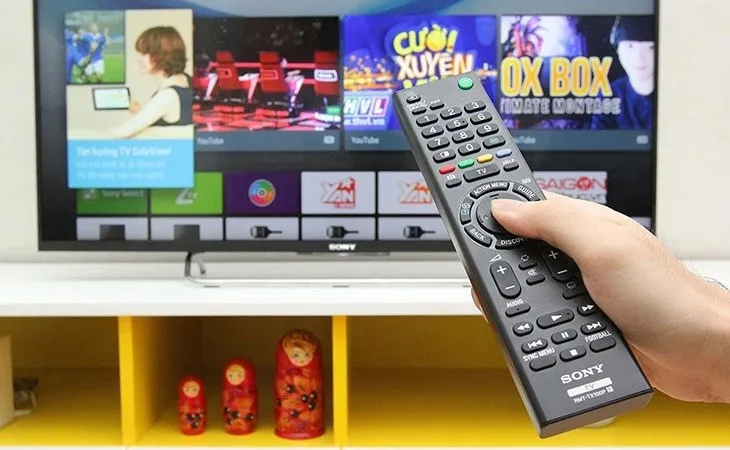 Reset tivi Sony để khắc phục tình trạng chậm, giật lagKhôi phục cài đặt gốc giúp tivi Sony hoạt động mượt mà hơn.
Lợi Ích Khi Khôi Phục Cài Đặt Gốc Tivi Sony
Việc reset tivi Sony mang lại nhiều lợi ích thiết thực:
- Khắc phục triệt để lỗi phần mềm: Các vấn đề như treo máy, ứng dụng không chạy, hay các trục trặc nhỏ sẽ được giải quyết.
- Tăng tốc độ hoạt động: Hệ thống sạch sẽ giúp tivi chạy nhanh hơn, các thao tác điều khiển mượt mà hơn.
- Giải phóng bộ nhớ: Xóa bỏ các ứng dụng và dữ liệu không cần thiết, giải phóng không gian lưu trữ.
- An toàn dữ liệu cá nhân: Đảm bảo thông tin cá nhân của bạn không bị lộ khi nhượng lại tivi.
- Tiết kiệm thời gian và chi phí: Bạn có thể tự thực hiện tại nhà thay vì phải mang tivi đến các trung tâm bảo hành, sửa chữa.
Những Lưu Ý Quan Trọng Trước Khi Reset Tivi Sony
Trước khi tiến hành khôi phục cài đặt gốc tivi Sony, bạn cần lưu ý một số điểm quan trọng để đảm bảo quá trình diễn ra suôn sẻ và tránh mất mát dữ liệu không mong muốn:
- Sao lưu dữ liệu quan trọng: Mặc dù tivi không lưu trữ quá nhiều dữ liệu cá nhân nhạy cảm như điện thoại, nhưng nếu bạn có bất kỳ tùy chỉnh quan trọng nào (như danh sách kênh cá nhân đã sắp xếp kỹ lưỡng, hoặc các cài đặt mạng phức tạp), hãy ghi lại chúng. Tuy nhiên, đa số dữ liệu như ứng dụng, tài khoản sẽ bị xóa.
- Đảm bảo tivi có đủ pin hoặc kết nối nguồn ổn định: Tuyệt đối không được để tivi bị tắt nguồn đột ngột trong quá trình reset. Việc này có thể gây hỏng phần mềm hoặc phần cứng nghiêm trọng hơn.
- Chuẩn bị điều khiển từ xa: Hầu hết các phương pháp reset đều yêu cầu sử dụng điều khiển từ xa để điều hướng trong menu cài đặt. Hãy đảm bảo pin điều khiển còn tốt và bạn có thể sử dụng nó một cách dễ dàng.
- Hiểu rõ về những gì sẽ bị xóa: Việc reset sẽ xóa toàn bộ:
- Tất cả các ứng dụng đã cài đặt.
- Tài khoản người dùng (Google Account, Sony Account, các tài khoản ứng dụng khác).
- Cài đặt mạng Wi-Fi và Bluetooth đã lưu.
- Cài đặt hình ảnh, âm thanh, và các tùy chỉnh cá nhân khác.
- Lịch sử tìm kiếm và duyệt web (nếu có).
- Kiểm tra kết nối Internet: Sau khi reset, bạn sẽ cần thiết lập lại kết nối mạng để tải lại ứng dụng và sử dụng các dịch vụ trực tuyến.
- Đối với các dòng Android TV cũ hoặc Google TV mới: Cách thức truy cập vào menu cài đặt có thể hơi khác nhau đôi chút giữa các phiên bản hệ điều hành và dòng sản phẩm. Hãy đọc kỹ các bước hướng dẫn tương ứng với model tivi của bạn.
- Nếu gặp lỗi: Trong trường hợp quá trình reset gặp lỗi hoặc tivi không khởi động lại được, hãy thử ngắt nguồn điện của tivi trong vài phút, sau đó kết nối lại và thử thực hiện lại các bước từ đầu. Nếu vấn đề vẫn tiếp diễn, bạn có thể cần liên hệ bộ phận hỗ trợ của Sony.
 Những lưu ý trước khi reset tivi SonyLuôn ghi nhớ những lưu ý này để reset tivi Sony diễn ra thuận lợi.
Hướng Dẫn Chi Tiết Các Cách Khôi Phục Cài Đặt Gốc Tivi Sony
Sony cung cấp nhiều cách để người dùng có thể khôi phục cài đặt gốc tivi Sony, bao gồm cả việc thực hiện qua menu cài đặt thông thường và đôi khi là qua các phím cứng. Dưới đây là các phương pháp phổ biến nhất.
1. Reset Tivi Sony Thông Thường (Áp dụng cho nhiều dòng Tivi Sony)
Đây là phương pháp phổ biến và được khuyến nghị nhất cho hầu hết các dòng tivi Sony, bao gồm cả Android TV và Google TV.
Bước 1: Truy cập Menu Cài đặt
- Nhấn nút HOME trên điều khiển từ xa để mở màn hình chính.
- Sử dụng các phím điều hướng để di chuyển đến mục Cài đặt (biểu tượng bánh răng) và chọn OK.
Bước 2: Tìm và Chọn Mục Hệ thống/Thiết bị
- Trong menu Cài đặt, bạn sẽ tìm thấy các tùy chọn khác nhau tùy thuộc vào hệ điều hành của tivi.
- Đối với Android TV (phiên bản cũ hơn): Bạn có thể cần chọn Cài đặt hệ thống (System settings), sau đó tìm đến Hỗ trợ khách hàng (Customer support) hoặc Lưu trữ & Reset (Storage & reset).
- Đối với Android TV (phiên bản mới hơn) và Google TV: Thường bạn sẽ tìm thấy mục “Tùy chọn thiết bị” (Device preferences) hoặc “Hệ thống” (System). Chọn vào đó.
Bước 3: Chọn Tùy chọn Đặt lại/Khôi phục
- Sau khi vào mục “Tùy chọn thiết bị” hoặc “Hệ thống”, hãy tìm và chọn “Đặt lại” (Reset) hoặc “Thiết lập lại dữ liệu ban đầu” (Factory data reset / Erase all data).
Bước 4: Xác nhận Quá trình Reset
- Tivi sẽ hiển thị một cảnh báo cho biết mọi dữ liệu và cài đặt sẽ bị xóa. Đọc kỹ thông báo này.
- Chọn “Xóa mọi thứ” (Erase everything) hoặc “Khôi phục cài đặt gốc” (Factory reset) để tiếp tục.
- Bạn có thể được yêu cầu nhập mã PIN của tivi (nếu bạn đã đặt trước đó). Nếu không nhớ hoặc chưa từng đặt, có thể nhập mã mặc định (thường là 0000 hoặc 1234) hoặc bỏ qua nếu có tùy chọn.
- Cuối cùng, xác nhận lại lần nữa để bắt đầu quá trình khôi phục.
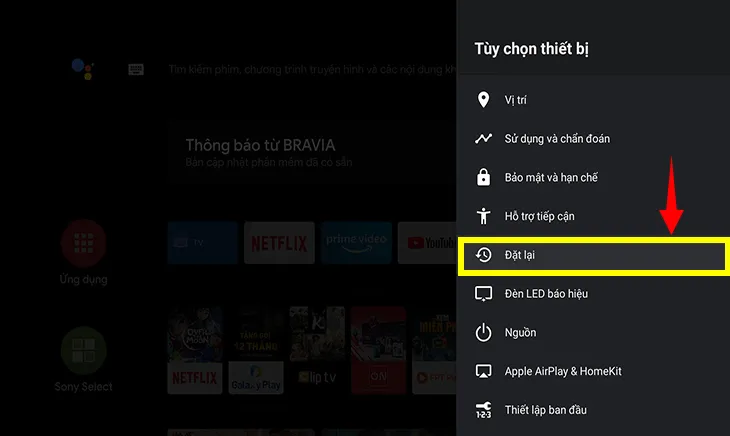 Truy cập Cài đặt > Tùy chọn thiết bị > Đặt lạiChọn mục Đặt lại trong Tùy chọn thiết bị.
Tivi sẽ tự động khởi động lại. Quá trình này có thể mất vài phút. Sau khi hoàn tất, tivi sẽ ở trạng thái như mới xuất xưởng và yêu cầu bạn thực hiện thiết lập ban đầu.
2. Reset Tivi Sony Qua Phím Cứng (Ít Phổ Biến Hơn)
Một số dòng tivi Sony cũ hơn có thể cho phép reset bằng cách kết hợp các nút bấm trên tivi và điều khiển. Phương pháp này ít được sử dụng và có thể không áp dụng cho các mẫu mới.
Các bước chung (có thể thay đổi tùy model):
- Ngắt kết nối nguồn: Rút dây nguồn của tivi khỏi ổ cắm.
- Nhấn và giữ nút nguồn: Trên thân tivi, tìm nút nguồn vật lý (hoặc nút chức năng tương tự), sau đó nhấn và giữ nó.
- Kết nối lại nguồn: Trong khi vẫn đang giữ nút nguồn, cắm lại dây nguồn của tivi vào ổ cắm.
- Chờ tín hiệu: Giữ nút nguồn cho đến khi bạn thấy logo Sony hoặc đèn LED báo hiệu thay đổi (ví dụ: nhấp nháy hoặc sáng lên). Sau đó, bạn có thể thả nút ra.
- Truy cập menu: Tivi có thể sẽ vào một menu dịch vụ hoặc menu phục hồi. Sử dụng các nút trên tivi (hoặc điều khiển từ xa nếu được yêu cầu) để điều hướng đến tùy chọn “Factory Reset” hoặc “Wipe Data/Factory Reset” và chọn nó.
- Xác nhận: Thực hiện các bước xác nhận theo yêu cầu trên màn hình.
Lưu ý quan trọng: Phương pháp này cần cẩn trọng và chỉ nên thực hiện nếu bạn chắc chắn về model tivi của mình hoặc có hướng dẫn cụ thể cho model đó. Việc sử dụng sai các menu dịch vụ có thể gây ra vấn đề không mong muốn cho tivi.
Quy Trình Thiết Lập Lại Tivi Sony Sau Khi Reset
Sau khi bạn hoàn tất quá trình khôi phục cài đặt gốc tivi Sony, màn hình tivi sẽ hiển thị giao diện thiết lập ban đầu, giống như lần đầu tiên bạn bật tivi lên. Bạn cần thực hiện các bước sau để cấu hình lại tivi:
Bước 1: Chọn Ngôn Ngữ và Quốc Gia
- Tivi sẽ yêu cầu bạn chọn ngôn ngữ hiển thị mong muốn (ví dụ: Tiếng Việt).
- Tiếp theo, chọn quốc gia hoặc vùng lãnh thổ nơi bạn sinh sống. Điều này giúp tivi thiết lập các cài đặt phù hợp về múi giờ, dịch vụ nội dung và luật pháp địa phương.
Bước 2: Kết Nối Mạng
- Tivi sẽ yêu cầu bạn chọn mạng Wi-Fi để kết nối Internet. Chọn tên mạng Wi-Fi của bạn, nhập mật khẩu và nhấn kết nối.
- Đối với các mẫu mới, bạn cũng có thể có tùy chọn kết nối qua dây LAN.
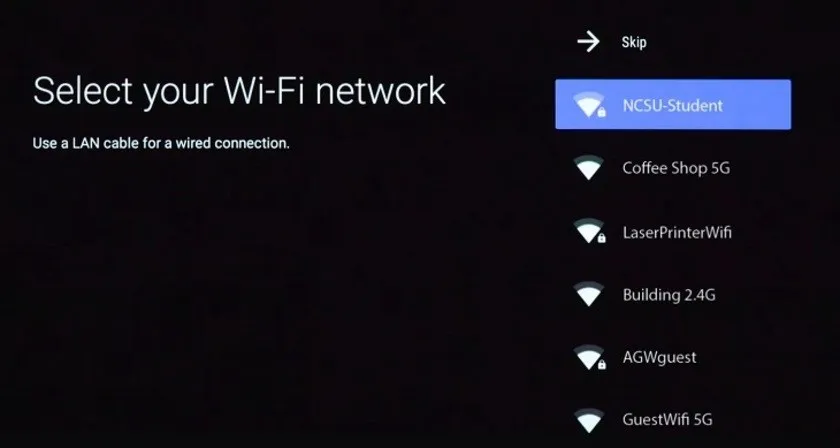 Chọn mạng WiFi để kết nối tivi SonyChọn mạng Wi-Fi hoặc kết nối có dây để truy cập Internet.
Bước 3: Đăng Nhập Tài Khoản Google (Đối với Android TV/Google TV)
- Bạn sẽ được yêu cầu đăng nhập vào tài khoản Google của mình. Việc này rất quan trọng để tải ứng dụng từ Google Play Store, sử dụng các dịch vụ của Google như YouTube, Google Assistant, và đồng bộ hóa cài đặt.
- Bạn có thể chọn đăng nhập bằng điện thoại hoặc máy tính, hoặc nhập trực tiếp thông tin tài khoản và mật khẩu bằng điều khiển từ xa.
- Có tùy chọn “Bỏ qua” (Skip) bước này nếu bạn muốn thiết lập sau, nhưng điều này sẽ hạn chế chức năng của tivi.
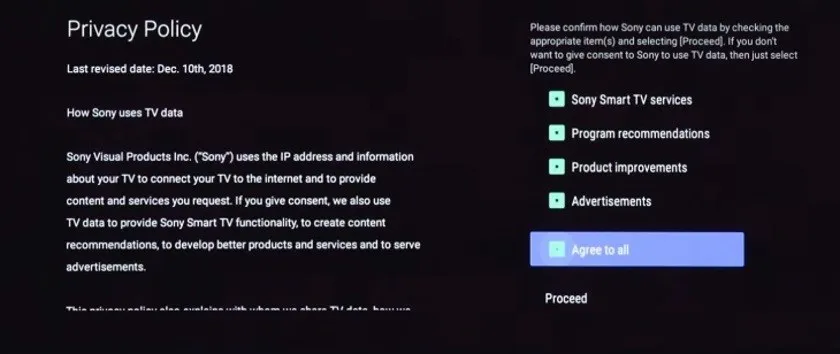
Bước 4: Chấp Nhận Điều Khoản và Chính Sách
- Tivi sẽ hiển thị các Điều khoản Dịch vụ của Google và Sony. Hãy đọc kỹ và chấp nhận để tiếp tục sử dụng đầy đủ các tính năng.
- Bạn cũng có thể được hỏi về việc chia sẻ dữ liệu để cải thiện hiệu suất hoặc nhận đề xuất cá nhân hóa.
Bước 5: Thiết Lập Tên Tivi và Cài Đặt Khác
- Bạn có thể được yêu cầu đặt tên cho tivi của mình (ví dụ: “Tivi Phòng Khách”).
- Tiếp theo, tivi có thể hỏi bạn về các tùy chọn khác như cài đặt vị trí, bật/tắt trợ lý giọng nói, hoặc các tùy chỉnh âm thanh ban đầu.
Bước 6: Dò Kênh (Nếu bạn dùng Anten TV)
- Nếu bạn sử dụng anten để thu tín hiệu truyền hình analog hoặc kỹ thuật số, tivi sẽ yêu cầu bạn thực hiện dò kênh. Chọn phương thức dò kênh phù hợp (Kỹ thuật số, Tương tự, hoặc cả hai).
 Dò kênh tivi Sony sau khi thiết lậpThực hiện dò kênh để xem các kênh truyền hình mặt đất.
Bước 7: Tối Ưu Hệ Thống và Hoàn Tất
- Tivi có thể có các tùy chọn để tối ưu hóa âm thanh hoặc hình ảnh theo môi trường đặt tivi.
- Cuối cùng, sau khi hoàn tất các bước trên, tivi sẽ hiển thị màn hình chính, cho phép bạn truy cập vào các ứng dụng, cài đặt và nội dung. Bạn có thể bắt đầu tải lại các ứng dụng yêu thích từ Google Play Store hoặc App Store (tùy thuộc vào hệ điều hành).
Khắc Phục Sự Cố Thường Gặp Khi Reset Tivi Sony
Mặc dù quá trình khôi phục cài đặt gốc tivi Sony thường diễn ra suôn sẻ, đôi khi người dùng có thể gặp phải một vài sự cố. Dưới đây là cách xử lý một số vấn đề phổ biến:
1. Tivi Bị Treo Trong Quá Trình Reset
- Nguyên nhân: Mất điện đột ngột, lỗi phần mềm nghiêm trọng, hoặc lỗi phần cứng.
- Cách khắc phục:
- Ngắt hoàn toàn nguồn điện tivi khỏi ổ cắm. Chờ khoảng 5-10 phút để các bộ phận bên trong “xả” hết điện tích.
- Cắm lại dây nguồn và thử bật tivi lên.
- Nếu tivi vẫn bị treo ở logo Sony hoặc màn hình đen, hãy thử thực hiện lại các bước reset qua điều khiển từ xa.
- Nếu tivi vẫn không khắc phục được, bạn có thể cần tìm hiểu về phương pháp reset bằng phím cứng (như đã đề cập ở trên) hoặc liên hệ bộ phận hỗ trợ kỹ thuật của Sony.
2. Quên Mã PIN Đặt Lại
- Nguyên nhân: Người dùng đã đặt mã PIN cho tivi để bảo vệ cài đặt nhưng quên mất.
- Cách khắc phục:
- Đối với đa số tivi Sony, nếu bạn quên mã PIN, bạn có thể phải thực hiện reset qua phím cứng hoặc menu dịch vụ để bỏ qua bước nhập mã PIN. Điều này sẽ đưa tivi về trạng thái gốc và bạn có thể đặt lại mã PIN mới trong quá trình thiết lập.
- Một số trường hợp, bạn có thể thử các mã PIN mặc định như 0000 hoặc 1234.
3. Sau Khi Reset, Tivi Không Nhận Điều Khiển Từ Xa
- Nguyên nhân: Lỗi kết nối Bluetooth hoặc hồng ngoại giữa điều khiển và tivi.
- Cách khắc phục:
- Kiểm tra pin điều khiển: Đảm bảo pin còn đủ năng lượng và được lắp đúng chiều.
- Ghép nối lại điều khiển (với tivi Bluetooth): Vào phần Cài đặt > Điều khiển và phụ kiện > Tìm và kết nối lại điều khiển từ xa của bạn.
- Khởi động lại tivi: Ngắt nguồn tivi, chờ vài phút rồi cắm lại.
- Sử dụng ứng dụng điều khiển tivi trên điện thoại: Hầu hết các hãng tivi, bao gồm Sony, đều có ứng dụng điều khiển tivi trên smartphone (ví dụ: Sony | TV SideView hoặc Google Home). Sử dụng ứng dụng này để tạm thời điều khiển tivi và truy cập vào cài đặt để khắc phục sự cố với điều khiển vật lý.
4. Không Kết Nối Được Wi-Fi Sau Khi Reset
- Nguyên nhân: Lỗi cấu hình mạng, hoặc modem Wi-Fi gặp vấn đề.
- Cách khắc phục:
- Kiểm tra lại mật khẩu Wi-Fi: Nhập lại mật khẩu một cách chính xác.
- Khởi động lại modem/router Wi-Fi: Rút nguồn modem, chờ 30 giây rồi cắm lại.
- Kiểm tra cài đặt mạng trên tivi: Đảm bảo tivi đang quét đúng mạng và không có lỗi cấu hình nào được đặt.
- Thử kết nối bằng dây LAN: Nếu có thể, sử dụng cáp Ethernet để kiểm tra kết nối Internet.
Việc nắm rõ các bước và lưu ý khi thực hiện reset tivi Sony sẽ giúp bạn tự tin xử lý các vấn đề kỹ thuật, đảm bảo tivi luôn hoạt động ổn định và mang đến trải nghiệm giải trí tốt nhất.
Sau khi hoàn tất các bước khôi phục cài đặt gốc tivi Sony, tivi của bạn sẽ trở về trạng thái như mới, sẵn sàng cho việc thiết lập lại từ đầu và tiếp tục mang đến những giờ phút giải trí tuyệt vời.
Ngày chỉnh sửa 01/01/2026 by Anh Ngân


