
Tính năng điều khiển giọng nói mang đến sự tiện lợi vượt trội, biến trải nghiệm tương tác với Smart TV trở nên thông minh và nhanh chóng hơn bao giờ hết. Bài viết này sẽ cung cấp hướng dẫn chi tiết, dễ hiểu về cài đặt điều khiển giọng nói tivi Sony, Samsung, và LG, giúp bạn khai thác tối đa công nghệ hiện đại trên chiếc tivi của mình. Khám phá cách cài đặt điều khiển giọng nói tivi Sony để bắt đầu tận hưởng khả năng điều khiển rảnh tay.
Với sự phát triển của công nghệ, các dòng tivi thông minh ngày nay tích hợp trợ lý ảo tiên tiến. Việc thiết lập ban đầu đòi hỏi một vài bước đơn giản, liên quan đến kết nối mạng và cấu hình tài khoản người dùng. Chú trọng vào việc mang lại trải nghiệm người dùng tốt nhất, các nhà sản xuất đã đơn giản hóa quy trình này. Để bắt đầu, bạn cần đảm bảo tivi của mình đã kết nối ổn định với mạng Internet. Sau đó, chúng ta sẽ đi sâu vào cài đặt cụ thể cho từng thương hiệu.
Cài đặt điều khiển giọng nói tivi Sony là mục tiêu chính, nhưng chúng ta cũng sẽ đề cập đến Samsung và LG.
Các từ khóa ngữ nghĩa quan trọng cần chú ý bao gồm trợ lý ảo, điều khiển bằng giọng nói, và remote thông minh.
Cài Đặt Điều Khiển Giọng Nói Trên Tivi Sony
Các dòng tivi Sony, đặc biệt là các mẫu chạy hệ điều hành Android TV hoặc Google TV, tích hợp sâu với Trợ lý Google, mang lại khả năng điều khiển mạnh mẽ và đa dạng.
Kết Nối Tivi Sony Với Internet
Bước đầu tiên và quan trọng nhất là đảm bảo tivi Sony của bạn được kết nối với mạng Internet.
Truy cập vào menu chính của tivi bằng remote. Chọn mục “Cài đặt” (Settings). Trong phần Cài đặt, tìm đến mục “Mạng” (Network). Tại đây, bạn có thể chọn kết nối Wi-Fi bằng cách nhập mật khẩu hoặc sử dụng kết nối dây Ethernet để có đường truyền ổn định hơn.
Thiết Lập Tính Năng Điều Khiển Giọng Nói
Sau khi tivi đã kết nối mạng, bạn tiến hành cài đặt tính năng điều khiển bằng giọng nói.
Quay trở lại menu “Cài đặt”. Tìm và chọn mục “Trợ lý giọng nói” (Voice Assistant) hoặc “Tìm kiếm giọng nói” (Voice Search). Nếu bạn đang sử dụng Google TV, tính năng này thường được tích hợp sẵn dưới tên “Google Assistant”. Kích hoạt trợ lý giọng nói và làm theo các hướng dẫn hiển thị trên màn hình. Quá trình này có thể yêu cầu bạn đăng nhập vào tài khoản Google của mình nếu chưa được thực hiện trước đó.
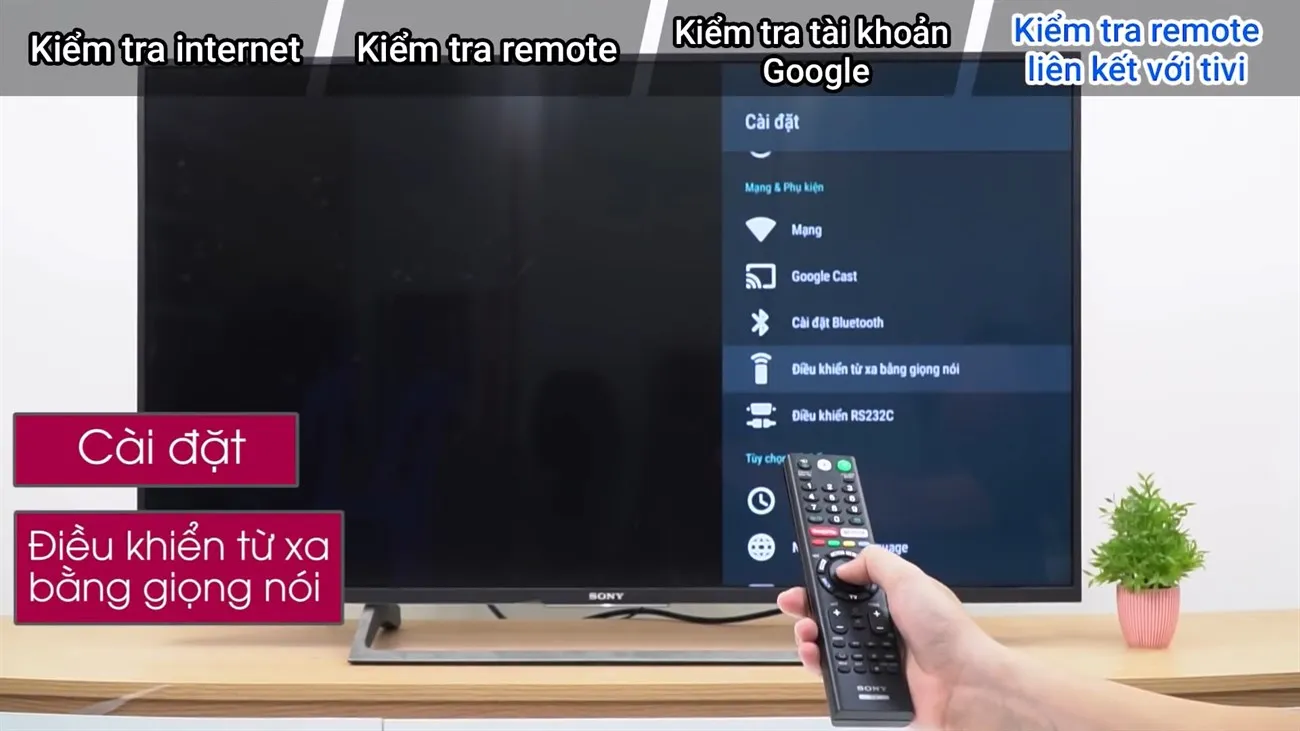 Hình ảnh minh họa cách cài đặt điều khiển giọng nói trên tivi Sony
Kích Hoạt Và Sử Dụng Remote Thông Minh
Remote của tivi Sony thường có một nút micro riêng biệt.
Sau khi hoàn tất cài đặt, nhấn giữ nút micro trên remote. Phát ra lệnh hoặc câu hỏi của bạn bằng giọng nói. Tivi Sony sẽ xử lý yêu cầu và hiển thị kết quả hoặc thực hiện hành động tương ứng. Ví dụ, bạn có thể nói “Mở phim Spider-Man”, “Tăng âm lượng lên 50”, hoặc “Thời tiết hôm nay thế nào?”.
Cài Đặt Điều Khiển Giọng Nói Trên Tivi Samsung
Tivi Samsung sử dụng hệ điều hành Tizen và tích hợp nhiều trợ lý giọng nói khác nhau tùy theo model và khu vực, phổ biến là Bixby và Google Assistant.
Kết Nối Tivi Samsung Với Mạng
Tương tự như tivi Sony, bước kết nối Internet là bắt buộc.
Sử dụng remote để truy cập “Menu chính”. Chọn “Cài đặt” (Settings). Vào phần “Mạng” (Network) và thiết lập kết nối Wi-Fi hoặc Ethernet. Đảm bảo kết nối mạng ổn định để quá trình cài đặt và sử dụng diễn ra suôn sẻ.
Cấu Hình Trợ Lý Giọng Nói Trên Tivi Samsung
Trong mục “Cài đặt”, bạn sẽ tìm thấy tùy chọn liên quan đến trợ lý giọng nói.
Tìm kiếm và chọn mục “Trợ lý giọng nói” (Voice Assistant) hoặc “Tìm kiếm giọng nói” (Voice Search). Tùy thuộc vào model, bạn có thể chọn Bixby hoặc Google Assistant. Làm theo các bước hướng dẫn để kích hoạt và cấu hình trợ lý. Bạn có thể cần đăng nhập vào tài khoản Samsung hoặc Google.
Sử Dụng Tính Năng Điều Khiển Giọng Nói
Remote của tivi Samsung cũng tích hợp nút micro cho chức năng này.
Nhấn nút micro trên remote và nói rõ ràng câu lệnh của bạn. Tivi sẽ nhận diện giọng nói và thực hiện yêu cầu, từ việc tìm kiếm nội dung, điều chỉnh cài đặt, đến điều khiển các thiết bị nhà thông minh khác nếu có kết nối.
Cài Đặt Điều Khiển Giọng Nói Trên Tivi LG
Tivi LG thường chạy hệ điều hành webOS và hỗ trợ trợ lý giọng nói như ThinQ AI (của LG), Google Assistant hoặc Alexa.
Kết Nối Tivi LG Với Internet
Bước kết nối Internet là nền tảng cho mọi tính năng thông minh.
Vào “Menu chính” trên tivi LG bằng remote. Chọn “Cài đặt” (Settings). Tìm đến mục “Mạng” (Network) và thiết lập kết nối với mạng Wi-Fi hoặc Ethernet.
Thiết Lập Và Kích Hoạt Trợ Lý LG
Trong menu “Cài đặt”, tìm phần “Trợ lý giọng nói” (Voice Assistant) hoặc “Tìm kiếm giọng nói” (Voice Search).
Bạn sẽ có tùy chọn để bật và cấu hình trợ lý giọng nói ưa thích. Nếu chọn ThinQ AI, hãy làm theo hướng dẫn để thiết lập. Nếu chọn Google Assistant hoặc Alexa, bạn có thể cần đăng nhập vào tài khoản tương ứng.
Sử Dụng Remote Điều Khiển Giọng Nói
Remote Magic Remote của LG có nút micro cho phép bạn sử dụng tính năng điều khiển bằng giọng nói.
Sau khi thiết lập thành công, nhấn nút micro trên Magic Remote và nói lệnh. Tivi LG sẽ phản hồi, cho phép bạn tìm kiếm ứng dụng, kênh truyền hình, phim ảnh, hoặc điều chỉnh các cài đặt khác một cách dễ dàng.
Các Lưu Ý Quan Trọng Khi Sử Dụng Điều Khiển Giọng Nói
Để đảm bảo trải nghiệm tốt nhất với tính năng điều khiển giọng nói, bạn nên lưu ý một số điểm sau đây.
Yêu Cầu Về Mạng Internet
Chức năng điều khiển bằng giọng nói phụ thuộc hoàn toàn vào kết nối Internet.
Hãy đảm bảo rằng mạng Wi-Fi hoặc Ethernet của bạn hoạt động ổn định và có tốc độ đủ nhanh. Một kết nối yếu có thể dẫn đến tình trạng phản hồi chậm hoặc không nhận diện được lệnh.
Kỹ Thuật Nói Rõ Ràng
Ngôn ngữ và cách phát âm đóng vai trò quan trọng trong việc nhận diện lệnh.
Hãy nói rõ ràng, phát âm chuẩn và giữ một khoảng cách hợp lý với micro tích hợp trên remote. Tránh nói quá nhanh hoặc nói quá nhỏ.
Cập Nhật Phần Mềm Tivi
Các nhà sản xuất thường xuyên phát hành các bản cập nhật phần mềm để cải thiện hiệu suất và bổ sung tính năng mới.
Luôn kiểm tra và cập nhật phần mềm tivi của bạn lên phiên bản mới nhất. Điều này không chỉ giúp tính năng điều khiển giọng nói hoạt động tốt hơn mà còn mang lại nhiều cải tiến khác cho trải nghiệm người dùng.
Chế Độ Sử Dụng Tiếng Việt
Khi cài đặt điều khiển giọng nói tivi Sony, Samsung, LG, bạn có thể chọn ngôn ngữ sử dụng.
Hãy ưu tiên cài đặt ngôn ngữ tiếng Việt nếu hệ thống hỗ trợ để tương tác tự nhiên và hiệu quả hơn. Một số trợ lý giọng nói có thể nhận diện các câu lệnh tiếng Việt tốt hơn khi được cấu hình đúng.
Kết Luận
Việc cài đặt điều khiển giọng nói tivi Sony, Samsung, và LG không còn là điều phức tạp. Chỉ với vài bước thiết lập cơ bản liên quan đến kết nối mạng và cấu hình tài khoản, bạn đã có thể trải nghiệm sự tiện lợi tối đa mà công nghệ này mang lại. Từ việc tìm kiếm nội dung yêu thích nhanh chóng đến việc điều chỉnh các cài đặt phức tạp chỉ bằng giọng nói, tính năng này chắc chắn sẽ nâng tầm trải nghiệm giải trí của bạn. Hãy thực hiện theo hướng dẫn để tận hưởng sự thông minh và hiện đại trên chiếc Smart TV của mình ngay hôm nay.
Ngày chỉnh sửa 01/01/2026 by Anh Ngân


