
Lỗi tivi Sony không vào được Youtube là vấn đề người dùng thường gặp, gây gián đoạn trải nghiệm giải trí trên nền tảng phổ biến này. Bài viết này cung cấp các giải pháp chi tiết, giúp bạn nhanh chóng khắc phục tivi Sony lỗi không vào được Youtube và truy cập lại các nội dung yêu thích.
Tivi Sony không vào được Youtube có thể xuất phát từ nhiều nguyên nhân khác nhau, từ lỗi ứng dụng đơn giản đến các vấn đề về cấu hình hệ thống. Hiểu rõ các nguyên nhân này là bước đầu tiên để tìm ra giải pháp hiệu quả.
Các Lỗi Tivi Sony Không Vào Được Youtube Phổ Biến
Khi gặp sự cố tivi Sony không vào được Youtube, màn hình có thể hiển thị nhiều thông báo lỗi khác nhau. Một số lỗi thường gặp bao gồm:
- Lỗi 400: Thông báo lỗi này thường xuất hiện khi có vấn đề kết nối hoặc xác thực giữa ứng dụng Youtube và máy chủ.
- Ứng dụng Youtube không hoạt động: Ứng dụng có thể bị treo, không phản hồi hoặc không khởi động được.
- Youtube không kết nối mạng: Mặc dù tivi đã kết nối Internet, ứng dụng Youtube vẫn báo lỗi không có mạng.
- Màn hình đen khi truy cập Youtube: Khi mở ứng dụng, màn hình chỉ hiển thị màu đen mà không có nội dung gì.
- Ứng dụng tự động thoát: Youtube bị thoát đột ngột ngay sau khi mở hoặc trong quá trình sử dụng.
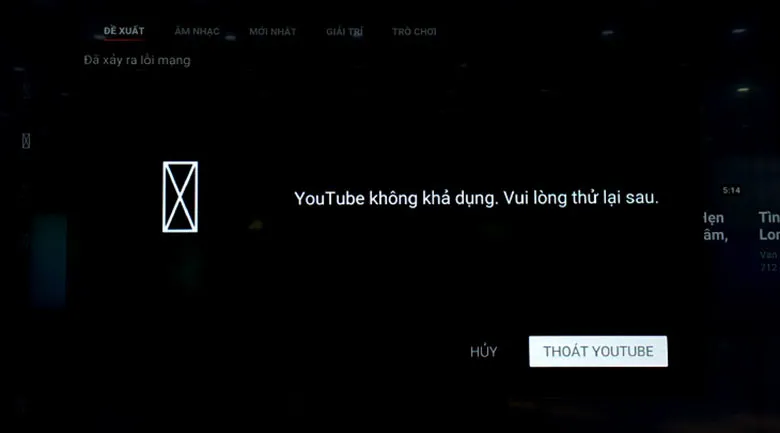 Các lỗi tivi Sony không vào được Youtube thường gặp
Hướng Dẫn Khắc Phục Lỗi Không Vào Được Youtube Trên Tivi Sony
Các phương pháp khắc phục sẽ tùy thuộc vào dòng tivi Sony bạn đang sử dụng (Android TV hay Smart TV cơ bản). Dưới đây là các bước chi tiết cho từng loại.
Cách Khắc Phục Cho Android Tivi Sony
Đối với các dòng Android Tivi Sony, việc xóa dữ liệu ứng dụng hoặc khôi phục cài đặt gốc là hai phương pháp chính.
Cách 1: Xóa Dữ Liệu Ứng Dụng Youtube
Phương pháp này giúp làm mới ứng dụng Youtube mà không ảnh hưởng đến các cài đặt hệ thống khác.
Bước 1: Nhấn nút “Home” trên điều khiển từ xa để truy cập giao diện chính của tivi.
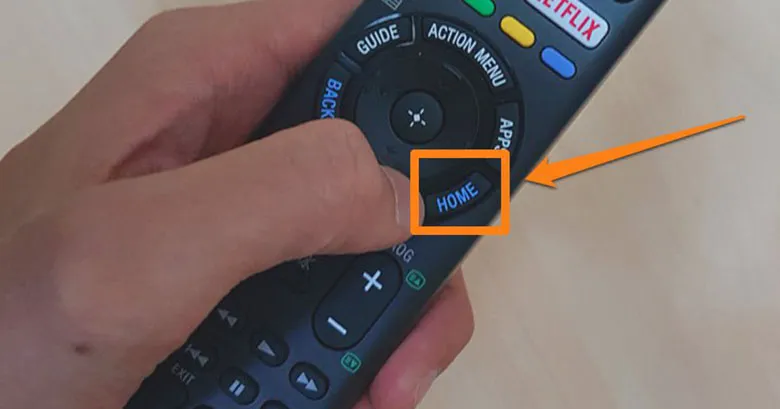 Nhấn nút Home để khắc phục tình trạng tivi Sony không vào được Youtube
Bước 2: Di chuyển đến mục “Cài đặt” (Settings) và chọn vào đó.
 Chọn Cài đặt tiếp tục các bước sửa lỗi tivi Sony không vào được Youtube
Bước 3: Trong menu Cài đặt, chọn “Ứng dụng” (Apps). Cuộn xuống để tìm và chọn ứng dụng “YouTube”.
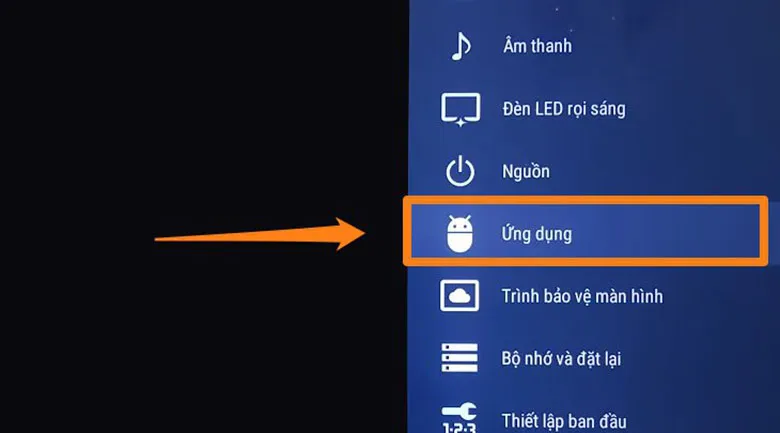 Chọn Ứng dụng tiếp tục các thao tác sửa lỗi tivi Sony không vào được Youtube
Bước 4: Chọn tùy chọn “Xóa dữ liệu” (Clear data) và xác nhận bằng cách chọn “OK”.
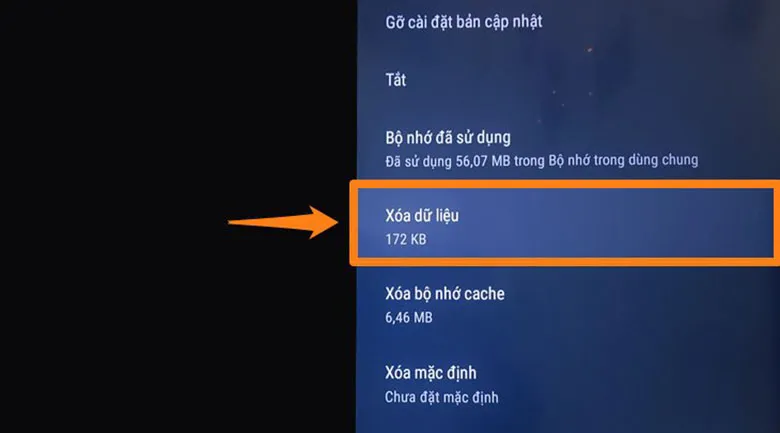 Chọn Xóa dữ liệu để hoàn thành các bước sửa lỗi tivi Sony không xem được Youtube
Sau khi hoàn tất, hãy thử khởi động lại ứng dụng Youtube để kiểm tra. Nếu lỗi vẫn tiếp diễn, bạn có thể chuyển sang phương pháp thứ hai.
Cách 2: Khôi Phục Lại Cài Đặt Gốc
Đây là giải pháp toàn diện hơn, đưa tivi về trạng thái ban đầu như lúc mới mua. Lưu ý rằng phương pháp này sẽ xóa toàn bộ dữ liệu, ứng dụng và cài đặt cá nhân trên tivi.
Sau khi khôi phục cài đặt gốc, bạn cần thực hiện lại các bước thiết lập ban đầu cho tivi. Sau đó, hãy thử truy cập Youtube để xem lỗi đã được khắc phục chưa.
Cách Khắc Phục Cho Smart Tivi Sony Cơ Bản
Đối với các dòng Smart Tivi Sony đời cũ hơn hoặc không chạy hệ điều hành Android TV, các bước khắc phục sẽ khác một chút.
Cách 1: Xóa Dữ Liệu Ứng Dụng Khởi Tạo Lại Thông Tin Cá Nhân
Phương pháp này tương tự như xóa dữ liệu ứng dụng trên Android TV, giúp làm mới thông tin cá nhân của ứng dụng.
Bước 1: Nhấn nút “Home” trên điều khiển để mở giao diện chính.
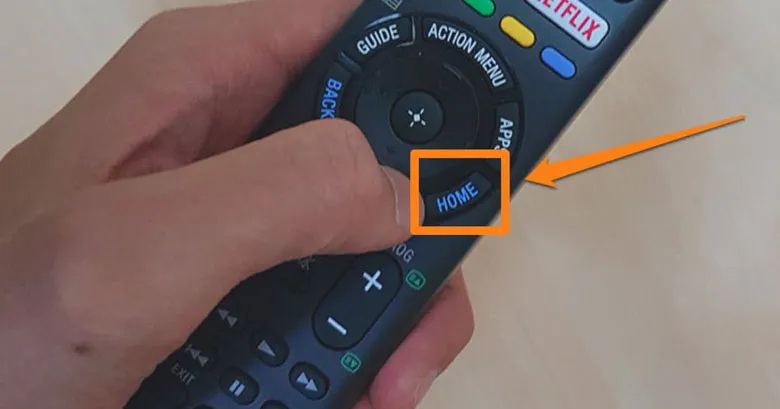 Nhấn nút Home bắt đầu tiến hành sửa lỗi tivi Sony không vào được Youtube
Bước 2: Di chuyển đến mục “Cài đặt” và chọn “Hỗ trợ khách hàng” (Customer Support).
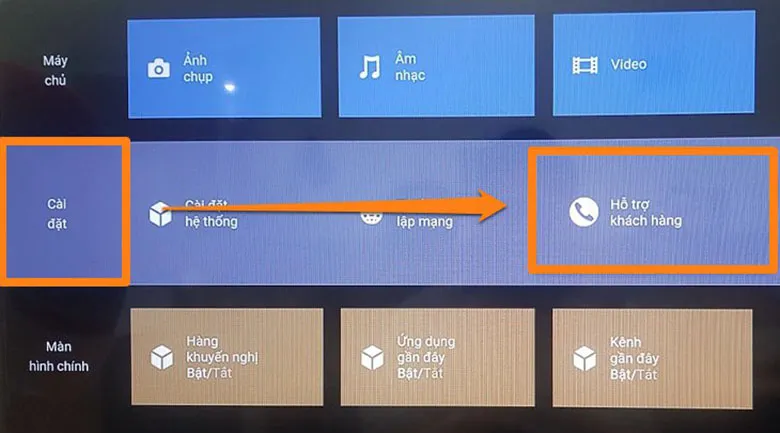 Chọn Hỗ trợ khách hàng tiếp tục khắc phục tình trạng tivi Sony không vào được Youtube
Bước 3: Chọn mục “Khởi tạo thông tin cá nhân” (Initialize Personal Information).
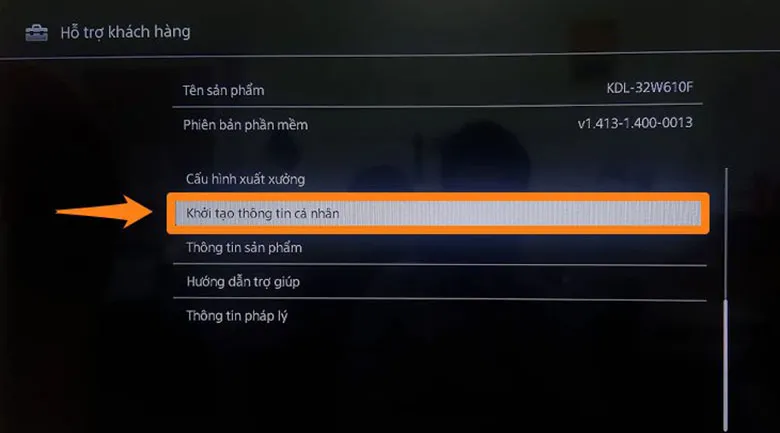 Chọn Khởi tạo thông tin cá nhân để khắc phục lỗi tivi Sony không vào được Youtube
Bước 4 & 5: Chọn “Chấp nhận” (Accept) hai lần để tivi tiến hành khởi tạo lại thông tin cá nhân.
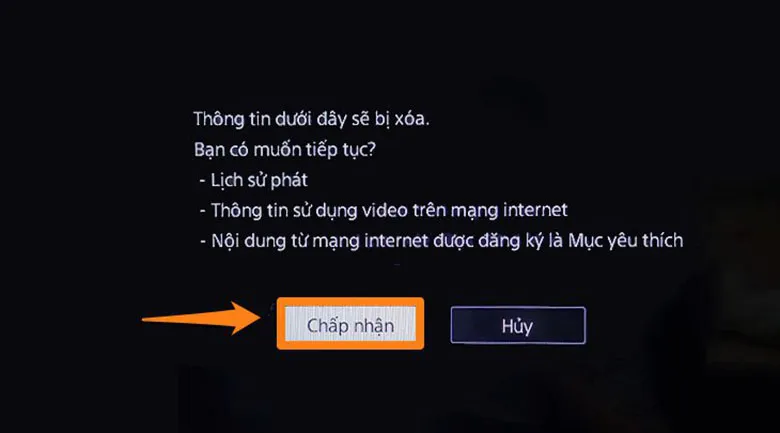 Chọn Chấp nhận tiếp tục quy trình sửa lỗi tivi Sony không xem được Youtube
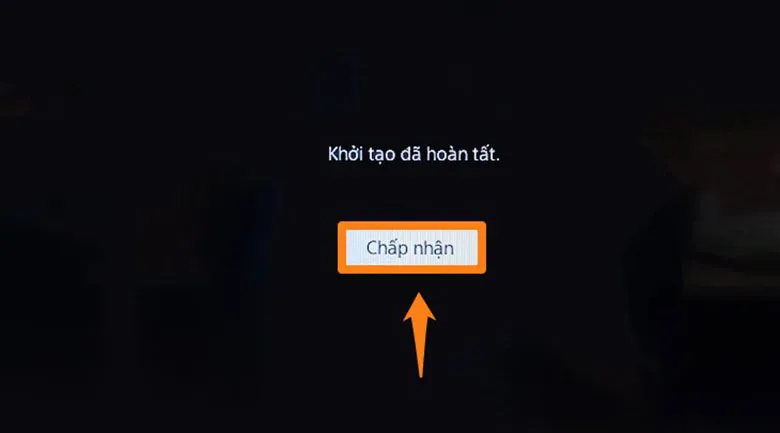 Chọn chấp nhận tiếp để hoàn tất sửa lỗi tivi Sony không vào được Youtube
Sau khi hoàn thành, hãy thử truy cập lại Youtube. Nếu vẫn không được, bạn áp dụng cách tiếp theo.
Cách 2: Khôi Phục Lại Cài Đặt Gốc Tivi Sony
Việc khôi phục cài đặt gốc sẽ đưa tivi về trạng thái xuất xưởng, loại bỏ mọi lỗi phần mềm có thể gây ra sự cố.
Bước 1: Nhấn nút “Home” trên điều khiển, chọn “Cài đặt” (Settings).
 Chọn Cài đặt bắt đầu khắc phục tình trạng tivi Sony không vào được Youtube
Bước 2: Chọn “Cài đặt hệ thống” (System Settings), sau đó chọn “Thiết lập” (Setup).
Bước 3: Tiếp tục chọn “Hỗ trợ khách hàng” (Customer Support).
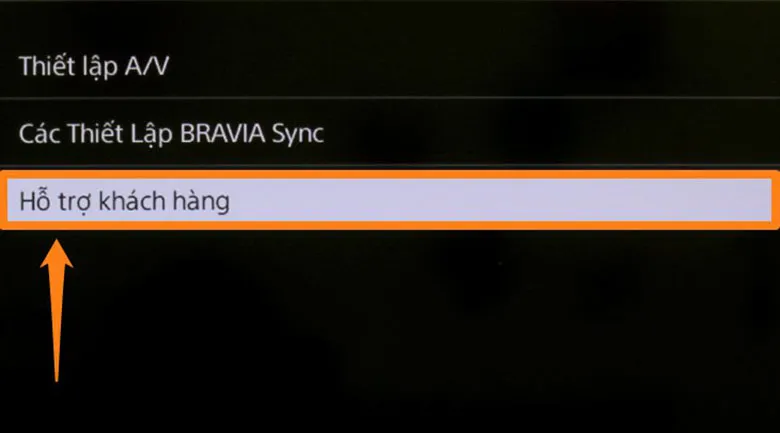 Chọn Hỗ trợ khách hàng để tiếp tục sửa lỗi tivi Sony không xem được Youtube
Bước 4: Chọn “Cấu hình xuất xưởng” (Factory Configuration).
Bước 5 & 6: Chọn “Đồng ý” (Yes) để xác nhận quá trình khôi phục. Tivi sẽ tự động khởi động lại.
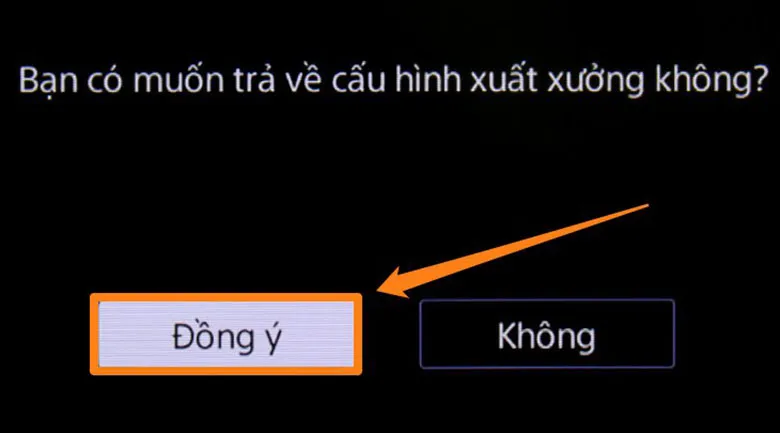 Chọn Đồng ý để khắc phục tình trạng tivi Sony không vào được Youtube
Bước 7: Sau khi tivi khởi động lại, bạn chọn ngôn ngữ “Tiếng Việt”.
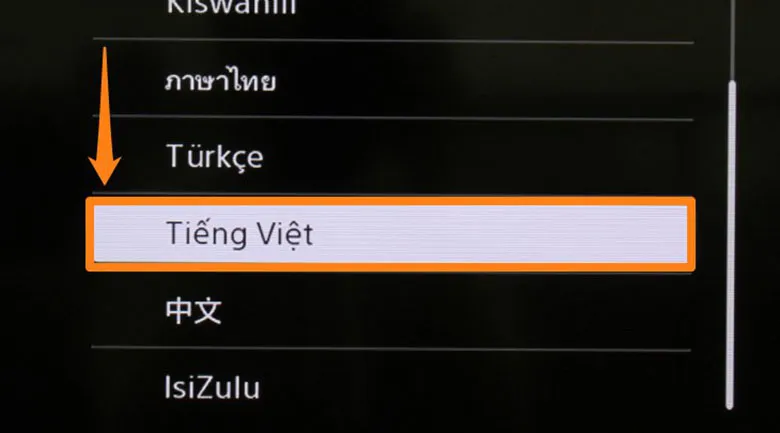 Khôi phục lại cài đặt gốc hoàn tất quy trình sửa lỗi tivi Sony không vào được Youtube
Bước 8: Đồng ý với chính sách bảo mật của tivi.
Bước 9: Chọn “Dễ” (Easy) cho thiết lập mạng để tivi tự động dò tìm mạng Wifi.
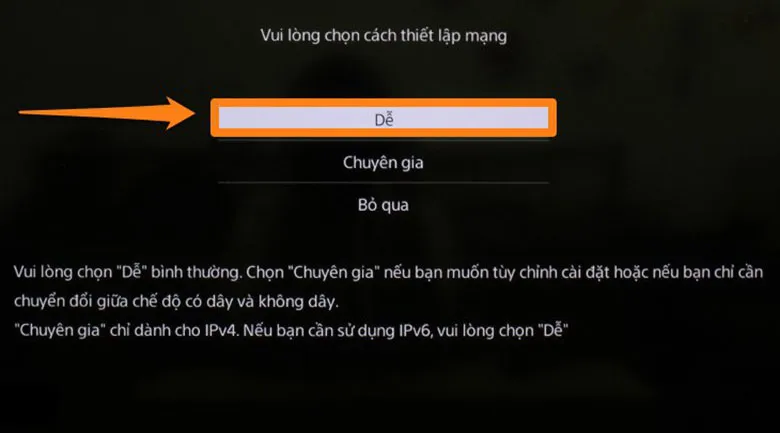 Chọn Dễ để khắc phục tình trạng tivi Sony không vào được Youtube
Bước 10 & 11: Chọn tên mạng Wifi của bạn, nhập mật khẩu và chọn “Hoàn thành” (Done).
Bước 12: Sau khi kết nối mạng thành công, chọn “Chấp nhận” (Accept).
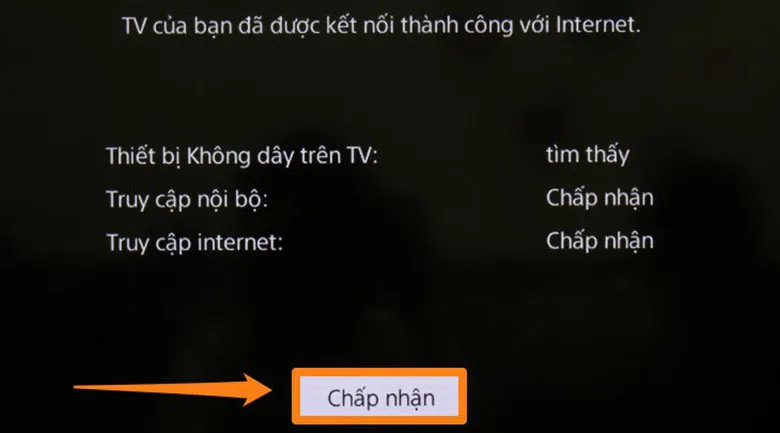 Chọn Chấp nhận để tiếp tục quá trình khắc phục lỗi tivi Sony không vào được Youtube
Bước 13: Chọn khu vực “Châu Á” và quốc gia “Việt Nam”.
Bước 14: Bật chế độ cập nhật phần mềm tự động.
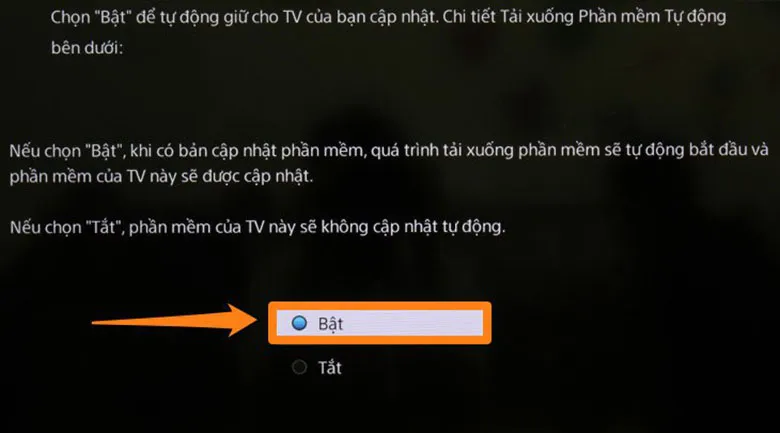 Chọn Bật để sửa lỗi tivi Sony không vào được Youtube
Bước 15: Tùy chọn bật/tắt tính năng “Khởi động từ xa” (Remote Start) để tiết kiệm điện.
Bước 16: Chọn loại truyền phát phù hợp để tivi dò kênh.
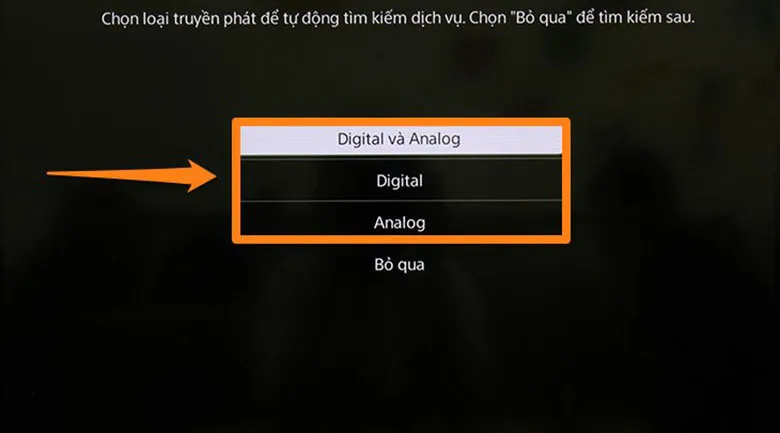 Chọn loại truyền phát phù hợp để khắc phục tình trạng tivi Sony không xem được Youtube
Bước 17: Thiết lập thời gian là “Tự động”.
Bước 18 & 19: Cuối cùng, chọn “Chấp nhận” để hoàn tất quá trình thiết lập lại cấu hình xuất xưởng.
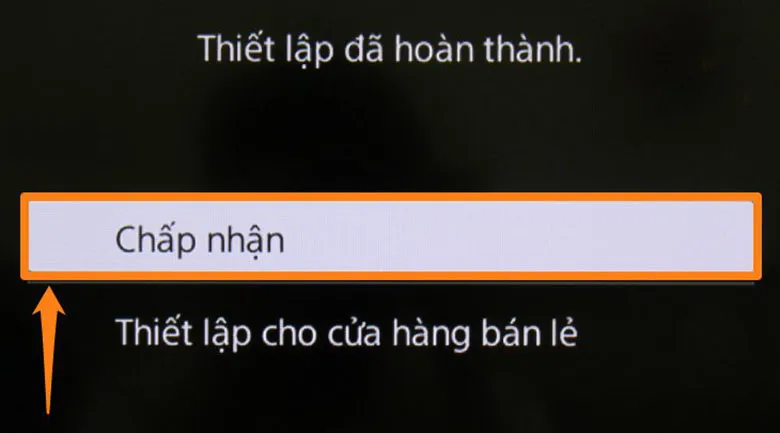 Hoàn tất khắc phục lỗi tivi Sony không vào được Youtube
Sau khi hoàn tất các bước thiết lập, bạn hãy thử lại ứng dụng Youtube xem vấn đề đã được giải quyết chưa.
Cách Khắc Phục Cho Internet Tivi Sony
Đối với các dòng Internet Tivi Sony sử dụng trình duyệt web tích hợp, bạn có thể thử các bước sau:
Bước 1: Nhấn nút “Home” trên điều khiển từ xa.
Bước 2: Chọn mục “Application” hoặc “Ứng dụng”.
Bước 3: Chọn “Internet Browser” (Trình duyệt web).
Bước 4: Di chuyển đến biểu tượng “Option” trên màn hình hoặc nhấn nút “Option” trên remote.
Bước 5: Chọn “Browser Settings” (Các cài đặt trình duyệt).
Bước 6: Chọn “Delete all Cookies” (Xóa tất cả Cookies).
Bước 7: Xác nhận bằng cách chọn “Yes”.
Bằng cách áp dụng các phương pháp trên, bạn có thể khắc phục hiệu quả lỗi tivi Sony không vào được Youtube, đảm bảo trải nghiệm giải trí liền mạch và trọn vẹn.
Ngày chỉnh sửa 01/01/2026 by Anh Ngân


