
📊 PHÂN TÍCH ĐẦU VÀO
Bước 1: Phân tích Tiêu đề Gốc & Xác định Từ khóa Chính
- Tiêu đề gốc:
Tivi LG là một trong những dòng tivi thông minh được nhiều người yêu thích nhờ chất lượng hình ảnh sắc nét và nhiều tính năng hiện đại. Tuy nhiên, trong quá trình sử dụng, một số người dùng gặp phải tình trạng tivi LG không kết nối được WiFi, gây ảnh hưởng đến trải nghiệm giải trí. Vậy nguyên nhân do đâu và làm sao để khắc phục? Hãy cùng VoHoang.vn tìm hiểu chi tiết trong bài viết này. - Từ khóa chính/trọng tâm: “tivi LG không kết nối được WiFi”
Bước 2: Phân tích Ý định Tìm kiếm (Search Intent)
- Từ khóa chính: “tivi LG không kết nối được WiFi”
- Loại ý định tìm kiếm: Informational (Tìm kiếm thông tin về nguyên nhân và cách khắc phục lỗi)
Bước 3: Lựa chọn Kịch bản Viết lại
Dựa trên ý định tìm kiếm là Informational, kịch bản chi tiết sẽ được áp dụng để cung cấp thông tin đầy đủ, chuyên sâu và hữu ích cho người dùng đang gặp vấn đề này.
Tại Sao Tivi LG Không Kết Nối Được Wifi: Hướng Dẫn Khắc Phục Toàn Diện
Khi chiếc tivi LG không kết nối được WiFi, trải nghiệm giải trí của gia đình có thể bị gián đoạn nghiêm trọng. Vấn đề này có thể xuất phát từ nhiều nguyên nhân, từ những trục trặc nhỏ ở mạng internet đến các cài đặt phức tạp trên chính chiếc tivi thông minh của bạn. Hiểu rõ nguồn gốc của sự cố là bước đầu tiên và quan trọng nhất để tìm ra giải pháp khắc phục hiệu quả. Bài viết này sẽ đi sâu vào phân tích tại sao tivi LG không kết nối được WiFi, cung cấp kiến thức chuyên sâu và các bước xử lý chi tiết, đảm bảo bạn có thể nhanh chóng đưa thiết bị trở lại hoạt động bình thường. Chúng ta sẽ khám phá các yếu tố ảnh hưởng và các biện pháp kỹ thuật có thể áp dụng, từ đó nâng cao hiểu biết về cách tivi và mạng không dây tương tác với nhau.
Nguyên Nhân Tivi LG Không Kết Nối Được WiFi: Phân Tích Chuyên Sâu
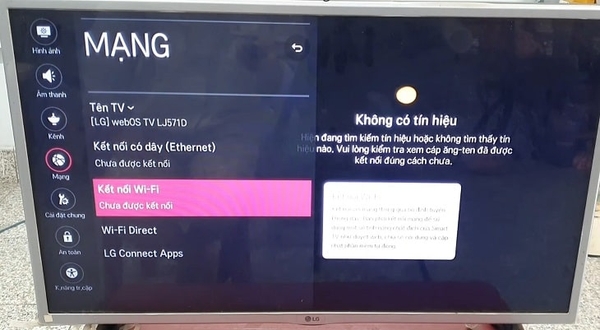
Việc tivi LG gặp khó khăn trong việc kết nối với mạng Wi-Fi không phải là hiếm gặp. Các nguyên nhân có thể vô cùng đa dạng, đòi hỏi sự phân tích cẩn thận để xác định chính xác vấn đề. Chúng ta sẽ cùng xem xét các khía cạnh từ thiết bị mạng đến cài đặt trên tivi.
Sự Cố Từ Mạng Internet Và Thiết Bị Phát WiFi
Mạng Wi-Fi là cầu nối giữa tivi và thế giới trực tuyến. Bất kỳ trục trặc nào trên tuyến đường này đều có thể dẫn đến tình trạng tivi không kết nối được.
1. Modem/Router Gặp Sự Cố Hoặc Quá Tải
Thiết bị modem/router là trung tâm điều phối kết nối mạng cho toàn bộ các thiết bị trong nhà bạn. Khi quá nhiều thiết bị, như điện thoại, máy tính bảng, laptop và cả tivi, cùng cố gắng truy cập mạng đồng thời, băng thông có thể bị chia sẻ quá mỏng, dẫn đến tốc độ chậm hoặc tín hiệu yếu, khiến tivi khó nhận diện và kết nối.
Hơn nữa, các thiết bị mạng này cũng cần “nghỉ ngơi” định kỳ. Hoạt động liên tục trong thời gian dài có thể làm chúng quá nóng, gây ra các lỗi tạm thời hoặc treo hệ thống, làm gián đoạn hoàn toàn khả năng phát sóng Wi-Fi.
Modem/router gặp sự cố hoặc quá tải là một trong những nguyên nhân phổ biến
2. Mạng WiFi Bị Gián Đoạn Từ Nhà Cung Cấp
Đôi khi, vấn đề không nằm ở thiết bị của bạn mà là do hạ tầng mạng của nhà cung cấp dịch vụ Internet (ISP). Các vấn đề kỹ thuật tại trung tâm xử lý, cáp quang bị đứt, hoặc lỗi hệ thống có thể khiến toàn bộ mạng internet khu vực bị ảnh hưởng.
Cách nhanh nhất để kiểm tra điều này là sử dụng một thiết bị khác như điện thoại thông minh hoặc laptop, thử kết nối vào cùng mạng Wi-Fi đó. Nếu tất cả các thiết bị khác cũng không thể truy cập internet, thì khả năng cao lỗi đến từ ISP. Lúc này, bạn cần liên hệ trực tiếp với nhà cung cấp dịch vụ để được hỗ trợ.
Lỗi Trong Cài Đặt Mạng Của Tivi LG
Ngay cả khi mạng Wi-Fi hoạt động tốt, những cấu hình sai hoặc xung đột trong cài đặt mạng của tivi LG vẫn có thể là nguyên nhân khiến kết nối thất bại.
1. Tivi Chưa Được Cấp Địa Chỉ IP Đúng
Mỗi thiết bị khi kết nối vào mạng cần có một địa chỉ IP duy nhất để nhận diện và giao tiếp với các thiết bị khác. Địa chỉ IP này thường được cấp phát tự động bởi router thông qua giao thức DHCP. Tuy nhiên, đôi khi quá trình này có thể gặp lỗi, dẫn đến tivi nhận một địa chỉ IP không hợp lệ, bị trùng lặp với thiết bị khác, hoặc không nhận được IP nào cả.
Khi địa chỉ IP bị lỗi, tivi sẽ không thể tham gia vào mạng lưới, dẫn đến việc không thể truy cập internet ngay cả khi đã kết nối thành công với tên mạng Wi-Fi. Việc đặt lại IP thủ công hoặc khởi động lại router có thể giải quyết vấn đề này.
2. Cài Đặt DNS Không Chính Xác
Hệ thống tên miền (DNS) đóng vai trò như một “cuốn danh bạ” của internet, dịch các tên miền dễ nhớ (ví dụ: google.com) thành các địa chỉ IP mà máy tính có thể hiểu. Nếu máy chủ DNS mà tivi đang sử dụng gặp lỗi, hoặc cài đặt DNS trên tivi bị sai, tivi sẽ không thể “tìm đường” đến các trang web mong muốn, ngay cả khi nó đã kết nối thành công với router.
Trong nhiều trường hợp, việc chuyển sang sử dụng các máy chủ DNS công cộng phổ biến như Google DNS (8.8.8.8 và 8.8.4.4) hoặc Cloudflare DNS (1.1.1.1 và 1.0.0.1) có thể khắc phục được lỗi này, bởi các máy chủ này thường có độ ổn định và tốc độ cao hơn.
Vấn Đề Liên Quan Đến Hệ Điều Hành Tivi LG
Hệ điều hành (OS) trên tivi thông minh giống như bộ não của thiết bị, quản lý mọi hoạt động, bao gồm cả kết nối mạng.
1. Phiên Bản Phần Mềm Tivi Bị Lỗi Hoặc Chưa Được Cập Nhật
Các nhà sản xuất liên tục phát hành các bản cập nhật phần mềm cho tivi để vá lỗi bảo mật, cải thiện hiệu suất và bổ sung các tính năng mới. Một phiên bản phần mềm cũ, hoặc một phiên bản có lỗi tồn tại mà chưa được vá có thể gây ra các xung đột hệ thống, ảnh hưởng đến hoạt động của các module mạng, dẫn đến tình trạng tivi LG không kết nối được WiFi.
Việc cập nhật phần mềm lên phiên bản mới nhất là một trong những bước khắc phục hiệu quả nhất cho nhiều vấn đề về hệ điều hành, bao gồm cả lỗi kết nối mạng.
2. Xung Đột Hệ Thống Gây Mất Kết Nối WiFi
Sau khi cài đặt một ứng dụng mới, cập nhật một phần mềm nào đó, hoặc thậm chí là do một lỗi ngẫu nhiên trong quá trình hoạt động, hệ thống của tivi có thể gặp phải xung đột. Sự xung đột này có thể làm tê liệt một số chức năng, trong đó có khả năng kết nối mạng Wi-Fi.
Khi nghi ngờ có xung đột hệ thống, việc khởi động lại tivi hoặc khôi phục cài đặt gốc có thể giúp đưa hệ thống về trạng thái ban đầu và loại bỏ các xung đột này.
Hướng Dẫn Khắc Phục Lỗi Tivi LG Không Bắt Được WiFi Chi Tiết
Khi đối mặt với tình trạng tivi LG không kết nối được WiFi, đừng quá lo lắng. Dưới đây là một chuỗi các bước khắc phục bạn có thể thực hiện, từ đơn giản đến phức tạp hơn.
1. Kiểm Tra Và Khởi Động Lại Modem/Router
Đây là bước đầu tiên và đơn giản nhất, nhưng lại thường xuyên giải quyết được vấn đề.
- Ngắt kết nối nguồn: Rút dây nguồn của modem và router Wi-Fi ra khỏi ổ cắm điện.
- Chờ đợi: Hãy kiên nhẫn chờ khoảng 2-3 phút. Khoảng thời gian này đủ để các thiết bị hoàn toàn tắt, xả hết điện tích và xóa bộ nhớ tạm thời.
- Khởi động lại: Cắm lại dây nguồn cho modem trước, đợi cho đến khi các đèn tín hiệu ổn định (thường mất khoảng 1-2 phút). Sau đó, cắm dây nguồn cho router Wi-Fi và chờ thiết bị này khởi động hoàn toàn.
- Kiểm tra kết nối: Sau khi cả modem và router đã hoạt động ổn định, hãy thử kết nối lại tivi LG với mạng Wi-Fi.
Nếu sự cố vẫn chưa được giải quyết, hãy thử di chuyển tivi lại gần modem/router hơn. Khoảng cách xa hoặc có nhiều vật cản có thể làm suy yếu tín hiệu Wi-Fi, gây khó khăn cho việc kết nối.
Khởi động lại modem/router là bước khắc phục đầu tiên và quan trọng
2. Tắt và Bật Lại Tivi LG Để Reset Kết Nối
Tương tự như modem/router, tivi LG cũng cần được “làm mới” định kỳ.
- Tắt nguồn tivi: Sử dụng remote để tắt tivi. Sau đó, rút dây nguồn của tivi ra khỏi ổ cắm điện.
- Chờ đợi: Để tivi trong trạng thái này khoảng 3-5 phút. Điều này đảm bảo tivi thoát hoàn toàn khỏi chế độ chờ và mọi tiến trình nền được dừng lại.
- Cắm điện và bật tivi: Cắm lại dây nguồn và bật tivi như bình thường.
- Thử kết nối: Sau khi tivi khởi động xong, hãy truy cập vào phần cài đặt mạng và thử kết nối lại với mạng Wi-Fi.
3. Thiết Lập Lại Cài Đặt Mạng Trên Tivi
Nếu các bước khởi động lại không mang lại kết quả, việc cấu hình lại cài đặt mạng trên tivi có thể là cần thiết.
Đối với Tivi LG chạy WebOS:
- Nhấn nút Home trên remote để truy cập màn hình chính.
- Chọn biểu tượng Cài đặt (thường có hình bánh răng).
- Di chuyển đến mục Cài đặt nâng cao.
- Chọn Mạng.
- Trong mục Kết nối WiFi, chọn Cài đặt nâng cao.
- Tìm tùy chọn Sửa (hoặc tương tự) để có thể nhập thủ công các thông số mạng. Bạn sẽ cần nhập địa chỉ IP, Subnet Mask, Gateway và DNS. Thông tin này thường có thể lấy từ modem/router của bạn, hoặc bạn có thể thử dùng DNS công cộng như 8.8.8.8 (DNS chính) và 8.8.4.4 (DNS phụ).
Đối với Tivi LG chạy Netcast:
- Nhấn nút Cài đặt trên remote.
- Chọn mục Mạng.
- Chọn Kết nối mạng.
- Chọn Bắt đầu kết nối.
- Chọn tùy chọn Thiết lập thủ công.
- Nhập các thông số IP, Subnet Mask, Gateway và DNS theo yêu cầu. Tương tự như WebOS, bạn có thể lấy thông tin này từ router hoặc dùng DNS công cộng.
4. Cập Nhật Phần Mềm Để Sửa Lỗi Kết Nối
Cập nhật phần mềm là cách hiệu quả để khắc phục các lỗi hệ thống, bao gồm cả lỗi kết nối mạng.
- Vào màn hình Cài đặt trên tivi LG.
- Chọn Tất cả cài đặt (hoặc tương tự).
- Tìm đến mục Hỗ trợ.
- Chọn Cập nhật phần mềm.
- Tivi sẽ kiểm tra xem có bản cập nhật mới nào khả dụng không. Nếu có, hãy chọn Tải xuống và cài đặt.
- Quá trình cập nhật có thể mất vài phút. Sau khi hoàn tất, hãy khởi động lại tivi và thử kết nối lại mạng Wi-Fi. Lưu ý rằng bạn cần có kết nối internet (qua dây LAN hoặc Wi-Fi khác) để thực hiện bước cập nhật này.
5. Khôi Phục Cài Đặt Gốc Nếu Các Phương Án Khác Không Hiệu Quả
Nếu tất cả các biện pháp trên đều không mang lại kết quả, việc khôi phục cài đặt gốc sẽ đưa tivi về trạng thái ban đầu như lúc mới mua. Điều này sẽ xóa sạch mọi cài đặt cá nhân, ứng dụng đã cài và các cấu hình mạng sai lệch.
Đối với WebOS:
- Vào Cài đặt → Cài đặt nâng cao.
- Cuộn xuống và chọn Đặt lại về cài đặt ban đầu.
- Bạn sẽ cần xác nhận hành động này, có thể cần nhập mã PIN nếu bạn đã đặt mật khẩu cho tivi.
- Chờ tivi hoàn tất quá trình khôi phục. Sau đó, bạn sẽ cần thiết lập lại tivi từ đầu, bao gồm cả việc kết nối lại mạng Wi-Fi.
Đối với Netcast:
- Vào Cài đặt → Cài đặt chung.
- Chọn tùy chọn Đặt lại về cài đặt ban đầu.
- Xác nhận yêu cầu và đợi tivi thực hiện. Quá trình này thường mất khoảng 3-5 phút.
- Thiết lập lại tivi và thử kết nối Wi-Fi.
Mẹo Giúp Tivi LG Duy Trì Kết Nối WiFi Ổn Định
Để hạn chế tối đa các vấn đề về kết nối mạng trong tương lai, bạn có thể áp dụng những mẹo nhỏ sau đây.
Mẹo để tivi LG nhà bạn hoạt động ổn định khi kết nối wifi
- Vị trí đặt thiết bị: Đặt modem/router ở vị trí trung tâm, thoáng đãng và tránh xa các vật cản lớn như tường bê tông, tủ kim loại, hoặc các thiết bị điện tử khác (lò vi sóng, điện thoại không dây) có thể gây nhiễu sóng. Tối ưu hóa khoảng cách giữa tivi và router.
- Sử dụng cáp Ethernet: Nếu Wi-Fi vẫn không ổn định hoặc tốc độ không đáp ứng nhu cầu, hãy cân nhắc sử dụng cáp Ethernet (LAN) để kết nối tivi trực tiếp với router. Kết nối có dây thường cho tốc độ nhanh hơn, ổn định hơn và ít bị ảnh hưởng bởi nhiễu sóng.
- Khởi động lại định kỳ: Lên lịch khởi động lại modem/router hàng tuần hoặc hai tuần một lần. Điều này giúp duy trì hiệu suất hoạt động tốt nhất cho thiết bị mạng.
- Cập nhật phần mềm thường xuyên: Luôn đảm bảo tivi LG của bạn được cập nhật lên phiên bản phần mềm mới nhất. Điều này không chỉ sửa lỗi mà còn tăng cường bảo mật và hiệu suất.
- Tận dụng băng tần 5GHz: Nếu router Wi-Fi của bạn hỗ trợ cả hai băng tần 2.4GHz và 5GHz, hãy ưu tiên kết nối tivi với băng tần 5GHz. Băng tần này thường có tốc độ cao hơn và ít bị nhiễu hơn do có ít thiết bị sử dụng hơn trong môi trường gia đình. Tuy nhiên, phạm vi phủ sóng của 5GHz thường ngắn hơn 2.4GHz.
Nếu bạn đã thử tất cả các cách trên mà tivi LG vẫn không thể kết nối được WiFi, có khả năng thiết bị của bạn đang gặp phải lỗi phần cứng nghiêm trọng, ví dụ như hỏng module Wi-Fi tích hợp. Trong trường hợp này, bạn nên liên hệ trực tiếp với trung tâm bảo hành chính hãng của LG hoặc một đơn vị sửa chữa điện tử uy tín để được kiểm tra và hỗ trợ kỹ thuật chuyên sâu.
Tình trạng tivi LG không kết nối được WiFi có thể xuất phát từ nhiều nguyên nhân khác nhau, từ sự cố mạng đến lỗi phần mềm hoặc cài đặt tivi. Hy vọng với những hướng dẫn chi tiết và chuyên sâu từ bài viết này, bạn có thể dễ dàng xác định và khắc phục lỗi, từ đó tiếp tục trải nghiệm giải trí trên tivi một cách mượt mà và không gián đoạn.
Ngày chỉnh sửa 01/01/2026 by Anh Ngân


