
Cách chỉnh độ sáng tivi Sony là một thao tác thiết yếu để tối ưu hóa trải nghiệm xem của bạn. Việc điều chỉnh thông số này không chỉ giúp cải thiện chất lượng hình ảnh, giảm mỏi mắt mà còn có thể tiết kiệm điện năng. Bài viết này sẽ cung cấp hướng dẫn chi tiết, dễ hiểu, áp dụng cho cả Android tivi và Google tivi Sony, đảm bảo bạn có thể tùy chỉnh màn hình theo ý muốn một cách hiệu quả nhất.
Tối ưu hóa cài đặt hình ảnh trên tivi là yếu tố then chốt để thưởng thức trọn vẹn nội dung giải trí. Hiểu rõ cách chỉnh độ sáng tivi Sony giúp bạn làm chủ thiết bị của mình, biến màn hình tivi thành nguồn giải trí hoàn hảo. Từ việc tinh chỉnh các thông số cơ bản đến nâng cao, mỗi bước đều góp phần mang lại trải nghiệm hình ảnh chân thực và sống động. Hãy cùng khám phá các phương pháp điều chỉnh hiệu quả, khai thác tối đa tiềm năng của chiếc tivi Sony nhà bạn.
Trong quá trình khám phá cách chỉnh độ sáng tivi Sony, bạn sẽ gặp các khái niệm như độ tương phản, màu sắc, và cảm biến ánh sáng. Hiểu rõ chức năng của từng yếu tố này sẽ giúp bạn đưa ra lựa chọn phù hợp nhất cho không gian xem và sở thích cá nhân. Bên cạnh đó, việc phân biệt cách cài đặt trên các dòng tivi khác nhau như Android tivi Sony và Google tivi Sony cũng là điều quan trọng để thực hiện chính xác.
Tối Ưu Hóa Cài Đặt Hình Ảnh Cơ Bản Trên Tivi Sony
Việc điều chỉnh các cài đặt hình ảnh cơ bản là bước đầu tiên và quan trọng nhất. Nó ảnh hưởng trực tiếp đến cảm nhận chung về chất lượng hiển thị. Bạn cần hiểu rõ chức năng của từng tùy chọn để có thể tinh chỉnh chính xác. Sony cung cấp hai phương thức chính để truy cập các cài đặt này: thông qua nút “Action Menu” (Menu Thao Tác) hoặc “Quick Settings” (Cài Đặt Nhanh).
Sử Dụng Nút Action Menu (Menu Thao Tác)
Nút Action Menu thường được biểu thị bằng một biểu tượng hình chữ nhật có nhiều dấu chấm hoặc một nút có chữ “MENU” trên điều khiển từ xa. Khi bạn nhấn nút này, một menu tùy chọn sẽ hiện ra ngay trên màn hình tivi. Bạn sử dụng các phím điều hướng để chọn mục “Picture” (Hình Ảnh). Tại đây, bạn có thể dễ dàng truy cập và điều chỉnh các thông số quan trọng như “Brightness” (Độ Sáng), “Color” (Màu Sắc), “Light Sensor” (Cảm Biến Ánh Sáng), và “Auto Picture Mode” (Chế Độ Hình Ảnh Tự Động).
Điều Chỉnh Độ Sáng (Brightness)
Thông số “Brightness” (Độ Sáng) là yếu tố trực tiếp làm thay đổi mức độ sáng tổng thể của màn hình. Trên hầu hết các mẫu tivi Sony, giá trị này dao động từ 0 đến 50 hoặc 100. Tăng giá trị này sẽ làm màn hình sáng hơn, hiển thị rõ nét hơn trong môi trường nhiều ánh sáng. Ngược lại, giảm độ sáng giúp tiết kiệm điện năng và mang lại trải nghiệm xem dễ chịu hơn trong phòng tối. Việc điều chỉnh phù hợp giúp tránh tình trạng màn hình quá chói hoặc quá tối.
Điều Chỉnh Màu Sắc (Color)
Mục “Color” (Màu Sắc) cho phép bạn kiểm soát độ bão hòa màu. Giá trị cài đặt thường nằm trong khoảng từ 0 đến 100. Tăng giá trị màu sắc sẽ làm cho màu sắc trên màn hình trở nên rực rỡ, đậm đà hơn. Giảm xuống sẽ làm màu nhạt đi, trông tự nhiên hơn. Lựa chọn mức độ phù hợp phụ thuộc vào nội dung bạn đang xem và sở thích cá nhân. Một số người thích màu sắc sống động, trong khi người khác lại ưa chuộng tông màu chân thực, dịu mắt.
Tận Dụng Cảm Biến Ánh Sáng (Light Sensor)
Chế độ “Light Sensor” (Cảm Biến Ánh Sáng) là một tính năng thông minh. Khi được kích hoạt, tivi sẽ tự động điều chỉnh độ sáng màn hình dựa trên ánh sáng thực tế của môi trường xung quanh. Nếu phòng sáng, tivi sẽ tự tăng độ sáng để hình ảnh hiển thị rõ ràng. Nếu phòng tối, tivi sẽ giảm độ sáng để bảo vệ mắt người xem. Bạn có thể bật (On) hoặc tắt (Off) tính năng này tùy theo nhu cầu.
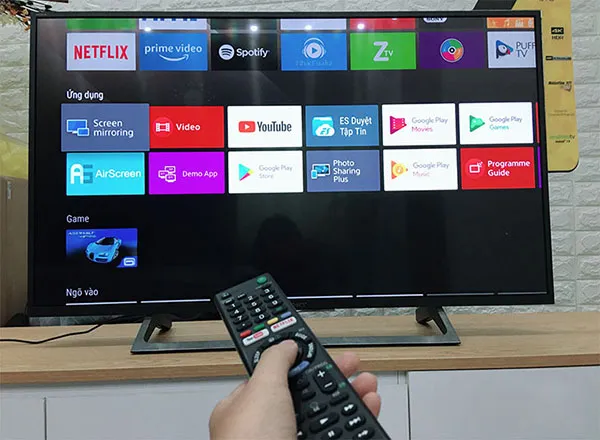 Cách điều chỉnh độ sáng màn hình tivi Sony thông qua cài đặt cơ bản
Chế Độ Hình Ảnh Tự Động (Auto Picture Mode)
“Auto Picture Mode” (Chế Độ Hình Ảnh Tự Động) là một tính năng tiện lợi, cho phép tivi tự động chọn chế độ hình ảnh tối ưu dựa trên loại nội dung đang phát. Ví dụ, khi xem phim, tivi có thể chuyển sang chế độ Cinema để mang lại màu sắc điện ảnh. Khi chơi game, nó có thể chọn chế độ Game Mode để giảm độ trễ. Tuy nhiên, tính năng này thường chỉ hoạt động hiệu quả khi tín hiệu hình ảnh được truyền qua các cổng kết nối kỹ thuật số như cổng HDMI.
Sử Dụng Nút Quick Settings (Cài Đặt Nhanh)
Nút “Quick Settings” (Cài Đặt Nhanh) trên điều khiển từ xa cung cấp một lối tắt tiện lợi đến các cài đặt phổ biến nhất, bao gồm cả điều chỉnh độ sáng. Nhấn nút này, sau đó chọn “Brightness” (Độ Sáng) để thay đổi trực tiếp mức độ sáng. Nếu bạn muốn truy cập sâu hơn vào các tùy chọn hình ảnh, hãy chọn “Settings” (Cài Đặt) rồi tìm đến “Display & Sound” (Hiển Thị & Âm Thanh) và chọn “Picture” (Hình Ảnh).
Điều Chỉnh Từng Thông Số Qua Cài Đặt Nhanh
Khi đã vào mục “Picture” thông qua “Quick Settings”, bạn sẽ thấy các tùy chọn tương tự như khi dùng “Action Menu”. Bạn có thể dễ dàng điều chỉnh “Brightness” (Độ Sáng), “Color” (Màu Sắc), và kiểm tra trạng thái của “Light Sensor” (Cảm Biến Ánh Sáng). Quy trình thực hiện nhanh chóng và hiệu quả, giúp bạn tùy chỉnh tivi mà không cần phải đi qua menu cài đặt chính phức tạp.
Tùy Chỉnh Độ Sáng Tối Đa
Đối với cài đặt “Brightness” (Độ Sáng), giá trị thường nằm trong khoảng từ 0 đến 50. Số càng cao, màn hình càng sáng. Tuy nhiên, việc tăng độ sáng tối đa cũng đồng nghĩa với việc tiêu thụ nhiều điện năng hơn. Do đó, hãy cân nhắc mức độ sáng phù hợp với môi trường xem và thời điểm sử dụng. Chế độ này rất hữu ích khi bạn xem tivi vào ban ngày hoặc trong phòng có nhiều ánh sáng tự nhiên.
Khám Phá Cài Đặt Nâng Cao Để Tinh Chỉnh Hình Ảnh Chuyên Sâu
Bên cạnh các cài đặt cơ bản, tivi Sony còn cung cấp các tùy chọn nâng cao giúp bạn tinh chỉnh hình ảnh một cách chi tiết hơn nữa. Các cài đặt này thường liên quan đến độ tương phản, chi tiết vùng tối, và khả năng tái tạo màu sắc động. Việc làm quen và sử dụng thành thạo các tùy chọn này sẽ nâng tầm trải nghiệm xem của bạn lên một đẳng cấp mới.
Truy Cập Cài Đặt Nâng Cao (Advanced Settings)
Để tiếp cận “Advanced Settings” (Cài Đặt Nâng Cao), bạn có thể sử dụng cả hai phương thức: “Action Menu” và “Quick Settings”.
- Qua Action Menu: Nhấn nút “Action Menu”, chọn “Picture” (Hình Ảnh), sau đó chọn “Advanced Settings” (Cài Đặt Nâng Cao).
- Qua Quick Settings: Nhấn nút “Quick Settings”, chọn “Settings” (Cài Đặt), sau đó chọn “Display & Sound” (Hiển Thị & Âm Thanh), rồi tìm đến “Advanced Settings” (Cài Đặt Nâng Cao).
Nếu trên thiết bị của bạn không hiển thị mục “Advanced Settings”, đừng lo lắng. Các chức năng tương tự thường được tích hợp trong các mục như “Brightness” (Độ Sáng), “Color” (Màu Sắc), “Clarity” (Độ Rõ Nét) hoặc “Motion” (Chuyển Động) trong menu Picture chính.
 Chỉnh độ sáng màn hình tivi Sony thông qua cài đặt nâng cao
Tinh Chỉnh Chi Tiết Trong Advanced Settings
Trong phần cài đặt nâng cao, bạn sẽ tìm thấy nhiều tùy chọn mạnh mẽ để tùy chỉnh hình ảnh:
- Brightness – Brightness (Độ Sáng – Độ Sáng): Đây là cài đặt độ sáng chính, tương tự như mục “Brightness” ở cài đặt cơ bản. Giá trị có thể điều chỉnh từ 0 đến 50.
- Brightness – Contrast (Độ Sáng – Độ Tương Phản): “Contrast” (Độ Tương Phản) quyết định sự khác biệt giữa vùng sáng nhất và vùng tối nhất của hình ảnh. Tăng độ tương phản làm cho các chi tiết nổi bật hơn, hình ảnh có chiều sâu hơn. Giảm xuống sẽ làm hình ảnh trông dịu hơn, bớt gắt. Giá trị cài đặt thường từ 0 đến 100.
- Brightness – Black Level (Độ Sáng – Mức Độ Màu Đen): “Black Level” (Mức Độ Màu Đen) điều chỉnh độ sáng của các vùng màu đen trong hình ảnh. Tăng giá trị này làm cho các chi tiết trong vùng tối hiển thị rõ hơn. Tuy nhiên, nếu tăng quá cao, màu đen có thể bị xám đi. Dải cài đặt phổ biến là từ 0 đến 100.
- Brightness – Black Adjust (Độ Sáng – Điều Chỉnh Màu Đen): Tùy chọn này giúp tăng cường độ tương phản và độ sâu của ảnh bằng cách làm cho các vùng màu đen thực sự tối hơn. Nó phân tích tín hiệu đầu vào và kiểm soát các mức độ đen theo thời gian thực. Các tùy chọn bao gồm “Off” (Tắt), “Low” (Thấp), “Medium” (Trung Bình), và “High” (Cao).
- Brightness – Adv. Contrast Enhancer (Độ Sáng – Tăng Cường Độ Tương Phản Nâng Cao): Tính năng này tự động điều chỉnh độ tương phản dựa trên độ sáng của hình ảnh đang hiển thị. Nó giúp các vùng sáng và tối tương phản rõ rệt hơn, làm cho hình ảnh có sức sống hơn. Các mức độ bao gồm “Off”, “Low”, “Medium”, “High”.
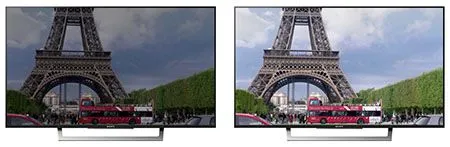
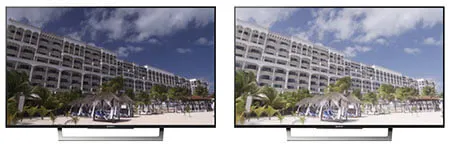 Kết quả trước và sau khi chỉnh độ sáng tivi sony thông qua cài đặt Brightness – Gamma
- Brightness – Gamma (Độ Sáng – Gamma): “Gamma” ảnh hưởng đến sự cân bằng giữa vùng sáng và vùng tối, đặc biệt là ở dải trung. Điều chỉnh Gamma giúp kiểm soát độ sáng tổng thể mà vẫn giữ được chi tiết ở các vùng sáng và tối. Giá trị thường từ -3 đến 3. Tăng Gamma làm ảnh sáng hơn, giảm Gamma làm ảnh tối đi.
- Brightness – Auto Local Dimming (Độ Sáng – Làm Mờ Cục Bộ Tự Động): “Auto Local Dimming” là công nghệ giúp tối ưu hóa độ tương phản bằng cách điều chỉnh độ sáng của các vùng đèn nền riêng biệt trên màn hình. Nó cải thiện khả năng hiển thị màu đen sâu hơn và các chi tiết vùng tối rõ nét hơn. Các mức độ cũng bao gồm “Off”, “Low”, “Medium”, “High”.
- Brightness – X-tended Dynamic Range (Độ Sáng – X-tended Dynamic Range): Tính năng này được thiết kế để tăng cường dải tương phản động, làm cho các vùng sáng hiển thị rực rỡ hơn và vùng tối sâu hơn, mang lại hình ảnh có độ sâu và chân thực ấn tượng. Các tùy chọn bao gồm “Off”, “Low”, “Medium”, “High”.
Hướng Dẫn Cụ Thể Cho Google Tivi Sony
Google tivi Sony, với giao diện thông minh và khả năng kết nối đa dạng, cũng mang đến các tùy chọn điều chỉnh độ sáng màn hình tương tự. Quy trình truy cập và tinh chỉnh về cơ bản là giống nhau, tập trung vào việc mang lại trải nghiệm hình ảnh tốt nhất cho người dùng.
Truy Cập Cài Đặt Hình Ảnh Trên Google Tivi
Để điều chỉnh độ sáng trên Google tivi Sony, bạn sử dụng nút “Quick Settings” (Cài Đặt Nhanh) trên điều khiển từ xa. Nhấn nút này, sau đó chọn “Display & Sound” (Hiển Thị & Âm Thanh), tiếp theo là “Picture” (Hình Ảnh). Tại đây, bạn sẽ thấy các tùy chọn để tùy chỉnh.
Các Thông Số Điều Chỉnh Chính
Các thông số chính mà bạn có thể điều chỉnh trên Google tivi Sony bao gồm:
- Brightness (Độ Sáng): Tương tự như các dòng tivi khác, bạn có thể điều chỉnh độ sáng tổng thể của màn hình trong khoảng 0 – 50. Mức độ sáng cao hơn sẽ tiêu tốn nhiều điện năng hơn.
- Contrast (Độ Tương Phản): Giúp định hình sự khác biệt giữa các vùng sáng và tối. Giá trị tối đa là 100 và tối thiểu là 0. Điều chỉnh hợp lý sẽ làm hình ảnh có chiều sâu, chi tiết rõ ràng.
- Gamma: Cài đặt này điều chỉnh cân bằng sáng tối, đặc biệt ở dải màu trung tính. Dải cài đặt từ -3 đến 3 cho phép bạn tinh chỉnh độ sáng chung của ảnh mà vẫn giữ được chi tiết ở các vùng quan trọng.
- Black Level (Mức Độ Màu Đen): Tùy chỉnh này ảnh hưởng đến độ sáng của các vùng màu đen. Tăng Black Level giúp làm lộ chi tiết trong bóng tối. Tuy nhiên, cần cẩn trọng để màu đen không bị ngả sang xám. Phạm vi từ 0 đến 100.
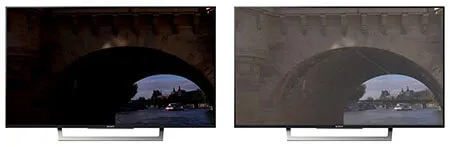 Kết quả trước và sau khi điều chỉnh độ sáng màn hình tivi Sony thông qua cài đặt Black level
- Black Adjust (Điều Chỉnh Màu Đen): Tính năng này tự động phân tích và điều chỉnh mức độ tối của hình ảnh theo thời gian thực để tăng cường độ tương phản. Các tùy chọn bao gồm “Off” (Tắt), “Low” (Thấp), “Medium” (Trung Bình), và “High” (Cao).
- Adv. Contrast Enhancer (Tăng Cường Độ Tương Phản Nâng Cao): Tương tự như trên Android tivi, tính năng này tự động điều chỉnh độ tương phản để hình ảnh trông sống động và có chiều sâu hơn. Các mức độ có sẵn là “Off”, “Low”, “Medium”, “High”.
- Auto Local Dimming (Làm Mờ Cục Bộ Tự Động): Công nghệ này tối ưu hóa đèn nền để cải thiện độ tương phản, mang lại màu đen sâu và chi tiết vùng tối tốt hơn. Các tùy chọn bao gồm “Off”, “Low”, “Medium”, “High”.
- Peak Luminance (Độ Sáng Tối Đa): Chức năng này tập trung vào việc tối ưu hóa độ tương phản, đặc biệt là trong các cảnh tối, bằng cách làm cho các vùng sáng trở nên rực rỡ hơn. Các giá trị cài đặt bao gồm “Off”, “Low”, “Medium”, “High”.
Cách Giảm Độ Sáng Màn Hình Tivi Sony Khi Cần Thiết
Đôi khi, màn hình tivi có thể quá sáng, gây khó chịu hoặc mỏi mắt, đặc biệt là khi xem trong phòng tối. Có hai cách chính để giảm độ sáng màn hình tivi Sony một cách hiệu quả:
1. Giảm Trực Tiếp Thông Số Brightness (Độ Sáng)
Đây là cách đơn giản và trực tiếp nhất.
- Bước 1: Nhấn nút “Quick Settings” (Cài Đặt Nhanh) trên điều khiển từ xa.
- Bước 2: Sử dụng phím điều hướng trái để chọn “Picture Mode” (Chế Độ Hình Ảnh). Nếu bạn đang sử dụng tính năng TalkBack, hãy nhấn nút Enter.
- Bước 3: Di chuyển xuống chọn “Custom” (Tùy Chỉnh).
- Bước 4: Chọn “Brightness” (Độ Sáng) và nhấn Enter.
- Bước 5: Sử dụng phím điều hướng xuống để giảm giá trị về mức thấp nhất hoặc mức bạn cảm thấy thoải mái.
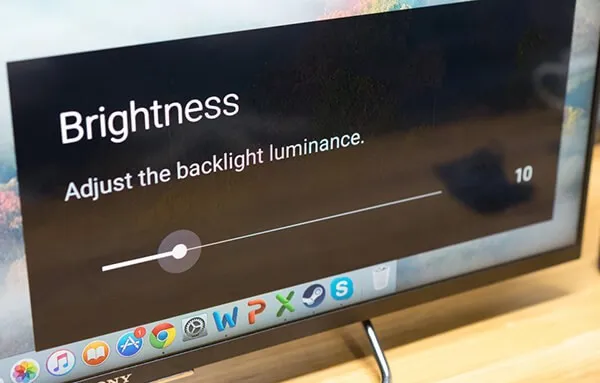 Cách giảm độ sáng màn hình tivi Sony bằng cách chỉnh Brightness
2. Giảm Độ Tương Phản (Contrast) Nếu Cần
Nếu việc giảm độ sáng mà màn hình vẫn còn quá chói, bạn có thể xem xét giảm thêm thông số “Contrast” (Độ Tương Phản). Mặc dù không trực tiếp làm giảm độ sáng, nhưng việc giảm tương phản có thể làm cho tổng thể hình ảnh dịu mắt hơn.
- Bước 1: Nhấn nút “Quick Settings” (Cài Đặt Nhanh) trên điều khiển tivi.
- Bước 2: Chọn “Picture Settings” (Cài Đặt Hình Ảnh) và nhấn Enter.
- Bước 3: Chọn “Brightness” (Độ Sáng) rồi nhấn Enter.
- Bước 4: Chọn “Contrast” (Độ Tương Phản). Nếu sử dụng TalkBack, nhấn Enter, phím mũi tên phải hai lần, rồi Enter lại.
- Bước 5: Sử dụng phím điều hướng trái để giảm giá trị Contrast về mức thấp nhất hoặc mức mong muốn.
Sau khi thực hiện các bước này, màn hình tivi Sony của bạn sẽ hiển thị dịu mắt hơn, mang lại trải nghiệm xem thoải mái ngay cả trong điều kiện ánh sáng yếu. Việc nắm vững cách chỉnh độ sáng tivi Sony giúp bạn tận hưởng nội dung giải trí một cách trọn vẹn và bảo vệ sức khỏe đôi mắt.
Việc điều chỉnh cách chỉnh độ sáng tivi Sony đòi hỏi sự kiên nhẫn và thử nghiệm. Mỗi người có một cảm nhận khác nhau về độ sáng lý tưởng, và điều này còn phụ thuộc vào môi trường xem cụ thể. Bằng cách áp dụng các bước hướng dẫn chi tiết từ cơ bản đến nâng cao, bạn có thể tùy biến màn hình tivi Sony của mình để đạt được chất lượng hình ảnh tốt nhất, phù hợp với mọi nội dung và mọi điều kiện ánh sáng, mang lại trải nghiệm giải trí đỉnh cao.
Ngày chỉnh sửa 01/01/2026 by Anh Ngân


