
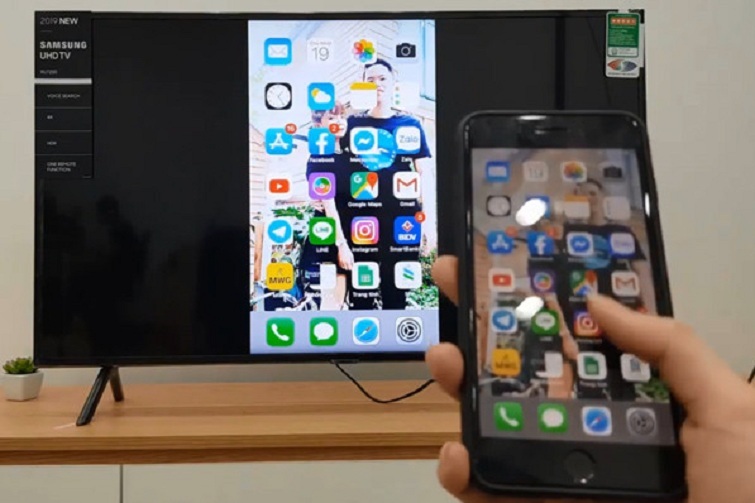
Việc kết nối điện thoại thông minh với tivi ngày càng trở nên phổ biến, mang đến trải nghiệm giải trí và chia sẻ nội dung liền mạch. Đặc biệt, kết nối tivi Sony với điện thoại iPhone là mong muốn của nhiều người dùng để tận dụng tối đa tính năng của cả hai thiết bị. Bài viết này sẽ cung cấp các phương pháp chi tiết, dễ thực hiện, giúp bạn khám phá những cách thức tối ưu nhất để đồng bộ hóa iPhone với tivi Sony, biến không gian giải trí tại nhà trở nên phong phú và tiện lợi hơn bao giờ hết. Chúng ta sẽ đi sâu vào các phương pháp như AirPlay, sử dụng cáp HDMI, và các ứng dụng hỗ trợ, đồng thời nhấn mạnh vào ưu điểm và nhược điểm của từng cách để bạn có thể lựa chọn phương án phù hợp nhất.
1. Kết Nối Tivi Sony Với Điện Thoại iPhone Bằng AirPlay
AirPlay là công nghệ độc quyền của Apple, cho phép người dùng truyền tải nội dung không dây từ các thiết bị iOS như iPhone, iPad lên các thiết bị tương thích như tivi thông minh. Đây là phương pháp được ưa chuộng hàng đầu nhờ tính tiện lợi và chất lượng truyền tải cao.
1.1. Điều Kiện Cần Thiết Để Sử Dụng AirPlay
Để thực hiện kết nối này, bạn cần đảm bảo các yếu tố sau:
- iPhone hoặc iPad: Thiết bị của bạn cần chạy phiên bản hệ điều hành iOS/iPadOS hỗ trợ AirPlay (thường là iPhone 4 trở lên).
- Tivi Sony: Tivi Sony của bạn phải hỗ trợ tính năng AirPlay 2 hoặc có Apple TV được kết nối. Các mẫu tivi Sony mới hơn (thường từ 2018 trở đi) đã được tích hợp sẵn AirPlay 2. Đối với các mẫu tivi cũ hơn, bạn có thể cần một thiết bị Apple TV thế hệ 2 trở lên.
- Kết Nối Mạng: Cả iPhone và tivi Sony (hoặc Apple TV) phải kết nối chung vào một mạng Wi-Fi. Chất lượng đường truyền Wi-Fi ổn định sẽ đảm bảo quá trình truyền tải diễn ra mượt mà, không bị giật lag.
1.2. Các Bước Kết Nối Tivi Sony Với iPhone Qua AirPlay
Quy trình kết nối thường diễn ra nhanh chóng:
- Kiểm Tra Kết Nối Mạng: Xác nhận rằng iPhone và Tivi Sony đang sử dụng cùng một mạng Wi-Fi. Bạn có thể kiểm tra cài đặt mạng trên cả hai thiết bị.
- Mở Trung Tâm Điều Khiển (Control Center) trên iPhone: Vuốt xuống từ góc trên bên phải màn hình (trên các đời iPhone có Face ID) hoặc vuốt lên từ cạnh dưới màn hình (trên các đời iPhone có nút Home).
- Chọn “Phản Chiếu Màn Hình” (Screen Mirroring): Trong Trung Tâm Điều Khiển, tìm và nhấn vào biểu tượng hai hình chữ nhật lồng nhau.
- Chọn Thiết Bị Tivi Sony: Một danh sách các thiết bị có thể kết nối sẽ hiển thị. Chọn tên tivi Sony hoặc Apple TV của bạn từ danh sách này.
- Nhập Mật Khẩu (Nếu Được Yêu Cầu): Lần đầu tiên kết nối, tivi có thể hiển thị một mã mật khẩu. Nhập mã này vào iPhone của bạn để xác nhận.
- Bắt Đầu Chia Sẻ: Sau khi kết nối thành công, màn hình iPhone của bạn sẽ được phản chiếu lên tivi Sony. Bạn có thể mở ứng dụng xem phim, ảnh, chơi game hoặc bất kỳ nội dung nào khác trên iPhone và chúng sẽ hiển thị trên màn hình lớn.
1.3. Chia Sẻ Nội Dung Cụ Thể Qua AirPlay
Ngoài việc phản chiếu toàn bộ màn hình, AirPlay còn cho phép bạn chia sẻ các loại nội dung cụ thể:
- Xem Video và Ảnh: Khi bạn xem ảnh hoặc video trong ứng dụng Photos, bạn sẽ thấy biểu tượng AirPlay (hình giống màn hình tivi có mũi tên hướng lên). Nhấn vào đó và chọn tivi Sony để phát nội dung trực tiếp lên màn hình lớn.
- Nghe Nhạc: Bạn có thể phát nhạc từ ứng dụng Apple Music hoặc các ứng dụng nhạc khác. Biểu tượng AirPlay cũng sẽ xuất hiện trong trình phát nhạc.
- Trình Chiếu Bài Thuyết Trình: Khi sử dụng Keynote hoặc các ứng dụng trình chiếu khác, bạn có thể sử dụng AirPlay để hiển thị bài thuyết trình của mình lên tivi.
1.4. Ưu và Nhược Điểm Của AirPlay
- Ưu điểm:
- Không dây, tiện lợi.
- Chất lượng hình ảnh và âm thanh tốt.
- Dễ dàng sử dụng với giao diện trực quan.
- Phản chiếu toàn bộ màn hình hoặc chia sẻ nội dung riêng lẻ.
- Nhược điểm:
- Yêu cầu tivi Sony phải hỗ trợ AirPlay 2 hoặc cần có Apple TV.
- Phụ thuộc vào chất lượng mạng Wi-Fi.
- Có thể gây tốn pin cho iPhone nếu sử dụng trong thời gian dài.
2. Kết Nối Tivi Sony Với iPhone Bằng Cáp HDMI
Phương pháp sử dụng cáp HDMI là một giải pháp truyền thống, đảm bảo tín hiệu ổn định và chất lượng cao, đặc biệt hữu ích khi mạng Wi-Fi gặp sự cố hoặc khi bạn cần độ tin cậy tuyệt đối.
2.1. Chuẩn Bị Thiết Bị Kết Nối
Để kết nối iPhone với tivi Sony bằng HDMI, bạn cần:
- iPhone: Các dòng iPhone đều có thể sử dụng phương pháp này.
- Tivi Sony: Bất kỳ tivi Sony nào có cổng HDMI đều có thể kết nối được.
- Bộ Chuyển Đổi Lightning Digital AV Adapter: Đây là phụ kiện chính hãng của Apple. Nó có cổng HDMI để kết nối với tivi và một cổng Lightning để sạc iPhone đồng thời.
- Cáp HDMI: Một sợi cáp HDMI tiêu chuẩn để nối từ bộ chuyển đổi đến tivi Sony.
2.2. Các Bước Thực Hiện Kết Nối HDMI
Quy trình kết nối có dây này khá đơn giản:
- Kết Nối Bộ Chuyển Đổi: Cắm Bộ Chuyển Đổi Lightning Digital AV Adapter vào cổng sạc của iPhone.
- Kết Nối Cáp HDMI: Cắm một đầu của cáp HDMI vào cổng HDMI trên bộ chuyển đổi.
- Kết Nối Tivi: Cắm đầu còn lại của cáp HDMI vào một cổng HDMI trống trên tivi Sony.
- Chọn Ngõ Vào Tín Hiệu Trên Tivi: Sử dụng điều khiển từ xa của tivi Sony, nhấn nút SOURCE hoặc INPUT. Chọn ngõ vào HDMI mà bạn vừa cắm cáp (ví dụ: HDMI 1, HDMI 2, v.v.).
- Cắm Sạc (Tùy Chọn): Nếu bạn muốn vừa sạc pin cho iPhone vừa kết nối, hãy cắm dây sạc vào cổng Lightning trên bộ chuyển đổi.
- Kiểm Tra Màn Hình: Nội dung hiển thị trên màn hình iPhone sẽ ngay lập tức xuất hiện trên tivi Sony. Bạn có thể mở ứng dụng, xem video, hình ảnh hoặc chơi game.
2.3. Ưu và Nhược Điểm Của Kết Nối HDMI
- Ưu điểm:
- Chất lượng hình ảnh và âm thanh rất cao, ổn định, không bị suy hao tín hiệu.
- Không phụ thuộc vào mạng Wi-Fi, đảm bảo kết nối luôn hoạt động.
- Có thể vừa sạc iPhone trong khi kết nối.
- Thích hợp cho các hoạt động đòi hỏi độ chính xác cao hoặc khi cần trình chiếu nội dung quan trọng.
- Nhược điểm:
- Cần mua thêm bộ chuyển đổi Lightning Digital AV Adapter và cáp HDMI, có thể tốn kém chi phí.
- Sử dụng dây cáp có thể gây vướng víu và hạn chế di chuyển.
- Không phải là giải pháp không dây, kém tiện lợi hơn so với AirPlay.
3. Kết Nối iPhone Với Tivi Sony Qua Ứng Dụng Hỗ Trợ (Sony Video & TV SideView)
Mặc dù AirPlay và HDMI là hai phương pháp chính, một số ứng dụng của nhà sản xuất có thể cung cấp thêm các chức năng điều khiển hoặc chia sẻ nội dung. Đối với tivi Sony, ứng dụng Video & TV SideView trước đây từng là một công cụ hữu ích, tuy nhiên, chức năng này đã được tích hợp sâu hơn vào hệ điều hành và các tính năng như Google Cast (cho Android TV) hoặc AirPlay 2. Đối với iPhone, việc sử dụng trực tiếp các tính năng có sẵn của iOS kết hợp với tivi Sony là phổ biến và hiệu quả nhất.
3.1. Các Tính Năng Hỗ Trợ (Nếu Có)
Nếu tivi Sony của bạn là dòng Android TV, nó hỗ trợ Google Cast. Tuy nhiên, iPhone không trực tiếp sử dụng Google Cast để phản chiếu toàn bộ màn hình. Thay vào đó, bạn có thể sử dụng Google Cast thông qua các ứng dụng hỗ trợ như YouTube:
- Mở Ứng Dụng Hỗ Trợ Google Cast: Mở ứng dụng YouTube trên iPhone.
- Chọn Biểu Tượng Cast: Tìm và nhấn vào biểu tượng Google Cast (hình chữ nhật có sóng Wi-Fi ở góc) trên thanh điều khiển của video.
- Chọn Tivi Sony: Danh sách các thiết bị có thể Cast sẽ hiển thị. Chọn tivi Sony của bạn.
- Phát Nội Dung: Video sẽ bắt đầu phát trên tivi Sony, trong khi iPhone của bạn hoạt động như một điều khiển từ xa.
3.2. Lưu Ý Về Ứng Dụng Bên Thứ Ba
Có nhiều ứng dụng trên App Store tuyên bố có thể kết nối iPhone với tivi. Tuy nhiên, bạn cần cẩn trọng:
- Chất Lượng Không Đảm Bảo: Hiệu suất của các ứng dụng này có thể không ổn định, chất lượng hình ảnh kém hoặc gặp nhiều quảng cáo.
- Bảo Mật: Luôn kiểm tra đánh giá và nguồn gốc ứng dụng để tránh các vấn đề về bảo mật.
- Ưu Tiên Giải Pháp Chính Thức: Khuyến khích sử dụng AirPlay hoặc HDMI là các phương pháp chính thức và đáng tin cậy nhất để kết nối tivi Sony với điện thoại iPhone.
4. Lựa Chọn Phương Pháp Phù Hợp Nhất
Việc lựa chọn phương pháp nào để kết nối tivi Sony với điện thoại iPhone phụ thuộc vào nhu cầu và trang thiết bị bạn có:
- Nếu bạn ưu tiên sự tiện lợi, không dây và tivi Sony của bạn hỗ trợ AirPlay 2: AirPlay là lựa chọn tuyệt vời. Nó cho phép bạn dễ dàng chia sẻ mọi thứ từ iPhone lên màn hình lớn mà không cần dây cáp lằng nhằng.
- Nếu bạn cần sự ổn định cao, chất lượng hình ảnh tối đa hoặc mạng Wi-Fi không ổn định: Kết nối bằng cáp HDMI với bộ chuyển đổi là giải pháp đáng tin cậy nhất. Phương pháp này đảm bảo tín hiệu không bị gián đoạn và chất lượng luôn ở mức cao nhất.
- Nếu bạn chỉ muốn xem YouTube hoặc các nội dung tương thích từ ứng dụng cụ thể: Sử dụng tính năng Google Cast tích hợp trong các ứng dụng đó (như YouTube) là một cách nhanh chóng.
Dù bạn chọn phương pháp nào, việc kết nối tivi Sony với điện thoại iPhone sẽ mở ra một thế giới giải trí phong phú, cho phép bạn chia sẻ những khoảnh khắc đáng nhớ, thưởng thức phim ảnh hay chơi game trên một màn hình rộng rãi và ấn tượng hơn. Hãy thử nghiệm các cách trên để tìm ra quy trình phù hợp nhất với mình.
Ngày chỉnh sửa 02/01/2026 by Anh Ngân


