
Chức năng tìm kiếm bằng giọng nói mang đến sự tiện lợi vượt trội, giúp người dùng truy cập nhanh chóng vào nội dung yêu thích mà không cần thao tác phức tạp trên remote. Tuy nhiên, khi gặp lỗi tìm kiếm giọng nói tivi Samsung không hoạt động, trải nghiệm giải trí có thể bị gián đoạn. Bài viết này sẽ cung cấp các giải pháp chi tiết để khắc phục tình trạng này, giúp bạn nhanh chóng khôi phục tính năng hữu ích này. Việc hiểu rõ nguyên nhân và cách xử lý sẽ giúp bạn tận hưởng trọn vẹn các tiện ích mà chiếc tivi Samsung mang lại.
Khái Quát Về Tính Năng Tìm Kiếm Giọng Nói Trên Tivi Samsung
Tính năng tìm kiếm giọng nói trên tivi Samsung được thiết kế để đơn giản hóa quá trình tương tác với thiết bị. Thay vì nhập liệu thủ công, người dùng chỉ cần nói vào remote để tìm kiếm chương trình, ứng dụng, bộ phim, hoặc thậm chí là các thông tin trên internet.
Cách Kết Nối Remote Thông Minh Với Tivi Samsung
Để sử dụng tính năng giọng nói, remote điều khiển thông minh cần được kết nối đúng cách với tivi. Quá trình này thường đơn giản và nhanh chóng.
- Bước 1: Thực hiện thao tác nhấn giữ đồng thời hai phím “Return” (Quay lại) và “Pause” (Tạm dừng) trên remote.
- Bước 2: Giữ các phím này cho đến khi màn hình tivi hiển thị thông báo xác nhận kết nối thành công với remote thông minh. Khi thông báo này xuất hiện, bạn có thể bắt đầu sử dụng chức năng tìm kiếm bằng giọng nói.
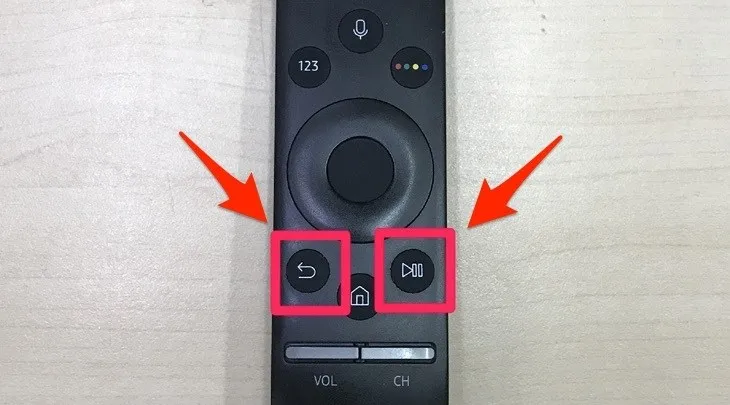 Nhấn giữ cùng lúc 2 phím Return và Pause để kết nối remote với tiviNhấn giữ cùng lúc 2 phím “Return” và “Pause” để kết nối remote với tivi
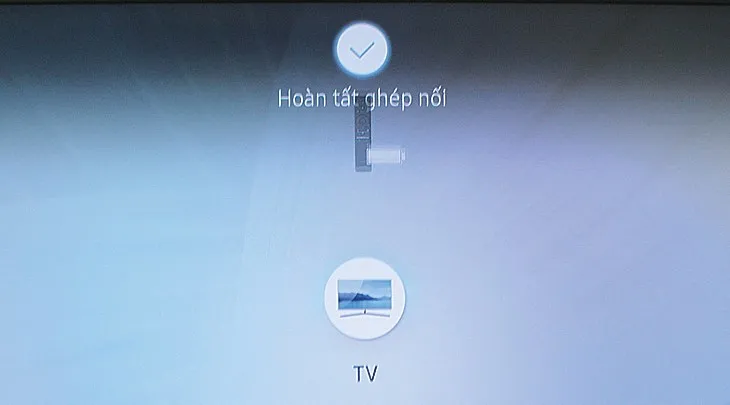 Tivi thông báo kết nối thành công với remoteTivi thông báo kết nối thành công với remote
Thông thường, các dòng tivi Samsung mới hơn sẽ đi kèm với remote có tích hợp micro. Nếu remote của bạn không có chức năng này, bạn cần kiểm tra xem remote có hỗ trợ tìm kiếm giọng nói hay không. Việc kết nối ban đầu này là nền tảng để mọi lệnh thoại được truyền tải chính xác.
Cách Sử Dụng Tính Năng Tìm Kiếm Giọng Nói Trên Tivi Samsung
Sau khi remote đã kết nối thành công, việc sử dụng tính năng tìm kiếm giọng nói trở nên trực quan. Các bước thường bao gồm:
- Bước 1: Nhấn nút “Home” trên remote để tivi trở về màn hình chính, nơi bạn có thể truy cập các ứng dụng và cài đặt.
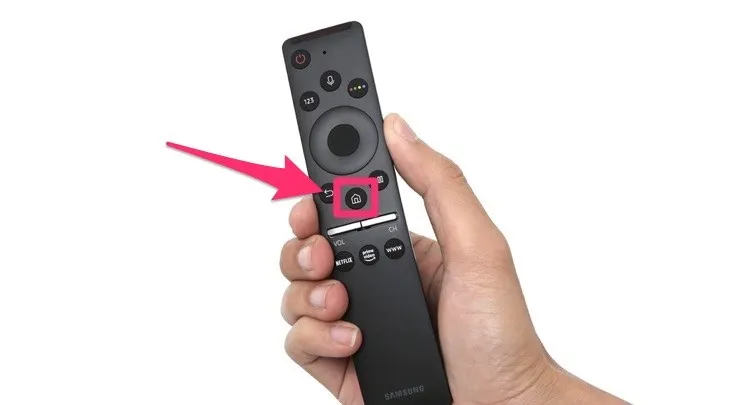 Chọn phím “Home“ trên remote tivi SamsungChọn phím “Home“ trên remote tivi Samsung
- Bước 2: Mở ứng dụng mong muốn, ví dụ như “Youtube“, sau đó chọn vào mục “Tìm kiếm“. Tại đây, bạn sẽ thấy biểu tượng “Micro“, hãy chọn vào đó để kích hoạt chế độ tìm kiếm bằng giọng nói.
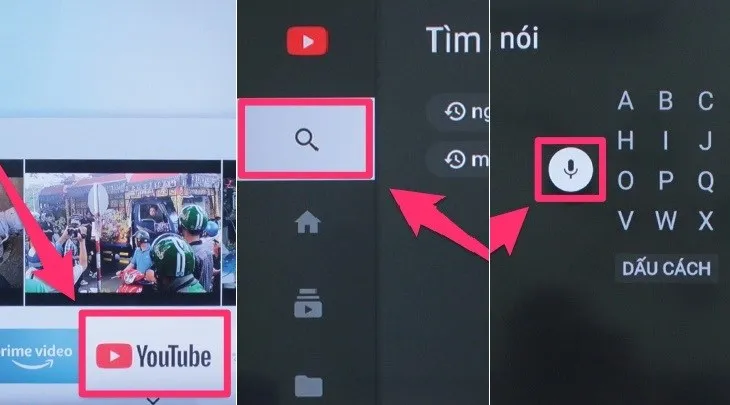 Các bước chọn tính năng ”Micro” để tìm kiếm bằng giọng nói trên ứng dụng Youtube của tiviCác bước chọn tính năng ”Micro” để tìm kiếm bằng giọng nói trên ứng dụng Youtube của tivi
- Bước 3: Giữ nút “Micro” trên remote, đưa remote lại gần miệng và đọc rõ ràng từ khóa hoặc câu lệnh bạn muốn tìm kiếm. Tivi sẽ xử lý âm thanh và hiển thị kết quả tương ứng.
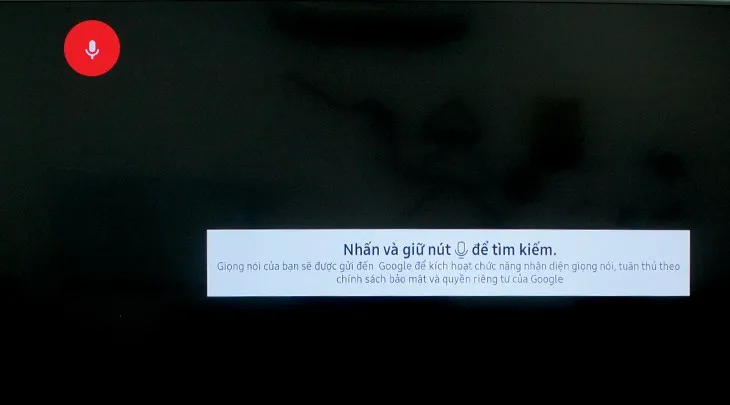 Nhấn giữ phím “Micro” và đọc từ khóa tìm kiếm nội dung mong muốnNhấn giữ phím “Micro” và đọc từ khóa tìm kiếm nội dung mong muốn
Việc sử dụng đúng cách này giúp tối ưu hóa trải nghiệm người dùng. Khi lệnh thoại được phát âm rõ ràng, tivi sẽ nhận diện chính xác hơn, giảm thiểu khả năng xảy ra lỗi hoặc kết quả không mong muốn.
Các Cách Khắc Phục Lỗi Tìm Kiếm Giọng Nói Trên Tivi Samsung
Khi tính năng tìm kiếm giọng nói trên tivi Samsung gặp sự cố, có nhiều nguyên nhân tiềm ẩn và các biện pháp khắc phục tương ứng mà người dùng có thể áp dụng.
Kiểm Tra Pin Của Remote Và Kết Nối Lại Với Tivi
Một trong những nguyên nhân phổ biến nhất gây ra lỗi hoạt động của remote, bao gồm cả chức năng giọng nói, là do pin yếu hoặc hết pin.
- Kiểm tra pin: Để kiểm tra tình trạng pin, bạn có thể nhấn một nút bất kỳ trên remote (ví dụ: nút nguồn). Quan sát phần đầu phát tín hiệu hồng ngoại của remote qua camera điện thoại. Nếu đèn LED ở đầu remote không nhấp nháy, điều này cho thấy pin đã hết hoặc rất yếu.
- Cách khắc phục: Thay pin mới cho remote là giải pháp đơn giản nhất. Đảm bảo sử dụng loại pin phù hợp với yêu cầu của remote.
- Kết nối lại remote: Sau khi thay pin, bạn cần thực hiện lại quá trình kết nối remote với tivi. Nhấn giữ đồng thời hai nút “Return” và “Pause“, đồng thời hướng remote về phía tivi, giữ ở khoảng cách gần nhất có thể. Chờ thông báo kết nối thành công trên màn hình. Việc kết nối lại giúp thiết lập lại đường truyền tín hiệu giữa remote và tivi, loại bỏ các lỗi tạm thời trong quá trình giao tiếp.
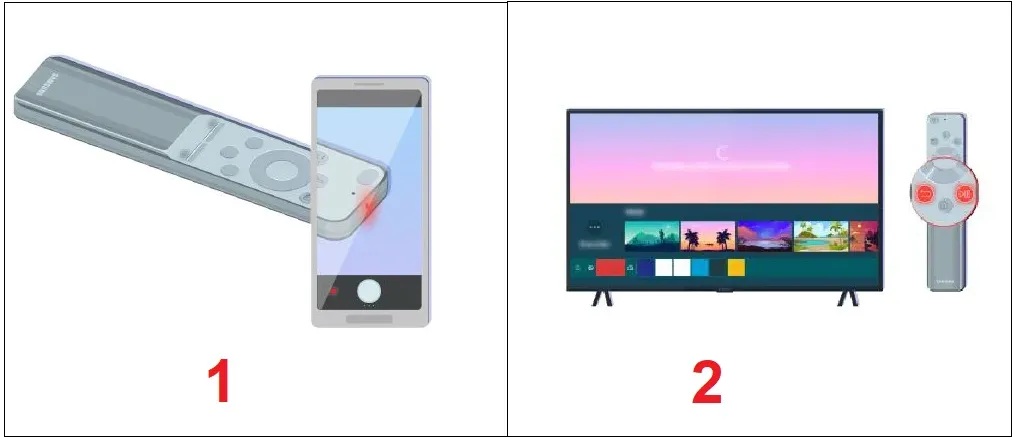 Kiểm tra pin của remote và kết nối lại với tiviKiểm tra pin của remote và kết nối lại với tivi
Quá trình này cần được thực hiện cẩn thận để đảm bảo tín hiệu được nhận diện chính xác.
Kiểm Tra Kết Nối Internet
Chức năng tìm kiếm giọng nói, đặc biệt là khi tìm kiếm nội dung trên các ứng dụng trực tuyến như YouTube, yêu cầu một kết nối internet ổn định. Tốc độ mạng chậm hoặc mất kết nối hoàn toàn có thể là nguyên nhân gây ra lỗi.
- Cách khắc phục:
- Khởi động lại modem/router Wi-Fi: Tắt nguồn modem/router, chờ khoảng 30 giây rồi bật lại. Quá trình này giúp làm mới kết nối mạng và khắc phục các sự cố tạm thời của bộ định tuyến.
- Kiểm tra kết nối mạng trên tivi: Vào phần cài đặt mạng trên tivi Samsung để kiểm tra trạng thái kết nối Wi-Fi hoặc Ethernet. Đảm bảo tivi đang kết nối với đúng mạng Wi-Fi và tín hiệu mạnh.
- Thử kết nối mạng khác: Nếu có thể, hãy thử kết nối tivi với một mạng Wi-Fi khác (ví dụ: từ điện thoại phát sóng) để xem vấn đề có phải do mạng internet hiện tại hay không.
- Liên hệ nhà cung cấp dịch vụ: Nếu tín hiệu mạng yếu hoặc chập chờn liên tục, bạn nên liên hệ nhà cung cấp dịch vụ Internet để được hỗ trợ kiểm tra đường truyền.
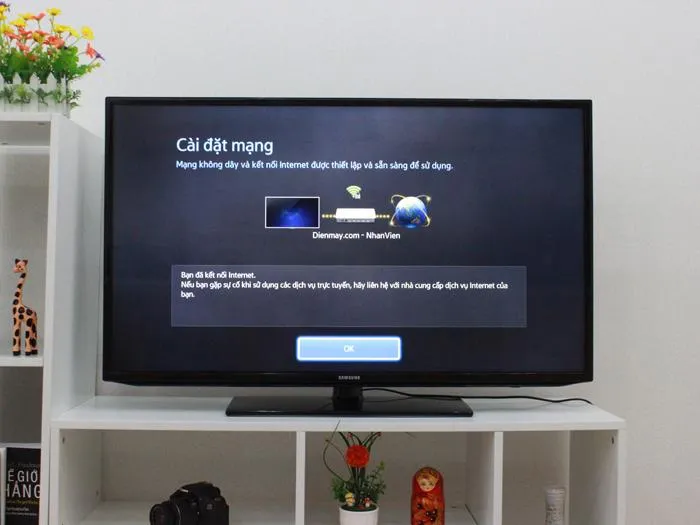 Kiểm tra kết nối internet để khắc phục lỗi tìm kiếm bằng giọng nói trên tivi SamsungKiểm tra kết nối internet để khắc phục lỗi tìm kiếm bằng giọng nói trên tivi Samsung
Một kết nối internet ổn định là yếu tố then chốt để các tính năng thông minh của tivi hoạt động mượt mà.
Cập Nhật Phần Mềm Mới Nhất Cho Tivi Samsung
Giống như mọi thiết bị điện tử thông minh khác, tivi Samsung thường xuyên nhận được các bản cập nhật phần mềm để cải thiện hiệu suất, sửa lỗi và bổ sung tính năng mới. Việc bỏ lỡ các bản cập nhật này có thể dẫn đến các sự cố không mong muốn, bao gồm cả lỗi tìm kiếm giọng nói.
- Cách cập nhật:
- Nhấn nút “Home” trên remote.
- Di chuyển đến mục “Cài đặt” (thường có biểu tượng bánh răng cưa).
- Chọn “Hỗ trợ“.
- Tìm và chọn “Bản cập nhật phần mềm“.
- Nhấn “Cập nhật ngay“. Tivi sẽ tự động kiểm tra và tải về bản cập nhật mới nhất nếu có.
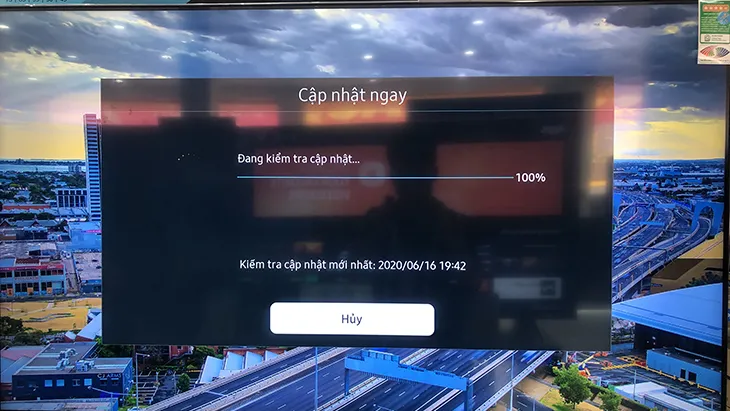 Cập nhật phần mềm tivi Samsung để thiết bị sử dụng hiệu quả các tính năngCập nhật phần mềm tivi Samsung để thiết bị sử dụng hiệu quả các tính năng
Cập nhật phần mềm tivi Samsung để thiết bị sử dụng hiệu quả các tính năng.
Việc giữ cho phần mềm tivi luôn được cập nhật là một biện pháp phòng ngừa lỗi hiệu quả và đảm bảo bạn luôn nhận được những cải tiến mới nhất từ nhà sản xuất.
Đặt Lại (Reset) Smart Hub
Smart Hub là giao diện trung tâm điều khiển các ứng dụng và dịch vụ thông minh trên tivi Samsung. Đôi khi, các lỗi phát sinh từ Smart Hub có thể ảnh hưởng đến hoạt động của các tính năng khác, bao gồm cả tìm kiếm giọng nói. Đặt lại Smart Hub có thể giải quyết các vấn đề này bằng cách đưa nó về trạng thái cài đặt ban đầu.
- Cách thực hiện:
- Bước 1: Trên remote, nhấn nút “Menu” hoặc nút “Home” (hình ngôi nhà). Di chuyển sang trái và chọn biểu tượng “bánh răng cưa” (Cài đặt). Tiếp theo, chọn “Hỗ trợ” rồi đến “Tự chẩn đoán“.
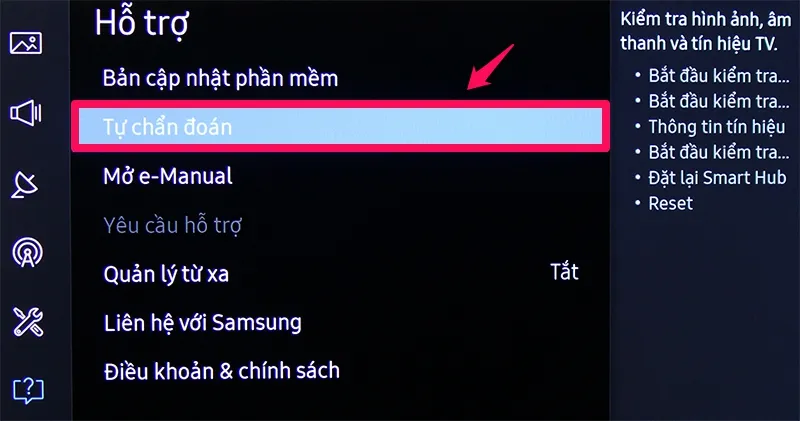 Chọn tính năng Tự chẩn đoán ở mục Hỗ trợChọn tính năng Tự chẩn đoán ở mục Hỗ trợ
Bước 2: Chọn tùy chọn "Đặt lại Smart Hub".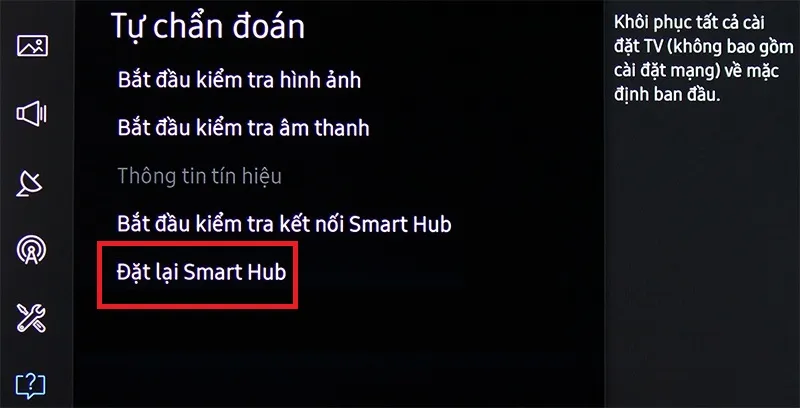 Chọn Đặt lại Smart HubChọn Đặt lại Smart Hub
Bước 3: Nhập mã PIN mặc định là "0000" để xác nhận yêu cầu đặt lại.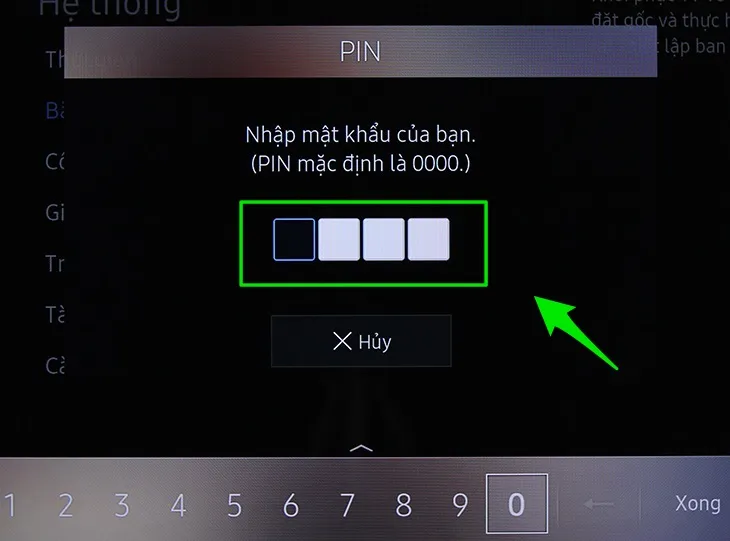 Nhập mã PIN mặc định để đặt lại Smart HubNhập mã PIN mặc định để đặt lại Smart Hub
Bước 4: Tivi sẽ tiến hành cài đặt lại Smart Hub. Quá trình này có thể mất vài phút. Sau khi hoàn tất, bạn cần thiết lập lại các ứng dụng và tài khoản trên Smart Hub. Sau đó, hãy thử kiểm tra lại chức năng tìm kiếm bằng giọng nói.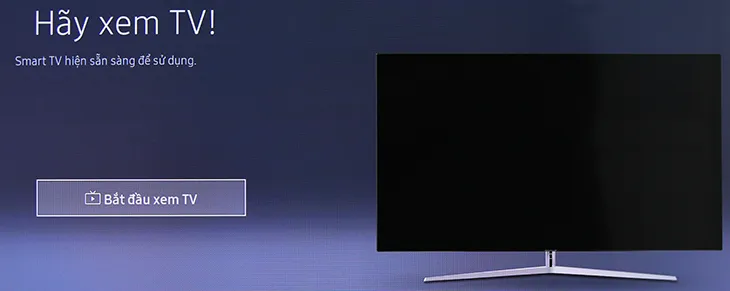 Bạn có thể thử tìm kiếm bằng giọng nói sau khi đặt lại Smart Hub cho tiviBạn có thể thử tìm kiếm bằng giọng nói sau khi đặt lại Smart Hub cho tivi
Việc đặt lại Smart Hub sẽ xóa các cấu hình tùy chỉnh, ứng dụng đã cài đặt và dữ liệu liên quan, đưa giao diện về trạng thái ban đầu như khi mới mua tivi.
Cách Khắc Phục Lỗi Tìm Kiếm Giọng Nói Trên YouTube Tivi Samsung
Đôi khi, lỗi tìm kiếm giọng nói có thể chỉ xảy ra trong một ứng dụng cụ thể, như YouTube. Dưới đây là các bước khắc phục tập trung vào môi trường ứng dụng này.
Kiểm Tra Lại Kết Nối Internet
Tương tự như phần trên, kết nối internet là yếu tố sống còn cho chức năng tìm kiếm giọng nói trên YouTube.
- Cách khắc phục:
- Khởi động lại modem/router: Như đã đề cập, đây là bước đầu tiên để làm mới kết nối mạng.
- Kiểm tra tín hiệu Wi-Fi trên tivi: Đảm bảo tivi đang kết nối ổn định với mạng Wi-Fi.
- Liên hệ nhà cung cấp mạng: Nếu vấn đề vẫn tiếp diễn, có thể cần sự can thiệp của nhà cung cấp dịch vụ Internet.
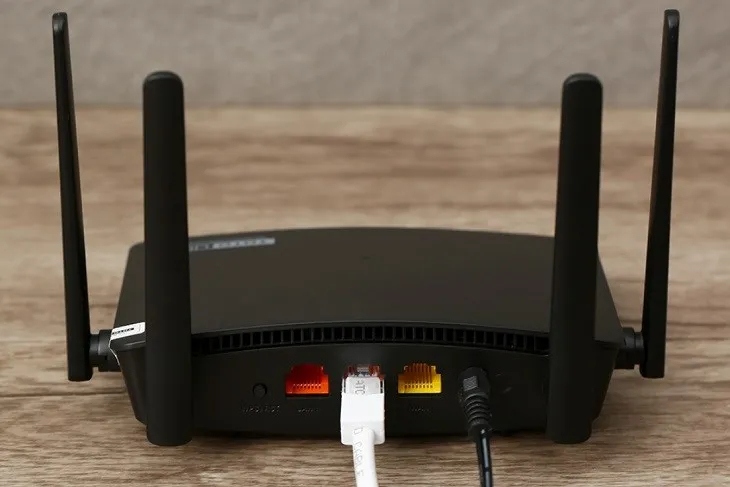 Kiểm tra tín hiệu mạng trên Router Wifi Chuẩn AC1200 Totolink A720RKiểm tra tín hiệu mạng trên Router Wifi Chuẩn AC1200 Totolink A720R
Kiểm Tra Tình Trạng Remote Tivi
Remote là cầu nối giữa người dùng và tivi. Một remote gặp trục trặc sẽ ảnh hưởng trực tiếp đến khả năng sử dụng các tính năng tương tác.
- Kiểm tra pin: Nhấn nút nguồn trên remote. Nếu đèn LED báo hiệu không sáng hoặc nhấp nháy yếu, pin có thể đã hết.
- Thay pin mới: Thay pin mới vào remote.
- Kết nối lại remote: Thực hiện lại quy trình nhấn giữ nút “Return” và “Pause” để ghép nối remote với tivi.
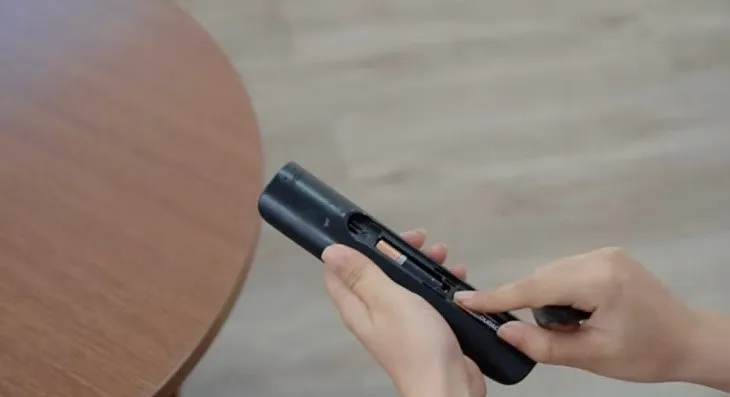 Kiểm tra tình trạng pin trên remote tivi SamsungKiểm tra tình trạng pin trên remote tivi Samsung
Điều Chỉnh Ngôn Ngữ YouTube Thành Tiếng Việt
Một số lỗi tìm kiếm giọng nói trên YouTube có thể xuất phát từ việc cài đặt ngôn ngữ không phù hợp.
- Cách điều chỉnh:
- Bước 1: Mở ứng dụng YouTube trên tivi.
- Bước 2: Truy cập vào mục “Cài đặt” (biểu tượng bánh răng cưa).
- Bước 3: Chọn “Ngôn ngữ” và đảm bảo đã chọn “Tiếng Việt“.
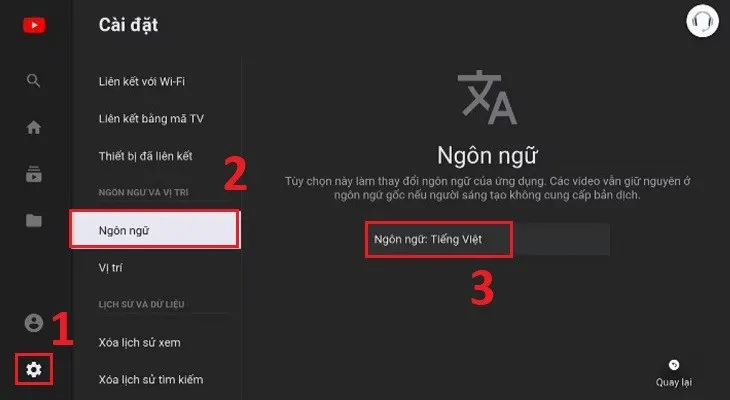 Điều chỉnh lại ngôn ngữ tiếng Việt trên YouTubeĐiều chỉnh lại ngôn ngữ tiếng Việt trên YouTube
Lưu ý quan trọng: Tính năng tìm kiếm giọng nói bằng tiếng Việt có thể không được hỗ trợ đầy đủ trên tất cả các dòng tivi Samsung. Thông thường, tính năng này hoạt động tốt nhất trên các mẫu Smart TV từ năm 2019 trở về sau.
Thiết Lập Lại Smart Hub
Nếu lỗi tìm kiếm giọng nói xảy ra trên YouTube và các vấn đề khác như ứng dụng bị treo, màn hình hiển thị lỗi, việc đặt lại Smart Hub là một giải pháp toàn diện.
- Cách thực hiện:
- Bước 1: Nhấn nút “Home” trên remote, chọn “Cài đặt” (bánh răng cưa). Tiếp theo, vào mục “Hỗ trợ“, chọn “Tự chẩn đoán” và nhấn “Đặt lại Smart Hub“.
- Bước 2: Nhập mã PIN là “0000” để xác nhận. Chờ quá trình hoàn tất.
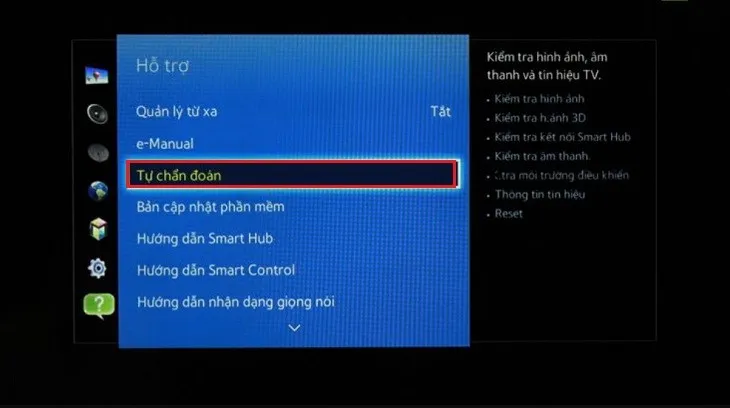 Truy cập vào mục Tự chẩn đoán để bắt đầu thiết lập lại Smart HubTruy cập vào mục Tự chẩn đoán để bắt đầu thiết lập lại Smart Hub
Cập Nhật Lại Phần Mềm YouTube
Đôi khi, chính ứng dụng YouTube có thể gặp lỗi do phiên bản phần mềm đã cũ. Việc cập nhật ứng dụng có thể giải quyết vấn đề.
- Cách thực hiện:
- Bước 1: Nhấn nút “Home” trên remote, chọn “Cài đặt“.
- Bước 2: Vào mục “Hỗ trợ“, chọn “Bản cập nhật phần mềm“. Tivi sẽ kiểm tra và cài đặt các bản cập nhật có sẵn cho hệ thống, bao gồm cả các ứng dụng được cài đặt sẵn.
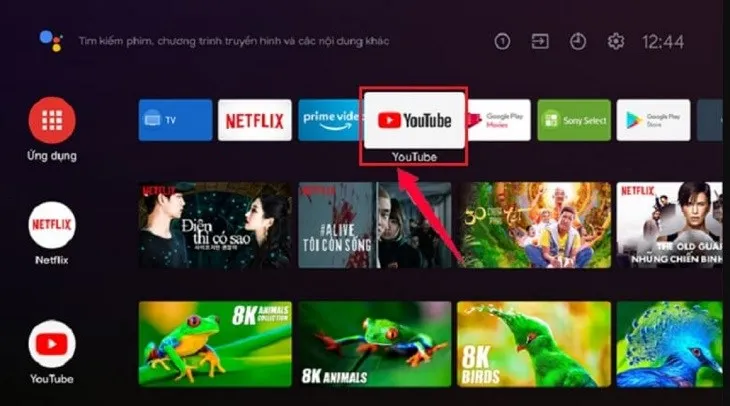 Truy cập vào YouTube để cập nhật phần mềm mới (nếu có)Truy cập vào YouTube để cập nhật phần mềm mới (nếu có)
Như vậy, bằng cách áp dụng các bước kiểm tra và khắc phục từ cơ bản đến nâng cao, bạn có thể giải quyết hiệu quả tình trạng lỗi tìm kiếm giọng nói tivi Samsung không hoạt động, đảm bảo trải nghiệm giải trí luôn liền mạch và tiện lợi.
Ngày chỉnh sửa 02/01/2026 by Anh Ngân


