
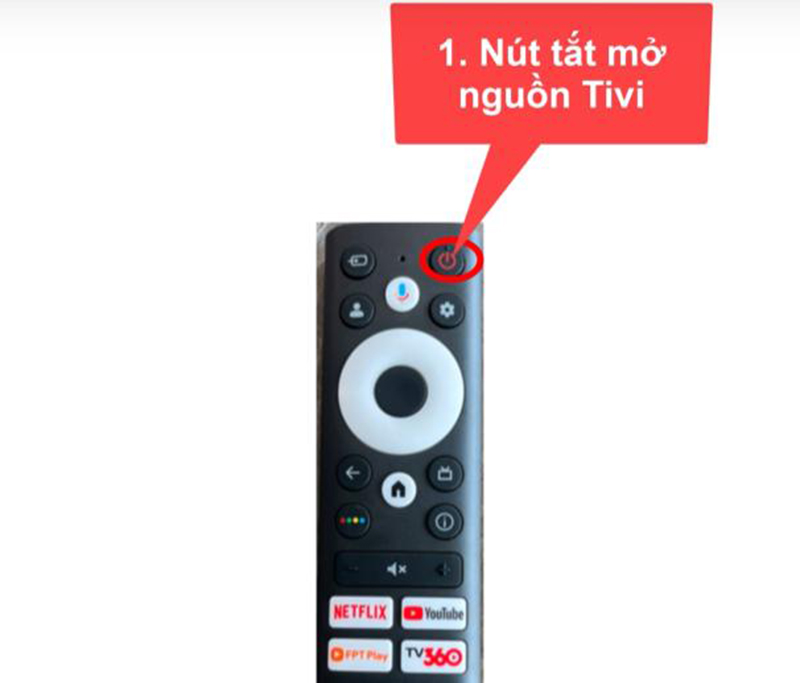
Kết nối điện thoại với tivi mang lại nhiều tiện ích, từ chia sẻ hình ảnh, video đến trình chiếu nội dung. Tuy nhiên, đôi khi thiết bị có thể tự động kết nối mà không theo ý muốn của người dùng, gây gián đoạn hoặc ảnh hưởng đến quyền riêng tư. Việc nắm vững cách tắt chế độ kết nối điện thoại với tivi là vô cùng quan trọng để kiểm soát trải nghiệm sử dụng của bạn. Bài viết này sẽ cung cấp hướng dẫn chi tiết, dễ hiểu để bạn có thể ngắt kết nối nhanh chóng và khắc phục các sự cố liên quan.
Trong bối cảnh công nghệ phát triển, việc điện thoại tự động kết nối với tivi là một tính năng thông minh nhưng cũng tiềm ẩn những phiền toái nếu không được quản lý đúng cách. Khi bạn đã hoàn thành cách tắt chế độ kết nối điện thoại với tivi như hướng dẫn, bạn sẽ cảm thấy an tâm hơn về quyền riêng tư và chủ động hơn trong việc chia sẻ nội dung.
Để tối ưu hóa trải nghiệm, việc hiểu rõ các nguyên nhân và giải pháp sẽ giúp bạn xử lý vấn đề hiệu quả hơn. Hãy cùng tìm hiểu các thủ thuật kết nối tivi và cách kiểm soát chúng.
Nguyên Nhân Điện Thoại Tự Động Kết Nối Với Tivi
Các tính năng thông minh trên cả điện thoại và tivi là nguyên nhân chính dẫn đến tình trạng tự động kết nối. Hiểu rõ các yếu tố này giúp bạn xác định đúng phương pháp để thực hiện cách tắt chế độ kết nối điện thoại với tivi.
- Bluetooth Tự Động Ghép Nối: Nhiều dòng tivi, đặc biệt là tivi Sharp và tivi Panasonic, được trang bị khả năng tự động ghép nối qua Bluetooth với các thiết bị đã từng kết nối trước đó. Khi tivi được bật, kết nối này có thể kích hoạt mà không cần sự cho phép rõ ràng từ người dùng.
- Wi-Fi Direct Hoặc AirPlay: Các thiết bị hiện đại như tivi Samsung, Smart tivi Sony thường hỗ trợ các giao thức như Wi-Fi Direct hoặc AirPlay. Khi điện thoại và tivi cùng hoạt động trên một mạng Wi-Fi, chúng có thể tự động dò tìm và thiết lập kết nối để phản chiếu màn hình.
Tự động kết nối có thể xuất phát từ nhiều nguyên nhân công nghệ khác nhau.
Hướng Dẫn Chi Tiết Cách Tắt Chế Độ Kết Nối Điện Thoại Với Tivi
Việc tự động kết nối có thể làm gián đoạn những gì bạn đang xem hoặc gây lo ngại về bảo mật. Do đó, biết cách tắt chế độ kết nối điện thoại với tivi là kỹ năng cần thiết cho mọi người dùng.
Ngắt Kết Nối Qua Bluetooth Trên Điện Thoại và Tivi
Bluetooth là một trong những nguyên nhân phổ biến nhất gây ra kết nối không mong muốn, đặc biệt với các dòng tivi Casper và các mẫu tivi đời mới.
Bước 1: Trên Điện Thoại
- Truy cập vào mục Cài đặt trên điện thoại của bạn.
- Chọn Bluetooth.
- Tìm tên của tivi trong danh sách các thiết bị đã kết nối hoặc đã ghép nối.
- Nhấn vào tùy chọn “Quên thiết bị” hoặc “Ngắt kết nối” để ngăn chặn việc tự động kết nối lại trong tương lai.
Bước 2: Trên Tivi
- Vào mục Cài đặt trên tivi.
- Chọn Bluetooth.
- Nếu không còn nhu cầu sử dụng Bluetooth, bạn có thể tắt hoàn toàn tính năng này.
- Xóa hoặc hủy ghép nối với các thiết bị điện thoại đã từng kết nối để đảm bảo không còn liên kết tiềm ẩn.
Quản lý cài đặt Bluetooth trên cả hai thiết bị giúp ngắt kết nối hiệu quả.
Dừng Phản Chiếu Màn Hình Qua Wi-Fi hoặc AirPlay
Các tính năng phản chiếu màn hình là công cụ mạnh mẽ, nhưng cũng có thể là nguồn gốc của các kết nối tự động. Nắm vững cách dừng chúng là một phần quan trọng của cách tắt chế độ kết nối điện thoại với tivi.
Đối Với iPhone (AirPlay):
- Mở Trung tâm điều khiển (Control Center) bằng cách vuốt từ góc trên bên phải màn hình (trên iPhone X trở lên) hoặc vuốt lên từ cạnh dưới màn hình (trên iPhone SE, iPhone 8 trở về trước).
- Chạm vào biểu tượng “Phản chiếu màn hình” (Screen Mirroring).
- Chọn “Dừng phản chiếu” (Stop Mirroring) để ngắt kết nối ngay lập tức.
Đối Với Điện Thoại Android (Wi-Fi Direct/Smart View):
- Vào mục Cài đặt trên điện thoại.
- Tìm và chọn “Kết nối & Chia sẻ” hoặc “Kết nối không dây”.
- Chọn “Phản chiếu màn hình”, “Chiếu màn hình” (Cast), hoặc “Smart View” (tùy thuộc vào nhà sản xuất).
- Tắt tính năng phản chiếu màn hình hoặc chọn ngắt kết nối khỏi tivi khỏi danh sách thiết bị.
Các tùy chọn phản chiếu màn hình trên điện thoại và tivi cần được quản lý cẩn thận.
Các dòng tivi Sony và tivi Panasonic thường có khả năng tương thích cao với AirPlay và Wi-Fi Direct, cho phép người dùng kiểm soát phản chiếu màn hình dễ dàng. Ngược lại, một số mẫu tivi cũ có thể không hỗ trợ các tính năng này, giúp người dùng tránh được các rắc rối về kết nối tự động.
Tắt Các Ứng Dụng Hỗ Trợ Kết Nối
Một số ứng dụng như SmartThings (Samsung), Google Home, hoặc các ứng dụng của bên thứ ba như AirScreen có thể tiếp tục duy trì kết nối ngay cả khi bạn không chủ động. Đây là một khía cạnh cần lưu ý khi thực hiện cách tắt chế độ kết nối điện thoại với tivi.
Trên Điện Thoại:
- Kiểm tra danh sách các ứng dụng đang chạy ngầm hoặc có quyền truy cập mạng.
- Vô hiệu hóa hoặc gỡ cài đặt các ứng dụng không cần thiết mà bạn nghi ngờ gây ra kết nối tự động.
Trên Tivi:
- Truy cập vào menu Cài đặt trên tivi.
- Chọn mục “Ứng dụng” hoặc “Quản lý ứng dụng”.
- Tìm các ứng dụng liên quan đến kết nối hoặc chia sẻ màn hình.
- Gỡ bỏ quyền truy cập mạng của các ứng dụng này hoặc tiến hành xóa ứng dụng nếu không còn sử dụng.
Kiểm soát các ứng dụng chạy nền để tránh kết nối ngoài ý muốn.
Ứng dụng SmartThings và Google Home rất hữu ích, nhưng đôi khi cần được cấu hình hoặc quản lý chặt chẽ để tránh các vấn đề kết nối tự động gây phiền phức.
Khắc Phục Lỗi Không Thể Hủy Kết Nối Điện Thoại Với Tivi
Trong một số trường hợp, bạn có thể gặp khó khăn khi cố gắng ngắt kết nối hoặc tìm cách ngắt kết nối điện thoại với tivi qua YouTube hay các ứng dụng khác. Nguyên nhân có thể phức tạp hơn.
- Ứng Dụng Chạy Ngầm Liên Tục: Một số ứng dụng có thể không hoàn toàn đóng và vẫn duy trì kết nối ngầm với tivi.
- Lỗi Phần Mềm: Cả điện thoại và tivi đều có thể gặp lỗi phần mềm tạm thời gây ảnh hưởng đến chức năng kết nối.
- Vấn Đề Mạng Wi-Fi: Kết nối mạng không ổn định hoặc xung đột IP có thể gây ra các hành vi kết nối bất thường.
Khi không thể ngắt kết nối, có thể do lỗi phần mềm hoặc ứng dụng chạy ngầm.
Cách Khắc Phục Lỗi:
- Cập Nhật Phần Mềm: Đảm bảo cả điện thoại và tivi của bạn đều đang chạy phiên bản phần mềm mới nhất. Cập nhật thường xuyên giúp vá các lỗi và cải thiện hiệu suất.
- Khởi Động Lại Thiết Bị: Tắt hoàn toàn cả điện thoại và tivi, sau đó bật lại. Thao tác đơn giản này có thể giải quyết nhiều vấn đề kỹ thuật tạm thời.
- Khởi Động Lại Router Wi-Fi: Rút nguồn router Wi-Fi trong khoảng 30 giây rồi cắm lại. Nếu có thể, hãy thử kết nối với một mạng Wi-Fi khác để kiểm tra.
- Khôi Phục Cài Đặt Gốc: Đây là giải pháp cuối cùng nếu các cách trên không hiệu quả. Lưu ý rằng việc này sẽ xóa toàn bộ dữ liệu và cài đặt cá nhân trên thiết bị.
Nếu bạn vẫn gặp khó khăn, hãy liên hệ với bộ phận hỗ trợ kỹ thuật để được trợ giúp chuyên nghiệp.
Hỗ Trợ Chuyên Nghiệp Từ Điện Máy Ánh Ngân
Khi bạn gặp rắc rối với việc kết nối thiết bị hoặc cần tư vấn về cách tắt chế độ kết nối điện thoại với tivi, Điện Máy Ánh Ngân luôn sẵn sàng hỗ trợ. Với đội ngũ chuyên viên giàu kinh nghiệm, chúng tôi có thể xử lý mọi vấn đề liên quan đến các sản phẩm điện máy, từ tivi Samsung, tivi LG, đến các thiết bị gia dụng khác. Đảm bảo thiết bị của bạn luôn hoạt động ổn định và mang lại trải nghiệm tốt nhất.
Việc nắm vững cách tắt chế độ kết nối điện thoại với tivi không chỉ giúp bạn chủ động hơn mà còn bảo vệ quyền riêng tư và tối ưu hóa trải nghiệm sử dụng công nghệ. Hãy áp dụng các bước trên để quản lý kết nối thiết bị của bạn một cách hiệu quả.
Ngày chỉnh sửa 02/01/2026 by Anh Ngân


