
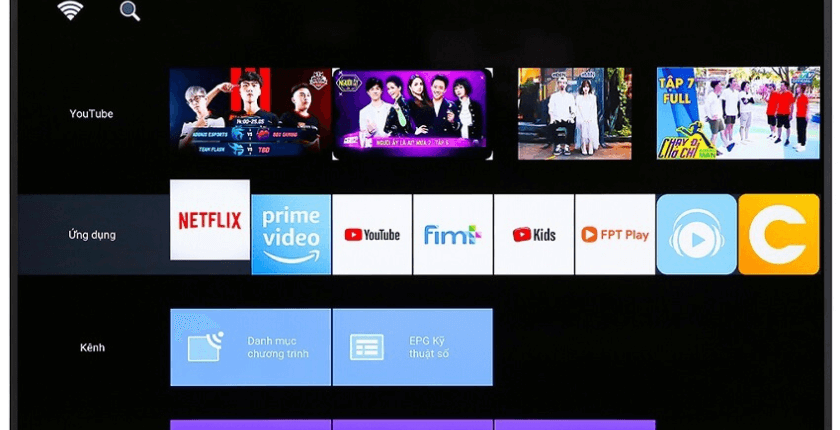
Việc kết nối tivi Sony với mạng internet ngày càng trở nên quan trọng, mang đến cho người dùng trải nghiệm giải trí đa dạng và phong phú. Tuy nhiên, đôi khi người dùng có thể gặp khó khăn trong quá trình thiết lập hoặc muốn tùy chỉnh sâu hơn. Bài viết này sẽ cung cấp một hướng dẫn chi tiết, toàn diện về cài đặt mạng cho tivi Sony, bao gồm cả việc thiết lập địa chỉ IP và DNS một cách thủ công hoặc tự động. Chúng tôi sẽ giúp bạn hiểu rõ lý do tại sao việc này lại cần thiết và cách thực hiện các bước một cách dễ dàng, hiệu quả nhất. Với cài đặt mạng cho tivi Sony, bạn sẽ tối ưu hóa kết nối và khắc phục các sự cố mạng phổ biến.
Tại Sao Cần Cài Đặt Cấu Hình Mạng Cho Tivi Sony?
Kết nối internet đã trở thành một phần không thể thiếu trong cuộc sống hiện đại, và tivi không còn chỉ là thiết bị để xem truyền hình truyền thống. Một chiếc smart TV Sony kết nối mạng mở ra thế giới giải trí không giới hạn với các ứng dụng xem phim, nghe nhạc, lướt web, chơi game và nhiều hơn nữa. Tuy nhiên, để tivi của bạn khai thác tối đa tiềm năng này, việc thiết lập cấu hình mạng phù hợp là vô cùng quan trọng.
IP Address: Địa Chỉ Nhận Diện Duy Nhất Trên Mạng
Mỗi thiết bị kết nối vào một mạng internet đều cần một “địa chỉ” duy nhất để hệ thống mạng có thể nhận diện và giao tiếp với nó. Địa chỉ này được gọi là địa chỉ IP (Internet Protocol address). Tương tự như địa chỉ nhà của bạn, địa chỉ IP giúp bộ định tuyến (router) biết cách gửi và nhận dữ liệu đến đúng thiết bị. Nếu tivi Sony của bạn không có một địa chỉ IP hợp lệ trong mạng, nó sẽ không thể truy cập internet, dẫn đến tình trạng không vào được mạng hay các ứng dụng online. Việc cài đặt IP mạng cho tivi Sony đảm bảo rằng nó có một “danh tính” rõ ràng trên mạng của bạn.
DNS Server: Người Phiên Dịch Địa Chỉ Website
Bên cạnh địa chỉ IP, máy chủ DNS (Domain Name System) server cũng đóng vai trò then chốt. Khi bạn nhập một địa chỉ website vào trình duyệt (ví dụ: google.com), hệ thống DNS sẽ hoạt động như một cuốn danh bạ khổng lồ, dịch tên miền dễ nhớ đó thành địa chỉ IP số mà máy tính và các thiết bị mạng có thể hiểu được. Nếu DNS server gặp vấn đề hoặc không được cấu hình đúng, tivi của bạn có thể “biết” có kết nối internet, nhưng lại không thể truy cập vào các trang web cụ thể hoặc sử dụng các dịch vụ online yêu cầu phân giải tên miền. Do đó, việc cấu hình DNS phù hợp, cùng với IP, là một trong những biện pháp hiệu quả để khắc phục lỗi tivi không vào được mạng, đảm bảo trải nghiệm duyệt web và sử dụng ứng dụng mượt mà.
Các Trường Hợp Cần Tùy Chỉnh Cấu Hình Mạng
Thông thường, hầu hết các router hiện đại đều có tính năng DHCP (Dynamic Host Configuration Protocol) cho phép tự động phân phát địa chỉ IP và thông tin DNS cho các thiết bị kết nối. Trong đa số trường hợp, người dùng chỉ cần chọn kết nối Wi-Fi hoặc cắm dây mạng, tivi sẽ tự động nhận cấu hình và hoạt động. Tuy nhiên, có những tình huống mà việc cài đặt thủ công mang lại lợi ích hoặc là bắt buộc:
- Khắc phục sự cố mạng: Khi gặp các lỗi kết nối, chậm, hoặc không truy cập được dịch vụ, việc đặt IP và DNS thủ công có thể giúp ổn định kết nối.
- Sử dụng mạng doanh nghiệp/công cộng: Một số mạng yêu cầu cấu hình IP tĩnh để quản lý chặt chẽ hơn.
- Tối ưu hóa hiệu suất: Trong một số ít trường hợp, việc đặt DNS tùy chỉnh (ví dụ: Google DNS, Cloudflare DNS) có thể cải thiện tốc độ truy cập.
- Thiết lập mạng nâng cao: Đối với người dùng am hiểu về mạng, họ có thể muốn kiểm soát hoàn toàn cấu hình mạng của tivi.
Hướng Dẫn Chi Tiết Các Bước Cài Đặt Mạng Cho Tivi Sony
Quy trình cài đặt mạng trên tivi Sony thường bao gồm các bước tương tự nhau trên nhiều dòng sản phẩm, dù giao diện có thể hơi khác biệt đôi chút. Dưới đây là các bước chi tiết để bạn có thể thực hiện, bao gồm cả kết nối Wi-Fi và thiết lập địa chỉ IP/DNS.
Bước 1: Truy Cập Menu Cài Đặt Mạng Trên Tivi Sony
Để bắt đầu quá trình cài đặt mạng cho tivi Sony, trước hết bạn cần truy cập vào menu cài đặt của tivi.
- Nhấn nút HOME trên Remote: Sử dụng nút có biểu tượng ngôi nhà trên điều khiển từ xa của tivi Sony để mở giao diện chính (Home screen).
- Chọn “Cài đặt hệ thống” (System Settings): Di chuyển đến mục “Cài đặt hệ thống” hoặc biểu tượng bánh răng cưa.
- Chọn “Thiết lập” (Setup): Trong menu Cài đặt hệ thống, tìm và chọn mục “Thiết lập”.
- Chọn “Mạng” (Network): Tiếp tục vào mục “Mạng” để quản lý các tùy chọn kết nối internet.
- Chọn “Thiết lập mạng” (Network Setup): Tại đây, bạn sẽ thấy các tùy chọn để thiết lập kết nối mạng.
- Chọn “Thiết lập kết nối mạng” (Set up Network Connection): Đây là bước cuối cùng để vào giao diện cấu hình mạng.
Quá trình này giúp bạn điều hướng đến nơi bạn có thể lựa chọn phương thức kết nối và cấu hình chi tiết.
Bước 2: Chọn Kiểu Thiết Lập Mạng & Loại Kết Nối
Sau khi vào mục “Thiết lập kết nối mạng”, tivi Sony sẽ cung cấp cho bạn hai lựa chọn chính về kiểu thiết lập:
- Chọn kiểu “Dễ” (Easy): Chế độ này sẽ tự động hóa hầu hết các bước, bao gồm cả việc tìm kiếm mạng, nhập mật khẩu và nhận cấu hình IP/DNS. Đây là lựa chọn phù hợp cho đa số người dùng không muốn can thiệp sâu.
- Chọn kiểu “Chuyên gia” (Expert): Chế độ này cho phép bạn tùy chỉnh sâu hơn, đặc biệt là việc đặt địa chỉ IP và DNS một cách thủ công. Khi bạn muốn kiểm soát hoàn toàn hoặc cần khắc phục sự cố, hãy chọn “Chuyên gia”.
Lựa chọn loại kết nối:
Sau khi chọn kiểu thiết lập, tivi sẽ yêu cầu bạn chọn loại kết nối bạn muốn sử dụng:
- Mạng có dây (Wired Connection): Nếu bạn có dây cáp Ethernet, hãy chọn tùy chọn này để có kết nối ổn định nhất. Đơn giản là cắm một đầu cáp vào tivi và đầu còn lại vào router.
- Wi-Fi (Wireless Connection): Nếu bạn muốn kết nối không dây, hãy chọn “Wi-Fi”.
Tiến hành kết nối Wi-Fi:
Nếu chọn Wi-Fi, tivi sẽ hiển thị các bước sau:
- Chọn “Wi-Fi thiết lập” (Wi-Fi Setup): Để bắt đầu dò tìm mạng không dây.
- Chọn “Quét” (Scan): Tivi sẽ tiến hành quét và hiển thị danh sách các mạng Wi-Fi khả dụng trong phạm vi.
- Chọn mạng Wi-Fi của bạn: Từ danh sách, tìm tên mạng Wi-Fi (SSID) mà bạn muốn kết nối.
- Nhập mật khẩu: Nếu mạng của bạn được bảo vệ bằng mật khẩu, hãy nhập chính xác mật khẩu đó.
- Chọn “Hoàn thành” (Complete) hoặc “Kết nối” (Connect): Sau khi nhập mật khẩu, tivi sẽ cố gắng kết nối vào mạng.
Nếu kết nối thành công, tivi sẽ thông báo trạng thái kết nối mạng.
Bước 3: Cài Đặt Địa Chỉ IP & DNS Cho Tivi Sony
Đây là bước quan trọng nhất khi bạn chọn kiểu thiết lập “Chuyên gia” hoặc khi bạn cần tùy chỉnh cấu hình mạng. Sau khi tivi đã kết nối được với router qua Wi-Fi hoặc dây mạng, bạn sẽ tiếp tục thiết lập IP và DNS.
3.1. Cài Đặt IP Tự Động (DHCP)
Đây là chế độ mặc định và đơn giản nhất.
- Chọn “Địa chỉ IP” (IP Address): Trong menu thiết lập mạng nâng cao, chọn tùy chọn liên quan đến Địa chỉ IP.
- Chọn “Tự động” (Automatic): Lựa chọn này sẽ yêu cầu tivi yêu cầu router tự động cấp phát địa chỉ IP, mặt nạ mạng, gateway và DNS.
- Xác nhận Máy chủ Proxy (Proxy Server): Tivi có thể hỏi bạn về việc thiết lập máy chủ proxy. Thông thường, bạn sẽ chọn “Không” (No) hoặc “Đồng ý” (Yes) tùy theo yêu cầu của mạng bạn đang kết nối. Đối với mạng gia đình thông thường, proxy không cần thiết.
- Hoàn tất: Tivi sẽ cố gắng lấy thông tin mạng tự động. Nếu thành công, nó sẽ thông báo kết nối internet là khả dụng.
3.2. Cài Đặt IP Thủ Công (Static IP)
Khi bạn cần kiểm soát chính xác địa chỉ IP hoặc router của bạn không hỗ trợ DHCP tốt, bạn có thể chọn cài đặt thủ công.
- Chọn “Địa chỉ IP” (IP Address): Tương tự như trên, vào phần cài đặt IP.
- Chọn “Thủ công” (Manual): Lựa chọn này cho phép bạn tự nhập các thông số mạng.
- Nhập các thông số:
- Địa chỉ IP (IP Address): Nhập một địa chỉ IP duy nhất cho tivi trong cùng dải mạng với router của bạn. Ví dụ: nếu router là
192.168.1.1, bạn có thể đặt tivi là192.168.1.100. - Mặt nạ mạng con (Subnet Mask): Thông thường là
255.255.255.0cho mạng gia đình. - Cổng Mặc định (Default Gateway): Đây thường là địa chỉ IP của router. Ví dụ:
192.168.1.1. - DNS Chính (Primary DNS): Nhập địa chỉ của máy chủ DNS chính. Bạn có thể dùng DNS của nhà cung cấp internet (ISP) hoặc các dịch vụ DNS công cộng như Google DNS (
8.8.8.8) hoặc Cloudflare DNS (1.1.1.1). - DNS Phụ (Secondary DNS): Nhập địa chỉ DNS phụ để dự phòng. Ví dụ: Google DNS (
8.8.4.4) hoặc Cloudflare DNS (1.0.0.1).
- Địa chỉ IP (IP Address): Nhập một địa chỉ IP duy nhất cho tivi trong cùng dải mạng với router của bạn. Ví dụ: nếu router là
- Xác nhận và Lưu: Sau khi nhập đầy đủ thông tin, chọn “OK” hoặc “Lưu” để áp dụng cài đặt.
- Kiểm tra Proxy: Tivi có thể hỏi lại về máy chủ proxy.
3.3. Kiểm Tra Thông Tin Mạng (Quan Trọng)
Để thiết lập IP thủ công chính xác, bạn cần biết các thông số mạng hiện tại của mình. Cách tốt nhất là kiểm tra trên máy tính hoặc điện thoại đã kết nối vào cùng mạng Wi-Fi:
- Trên Windows: Mở “Command Prompt”, gõ
ipconfig /allvà nhấn Enter. Tìm thông tin về kết nối mạng hiện tại (Wi-Fi hoặc Ethernet). Các thông số cần chú ý là “IPv4 Address”, “Subnet Mask”, “Default Gateway”, và “DNS Servers”. - Trên macOS: Vào “System Preferences” > “Network”, chọn kết nối hiện tại, nhấn “Advanced”, tab “TCP/IP” và “DNS” sẽ hiển thị các thông tin cần thiết.
- Trên điện thoại (Android/iOS): Vào cài đặt Wi-Fi, chọn mạng đang kết nối và xem chi tiết. Thường sẽ hiển thị IP, Gateway, DNS.
Các thông số như “Mặt nạ mạng cấp dưới”, “Gateaway mặc định”, “DNS chính và phụ” được hiển thị trong hình ảnh minh họa có thể là ví dụ cụ thể cho một số dòng tivi hoặc cấu hình mạng nhất định. Khi cài đặt thủ công, bạn nên sử dụng thông tin mạng thực tế của gia đình mình.
Bước 4: Hoàn Tất Kết Nối Internet
Sau khi hoàn tất các bước cài đặt IP và DNS, tivi Sony sẽ tiến hành kiểm tra kết nối internet.
- Thông báo thành công: Nếu tất cả các thông số được nhập chính xác và mạng hoạt động ổn định, tivi sẽ hiển thị thông báo “Kết nối mạng thành công” hoặc tương tự.
- Chọn “Chấp nhận” (Accept): Nhấn nút tương ứng trên remote để xác nhận việc kết nối đã hoàn tất.
Bây giờ, tivi Sony của bạn đã được kết nối mạng và sẵn sàng để truy cập các dịch vụ internet.
Lời Khuyên & Lưu Ý Quan Trọng Khi Cài Đặt Mạng Cho Tivi Sony
Để đảm bảo quá trình cài đặt mạng cho tivi Sony diễn ra suôn sẻ và hiệu quả, bạn nên ghi nhớ những điểm sau:
- Kiểm tra Router: Đảm bảo router Wi-Fi của bạn đang hoạt động bình thường và có kết nối internet ổn định trước khi bắt đầu cài đặt trên tivi. Khởi động lại router nếu cần.
- Mật khẩu Wi-Fi: Luôn nhập chính xác mật khẩu Wi-Fi, phân biệt chữ hoa, chữ thường.
- Vị trí đặt Tivi: Vị trí của tivi so với router có thể ảnh hưởng đến cường độ tín hiệu Wi-Fi. Nếu tín hiệu yếu, hãy xem xét sử dụng dây mạng Ethernet hoặc bộ kích sóng Wi-Fi.
- Cập nhật Phần mềm Tivi: Đôi khi, các lỗi kết nối có thể do phần mềm tivi đã lỗi thời. Kiểm tra và cập nhật phiên bản firmware mới nhất cho tivi Sony của bạn.
- Giao diện Người dùng: Giao diện cài đặt có thể khác biệt đôi chút giữa các dòng tivi Sony (ví dụ: Android TV, Google TV). Nếu không tìm thấy mục nào, hãy thử tìm kiếm trong các mục cài đặt liên quan đến “Mạng”, “Kết nối”, hoặc “Hỗ trợ”.
- Dải IP trong mạng gia đình: Các địa chỉ IP như
192.168.1.x,192.168.0.x,10.0.0.xlà phổ biến cho mạng gia đình. Hãy đảm bảo địa chỉ IP bạn chọn thủ công nằm trong dải IP mà router của bạn có thể cấp phát và không bị trùng với thiết bị khác. - DNS Công cộng: Việc sử dụng DNS công cộng như Google DNS (8.8.8.8 / 8.8.4.4) hoặc Cloudflare DNS (1.1.1.1 / 1.0.0.1) thường mang lại tốc độ phân giải nhanh hơn và ổn định hơn so với DNS mặc định của ISP.
- Dữ liệu Kiểm tra: Nếu bạn không chắc chắn về các thông số mạng của mình, hãy tham khảo tài liệu hướng dẫn của router hoặc liên hệ với nhà cung cấp dịch vụ internet. Việc kiểm tra trên máy tính như mô tả ở trên là cách hiệu quả nhất để lấy thông tin chính xác.
Thực hiện đúng các bước và lưu ý này sẽ giúp bạn hoàn toàn làm chủ việc cài đặt mạng cho tivi Sony, từ đó tận hưởng trọn vẹn thế giới giải trí số mà nó mang lại. Chúc bạn thành công!
Ngày chỉnh sửa 02/01/2026 by Anh Ngân


