
Việc điều khiển Smart Tivi Samsung bằng điện thoại thông minh, đặc biệt là iPhone, ngày càng trở nên phổ biến nhờ sự tiện lợi và các tính năng vượt trội. Trong bối cảnh công nghệ phát triển mạnh mẽ, nắm vững cách điều khiển tivi samsung bằng điện thoại iphone không chỉ giúp bạn sử dụng thiết bị hiệu quả hơn mà còn mang lại trải nghiệm giải trí liền mạch. Bài viết này sẽ cung cấp thông tin chi tiết và các phương pháp tối ưu để bạn dễ dàng kết nối và sử dụng điện thoại như một “remote” đa năng.
Tìm hiểu sâu hơn về các phương pháp này sẽ giúp bạn khám phá toàn diện các lợi ích điều khiển tivi bằng điện thoại, đảm bảo bạn luôn cập nhật với những công nghệ điều khiển tivi thông minh tiên tiến nhất, từ đó nâng cao trải nghiệm sử dụng các sản phẩm điện tử cao cấp. Chúng tôi sẽ làm rõ cách thức hoạt động của các ứng dụng như SmartThings, Smart View, cùng các phương pháp kết nối khác.
- Điều khiển tivi bằng điện thoại
- Ứng dụng điều khiển tivi Samsung
- Kết nối iPhone với tivi Samsung
1. Lợi Ích Vượt Trội Khi Sử Dụng Điện Thoại Để Điều Khiển Tivi Samsung
Việc thay thế chiếc remote truyền thống bằng điện thoại thông minh mang lại hàng loạt lợi ích thiết thực, biến trải nghiệm giải trí của bạn trở nên thông minh và linh hoạt hơn bao giờ hết.
1.1. Thao Tác Nhanh Chóng và Tiện Lợi
Sử dụng giao diện cảm ứng trên điện thoại cho phép bạn nhập liệu, tìm kiếm nội dung hoặc điều chỉnh cài đặt một cách trực quan và nhanh chóng hơn nhiều so với các nút bấm vật lý trên remote. Việc nhập tên phim, chương trình hay tìm kiếm kênh trở nên đơn giản, tiết kiệm thời gian đáng kể.
1.2. Tiết Kiệm Thời Gian Tìm Kiếm Remote
Chiếc remote có thể dễ dàng bị thất lạc trong không gian sống. Với điện thoại luôn bên mình, bạn sẽ không còn lo lắng về việc tìm kiếm remote mỗi khi muốn thay đổi kênh hay điều chỉnh âm lượng.
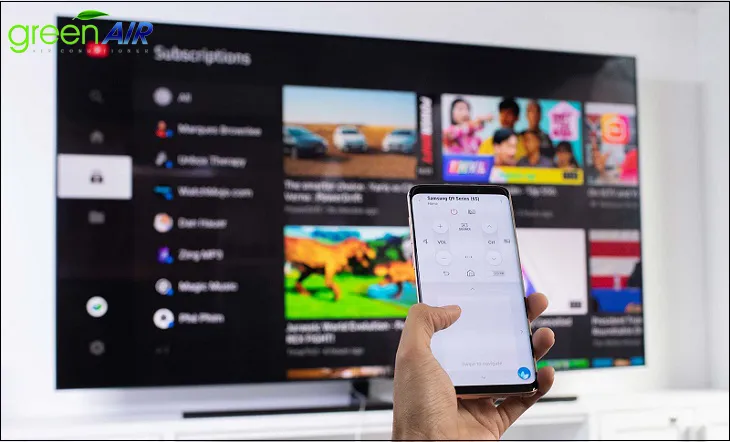 Điện thoại thông minh giúp bạn dễ dàng điều khiển mọi chức năng của tivi Samsung.
1.3. Tích Hợp Điều Khiển Bằng Giọng Nói
Nhiều ứng dụng cho phép bạn điều khiển tivi bằng giọng nói thông qua chính chiếc điện thoại. Tính năng này đặc biệt hữu ích khi bạn cần thực hiện các thao tác phức tạp hoặc đơn giản là muốn rảnh tay.
1.4. Chia Sẻ Nội Dung Đa Phương Tiện Dễ Dàng
Bạn có thể nhanh chóng truyền phát hình ảnh, video, nhạc hoặc thậm chí là chia sẻ màn hình từ điện thoại lên tivi. Điều này không chỉ tăng cường trải nghiệm xem chung mà còn giúp bạn dễ dàng trình chiếu nội dung cá nhân cho cả gia đình cùng thưởng thức.
2. Các Phương Pháp Điều Khiển Smart Tivi Samsung Bằng Điện Thoại
Có nhiều cách để kết nối và điều khiển tivi Samsung từ điện thoại, tùy thuộc vào dòng điện thoại và khả năng tương thích của tivi. Dưới đây là các phương pháp phổ biến nhất, bao gồm cả Android và iPhone.
2.1. Điều Khiển Qua Cổng Hồng Ngoại (Áp Dụng Cho Một Số Điện Thoại Android)
Một số dòng điện thoại Android cũ hơn được trang bị cổng hồng ngoại. Tận dụng tính năng này, bạn có thể biến điện thoại thành một chiếc remote đa năng tương tự như remote truyền thống.
2.1.1. Kiểm Tra Tính Năng Hồng Ngoại Trên Điện Thoại
Trước tiên, bạn cần xác định xem chiếc điện thoại của mình có hỗ trợ cổng hồng ngoại hay không. Bạn có thể kiểm tra thông số kỹ thuật của máy hoặc tải các ứng dụng chuyên dụng như “IR Test” để xác nhận.
2.1.2. Cài Đặt và Sử Dụng Ứng Dụng Điều Khiển Hồng Ngoại
Nếu điện thoại có hồng ngoại, bạn có thể sử dụng ứng dụng tích hợp sẵn (nếu có) hoặc tải về các ứng dụng điều khiển từ xa của bên thứ ba. Quá trình cài đặt thường bao gồm việc chọn loại thiết bị là “TV”, thương hiệu “Samsung” và thực hiện các bài kiểm tra để ứng dụng nhận diện và điều chỉnh tín hiệu cho phù hợp.
Các bước cơ bản (ví dụ trên Xiaomi):
- Truy cập tính năng Điều khiển hồng ngoại trên điện thoại.
- Chọn Thêm thiết bị, sau đó chọn TV và thương hiệu Samsung.
- Điện thoại sẽ tìm kiếm và tự động kết nối với tivi.
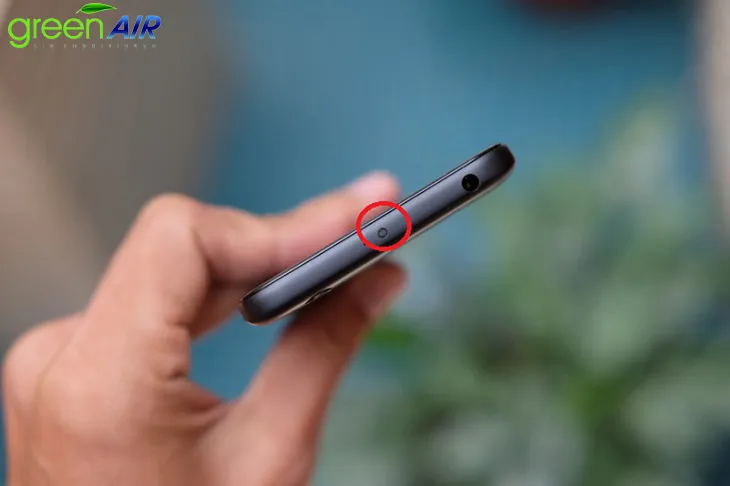 Kiểm tra cổng hồng ngoại trên điện thoại là bước đầu tiên.
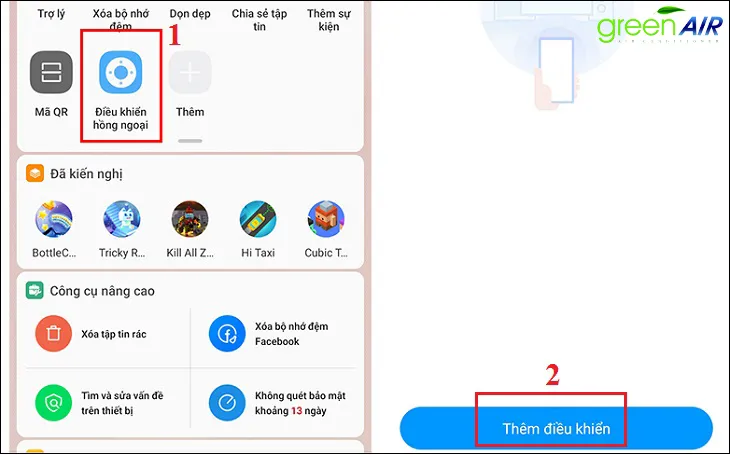 Thêm thiết bị trong ứng dụng điều khiển hồng ngoại.
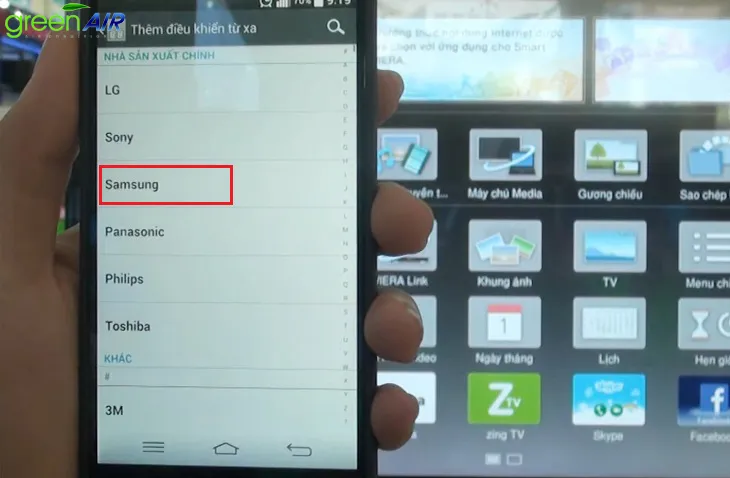 Chọn thương hiệu Samsung để bắt đầu ghép nối.
2.2. Điều Khiển Thông Qua Ứng Dụng Smart View
Smart View là một ứng dụng độc quyền của Samsung, cho phép người dùng điều khiển tivi Samsung một cách trực quan và dễ dàng. Ứng dụng này hỗ trợ nhiều tính năng như chuyển nội dung, phản chiếu màn hình và điều khiển từ xa.
Lưu ý quan trọng khi sử dụng Smart View:
- Kết nối mạng: Điện thoại và tivi Samsung phải được kết nối chung một mạng Wi-Fi ổn định.
- Phiên bản hệ điều hành: Yêu cầu điện thoại Android từ phiên bản 6.0 trở lên hoặc iOS từ phiên bản 7.0 trở lên.
- Chế độ tiết kiệm pin: Nên tắt chế độ tiết kiệm pin trên điện thoại để đảm bảo ứng dụng hoạt động mượt mà.
Các bước kết nối Smart View:
- Mở ứng dụng Smart View trên điện thoại (tải từ App Store hoặc Google Play Store).
- Vuốt màn hình điện thoại từ trên xuống để mở Menu tiện ích, chọn Smart View và tìm tên tivi của bạn trong danh sách các thiết bị khả dụng.
- Trên tivi sẽ hiển thị thông báo yêu cầu cho phép kết nối, bạn nhấn Cho phép.
- Một mã PIN gồm 4 chữ số có thể xuất hiện trên màn hình tivi, bạn cần nhập mã này vào điện thoại để hoàn tất quá trình kết nối.
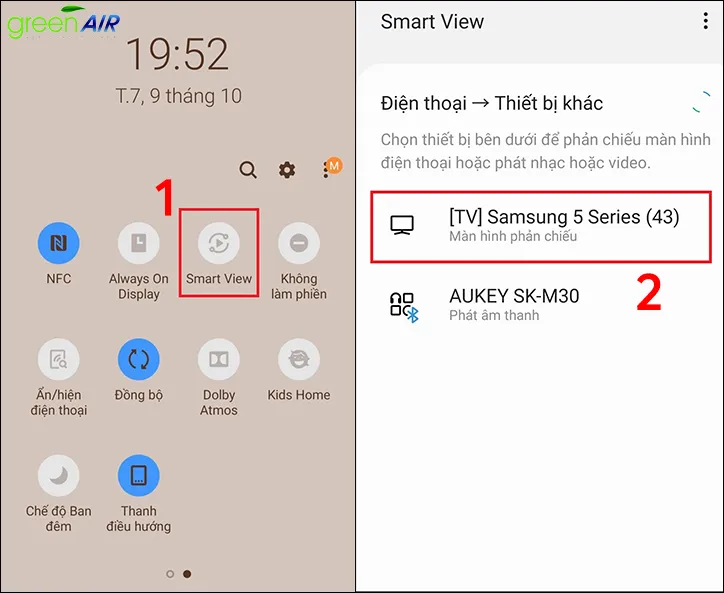 Chọn tên tivi Samsung từ danh sách các thiết bị trong Smart View.
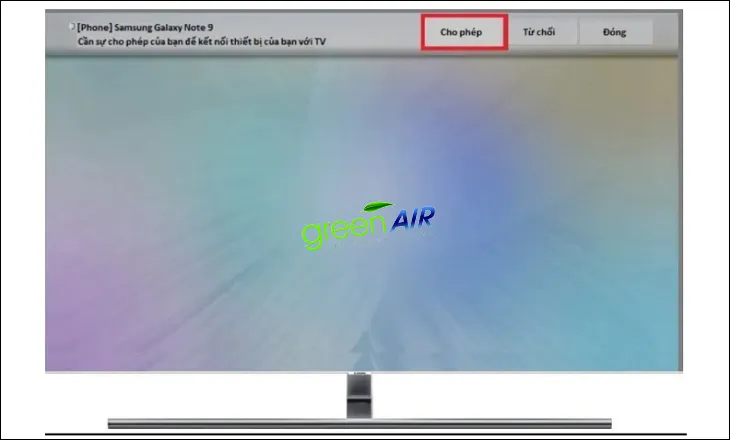 Chấp nhận yêu cầu kết nối từ điện thoại trên màn hình tivi.
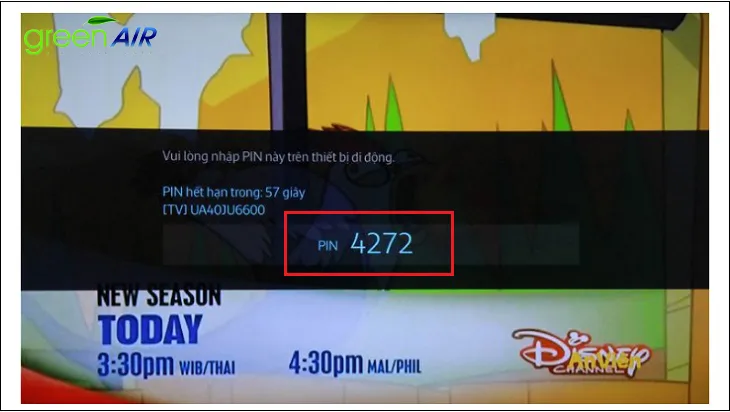 Nhập mã PIN hiển thị trên tivi vào điện thoại để hoàn tất ghép nối.
2.3. Sử Dụng Ứng Dụng SmartThings
SmartThings là một nền tảng nhà thông minh của Samsung, không chỉ cho phép bạn điều khiển tivi mà còn quản lý toàn bộ hệ sinh thái thiết bị thông minh trong nhà. Ứng dụng này cung cấp giao diện điều khiển trực quan và nhiều tính năng tùy chỉnh.
Lưu ý khi sử dụng SmartThings:
- Khả năng tương thích: Chỉ hoạt động với Smart Tivi Samsung.
- Yêu cầu hệ điều hành: Điện thoại iOS từ 7.0 trở lên hoặc Android từ 6.0 trở lên.
- Kết nối mạng: Tivi và điện thoại phải dùng chung một mạng Wi-Fi.
Các bước kết nối SmartThings:
- Tải ứng dụng SmartThings về điện thoại (Android hoặc iOS).
- Mở ứng dụng, chọn Bắt đầu và sau đó chọn TV.
- Chọn Vị trí và Thêm phòng mới, sau đó lựa chọn phòng có tivi bạn muốn điều khiển.
- Đảm bảo điện thoại ở gần tivi để ứng dụng quét và tìm thiết bị. Tivi sẽ hiển thị mã PIN, bạn nhập mã này vào điện thoại.
- Sau khi kết nối thành công, bạn có thể điều khiển tivi thông qua giao diện ứng dụng.
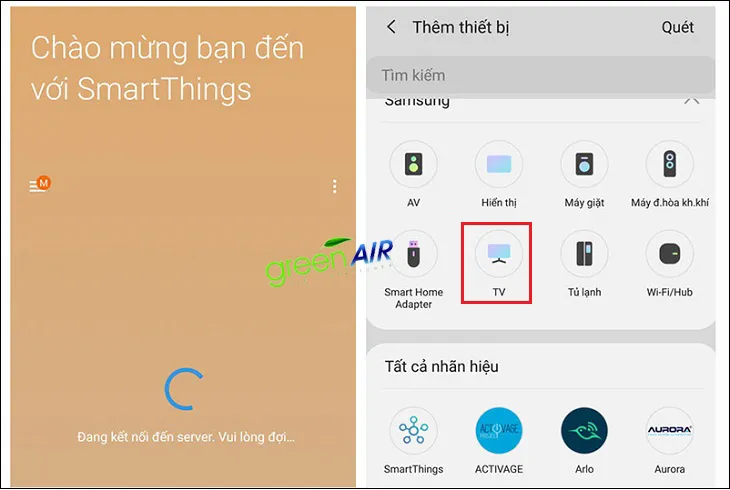 Chọn loại thiết bị là TV trong ứng dụng SmartThings.
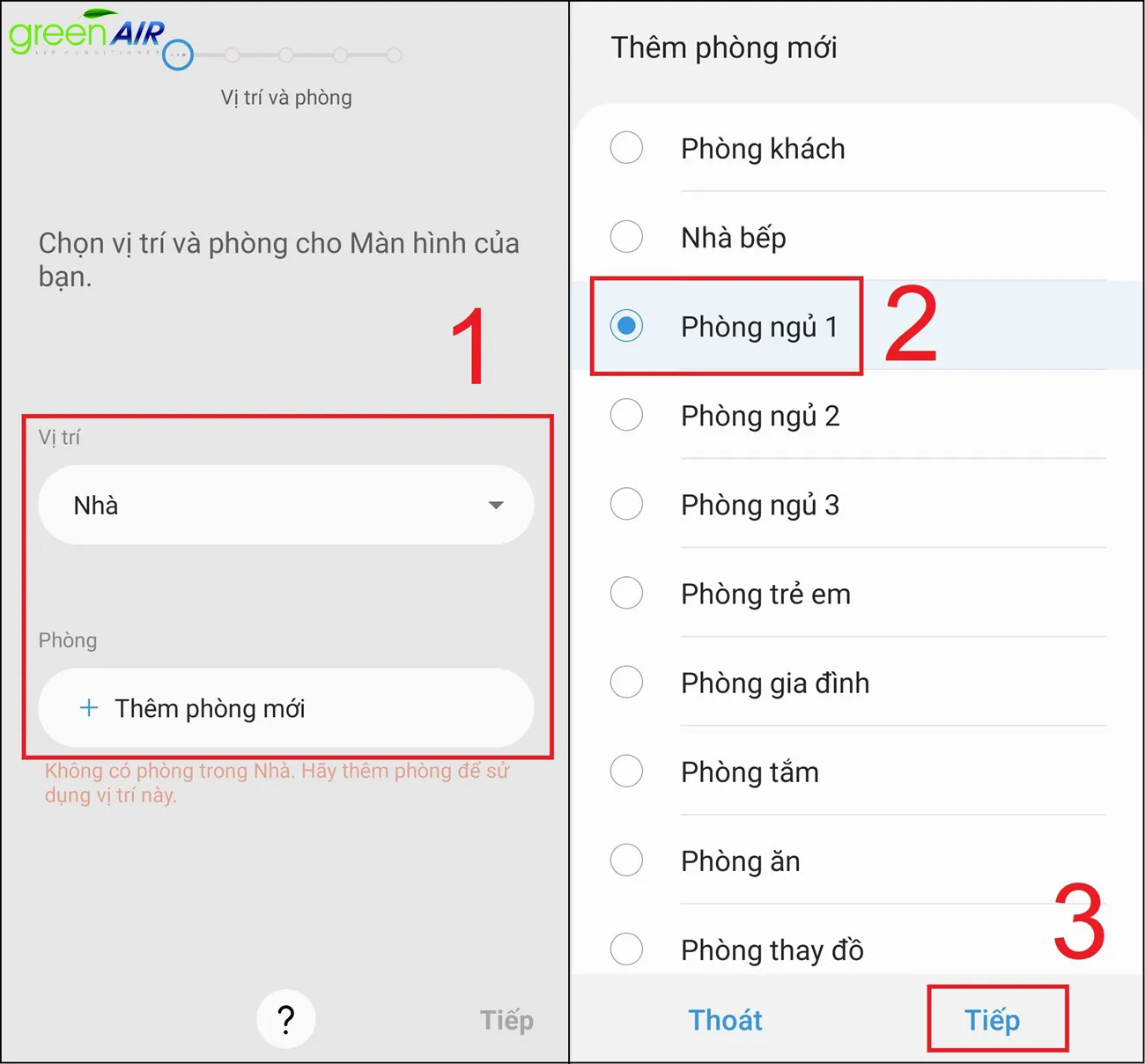 Chọn phòng để thêm thiết bị tivi.
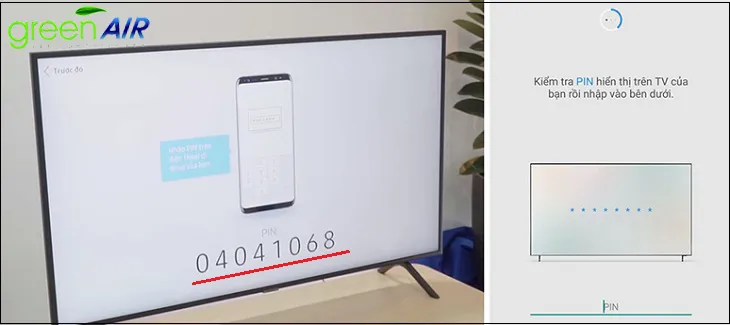 Nhập mã PIN để xác nhận kết nối với tivi.
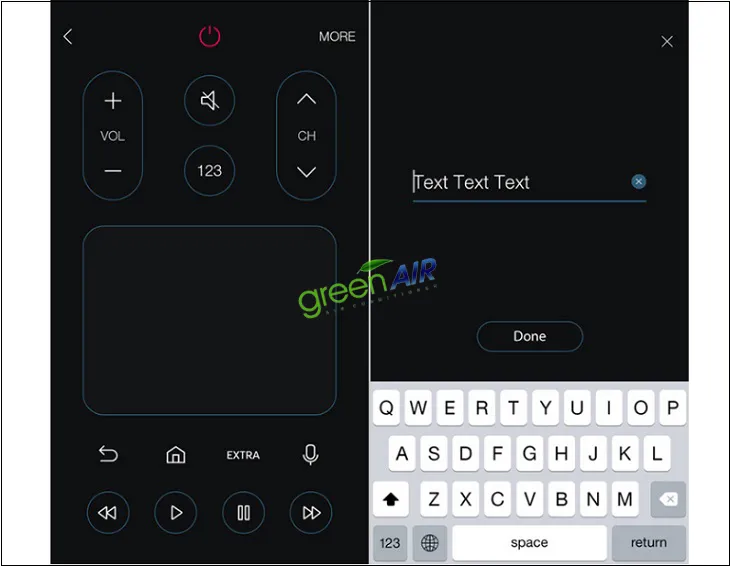 Giao diện điều khiển tivi Samsung qua SmartThings.
2.4. Sử Dụng Tính Năng Quick Connect Trên Điện Thoại Samsung
Quick Connect là một tính năng độc quyền trên các dòng điện thoại Samsung, giúp thiết lập kết nối nhanh chóng giữa điện thoại và tivi Samsung.
Điều kiện sử dụng Quick Connect:
- Tivi Samsung phải chạy hệ điều hành Tizen hoặc hỗ trợ kết nối Quick Connect.
- Điện thoại Samsung có hỗ trợ Quick Connect.
- Điện thoại và tivi kết nối chung một mạng Wi-Fi.
- Chế độ Screen Mirroring trên tivi đã được bật.
Các bước kết nối Quick Connect:
- Trên tivi, vào Cài đặt > Mạng > Screen Mirroring.
- Trên điện thoại, mở Quick Connect từ bảng điều khiển lối tắt (vuốt màn hình từ trên xuống hoặc từ cạnh).
- Chọn TV trong danh sách các thiết bị có khả năng kết nối.
- Chọn tivi bạn muốn kết nối.
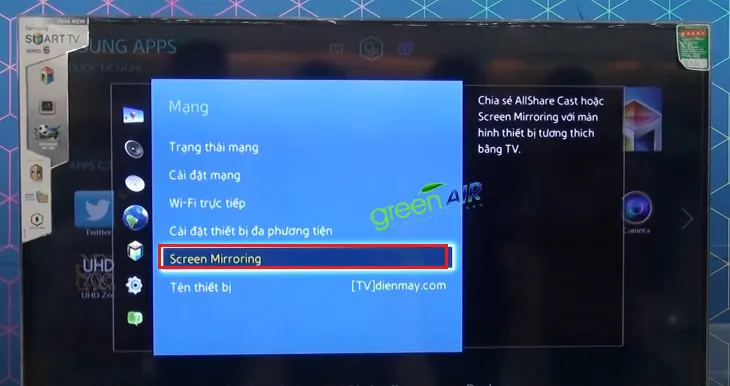 Bật tính năng Screen Mirroring trên tivi Samsung.
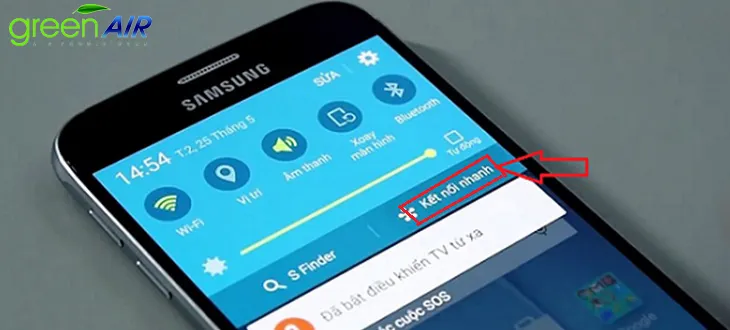 Truy cập Quick Connect trên điện thoại Samsung.
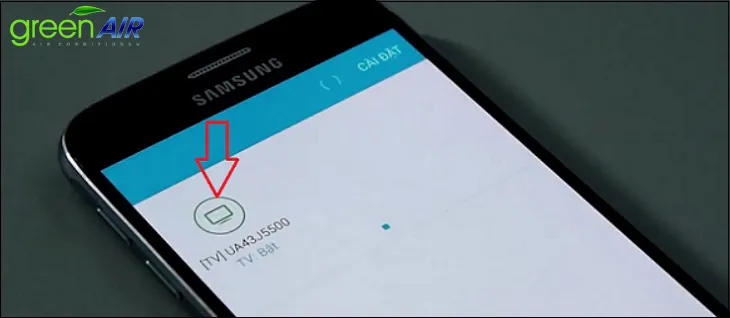 Chọn tivi từ danh sách thiết bị kết nối.
2.5. Sử Dụng AirPlay Để Điều Khiển Tivi Samsung Bằng iPhone
AirPlay là tính năng của Apple, cho phép truyền phát nội dung không dây từ các thiết bị iOS sang tivi hoặc các thiết bị tương thích khác. Để điều khiển tivi Samsung bằng iPhone thông qua AirPlay, bạn có thể cần một thiết bị Apple TV kết nối với tivi qua HDMI.
Các bước kết nối AirPlay (khi có Apple TV):
- Trên tivi Samsung, vào Cài đặt > Tổng quát > Cài đặt Apple AirPlay.
- Kích hoạt Bật tính năng AirPlay.
- Trên iPhone, vuốt màn hình từ dưới lên để mở Trung tâm điều khiển và chọn chức năng Phản chiếu màn hình.
- Trong danh sách thiết bị, chọn Apple TV bạn muốn kết nối.
- Nhập mã PIN hiển thị trên màn hình tivi vào iPhone để xác nhận. Sau khi kết nối, iPhone của bạn có thể phản chiếu màn hình hoặc truyền nội dung đến tivi.
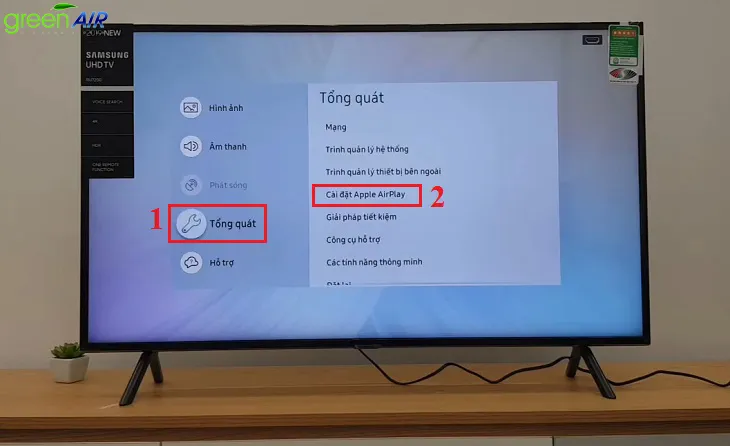 Thiết lập AirPlay trên tivi Samsung.
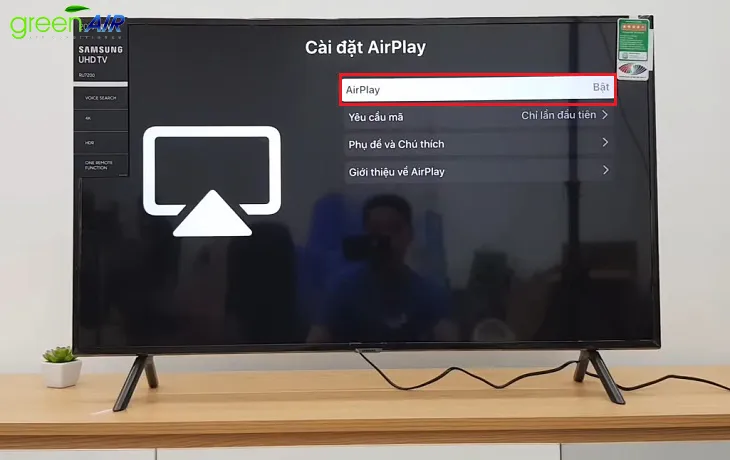 Kích hoạt AirPlay.
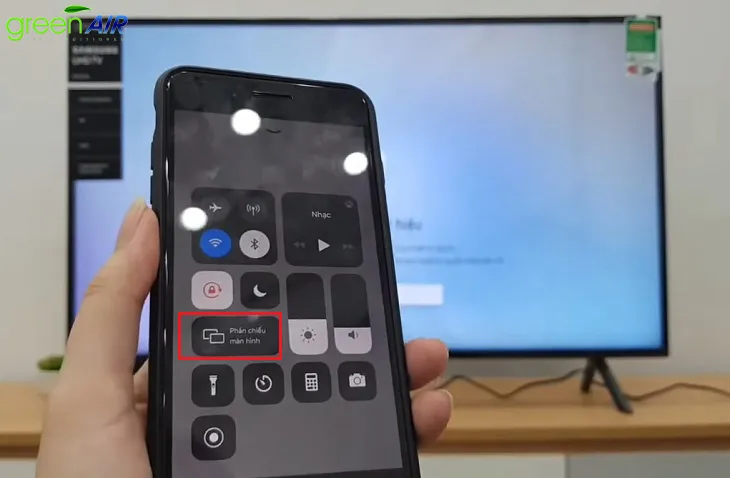 Mở tính năng Phản chiếu màn hình trên iPhone.
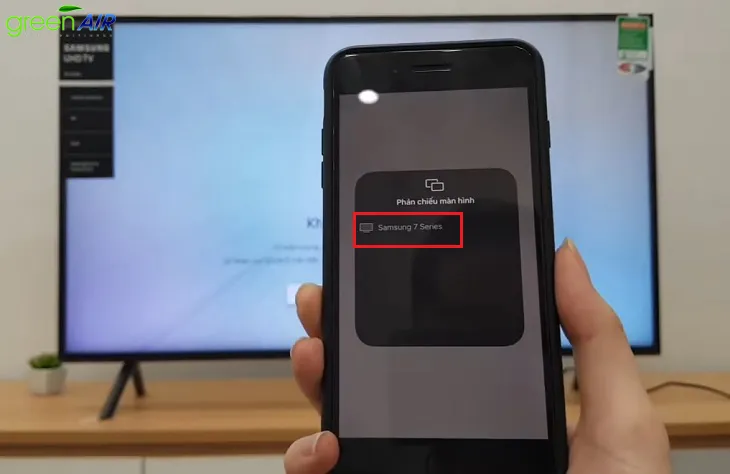 Chọn thiết bị và nhập mã PIN để kết nối.
2.6. Sử Dụng Kết Nối Analog
Đây là phương pháp truyền thống, sử dụng dây cáp để kết nối vật lý điện thoại với tivi. Phương pháp này phù hợp cho các tình huống không có kết nối mạng hoặc các thiết bị cũ hơn.
Các loại cáp cần thiết:
- Đối với iPhone 3, 4, 4S: Cáp Component AV hoặc Composite AV.
- Đối với iPhone 5 trở lên: Cáp Lightning VGA.
Các bước kết nối Analog:
- Gắn một đầu dây cáp vào cổng sạc của iPhone và đầu còn lại vào cổng tương ứng (VGA, Component, Composite) trên tivi Samsung.
- Sử dụng nút Source (hoặc Input) trên remote tivi để chọn đúng cổng kết nối mà bạn đã cắm dây cáp.
- Màn hình tivi sẽ hiển thị nội dung từ iPhone của bạn. Phương pháp này chủ yếu dùng để trình chiếu nội dung chứ không phải điều khiển tivi.
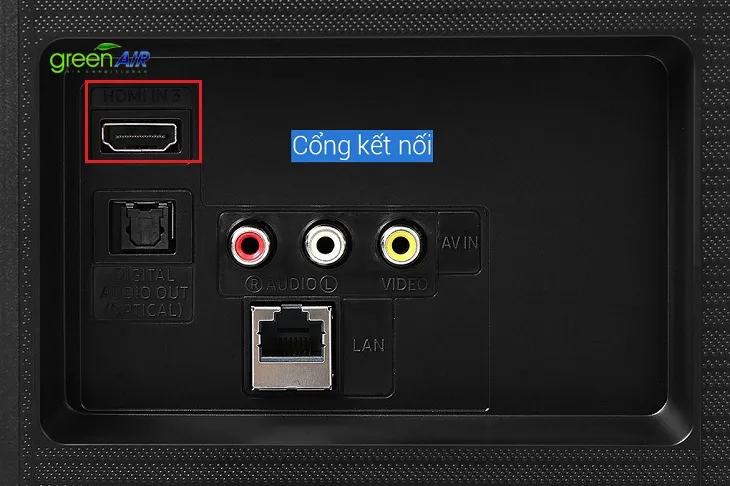 Kết nối iPhone với tivi Samsung bằng cáp Analog.
3. Lời Khuyên Để Có Trải Nghiệm Tốt Nhất
Để đảm bảo cách điều khiển tivi samsung bằng điện thoại iphone hay Android hoạt động hiệu quả, hãy lưu ý một số điểm sau:
- Cập nhật phần mềm: Luôn đảm bảo cả điện thoại và tivi của bạn đều được cập nhật lên phiên bản phần mềm mới nhất.
- Kiểm tra kết nối mạng: Một kết nối Wi-Fi mạnh và ổn định là yếu tố then chốt cho các phương pháp kết nối không dây như Smart View hay SmartThings.
- Đọc kỹ hướng dẫn: Mỗi ứng dụng hoặc tính năng có thể có các yêu cầu hoặc bước thực hiện hơi khác nhau.
- Xử lý sự cố: Nếu gặp khó khăn, hãy thử khởi động lại cả điện thoại và tivi, hoặc reset lại kết nối mạng Wi-Fi.
Việc làm chủ cách điều khiển tivi samsung bằng điện thoại mang lại sự tiện lợi tối đa, giúp bạn tận hưởng công nghệ một cách trọn vẹn. Nếu bạn có bất kỳ thắc mắc nào hoặc cần tư vấn về các mẫu tivi Samsung, đừng ngần ngại liên hệ hotline 024.228.333.77 để nhận được sự hỗ trợ chi tiết từ đội ngũ chuyên nghiệp.
GreenAir Việt Nam cam kết:
- Sản phẩm giá tốt, chất lượng ổn định.
- Giao hàng nhanh chóng, trong ngày.
- Lắp đặt chuyên nghiệp, chuẩn quy trình.
- Cung cấp phụ kiện chính hãng.
- Dịch vụ bảo hành dài hạn.
Xem thêm các model tivi Samsung đang được ưa chuộng nhất tại GreenAir Việt Nam.
Ngày chỉnh sửa 02/01/2026 by Anh Ngân


