
Việc xóa lịch sử xem và tìm kiếm video YouTube trên tivi thông minh là cần thiết để bảo vệ quyền riêng tư, đặc biệt là trên các thiết bị được nhiều thành viên trong gia đình cùng sử dụng. Bài viết này sẽ hướng dẫn chi tiết cách xóa YouTube trên tivi Samsung, đồng thời áp dụng cho các dòng smart tivi phổ biến khác như LG, Sony, TCL. Bạn sẽ dễ dàng quản lý nội dung cá nhân và đảm bảo trải nghiệm xem phù hợp với sở thích của mình.
Tại Sao Cần Xóa Lịch Sử YouTube Trên Tivi?
Trong bối cảnh các thiết bị điện tử ngày càng trở nên quen thuộc trong mọi gia đình, tivi thông minh không chỉ là phương tiện giải trí mà còn là cổng truy cập đến vô vàn nội dung trực tuyến, bao gồm cả YouTube. Tương tự như trên điện thoại thông minh, máy tính bảng hay máy tính, việc xóa lịch sử xem và tìm kiếm YouTube trên tivi đóng vai trò quan trọng trong việc duy trì sự riêng tư. Khi nhiều người dùng cùng chia sẻ một thiết bị, đặc biệt là tivi, việc loại bỏ dấu vết hoạt động trước đó giúp ngăn chặn việc hiển thị các đề xuất không mong muốn, đồng thời bảo mật thông tin cá nhân khỏi sự tò mò hoặc truy cập trái phép. Điều này đảm bảo rằng mỗi lần bạn hoặc người thân sử dụng tivi để truy cập YouTube, trải nghiệm đều bắt đầu một cách “sạch sẽ” và cá nhân hóa đúng nghĩa.
 Xóa lịch sử YouTube
Hướng Dẫn Xóa Lịch Sử Xem YouTube Trên Smart Tivi
Để xóa toàn bộ lịch sử video đã xem trên ứng dụng YouTube, bạn chỉ cần thực hiện vài thao tác đơn giản. Quy trình này thường tương tự nhau trên hầu hết các dòng smart tivi hiện đại, bao gồm cả các mẫu của Samsung, LG, Sony và TCL. Đầu tiên, bạn cần truy cập vào ứng dụng YouTube trên giao diện chính của tivi. Sau đó, tìm đến mục “Cài đặt” của ứng dụng. Trong menu cài đặt, bạn sẽ thấy tùy chọn “Xóa lịch sử xem”. Việc lựa chọn tùy chọn này sẽ yêu cầu bạn xác nhận để hoàn tất quá trình xóa. Toàn bộ các video đã được xem trước đó sẽ biến mất khỏi danh sách lịch sử, trả lại không gian xem trực tuyến một cách gọn gàng.
Các Bước Thực Hiện Xóa Lịch Sử Xem
Nhấn nút Home trên remote tivi để mở giao diện chính. Truy cập vào ứng dụng YouTube. Sau đó, chọn mục “Cài đặt” trong giao diện ứng dụng. Khi bạn đã ở trong phần cài đặt, hãy tìm và chọn “Xóa lịch sử xem”. Cuối cùng, xác nhận lại bằng cách chọn “OK” hoặc “Xóa lịch sử xem” để hoàn tất. Thao tác này sẽ gỡ bỏ tất cả các video bạn từng xem trước đây khỏi hồ sơ của mình trên tivi.
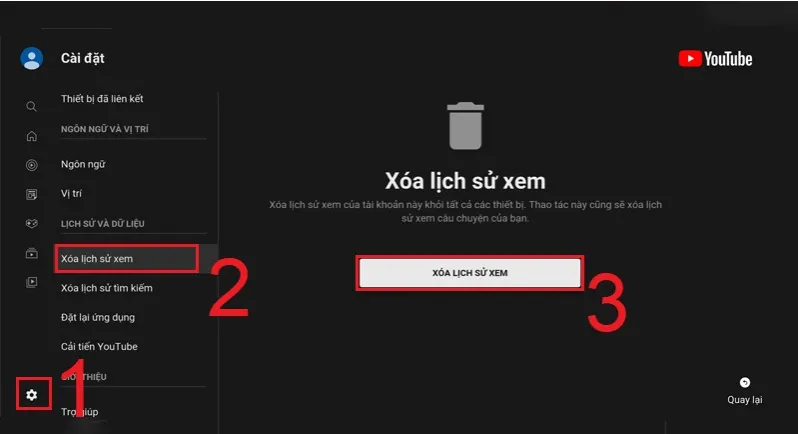 Xóa lịch sử xem YouTube trên tivi
Hướng Dẫn Xóa Lịch Sử Tìm Kiếm YouTube Trên Smart Tivi
Tương tự như việc xóa lịch sử xem, việc loại bỏ các truy vấn tìm kiếm đã thực hiện trên YouTube cũng rất quan trọng. Điều này giúp ứng dụng không còn gợi ý các nội dung dựa trên các tìm kiếm cũ, mang lại sự mới mẻ và phù hợp hơn cho những lần sử dụng sau. Quy trình này cũng tương đối dễ dàng và được thiết kế để người dùng có thể thực hiện nhanh chóng. Bạn sẽ cần điều hướng đến phần cài đặt của ứng dụng YouTube trên tivi và tìm đến tùy chọn liên quan đến lịch sử tìm kiếm.
Các Bước Thực Hiện Xóa Lịch Sử Tìm Kiếm
Để bắt đầu, hãy nhấn nút Home trên remote và mở ứng dụng YouTube trên tivi. Trong giao diện YouTube, tìm và chọn mục “Cài đặt”. Khi đã vào được cài đặt, bạn hãy chọn tùy chọn “Xóa lịch sử tìm kiếm”. Tiếp theo, nhấn “OK” để xác nhận. Thao tác này sẽ xóa tất cả các từ khóa bạn đã nhập để tìm kiếm video trước đó trên YouTube.
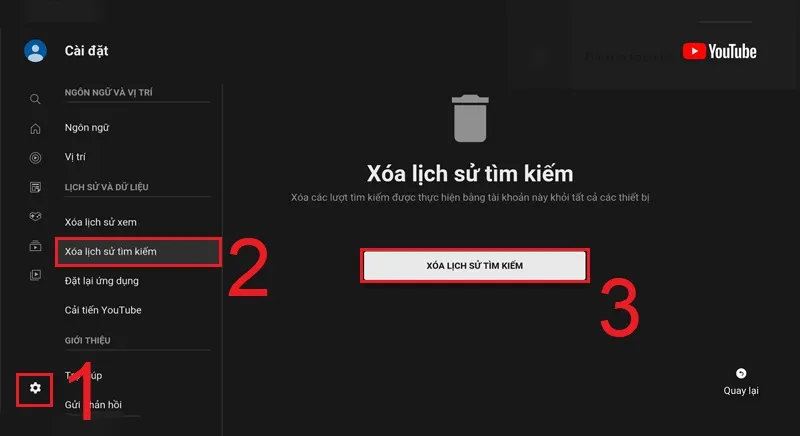 Xóa lịch sử tìm kiếm YouTube trên tivi
Mẹo Xóa Lịch Sử YouTube Đồng Bộ Trên Nhiều Thiết Bị
Một tính năng hữu ích khác là khả năng xóa lịch sử YouTube trên tất cả các thiết bị được liên kết với cùng một tài khoản Google. Điều này đặc biệt tiện lợi nếu bạn sử dụng tài khoản YouTube của mình trên nhiều nền tảng khác nhau như tivi, điện thoại, máy tính bảng hay laptop. Thay vì phải thực hiện xóa thủ công trên từng thiết bị, bạn chỉ cần thực hiện một lần duy nhất và nó sẽ áp dụng cho tất cả.
Hướng Dẫn Xóa Lịch Sử Qua Cài Đặt Tài Khoản
Nếu ứng dụng YouTube trên tivi của bạn đang đăng nhập cùng tài khoản YouTube với các thiết bị khác, bạn có thể truy cập vào “Cài đặt” trên YouTube. Tiếp theo, chọn mục “Video đã xem và quyền riêng tư”. Tại đây, bạn sẽ thấy tùy chọn “Xóa lịch sử tìm kiếm” hoặc “Xóa lịch sử xem”. Việc chọn một trong hai tùy chọn này sẽ xóa dữ liệu tương ứng khỏi tất cả các thiết bị đã đăng nhập bằng tài khoản đó.
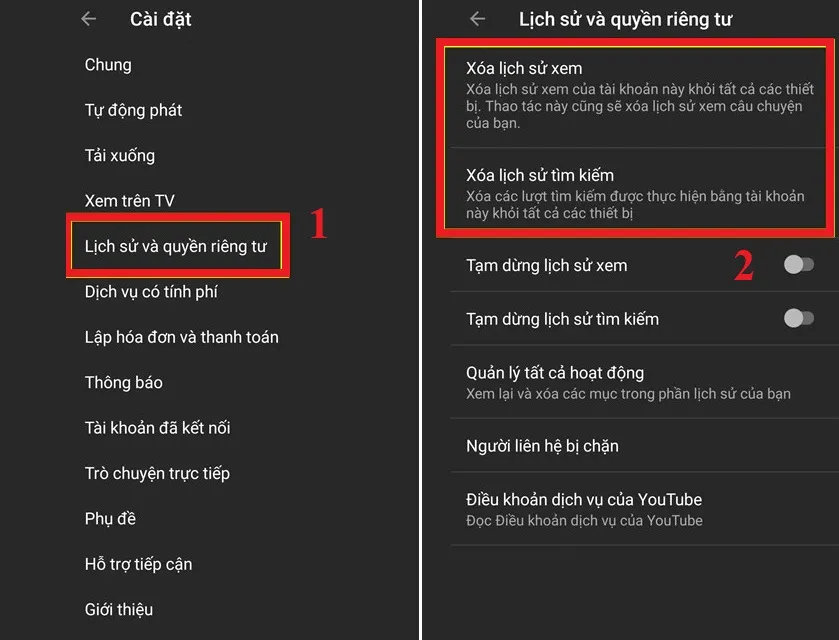 Xóa lịch sử khỏi tất cả các thiết bị
Một Số Lưu Ý Khi Xóa Lịch Sử YouTube Trên Tivi
Khi bạn quyết định xóa lịch sử xem và tìm kiếm trên YouTube, cần lưu ý rằng thao tác này sẽ loại bỏ hàng loạt các bản ghi hoạt động trước đó. Hiện tại, ứng dụng YouTube trên tivi thường không hỗ trợ xóa từng video hoặc từng lượt tìm kiếm riêng lẻ; bạn chỉ có thể xóa toàn bộ. Mỗi hệ điều hành tivi có thể có giao diện hoặc quy trình hơi khác biệt một chút, nhưng nguyên tắc chung là luôn truy cập vào YouTube, vào phần Cài đặt và tìm các tùy chọn xóa lịch sử.
Cân Nhắc Trước Khi Xóa và Ảnh Hưởng Đến Trải Nghiệm
Trước khi tiến hành xóa toàn bộ lịch sử, bạn nên cân nhắc kỹ. Việc xóa sạch có thể khiến bạn khó khăn hơn trong việc tìm lại những video yêu thích nếu không nhớ chính xác tên hoặc từ khóa tìm kiếm ban đầu. Nhập lại các truy vấn tìm kiếm có thể tốn thời gian hơn, đặc biệt khi nhập liệu trên tivi không có bàn phím ngoài hoặc chuột kết nối. Hơn nữa, sau khi xóa hết lịch sử, hệ thống YouTube sẽ bắt đầu đưa ra các đề xuất mới dựa trên thuật toán chung hoặc nội dung phổ biến, có thể không hoàn toàn trùng khớp với sở thích cá nhân của bạn, tạm thời làm giảm sự hài lòng về trải nghiệm sử dụng YouTube.
 Lưu ý khi xóa lịch sử YouTube trên tivi
Trên đây là các bước chi tiết để xóa lịch sử xem và tìm kiếm YouTube trên smart tivi Samsung, LG, Sony, TCL. Thực hiện đúng các hướng dẫn sẽ giúp bạn quản lý nội dung cá nhân hiệu quả và bảo vệ quyền riêng tư của mình trên thiết bị giải trí gia đình. Chúc bạn thực hiện thành công và có trải nghiệm xem YouTube tốt nhất.
Ngày chỉnh sửa 02/01/2026 by Anh Ngân


