
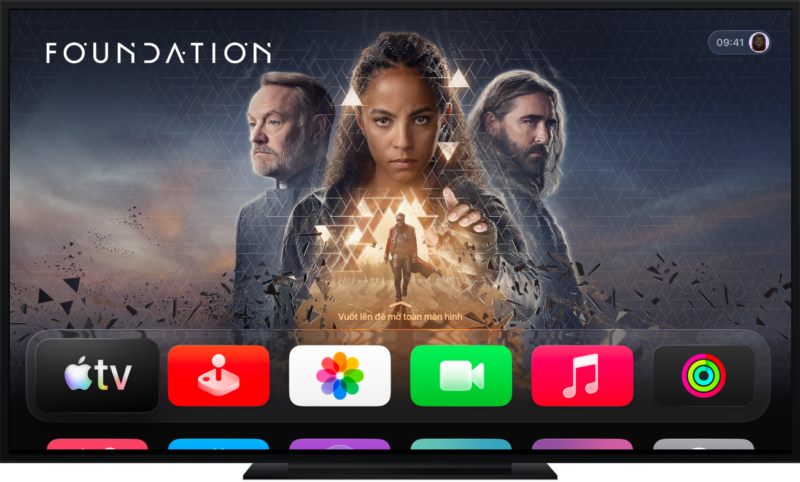
Việc chia sẻ màn hình máy tính lên tivi ngày càng trở nên phổ biến, giúp bạn dễ dàng trình chiếu nội dung từ máy tính cá nhân lên màn hình lớn. Bài viết này cung cấp thông tin chi tiết về cách chia sẻ màn hình máy tính lên tivi, giúp bạn thực hiện kết nối một cách hiệu quả và nhanh chóng nhất. Bạn sẽ khám phá các phương pháp khác nhau, từ kết nối không dây đến có dây, đảm bảo mọi trải nghiệm xem phim, làm việc hay giải trí đều trở nên tuyệt vời.
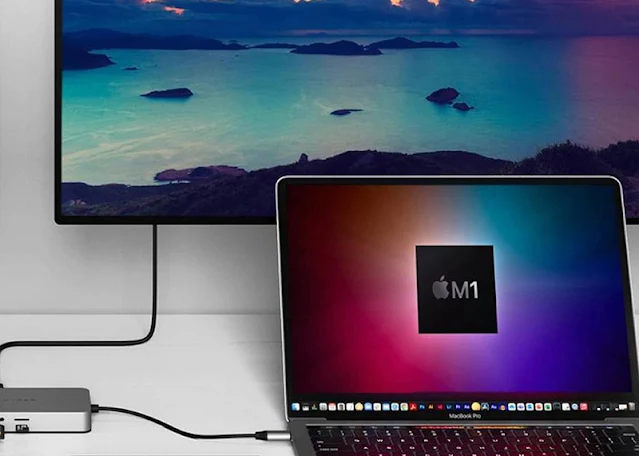
Chia Sẻ Màn Hình Máy Tính Lên Tivi Là Gì?
Chia sẻ màn hình máy tính lên tivi, còn gọi là phản chiếu màn hình (screen mirroring), là quá trình truyền tải hình ảnh và âm thanh từ màn hình máy tính lên màn hình tivi. Tính năng này cho phép bạn hiển thị nội dung trên một không gian rộng lớn hơn, rất hữu ích cho việc thuyết trình, xem phim, chơi game, hoặc đơn giản là chia sẻ khoảnh khắc với gia đình và bạn bè.
Tầm Quan Trọng Của Việc Chia Sẻ Màn Hình
Trong bối cảnh công nghệ ngày càng phát triển, khả năng kết nối và hiển thị nội dung đa thiết bị là yếu tố then chốt. Chia sẻ màn hình máy tính lên tivi mang lại nhiều lợi ích thiết thực:
- Trải nghiệm giải trí nâng cao: Biến chiếc tivi thành một rạp chiếu phim thu nhỏ, thưởng thức phim ảnh, video ca nhạc với chất lượng hình ảnh và âm thanh sống động hơn.
- Hỗ trợ công việc và học tập: Phục vụ cho các buổi thuyết trình, họp nhóm, hoặc chia sẻ tài liệu học tập.
- Chơi game liền mạch: Mở rộng không gian chơi game từ màn hình máy tính lên tivi, mang lại cảm giác chân thực và đã mắt hơn.
- Chia sẻ kỷ niệm: Dễ dàng chiếu ảnh, video từ máy tính lên tivi để mọi người cùng xem và ôn lại kỷ niệm.
Các Phương Pháp Chia Sẻ Phổ Biến
Có nhiều cách để thực hiện việc chia sẻ màn hình máy tính lên tivi, tùy thuộc vào khả năng hỗ trợ của thiết bị và sở thích của người dùng. Các phương pháp chính bao gồm:
- Sử dụng kết nối không dây (Wi-Fi): Bao gồm các công nghệ như Miracast, Google Cast (Chromecast), AirPlay.
- Sử dụng kết nối có dây (HDMI): Phương pháp truyền thống, yêu cầu cáp HDMI.
Hướng Dẫn Chi Tiết Các Phương Pháp Chia Sẻ Màn Hình
1. Chia Sẻ Màn Hình Máy Tính Lên Tivi Qua Kết Nối Không Dây (Wi-Fi)
Kết nối không dây mang lại sự tiện lợi, không cần dây cáp vướng víu. Tuy nhiên, yêu cầu cả máy tính và tivi đều phải kết nối chung một mạng Wi-Fi.
1.1. Sử Dụng Công Nghệ Miracast
Miracast là một tiêu chuẩn kết nối không dây cho phép bạn phản chiếu màn hình thiết bị của mình lên một màn hình khác mà không cần dây cáp. Hầu hết các máy tính chạy Windows 10 trở lên và nhiều Smart TV hiện đại đều hỗ trợ Miracast.
Các Bước Thực Hiện:
- Kiểm tra kết nối mạng: Đảm bảo máy tính và tivi của bạn đang kết nối chung một mạng Wi-Fi.
- Trên Tivi:
- Truy cập vào menu cài đặt hoặc ứng dụng của tivi và tìm mục “Screen Mirroring”, “Miracast”, “Wi-Fi Direct” hoặc tương tự.
- Kích hoạt tính năng này trên tivi để tivi sẵn sàng nhận tín hiệu kết nối.
- Trên Máy Tính (Windows 10/11):
- Nhấn tổ hợp phím
Windows + K. - Một menu sẽ hiển thị danh sách các thiết bị có sẵn. Chọn tên tivi của bạn từ danh sách.
- Nếu tivi yêu cầu xác nhận, hãy chấp nhận yêu cầu trên tivi.
- Màn hình máy tính của bạn sẽ được phản chiếu lên tivi.
- Nhấn tổ hợp phím
- Ngắt kết nối: Nhấn lại
Windows + Kvà chọn “Ngắt kết nối” (Disconnect) khỏi tivi.
1.2. Sử Dụng Google Cast (Chromecast)
Nếu tivi của bạn không hỗ trợ Miracast hoặc bạn muốn có nhiều tùy chọn hơn, Google Cast là một giải pháp tuyệt vời. Công nghệ này hoạt động thông qua thiết bị Chromecast hoặc tivi có tích hợp sẵn Chromecast (Android TV/Google TV).
Các Bước Thực Hiện:
- Kiểm tra kết nối mạng: Đảm bảo máy tính và thiết bị Chromecast (hoặc tivi tích hợp) kết nối chung một mạng Wi-Fi.
- Trên Máy Tính (Chrome Browser):
- Mở trình duyệt Google Chrome.
- Nhấn vào biểu tượng ba chấm dọc ở góc trên bên phải màn hình.
- Chọn “Cast…” (Truyền…).
- Một cửa sổ nhỏ sẽ hiện ra. Nhấp vào mũi tên bên cạnh “Sources” (Nguồn) để chọn cách bạn muốn truyền:
- “Tab” (Truyền tab hiện tại): Chỉ truyền nội dung của tab Chrome đang mở.
- “Desktop” (Truyền toàn bộ màn hình): Truyền toàn bộ màn hình máy tính.
- “File” (Truyền file): Truyền một file video hoặc âm thanh.
- Chọn thiết bị tivi hoặc Chromecast bạn muốn truyền tới từ danh sách.
- Nội dung từ máy tính sẽ hiển thị trên tivi.
- Ngắt kết nối: Quay lại Chrome, nhấp vào biểu tượng Cast ở thanh địa chỉ và chọn “Stop casting” (Dừng truyền).
1.3. Sử Dụng Apple AirPlay (Cho Máy Tính Mac)
Nếu bạn đang sử dụng máy tính Mac và tivi Apple TV hoặc Smart TV hỗ trợ AirPlay, bạn có thể dễ dàng chia sẻ màn hình.
Các Bước Thực Hiện:
- Kiểm tra kết nối mạng: Đảm bảo máy Mac và thiết bị AirPlay (Apple TV hoặc tivi tương thích) kết nối chung một mạng Wi-Fi.
- Trên Máy Mac:
- Nhấp vào biểu tượng Trung tâm điều khiển (Control Center) trên thanh menu (biểu tượng hai thanh trượt).
- Chọn “Screen Mirroring” (Phản chiếu màn hình).
- Chọn tivi hoặc Apple TV của bạn từ danh sách.
- Bạn có thể được yêu cầu nhập mã trên tivi hoặc chọn tùy chọn phản chiếu màn hình.
- Ngắt kết nối: Mở lại Trung tâm điều khiển, chọn “Screen Mirroring” và chọn “Stop Mirroring” (Dừng phản chiếu).
2. Chia Sẻ Màn Hình Máy Tính Lên Tivi Qua Kết Nối Có Dây (HDMI)
Kết nối có dây sử dụng cáp HDMI là phương pháp đơn giản, ổn định và thường cho chất lượng hình ảnh tốt nhất, không phụ thuộc vào chất lượng mạng Wi-Fi.
Các Bước Thực Hiện:
- Chuẩn bị:
- Một cáp HDMI chất lượng tốt.
- Máy tính của bạn phải có cổng xuất HDMI.
- Tivi của bạn phải có cổng nhận HDMI.
- Kết nối:
- Cắm một đầu cáp HDMI vào cổng HDMI Out trên máy tính.
- Cắm đầu còn lại của cáp vào cổng HDMI In trên tivi.
- Cấu hình trên Tivi:
- Sử dụng điều khiển tivi, chọn nguồn đầu vào (Input/Source) tương ứng với cổng HDMI bạn vừa cắm (ví dụ: HDMI 1, HDMI 2).
- Cấu hình trên Máy Tính (Windows):
- Nhấn tổ hợp phím
Windows + P. - Một menu sẽ hiện ra cho phép bạn chọn cách hiển thị:
- “PC screen only” (Chỉ màn hình PC): Nội dung chỉ hiển thị trên màn hình máy tính.
- “Duplicate” (Nhân đôi): Hiển thị nội dung giống hệt trên cả máy tính và tivi.
- “Extend” (Mở rộng): Biến tivi thành màn hình phụ, kéo dài không gian làm việc của máy tính.
- “Second screen only” (Chỉ màn hình thứ hai): Nội dung chỉ hiển thị trên tivi.
- Chọn chế độ hiển thị phù hợp với nhu cầu của bạn.
- Nhấn tổ hợp phím
- Cấu hình trên Máy Tính (Mac):
- Máy Mac thường tự động nhận diện tivi khi kết nối qua HDMI.
- Nếu cần điều chỉnh, vào “System Preferences” (Tùy chọn Hệ thống) > “Displays” (Màn hình). Tại đây, bạn có thể thiết lập chế độ “Mirror Displays” (Phản chiếu Màn hình) hoặc sắp xếp các màn hình theo ý muốn.
Các Lưu Ý Quan Trọng Khi Chia Sẻ Màn Hình
Để quá trình chia sẻ màn hình máy tính lên tivi diễn ra suôn sẻ, bạn nên lưu ý các điểm sau:
- Kiểm tra khả năng tương thích: Đảm bảo cả máy tính và tivi của bạn đều hỗ trợ phương pháp kết nối bạn định sử dụng (Miracast, Chromecast, AirPlay, HDMI).
- Cập nhật phần mềm: Luôn cập nhật hệ điều hành máy tính và firmware tivi lên phiên bản mới nhất. Điều này giúp sửa lỗi và cải thiện khả năng tương thích.
- Chất lượng mạng Wi-Fi: Nếu sử dụng kết nối không dây, đảm bảo tín hiệu Wi-Fi mạnh và ổn định. Mạng yếu có thể gây giật, lag hoặc mất kết nối.
- Độ phân giải màn hình: Nếu bạn mở rộng màn hình, hãy đảm bảo độ phân giải trên cả hai thiết bị tương thích hoặc điều chỉnh cho phù hợp để có trải nghiệm tốt nhất.
- Âm thanh: Đôi khi, âm thanh có thể phát ra từ loa máy tính thay vì tivi. Hãy kiểm tra cài đặt âm thanh trên máy tính để chọn đầu ra là tivi.
- Bảo mật: Khi sử dụng các phương pháp kết nối không dây công cộng, hãy cẩn trọng với vấn đề bảo mật.
Kết Luận
Việc chia sẻ màn hình máy tính lên tivi không còn là một công nghệ phức tạp mà đã trở nên dễ dàng hơn bao giờ hết nhờ vào các phương pháp kết nối không dây và có dây hiện đại. Dù bạn chọn cách nào, việc hiểu rõ quy trình và lưu ý các điểm quan trọng sẽ giúp bạn tận hưởng tối đa lợi ích mà tính năng này mang lại. Từ những buổi thuyết trình chuyên nghiệp đến những giờ phút thư giãn cùng gia đình, cách chia sẻ màn hình máy tính lên tivi chính là chìa khóa mở ra trải nghiệm đa phương tiện vượt trội.
Ngày chỉnh sửa 02/01/2026 by Anh Ngân


