
Việc kết nối âm thanh máy tính với tivi qua cổng HDMI mang đến trải nghiệm giải trí sống động, biến không gian phòng khách thành rạp hát thu nhỏ hoặc phòng chiếu phim chuyên nghiệp. Tuy nhiên, không phải lúc nào quá trình này cũng diễn ra suôn sẻ, và tình trạng kết nối thành công hình ảnh nhưng lại “im lặng” hoàn toàn là vấn đề khá phổ biến. Bài viết này sẽ cung cấp hướng dẫn chi tiết để bạn có thể dễ dàng thiết lập kết nối âm thanh máy tính với tivi và khắc phục hiệu quả mọi trục trặc, đảm bảo âm thanh từ máy tính vang lên mạnh mẽ trên màn hình tivi nhà bạn.
Kết nối âm thanh từ máy tính lên tivi qua HDMI là giải pháp tối ưu cho nhu cầu giải trí đa phương tiện. Khi thực hiện thành công, bạn có thể thưởng thức mọi nội dung từ máy tính như phim ảnh, âm nhạc, game với chất lượng âm thanh vượt trội, tận dụng tối đa hệ thống loa mạnh mẽ của tivi. Các thiết bị âm thanh tivi và card đồ họa hiện đại đều hỗ trợ chuẩn HDMI cho cả hình ảnh và âm thanh, giúp việc truyền tải trở nên liền mạch. Tuy nhiên, đôi khi do cài đặt chưa chuẩn hoặc các yếu tố kỹ thuật khác, âm thanh có thể không được truyền đi như mong đợi.
Trong quá trình này, kết nối HDMI tivi đóng vai trò trung tâm. Thiết lập âm thanh máy tính là bước quan trọng để hệ điều hành nhận diện và ưu tiên đường truyền âm thanh qua cổng HDMI. Bên cạnh đó, việc kiểm tra các thiết lập trên cả hai thiết bị (máy tính và tivi) cũng như chất lượng của cáp kết nối là điều cần thiết. Bài viết sẽ đi sâu vào các bước tinh chỉnh hệ điều hành, kiểm tra cài đặt âm thanh, cũng như cung cấp các mẹo khắc phục sự cố hữu ích cho người dùng.
Khám Phá Các Bước Kết Nối Âm Thanh Máy Tính Với Tivi Qua HDMI
Để thiết lập kết nối âm thanh máy tính với tivi qua cổng HDMI, quy trình cơ bản khá đơn giản. Tuy nhiên, một số người dùng có thể gặp khó khăn nếu hệ điều hành chưa tự động nhận diện hoặc ưu tiên đúng nguồn phát âm thanh. Dưới đây là các bước chi tiết bạn cần thực hiện.
1. Chuẩn Bị Cáp HDMI Chất Lượng
Trước tiên, hãy đảm bảo bạn có một sợi cáp HDMI hoạt động tốt. Chọn cáp có độ dài phù hợp với không gian của bạn và hỗ trợ chuẩn HDMI mới nhất (ví dụ: HDMI 2.0 trở lên) để đảm bảo băng thông đủ cho cả hình ảnh và âm thanh chất lượng cao, đặc biệt nếu bạn đang làm việc với nội dung 4K hoặc HDR. Cáp cũ hoặc chất lượng kém có thể là nguyên nhân gây ra nhiều sự cố âm thanh.
2. Thực Hiện Kết Nối Vật Lý
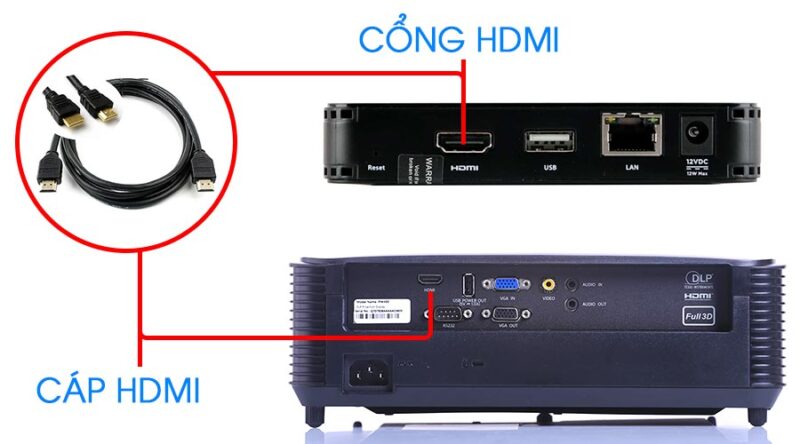
Cắm một đầu cáp HDMI vào cổng HDMI OUT trên máy tính hoặc card đồ họa của bạn, và đầu còn lại cắm vào cổng HDMI IN trên tivi. Lưu ý sử dụng cổng HDMI IN trên tivi, thường được đánh số hoặc ký hiệu rõ ràng.
3. Thiết Lập Nguồn Phát Âm Thanh Trên Máy Tính
Đây là bước quan trọng nhất để khắc phục tình trạng kết nối âm thanh máy tính với tivi mà không có tiếng.
3.1. Truy Cập Cài Đặt Âm Thanh
- Trên Windows 10/11: Nhấp chuột phải vào biểu tượng loa trên thanh tác vụ (góc dưới cùng bên phải màn hình). Chọn mục Sounds (Âm thanh).
- Một hộp thoại mới sẽ hiện ra. Chuyển sang tab Playback (Phát lại).
3.2. Chọn Thiết Bị Phát Âm Thanh HDMI
Trong danh sách các thiết bị phát âm thanh, bạn sẽ thấy loa laptop hoặc loa ngoài làm thiết bị mặc định. Tìm kiếm thiết bị có tên tương ứng với tivi của bạn (ví dụ: SAMSUNG, LG TV, Sony TV, hoặc tên card đồ họa kèm theo HDMI Output).
- Nhấp chuột phải vào biểu tượng tivi HDMI mà bạn muốn sử dụng làm đầu ra âm thanh.
- Chọn Set as Default Device (Đặt làm thiết bị mặc định).
- Sau đó, chọn tiếp Set as Default Communications Device (Đặt làm thiết bị giao tiếp mặc định) để đảm bảo mọi luồng âm thanh đều được chuyển hướng.
- Nhấn OK để lưu thay đổi.
3.3. Khắc Phục Lỗi Không Hiển Thị Thiết Bị Tivi
Nếu bạn không thấy biểu tượng tivi của mình trong danh sách thiết bị phát lại, hãy thử các bước sau:
- Nhấp chuột phải vào một khoảng trống bất kỳ trong tab Playback.
- Chọn Show Disabled Devices (Hiển thị thiết bị đã tắt) và Show Disconnected Devices (Hiển thị thiết bị đã ngắt kết nối).
- Thao tác này sẽ làm hiển thị tất cả các thiết bị âm thanh đang kết nối, bao gồm cả cổng HDMI của tivi. Sau đó, bạn có thể thực hiện lại bước chọn tivi làm thiết bị mặc định.
4. Kiểm Tra Cài Đặt Trên Tivi
Sau khi đã thiết lập trên máy tính, bạn cần đảm bảo tivi đang nhận tín hiệu HDMI đúng cổng và đang ưu tiên âm thanh từ nguồn này.
- Sử dụng điều khiển từ xa của tivi để chọn đúng cổng vào HDMI mà bạn đã cắm cáp (ví dụ: HDMI 1, HDMI 2…).
- Truy cập vào menu cài đặt âm thanh trên tivi (nếu có tùy chọn liên quan đến nguồn HDMI). Đảm bảo tivi không bị tắt tiếng (MUTE) hoặc âm lượng quá nhỏ.
Xử Lý Các Lỗi Phổ Biến Khi Kết Nối Âm Thanh Máy Tính Với Tivi Qua HDMI
Mặc dù các bước trên có thể giải quyết phần lớn vấn đề, đôi khi bạn vẫn có thể gặp phải các tình huống “dở khóc dở cười”. Dưới đây là một số cách khắc phục khi bạn đã thực hiện kết nối âm thanh máy tính với tivi qua HDMI nhưng vẫn không có tiếng.
1. Kiểm Tra Lại Âm Lượng Và Chế Độ Tắt Tiếng
Đây là lỗi cơ bản nhưng thường bị bỏ qua. Hãy đảm bảo cả âm lượng trên máy tính và trên tivi đều được bật và đặt ở mức nghe được. Kiểm tra xem tivi có đang ở chế độ MUTE (tắt tiếng) hay không.
2. Xác Minh Tệp Phương Tiện Và Trình Phát
Đôi khi, vấn đề không nằm ở kết nối mà ở chính tệp nội dung bạn đang phát hoặc phần mềm bạn sử dụng.
- Tệp bị lỗi: Thử phát một tệp âm thanh hoặc video khác để kiểm tra xem vấn đề có phải do tệp gốc hay không. Một số tệp có thể bị lỗi hoặc không chứa dữ liệu âm thanh.
- Codec: Đảm bảo trình phát media của bạn có đầy đủ các bộ giải mã (codec) cần thiết để xử lý định dạng âm thanh của tệp. Các trình phát phổ biến như VLC Media Player thường tích hợp sẵn nhiều codec.
- Phần mềm phát: Nếu bạn đang sử dụng các ứng dụng streaming hoặc game, hãy kiểm tra cài đặt âm thanh bên trong ứng dụng đó, đảm bảo nó được cấu hình để xuất âm thanh qua thiết bị HDMI mặc định.
3. Cập Nhật Trình Điều Khiển Âm Thanh Và Card Đồ Họa
Driver (trình điều khiển) lỗi thời hoặc bị hỏng là một trong những nguyên nhân hàng đầu gây ra sự cố phần cứng, bao gồm cả vấn đề truyền âm thanh qua HDMI.
- Driver Âm Thanh: Truy cập trang web của nhà sản xuất bo mạch chủ hoặc card âm thanh tích hợp trên máy tính của bạn để tải về và cài đặt driver âm thanh mới nhất.
- Driver Card Đồ Họa: Đối với âm thanh qua HDMI, trình điều khiển card đồ họa (NVIDIA, AMD, Intel) cũng đóng vai trò quan trọng. Hãy vào trang web của nhà sản xuất card đồ họa để cập nhật driver mới nhất.
4. Thử Nghiệm Với Cổng HDMI Khác Và Dây Cáp Khác
- Cổng HDMI: Nếu tivi của bạn có nhiều cổng HDMI, hãy thử cắm cáp sang một cổng khác. Đôi khi, một cổng cụ thể có thể gặp vấn đề hoặc cần được kích hoạt lại.
- Cáp HDMI: Như đã đề cập, cáp HDMI chất lượng kém hoặc bị hư hỏng có thể gây ra lỗi. Hãy thử sử dụng một sợi cáp HDMI khác mà bạn biết chắc chắn là hoạt động tốt.
5. Kiểm Tra Cài Đặt Âm Thanh Nâng Cao (Windows)
Trong cửa sổ Sounds (tab Playback), sau khi chọn thiết bị HDMI làm mặc định, bạn có thể nhấp chuột phải vào nó và chọn Properties (Thuộc tính). Tại đây, bạn có thể kiểm tra các cài đặt nâng cao về định dạng âm thanh, đảm bảo nó tương thích với tivi của bạn.
Lời Kết
Việc kết nối âm thanh máy tính với tivi qua cổng HDMI là một thủ thuật hữu ích, mang đến trải nghiệm giải trí đỉnh cao. Bằng cách tuân thủ các bước cài đặt trình tự và kiểm tra kỹ lưỡng các yếu tố từ phần cứng đến phần mềm, bạn có thể dễ dàng thiết lập kết nối thành công. Khi gặp phải sự cố không có tiếng, đừng vội nản lòng, hãy bình tĩnh kiểm tra lại từng bước, từ việc chọn đúng thiết bị xuất âm thanh trên máy tính, kiểm tra cài đặt trên tivi, đến việc cập nhật driver và thử nghiệm với cáp kết nối khác.
Nếu bạn đang tìm kiếm những mẫu tivi đời mới với khả năng kết nối đa dạng và công nghệ âm thanh vượt trội, FPT Shop cung cấp nhiều lựa chọn hấp dẫn với các chương trình khuyến mãi đặc biệt. Khám phá ngay để nâng cấp trải nghiệm giải trí của bạn.
Ngày chỉnh sửa 02/01/2026 by Anh Ngân


