
Khi tivi Samsung không kết nối được wifi, trải nghiệm giải trí của bạn có thể bị gián đoạn. Vấn đề này khá phổ biến và có thể xuất phát từ nhiều nguyên nhân khác nhau, từ lỗi đơn giản đến các vấn đề phức tạp hơn về mạng hoặc thiết bị. Bài viết này cung cấp hướng dẫn chi tiết để bạn có thể tự mình chẩn đoán và khắc phục tình trạng này một cách hiệu quả, đảm bảo tivi của bạn sớm kết nối lại internet.
Sự cố tivi Samsung không kết nối được wifi có thể gây khó chịu, nhưng may mắn là phần lớn các trường hợp đều có thể giải quyết bằng các bước khắc phục sự cố đơn giản. Hiểu rõ nguyên nhân tivi Samsung không kết nối được wifi là chìa khóa để tìm ra giải pháp phù hợp. Chúng ta sẽ cùng đi qua các bước kiểm tra từ cơ bản đến nâng cao. Trong quá trình này, hãy chú ý đến các thiết bị mạng, cài đặt wifi, và cả chính chiếc smart tivi Samsung của bạn.
1. Nhận Diện Tình Trạng Tivi Samsung Không Kết Nối Được Wifi
Trước hết, bạn cần nhận biết chính xác khi nào tivi Samsung của mình gặp vấn đề kết nối mạng. Các dấu hiệu thường thấy bao gồm:
- Hiển thị dấu “X” đỏ giữa tivi và Modem: Điều này cho thấy tivi không thể giao tiếp được với bộ định tuyến WiFi của bạn.
- Hiển thị dấu “X” đỏ giữa Modem và biểu tượng quả địa cầu: Dấu hiệu này chỉ ra rằng Modem WiFi của bạn không kết nối được với internet, bất kể tivi có kết nối với Modem hay không.
- Hiển thị dấu “X” đỏ ở cả hai vị trí trên: Đây là trường hợp xấu nhất, cho thấy cả kết nối từ tivi đến Modem và kết nối từ Modem ra internet đều gặp sự cố.
 Dấu X đỏ hiển thị trên màn hình tivi Samsung là biểu hiện của lỗi kết nối mạng
2. Các Nguyên Nhân Phổ Biến Gây Lỗi Tivi Samsung Không Kết Nối Được Wifi
Hiểu rõ nguyên nhân giúp bạn tiết kiệm thời gian và công sức tìm kiếm giải pháp. Một số lý do chính khiến tivi Samsung không kết nối được wifi bao gồm:
- Lỗi từ Nhà mạng: Đôi khi, sự cố không nằm ở thiết bị của bạn mà do đường truyền internet của nhà cung cấp dịch vụ gặp vấn đề. Trường hợp này, bạn cần chờ đợi nhà mạng khắc phục.
- Khả năng bắt sóng WiFi yếu: Tivi Samsung, đặc biệt là các model cũ, có thể gặp khó khăn trong việc bắt sóng WiFi, hoặc bộ phận thu sóng WiFi trên tivi đã bị hỏng.
- Lỗi Cài đặt WiFi: Cấu hình mạng trên tivi có thể bị lỗi, hoặc bạn chưa thực hiện kết nối WiFi đúng cách sau khi thiết lập lại.
- Sự cố Đường truyền mạng: Mạng internet chập chờn, dây cáp mạng bị đứt, lỏng jack cắm, hoặc Modem WiFi gặp trục trặc là những nguyên nhân phổ biến.
- Lỗi Hệ thống hoặc DNS: Các vấn đề liên quan đến hệ thống hoạt động của tivi hoặc cấu hình máy chủ DNS có thể ảnh hưởng đến khả năng kết nối internet.
 Sự cố đường truyền mạng là một trong những nguyên nhân chính gây lỗi kết nối wifi cho tivi Samsung
3. Hướng Dẫn Khắc Phục Lỗi Tivi Samsung Không Kết Nối Được Wifi
Khi đã xác định được khả năng, bạn có thể áp dụng các bước sau để khắc phục sự cố tivi Samsung không kết nối được wifi.
3.1. Kiểm tra Modem WiFi
Đây là bước đầu tiên và quan trọng nhất, đặc biệt khi tivi hiển thị dấu “X” đỏ giữa tivi và Modem.
- Kiểm tra dây kết nối: Đảm bảo dây cáp mạng kết nối giữa tivi và Modem WiFi được cắm chắc chắn, không bị lỏng lẻo.
- Khởi động lại Modem WiFi: Rút phích cắm nguồn của Modem, chờ khoảng 1 phút để các bộ nhớ tạm được xóa sạch, sau đó cắm lại và bật Modem. Chờ Modem khởi động hoàn tất rồi thử kết nối lại tivi.
- Ngắt kết nối và kết nối lại WiFi trên tivi: Trong cài đặt mạng của tivi, thử quên mạng WiFi hiện tại và thực hiện kết nối lại bằng cách nhập mật khẩu.
 Kiểm tra kỹ các kết nối vật lý và khởi động lại thiết bị mạng
3.2. Kiểm tra Kết Nối Mạng Ra Internet
Nếu sau khi kiểm tra Modem vẫn hiển thị dấu “X” đỏ giữa Modem và biểu tượng quả địa cầu, vấn đề có thể nằm ở việc tivi chưa nhận được địa chỉ IP hoặc gặp xung đột IP.
Để khắc phục, bạn có thể thử cài đặt lại địa chỉ IP cho tivi theo các bước sau:
Cài Đặt IP Thủ Công cho Tivi Samsung
Bước 1: Trên giao diện điều khiển của tivi, tìm và chọn tùy chọn “Cài đặt IP“.
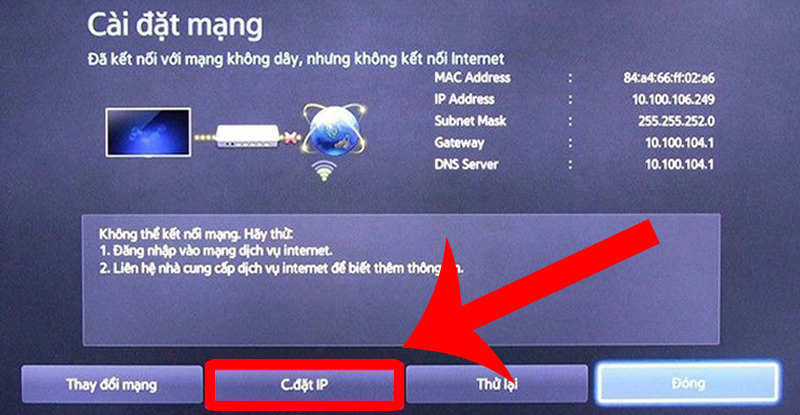 Truy cập Cài đặt IP trên tivi Samsung
Bước 2: Chọn chế độ “Nhập thủ công“.
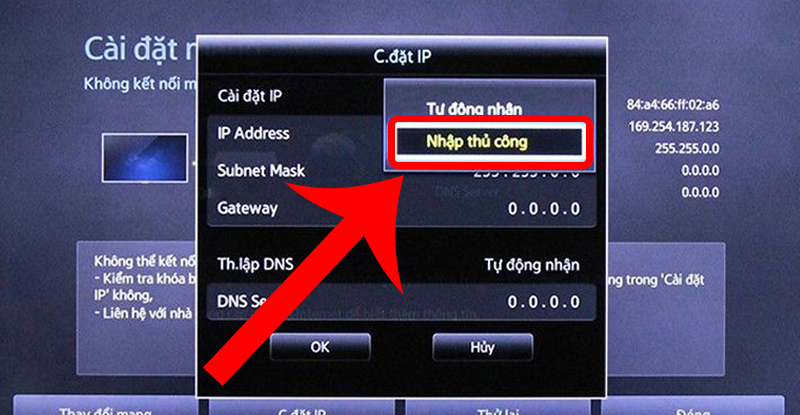 Chọn tùy chọn Nhập thủ công cho địa chỉ IP
Bước 3: Nhập các thông số IP Address, Subnet Mask, Gateway, DNS Server vào các trường tương ứng. Bạn cần liên hệ với nhà cung cấp dịch vụ Internet để xin các thông số này. Sau khi nhập xong, chọn “OK“.
[info] Khi thực hiện bước này, bạn cần liên hệ với nhà cung cấp dịch vụ Internet và xin các thông số IP Address, Subnet Mask, Gateway, DNS Server mà tivi yêu cầu.[/info]
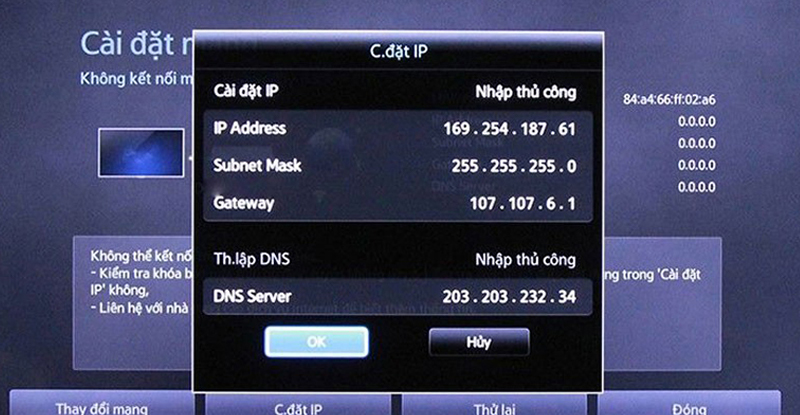 Nhập chính xác các thông số IP, Subnet Mask, Gateway, DNS Server
3.3. Phát Wifi Từ Điện Thoại Để Kiểm Tra
Nếu các bước trên vẫn chưa giải quyết được vấn đề tivi Samsung không kết nối được wifi, bạn có thể thực hiện một bài kiểm tra đơn giản bằng cách phát WiFi từ điện thoại và cho tivi kết nối thử.
- Cách thực hiện: Bật tính năng phát WiFi cá nhân trên điện thoại thông minh của bạn. Sau đó, trên tivi Samsung, tìm và kết nối với tên mạng WiFi của điện thoại.
- Ý nghĩa: Nếu tivi kết nối thành công với WiFi từ điện thoại, điều này cho thấy sự cố có thể nằm ở bộ định tuyến WiFi hoặc đường truyền internet nhà bạn không tương thích tốt với tivi. Trong trường hợp này, bạn nên liên hệ nhà mạng để được tư vấn và hỗ trợ kỹ thuật.
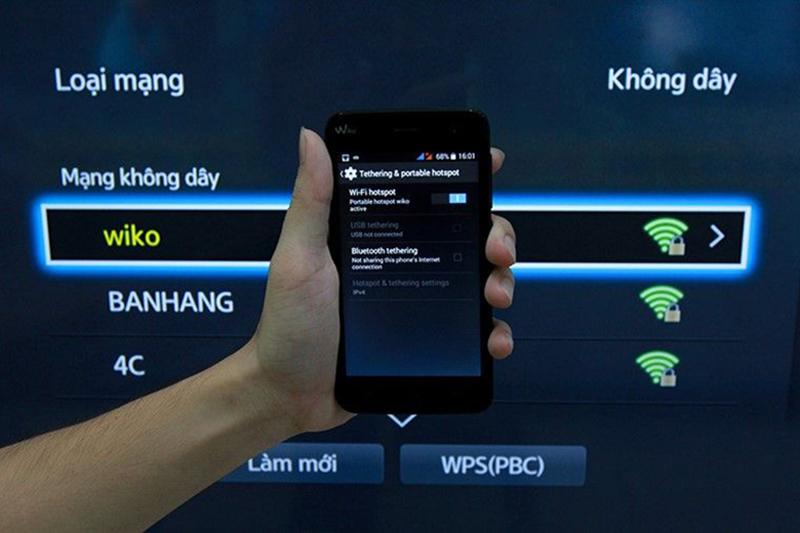 Thử phát wifi từ điện thoại để kiểm tra khả năng kết nối của tivi
3.4. Reset Lại Tivi Samsung
Nếu tất cả các phương pháp trên đều không hiệu quả, bước cuối cùng bạn có thể thử là khôi phục cài đặt mạng hoặc reset toàn bộ tivi về trạng thái ban đầu. Lưu ý rằng việc reset tivi sẽ xóa tất cả cài đặt cá nhân và bạn sẽ phải thiết lập lại từ đầu.
Reset Cài Đặt Mạng Trên Tivi Samsung
Bước 1: Nhấn nút “Menu” trên điều khiển từ xa của tivi.
 Truy cập vào menu cài đặt của tivi
Bước 2: Chọn mục “Hỗ trợ“.
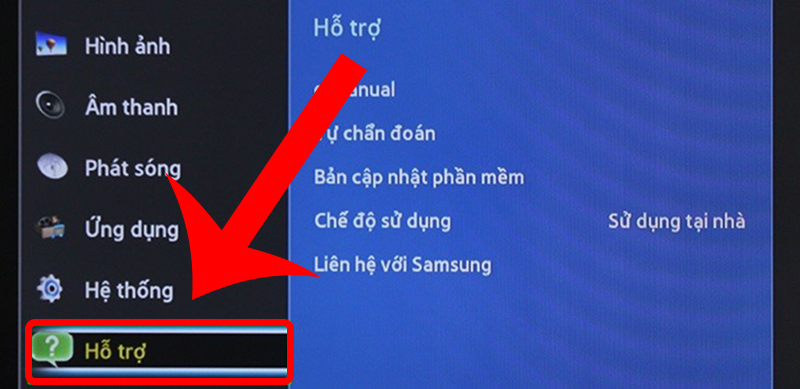 Chọn mục Hỗ trợ trong menu cài đặt
Bước 3: Chọn “Tự chẩn đoán“.
 Vào mục Tự chẩn đoán để kiểm tra lỗi
Bước 4: Chọn tùy chọn “Reset” hoặc “Khôi phục cài đặt mạng“.
 Bắt đầu quá trình reset lại tivi
Bước 5: Nhập mã PIN. Nếu bạn chưa từng thay đổi, mã PIN mặc định thường là 0000.
 Nhập mã PIN để xác nhận reset
Bước 6: Xác nhận “Có” để bắt đầu quá trình khởi động lại tivi.
 Xác nhận để hoàn tất quá trình reset
Sau khi tivi khởi động lại, bạn sẽ cần thực hiện lại quá trình thiết lập ban đầu:
Bước 1: Chọn ngôn ngữ hiển thị, ví dụ: “Tiếng Việt“.
 Chọn ngôn ngữ cho tivi
Bước 2: Chọn khu vực sinh sống, ví dụ: “Châu Á/Châu Âu“.
 Chọn khu vực bạn đang sinh sống
Bước 3: Chọn nút “Quét” để tivi tự động dò tìm các kênh truyền hình.
 Thực hiện dò kênh tự động cho tivi
Bước 4: Nếu kết quả quét chưa hài lòng, bạn có thể chọn “Quét lại“.
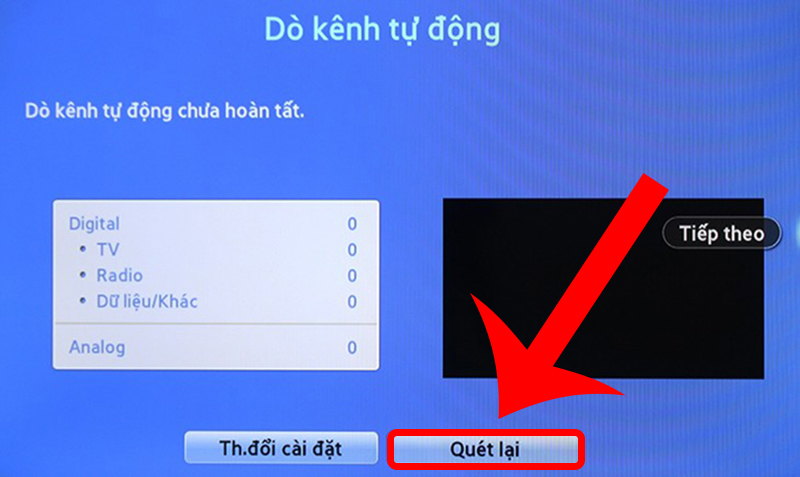 Bạn có thể tiến hành quét kênh lại nếu cần
Bước 5: Chọn “OK” để hoàn tất quá trình thiết lập. Sau đó, bạn có thể vào lại phần cài đặt mạng để kết nối với WiFi như bình thường.
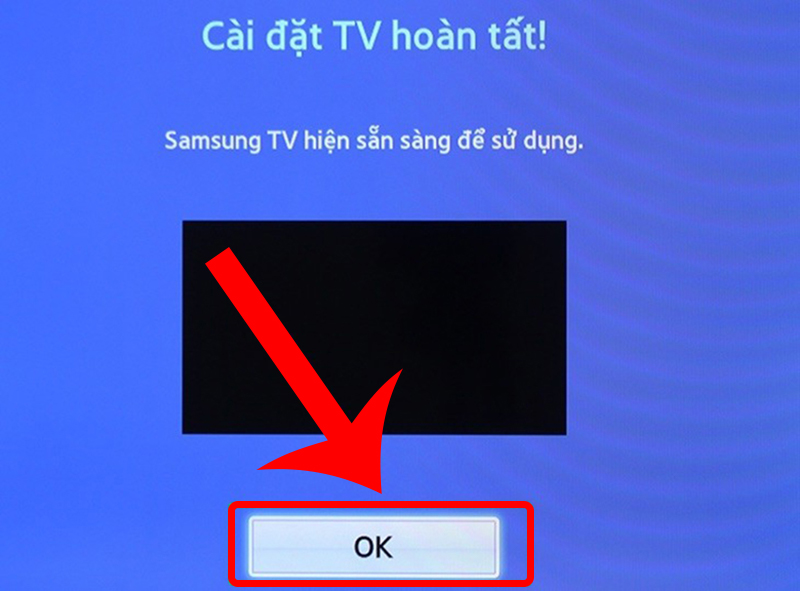 Hoàn tất quá trình cài đặt ban đầu cho tivi
4. Lưu Ý Khi Xử Lý Lỗi Tivi Samsung Không Kết Nối Wifi
Trong trường hợp bạn đã thử mọi cách khắc phục mà tivi Samsung vẫn không kết nối được wifi, hoặc nếu bạn không tự tin thực hiện các bước kỹ thuật, tốt nhất là nên liên hệ với các trung tâm bảo hành hoặc sửa chữa uy tín. Đội ngũ kỹ thuật viên chuyên nghiệp sẽ có công cụ và kinh nghiệm để chẩn đoán chính xác và khắc phục các sự cố phần cứng hoặc lỗi phức tạp khác.
 Tìm kiếm sự trợ giúp từ các chuyên gia khi không tự khắc phục được lỗi kết nối wifi
Việc đảm bảo tivi Samsung của bạn luôn kết nối ổn định với mạng WiFi sẽ mang đến trải nghiệm giải trí mượt mà và tiện lợi hơn rất nhiều.
Ngày chỉnh sửa 02/01/2026 by Anh Ngân


