
Việc kết nối điện thoại với tivi LG mang đến trải nghiệm giải trí và làm việc đa dạng hơn. Bài viết này sẽ hướng dẫn chi tiết các phương pháp để bạn có thể kết nối tivi LG với điện thoại một cách dễ dàng và hiệu quả nhất, từ đó chia sẻ hình ảnh, video, hoặc thậm chí điều khiển tivi thông minh. Chúng ta sẽ khám phá các công nghệ chiếu màn hình điện thoại lên tivi LG, sử dụng ứng dụng hỗ trợ và các chuẩn kết nối phổ biến. Với kết nối tivi LG với điện thoại, bạn sẽ làm chủ không gian giải trí của mình.
1. Tầm Quan Trọng Của Việc Kết Nối Điện Thoại Với Tivi LG
Trong bối cảnh công nghệ ngày càng phát triển, khả năng tương tác giữa các thiết bị cá nhân như điện thoại thông minh và các thiết bị giải trí gia đình như tivi trở nên quan trọng hơn bao giờ hết. Việc kết nối tivi LG với điện thoại không chỉ đơn thuần là chia sẻ nội dung, mà còn mở ra một thế giới tiện ích, đáp ứng nhu cầu đa dạng từ giải trí, làm việc cho đến học tập.
1.1 Nâng Cao Trải Nghiệm Giải Trí
Tivi màn hình lớn luôn mang lại trải nghiệm xem phim, chơi game, hay xem thể thao sống động hơn hẳn so với màn hình điện thoại nhỏ bé. Khi bạn có thể dễ dàng phản chiếu màn hình điện thoại lên tivi LG, mọi khoảnh khắc giải trí cá nhân sẽ được nâng lên một tầm cao mới. Từ những video kỷ niệm, những bộ phim đang xem dang dở trên điện thoại, cho đến các tựa game di động yêu thích, tất cả đều có thể hiển thị trên màn hình rộng, mang lại cảm giác chân thực và cuốn hút hơn.
1.2 Hỗ Trợ Công Việc Và Học Tập
Không chỉ dừng lại ở giải trí, việc kết nối còn phát huy tác dụng mạnh mẽ trong môi trường công việc và học tập. Bạn có thể trình chiếu các bài thuyết trình, báo cáo, hoặc tài liệu từ điện thoại lên màn hình tivi một cách nhanh chóng và chuyên nghiệp. Điều này đặc biệt hữu ích trong các cuộc họp nhóm nhỏ hoặc khi bạn muốn chia sẻ thông tin với gia đình. Với tivi LG, việc trình chiếu trở nên mượt mà và hiệu quả hơn, giúp bạn truyền tải thông điệp một cách rõ ràng.
1.3 Tiện Lợi Trong Việc Điều Khiển Tivi
Nhiều ứng dụng kết nối cho phép bạn sử dụng điện thoại như một chiếc điều khiển từ xa thông minh. Bạn có thể dễ dàng nhập liệu, tìm kiếm nội dung, hoặc điều hướng menu trên tivi bằng giao diện quen thuộc của điện thoại. Sự tiện lợi này giúp trải nghiệm sử dụng tivi LG trở nên hiện đại và linh hoạt hơn bao giờ hết.
2. Các Phương Pháp Kết Nối Điện Thoại Android Với Tivi LG
Thế giới Android với sự đa dạng về mẫu mã và tính năng mang đến nhiều lựa chọn kết nối với tivi LG. Dưới đây là những phương pháp phổ biến và hiệu quả nhất mà bạn có thể áp dụng.
2.1 Sử Dụng Ứng Dụng LG TV Plus
LG TV Plus là một ứng dụng chính thức từ LG, được thiết kế để mang lại trải nghiệm điều khiển tivi thông minh và chia sẻ nội dung mượt mà. Ứng dụng này đặc biệt hữu ích cho các dòng Smart TV LG chạy hệ điều hành WebOS.
Lưu ý: Ứng dụng này yêu cầu tivi LG của bạn là Smart TV và sử dụng hệ điều hành WebOS.
-
Tính năng chính:
- Điều khiển tivi như Remote (di chuyển, chọn, quay lại, về màn hình chính).
- Chia sẻ video, hình ảnh, âm nhạc từ điện thoại lên tivi.
- Gợi ý nội dung liên quan khi tìm kiếm.
- Cung cấp thông tin thời tiết (trên các mẫu WebOS từ 2016 trở đi).
-
Hướng dẫn kết nối:
- Tải ứng dụng: Tải LG tivi Plus về điện thoại Android của bạn từ Google Play Store.
- Mở ứng dụng và quét tivi: Khởi động ứng dụng và nhấn “Bắt đầu”. Điện thoại sẽ tự động quét các tivi LG tương thích trong mạng Wi-Fi.
- Chọn tivi và nhập mã PIN: Chọn tên tivi LG bạn muốn kết nối từ danh sách hiển thị. Một mã PIN sẽ xuất hiện trên màn hình tivi. Nhập mã PIN này vào điện thoại để xác nhận kết nối.
- Sử dụng: Sau khi kết nối thành công, bạn có thể bắt đầu sử dụng điện thoại để điều khiển tivi hoặc chia sẻ nội dung.
Hình ảnh minh họa: Sử dụng LG tivi Plus để kết nối điện thoại với tivi
2.2 Sử Dụng Ứng Dụng LG TV Remote
Một lựa chọn khác cũng từ LG là ứng dụng LG tivi Remote. Ứng dụng này hỗ trợ các dòng Smart TV LG sử dụng hệ điều hành NetCast và WebOS cũ hơn.
- Hướng dẫn kết nối:
- Tải ứng dụng: Tải LG tivi Remote từ Google Play Store.
- Khởi động ứng dụng: Mở ứng dụng sau khi cài đặt.
- Chọn Device Scan: Nhấn vào tùy chọn “Device Scan” để ứng dụng tìm kiếm các tivi khả dụng.
- Chọn tivi và nhập mã PIN: Chọn tivi bạn muốn kết nối. Tivi sẽ hiển thị một mã PIN gồm 6 chữ số. Nhập mã này vào điện thoại và nhấn “OK”.
Hình ảnh minh họa: Sử dụng LG tivi Remote và nhập mã PIN để kết nối
2.3 Kết Nối Điện Thoại Android Qua Miracast (Screen Mirroring)
Miracast, hay còn gọi là Screen Mirroring (Phản chiếu màn hình), là một công nghệ cho phép truyền nội dung hiển thị từ điện thoại lên tivi mà không cần dây cáp, thông qua kết nối Wi-Fi Direct. Đây là một trong những phương pháp kết nối điện thoại Android với tivi LG phổ biến nhất hiện nay.
Kiểm tra khả năng hỗ trợ:
- Điện thoại Android: Tìm trong cài đặt kết nối các tùy chọn như “Screen Mirroring”, “Miracast”, “Chiếu màn hình”, “Phản chiếu hình ảnh”,… Nếu điện thoại có tính năng này, nó có thể kết nối Miracast.
- Tivi LG: Nhấn nút “HOME” trên remote, chọn “Settings” (Cài đặt) > “Network” (Mạng). Nếu bạn thấy mục “Miracast” hoặc “Screen Share” (đối với Smart TV NetCast hoặc WebOS), tivi của bạn hỗ trợ tính năng này.
Hướng dẫn kết nối:
- Bật Screen Share trên tivi: Trên tivi LG, chọn “Home” > “Screen Share” và chọn “Bật” (hoặc “Tắt” nếu bạn chỉ muốn chiếu hình ảnh mà không có tiếng).
- Kích hoạt Miracast trên điện thoại: Trên điện thoại Android, mở cài đặt và bật tính năng “Screen Mirroring” hoặc “Miracast”.
- Chọn tivi để kết nối: Điện thoại sẽ quét và hiển thị danh sách các tivi khả dụng. Chọn tên tivi LG của bạn để bắt đầu quá trình kết nối.
Hình ảnh minh họa: Tivi LG hỗ trợ Miracast
2.4 Sử Dụng Cổng MHL (Mobile High-Definition Link)
MHL là một tiêu chuẩn kết nối cho phép truyền tín hiệu hình ảnh và âm thanh từ điện thoại sang tivi thông qua cáp. Ưu điểm của MHL là vừa truyền nội dung, vừa có thể sạc pin cho điện thoại trong lúc kết nối. Tuy nhiên, phương pháp này đòi hỏi cả điện thoại và tivi phải hỗ trợ cổng MHL.
-
Yêu cầu:
- Điện thoại hỗ trợ MHL (thường là các dòng Android cũ hơn).
- Cáp MHL tương thích với điện thoại.
- Tivi LG có cổng HDMI hỗ trợ MHL hoặc sử dụng adapter MHL-to-HDMI.
-
Cách thức: Kết nối điện thoại với tivi bằng cáp MHL theo đúng hướng dẫn của nhà sản xuất. Sau đó, bạn có thể cần chọn đúng cổng HDMI trên tivi là cổng MHL.
Hình ảnh minh họa: Cổng MHL giúp truyền tải hình ảnh từ điện thoại qua tivi
2.5 Sử Dụng Tính Năng DLNA (Digital Living Network Alliance)
DLNA là một tiêu chuẩn cho phép các thiết bị trong cùng mạng nội bộ (thường là Wi-Fi) chia sẻ nội dung đa phương tiện. Nếu cả điện thoại Android và tivi LG của bạn đều hỗ trợ DLNA và kết nối chung một mạng Wi-Fi, bạn có thể dễ dàng truyền phát nhạc, video, hoặc ảnh.
Lưu ý:
- Yêu cầu cả điện thoại Android và tivi LG đều hỗ trợ DLNA.
- Cả hai thiết bị phải kết nối cùng một mạng Wi-Fi.
Hướng dẫn kết nối:
- Mở nội dung muốn chia sẻ: Trên điện thoại, mở ứng dụng xem ảnh, xem video hoặc nghe nhạc.
- Tìm biểu tượng chia sẻ: Chọn biểu tượng chia sẻ (thường là hình mũi tên hoặc dấu ba chấm).
- Chọn DLNA: Trong các tùy chọn chia sẻ, chọn “DLNA” hoặc tên ứng dụng DLNA trên điện thoại.
- Chọn tivi: Chọn tên tivi LG bạn muốn kết nối.
- Xác nhận trên tivi: Trên màn hình tivi LG sẽ hiện thông báo yêu cầu cho phép truy cập, nhấn “OK” để chấp nhận.
Hình ảnh minh họa: Sử dụng DLNA để chia sẻ nội dung
2.6 Kết Nối Qua Cổng Hồng Ngoại (Quick Remote)
Một số điện thoại Android cao cấp được trang bị cổng hồng ngoại và có ứng dụng điều khiển từ xa (như Quick Remote). Nếu tivi LG của bạn có hỗ trợ nhận lệnh từ hồng ngoại, bạn có thể sử dụng tính năng này để điều khiển tivi bằng điện thoại.
Hướng dẫn kết nối:
- Khởi động ứng dụng Quick Remote trên điện thoại.
- Chọn thiết bị là “Tivi” và chọn nhà sản xuất “LG”.
- Làm theo hướng dẫn trên màn hình: Hướng điện thoại về phía tivi và thử các lệnh điều khiển. Xác nhận xem lệnh có hoạt động hay không để ứng dụng nhận diện chính xác.
Hình ảnh minh họa: Sử dụng cổng hồng ngoại để kết nối
2.7 Kết Nối Qua Phát WiFi Direct
WiFi Direct là công nghệ cho phép hai thiết bị kết nối trực tiếp với nhau mà không cần bộ định tuyến (router) Wi-Fi. Một số dòng tivi LG có tính năng phát Wi-Fi Direct, cho phép điện thoại kết nối trực tiếp để chia sẻ màn hình hoặc nội dung.
Lưu ý:
- Kết nối WiFi Direct chỉ dùng để thiết lập kết nối giữa hai thiết bị, không cho phép truy cập internet thông thường.
Hướng dẫn kết nối:
- Trên Tivi LG: Vào “HOME” > “Settings” (Cài đặt) > “Network” (Mạng) > Chọn các tùy chọn nâng cao hoặc phương thức khác để tìm kiếm và bật tính năng “Wi-Fi Direct”. Tivi sẽ hiển thị tên mạng (SSID) và mật khẩu (WPA Key).
- Trên Điện Thoại Android: Vào “Settings” (Cài đặt) > “Wi-Fi” > Chọn tên mạng Wi-Fi Direct của tivi (“Direct-xx-BRAVIA” hoặc tương tự) > Nhập mật khẩu WPA.
- Chờ kết nối: Sau khi nhập mật khẩu, điện thoại và tivi sẽ thiết lập kết nối. Bạn có thể cần xác nhận trên tivi.
2.8 Kết Nối Điện Thoại Android Với Tivi Qua YouTube
YouTube cung cấp một cách kết nối tiện lợi giữa điện thoại và tivi LG, cho phép bạn xem video trên màn hình lớn một cách dễ dàng.
Cách thực hiện:
- Mở ứng dụng YouTube trên cả điện thoại và tivi LG.
- Đảm bảo cả hai thiết bị cùng kết nối chung một mạng Wi-Fi.
- Trên điện thoại:
- Mở video bạn muốn xem.
- Nhấn vào biểu tượng “Cast” (biểu tượng màn hình với sóng Wi-Fi).
- Chọn tên tivi LG của bạn từ danh sách.
- Video sẽ tự động phát trên tivi LG, và bạn có thể tiếp tục sử dụng điện thoại để điều khiển phát lại, tạm dừng hoặc chọn video khác.
3. Các Phương Pháp Kết Nối iPhone Với Tivi LG
Apple cung cấp các công nghệ riêng biệt để kết nối thiết bị của họ với các màn hình ngoài, và chúng cũng hoạt động tốt với tivi LG.
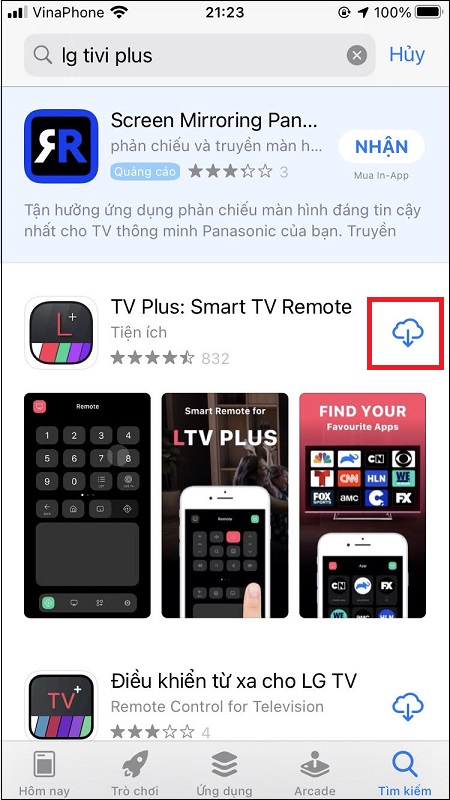
3.1 Sử Dụng Ứng Dụng LG TV Plus (Dành cho iPhone)
Tương tự như trên Android, LG TV Plus cũng có phiên bản dành cho iOS, mang đến khả năng điều khiển và chia sẻ nội dung từ iPhone lên Smart TV LG (hệ điều hành WebOS).
Lưu ý:
- Yêu cầu iPhone chạy iOS 6.1 trở lên.
- iPhone và Tivi LG phải kết nối chung một mạng Wi-Fi.
Hướng dẫn kết nối:
- Tải ứng dụng: Tải LG tivi Plus cho iOS từ App Store.
- Mở ứng dụng và dò tìm tivi: Khởi động ứng dụng, nhấn “Start” và “Accept” để đồng ý với điều khoản. Ứng dụng sẽ tìm kiếm các tivi LG khả dụng.
- Chọn tivi và nhập mã PIN: Chọn tivi LG từ danh sách. Tivi sẽ hiển thị mã xác nhận, nhập mã này vào iPhone của bạn.
- Cho phép truy cập: Nhấn “OK” để cho phép tivi truy cập kho ảnh và nội dung trên iPhone.
- Chia sẻ nội dung: Để chuyển video, nhạc, ảnh, bạn truy cập vào mục “Mobile Content” trong ứng dụng.
Hình ảnh minh họa: LG TV Plus được hỗ trợ kết nối Tivi LG với iPhone
3.2 Kết Nối Bằng AirPlay (Phản Chiếu Màn Hình iPhone)
AirPlay là công nghệ độc quyền của Apple cho phép truyền tải không dây hình ảnh, âm thanh, video từ iPhone, iPad, Mac lên các thiết bị hỗ trợ như Apple TV, một số Smart TV tương thích (trong đó có nhiều dòng tivi LG mới).
Lưu ý:
- Yêu cầu iPhone 4 trở lên.
- iPhone và tivi LG (hoặc Apple TV kết nối với tivi LG) phải kết nối chung một mạng Wi-Fi.
- Một số dòng tivi LG đã tích hợp sẵn AirPlay 2.
Hướng dẫn kết nối:
- Kiểm tra tivi LG hỗ trợ AirPlay: Tìm trong cài đặt tivi mục “AirPlay” hoặc “Thiết bị Apple”. Nếu có, hãy bật tính năng này lên.
- Bật AirPlay trên iPhone: Vuốt từ dưới lên (hoặc từ trên xuống, tùy dòng iPhone) để mở Trung tâm điều khiển.
- Chọn “Phản chiếu màn hình” (Screen Mirroring).
- Chọn tivi LG: Chọn tên tivi LG của bạn từ danh sách các thiết bị khả dụng.
- Nhập mã xác nhận (nếu có): Một mã sẽ hiển thị trên tivi, nhập mã này vào iPhone.
Hình ảnh minh họa: Sử dụng AirPlay hoặc Phản chiếu màn hình để trình chiếu
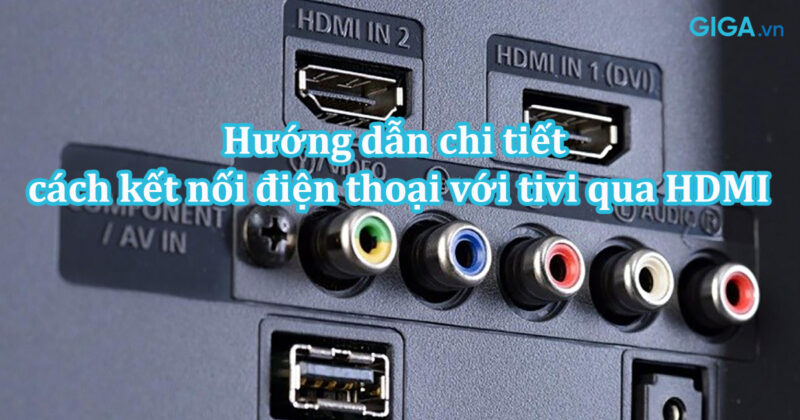
3.3 Sử Dụng HDMI (Cáp Chuyển Đổi)
Đây là phương pháp kết nối có dây, đảm bảo tín hiệu ổn định và chất lượng cao nhất, đặc biệt hữu ích khi Wi-Fi không ổn định hoặc khi bạn cần truyền dữ liệu dung lượng lớn.
-
Yêu cầu:
- iPhone (từ iPhone 4 trở lên).
- Cáp HDMI.
- Adapter chuyển đổi:
- Apple 30-pin Digital AV Adapter (cho iPhone 4, 4s).
- Apple Lightning Digital AV Adapter (cho iPhone 5 trở lên).
- Tivi LG có cổng HDMI.
-
Cách thức:
- Kết nối adapter với iPhone.
- Cắm cáp HDMI vào adapter và một đầu còn lại vào cổng HDMI trên tivi LG.
- Chọn đúng cổng HDMI trên tivi bằng remote. Màn hình iPhone sẽ hiển thị trên tivi.
Hình ảnh minh họa: Kết nối Tivi và điện thoại qua cổng HDMI
3.4 Sử Dụng Kết Nối Analog (Cáp Chuyển Đổi)
Đối với các dòng iPhone cũ hơn hoặc các tivi không có cổng HDMI, kết nối Analog vẫn là một lựa chọn khả thi.
-
Yêu cầu:
- iPhone 3G, iPhone 4, iPhone 4s: Cáp Apple Composite AV hoặc Apple Component AV.
- iPhone 5 trở lên: Cáp Apple Lightning VGA Adapter.
- Tivi LG có cổng VGA hoặc các cổng Analog tương ứng.
-
Cách thức: Tương tự như kết nối HDMI, bạn cần sử dụng adapter và cáp tương thích để truyền tín hiệu từ iPhone đến tivi.
4. Tối Ưu Hóa Trải Nghiệm Khi Kết Nối Điện Thoại Với Tivi LG
Để quá trình kết nối tivi LG với điện thoại diễn ra suôn sẻ và mang lại trải nghiệm tốt nhất, bạn cần lưu ý một số điểm sau:
4.1 Kiểm Tra Cấu Hình Thiết Bị
- Phiên bản Hệ điều hành: Đảm bảo cả điện thoại và tivi LG của bạn đang chạy phiên bản phần mềm mới nhất để đảm bảo khả năng tương thích và sửa lỗi.
- Cập nhật ứng dụng: Nếu sử dụng ứng dụng hỗ trợ, hãy luôn cập nhật chúng lên phiên bản mới nhất.
- Thông số kỹ thuật: Đối với kết nối có dây (HDMI, MHL), hãy kiểm tra xem điện thoại có hỗ trợ xuất hình ảnh hay không.
4.2 Đảm Bảo Kết Nối Mạng Ổn Định
- Wi-Fi: Đối với các phương pháp kết nối không dây như Screen Mirroring, DLNA, AirPlay, YouTube Cast, hãy đảm bảo rằng cả điện thoại và tivi LG đều được kết nối với cùng một mạng Wi-Fi và tín hiệu mạng phải mạnh, ổn định. Tốc độ Wi-Fi cao (ví dụ: Wi-Fi 5GHz) thường cho trải nghiệm tốt hơn.
- Cáp: Nếu sử dụng kết nối có dây, hãy kiểm tra chất lượng cáp và adapter để tránh tình trạng giật lag hoặc mất tín hiệu.
4.3 Lựa Chọn Phương Pháp Phù Hợp
- Nhu cầu chia sẻ nội dung đơn giản (ảnh, nhạc, video): DLNA hoặc ứng dụng LG TV Plus là lựa chọn tốt.
- Muốn hiển thị toàn bộ màn hình điện thoại (chơi game, thuyết trình): Screen Mirroring (Miracast) hoặc AirPlay là tối ưu.
- Ưu tiên sự ổn định và chất lượng cao, không phụ thuộc vào Wi-Fi: Sử dụng cáp HDMI.
- Sử dụng iPhone: AirPlay hoặc cáp HDMI là những lựa chọn hàng đầu.
4.4 Khắc Phục Sự Cố Thường Gặp
- Không tìm thấy tivi: Kiểm tra lại cả hai thiết bị đã kết nối cùng một mạng Wi-Fi chưa, hoặc đã bật đúng tính năng kết nối trên tivi chưa. Khởi động lại cả điện thoại và tivi.
- Kết nối chập chờn, giật lag: Di chuyển hai thiết bị lại gần nhau hơn, giảm thiểu vật cản, hoặc thử chuyển sang kết nối có dây nếu có thể. Kiểm tra tốc độ mạng Wi-Fi.
- Không phát được âm thanh hoặc hình ảnh: Kiểm tra cài đặt âm thanh trên cả hai thiết bị, đảm bảo không có ứng dụng nào khác đang chiếm quyền phát.
5. Lợi Ích Vượt Trội Khi Kết Nối iPhone Lên Tivi LG Bằng AirPlay
Công nghệ AirPlay, kết hợp với khả năng hỗ trợ mạnh mẽ từ các dòng tivi LG hiện đại, mang đến một trải nghiệm kết nối liền mạch và cao cấp cho người dùng iPhone. AirPlay không chỉ đơn thuần là chức năng phản chiếu màn hình, mà còn là một hệ sinh thái cho phép chia sẻ mọi loại nội dung một cách trực quan.
5.1 Trải Nghiệm Không Dây Mượt Mà
AirPlay được thiết kế để hoạt động liền mạch trong hệ sinh thái của Apple. Khi bạn sử dụng tính năng “Phản chiếu màn hình” trên iPhone, mọi thao tác trên màn hình điện thoại của bạn sẽ được truyền tải gần như ngay lập tức lên tivi LG. Điều này cực kỳ hữu ích khi bạn muốn chia sẻ nhanh một bức ảnh, một video ngắn, hoặc thậm chí là trình chiếu một bài thuyết trình.
[iPhone 17 Pro 256GB
5.2 Chia Sẻ Đa Dạng Nội Dung
Ngoài việc phản chiếu toàn bộ màn hình, AirPlay còn cho phép bạn phát trực tiếp các nội dung đa phương tiện. Bạn có thể chọn một bài hát trong ứng dụng Apple Music và phát nó trực tiếp lên hệ thống âm thanh của tivi LG, hoặc chia sẻ những bức ảnh từ thư viện lên màn hình lớn để cả gia đình cùng thưởng thức. Tính năng này giúp tận dụng tối đa khả năng giải trí của cả hai thiết bị.
5.3 Tích Hợp Với Các Dòng Tivi LG Mới
Các dòng tivi LG gần đây đã được trang bị tính năng AirPlay 2 tích hợp, cho phép iPhone kết nối trực tiếp mà không cần thêm bất kỳ thiết bị trung gian nào như Apple TV (trừ khi bạn muốn xuất ra một Apple TV đã kết nối với tivi khác). Điều này đơn giản hóa quy trình thiết lập và mang lại trải nghiệm người dùng mượt mà hơn.
6. Tổng Kết Về Việc Kết Nối Tivi LG Với Điện Thoại
Qua các phương pháp đã trình bày, việc kết nối tivi LG với điện thoại đã trở nên vô cùng đa dạng và tiện lợi. Dù bạn đang sử dụng điện thoại Android hay iPhone, luôn có những giải pháp phù hợp để bạn có thể chia sẻ nội dung, điều khiển tivi, hoặc đơn giản là phóng to màn hình điện thoại lên một không gian giải trí rộng lớn hơn. Hãy lựa chọn phương thức kết nối tối ưu nhất với thiết bị của bạn và tận hưởng những lợi ích mà công nghệ mang lại.
Ngày chỉnh sửa 01/01/2026 by Anh Ngân


