
Việc sở hữu một chiếc tivi Samsung đời cũ không còn là rào cản để bạn tiếp cận thế giới giải trí đa dạng trên internet. Bài viết này sẽ cung cấp hướng dẫn chi tiết về cách kết nối wifi cho tivi Samsung đời cũ, biến thiết bị quen thuộc của gia đình bạn thành một trung tâm giải trí thông minh mạnh mẽ. Chúng tôi sẽ tập trung làm rõ cách kết nối wifi cho tivi samsung đời cũ, giúp bạn tự tin thực hiện các bước kết nối một cách dễ dàng và hiệu quả nhất. Hãy cùng khám phá những giải pháp tối ưu để tận hưởng kho nội dung trực tuyến phong phú ngay trên màn hình tivi nhà bạn.
Để bắt đầu hành trình nâng cấp trải nghiệm giải trí, bạn cần hiểu rõ các phương pháp kết nối wifi cho tivi Samsung đời cũ và các thiết bị hỗ trợ thông minh. Việc này không chỉ giúp bạn xem phim, nghe nhạc mà còn mở ra cánh cửa đến thế giới tin tức, ứng dụng và tương tác trực tuyến.
Tivi Samsung Đời Cũ Có Kết Nối Wifi Được Không?
Câu hỏi liệu tivi Samsung đời cũ có thể kết nối wifi để truy cập các dịch vụ trực tuyến như YouTube, xem phim hay lướt web là băn khoăn của nhiều người dùng. Thực tế, phần lớn các mẫu tivi ra mắt cách đây nhiều năm không được trang bị sẵn card wifi hoặc hệ điều hành thông minh như các dòng Smart TV hiện đại. Điều này có nghĩa là chức năng kết nối mạng không dây thường bị hạn chế hoặc không tồn tại trên thiết bị gốc.
Tuy nhiên, việc biến chiếc tivi “cổ điển” này thành một thiết bị thông minh, có khả năng kết nối internet là hoàn toàn khả thi. Giải pháp phổ biến nhất để thực hiện điều này là thông qua việc sử dụng các thiết bị hỗ trợ bên ngoài. Các thiết bị này đóng vai trò như một “bộ não” mới cho tivi, cung cấp khả năng truy cập internet và các ứng dụng thông minh.
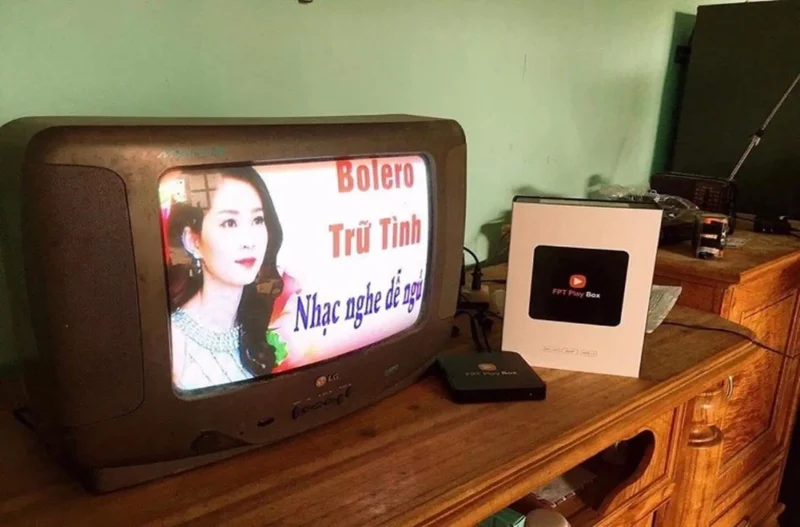
Một trong những lựa chọn được ưa chuộng hàng đầu là Smart TV Box hoặc Android TV Box. Những thiết bị này có khả năng kết nối trực tiếp với tivi qua các cổng thông dụng như HDMI hoặc AV, đảm bảo tính tương thích với hầu hết các dòng tivi Samsung, bất kể tuổi đời. Sau khi kết nối vật lý, bạn chỉ cần thiết lập kết nối mạng cho Box, hoặc qua wifi hoặc qua cổng LAN. Một khi Box đã kết nối internet, bạn có thể dễ dàng tải xuống và sử dụng mọi ứng dụng giải trí yêu thích ngay trên màn hình lớn của tivi.
Do đó, ngay cả khi tivi Samsung của bạn không phải là Smart TV, bạn vẫn hoàn toàn có thể trải nghiệm mọi tiện ích thông minh nhờ vào các giải pháp bổ trợ hiệu quả này.
Cách Kết Nối Wifi Cho Tivi Samsung Đời Cũ Đã Tích Hợp Wifi
Trong trường hợp chiếc tivi Samsung đời cũ của bạn may mắn được trang bị sẵn tính năng kết nối wifi, quá trình thiết lập mạng sẽ trở nên cực kỳ đơn giản và nhanh chóng. Bạn chỉ cần thực hiện theo một vài bước cơ bản sau đây để tivi có thể truy cập internet.
Bước 1: Truy cập Cài Đặt Mạng Trên Tivi
Đầu tiên, hãy bật tivi của bạn. Sử dụng điều khiển từ xa, nhấn vào nút Menu hoặc Settings (Cài đặt). Trong menu chính, tìm và chọn mục Mạng (Network) hoặc Network Settings. Đây là khu vực bạn sẽ tiến hành mọi thao tác liên quan đến thiết lập kết nối internet.
Bước 2: Chọn Loại Kết Nối Không Dây
Sau khi vào mục cài đặt mạng, bạn sẽ thấy các tùy chọn kết nối khác nhau. Chọn Không dây (Wireless) hoặc Wi-Fi. Tivi lúc này sẽ tự động quét và hiển thị danh sách tất cả các mạng wifi khả dụng trong phạm vi thu sóng của nó.
Bước 3: Kết Nối Với Mạng Wifi Gia Đình
Từ danh sách các mạng wifi hiện ra, tìm và chọn tên mạng wifi mà bạn muốn kết nối (thường là tên wifi của nhà bạn). Tiếp theo, bạn sẽ cần nhập mật khẩu của mạng wifi đó. Hãy nhập mật khẩu thật chính xác để đảm bảo kết nối thành công. Một số dòng tivi Samsung đời mới hơn có thể hỗ trợ kết nối nhanh qua WPS (Wi-Fi Protected Setup), giúp bạn ghép nối mà không cần nhập mật khẩu thủ công.
Bước 4: Xác Nhận Trạng Thái Kết Nối
Sau khi nhập mật khẩu và xác nhận, tivi sẽ cố gắng thiết lập kết nối. Nếu mọi thứ diễn ra suôn sẻ, bạn sẽ thấy thông báo Đã kết nối (Connected) hoặc một biểu tượng wifi xuất hiện trên màn hình. Để kiểm tra chắc chắn, hãy thử mở ứng dụng trình duyệt web trên tivi hoặc một ứng dụng yêu cầu kết nối internet để đảm bảo tín hiệu mạng hoạt động ổn định.
Bước 5: Cập Nhật Phần Mềm Tivi (Nếu Cần)
Để đảm bảo các tính năng mạng hoạt động trơn tru và tối ưu, bạn nên kiểm tra xem có bản cập nhật phần mềm nào cho tivi hay không. Thông thường, tùy chọn này nằm trong mục Hỗ trợ (Support) hoặc Cập nhật Phần mềm (Software Update). Việc cập nhật lên phiên bản mới nhất có thể khắc phục các lỗi kết nối tiềm ẩn và cải thiện hiệu suất tổng thể.
Với các bước đơn giản trên, chiếc tivi Samsung đời cũ có sẵn wifi của bạn sẽ kết nối thành công với internet. Giờ đây, bạn có thể thoải mái khám phá thế giới giải trí trực tuyến ngay tại nhà.
Cách Kết Nối Wifi Cho Tivi Samsung Đời Cũ Không Có Sẵn Wifi
Nếu tivi Samsung đời cũ của bạn không được tích hợp sẵn chức năng wifi, đừng vội thất vọng. Vẫn có nhiều phương pháp hiệu quả để bạn kết nối tivi với internet và tận hưởng các nội dung giải trí trực tuyến. Dưới đây là những giải pháp phổ biến và dễ thực hiện nhất.
1. Sử Dụng Smart TV Box hoặc Android TV Box
Đây là phương pháp tối ưu và được khuyên dùng nhất. Bạn chỉ cần kết nối Smart TV Box hoặc Android TV Box với tivi thông qua cổng HDMI hoặc AV. Sau khi kết nối vật lý, thiết bị Box này sẽ biến tivi đời cũ của bạn thành một Smart TV thực thụ. Bạn có thể dễ dàng tải về và sử dụng các ứng dụng như YouTube, Netflix, FPT Play, hoặc các trình duyệt web ngay trên màn hình tivi. Trong phần cài đặt của Box, bạn tiến hành kết nối với mạng wifi nhà mình bằng cách nhập mật khẩu. Một số Box cũng hỗ trợ kết nối nhanh WPS.
2. Sử Dụng Chromecast hoặc Thiết Bị Truyền Nội Dung Tương Tự
Chromecast là một thiết bị nhỏ gọn, kết nối vào cổng HDMI của tivi. Sau khi cắm vào tivi, bạn sử dụng ứng dụng Google Home trên điện thoại thông minh hoặc máy tính bảng để ghép nối Chromecast với mạng wifi nhà bạn. Thiết bị này cho phép bạn truyền tải nội dung trực tiếp từ điện thoại lên màn hình tivi. Bạn có thể chiếu video, nghe nhạc, xem ảnh hoặc thậm chí phản chiếu toàn bộ màn hình điện thoại lên tivi một cách tiện lợi và nhanh chóng.
3. Kết Nối Qua Cáp LAN (Ethernet)
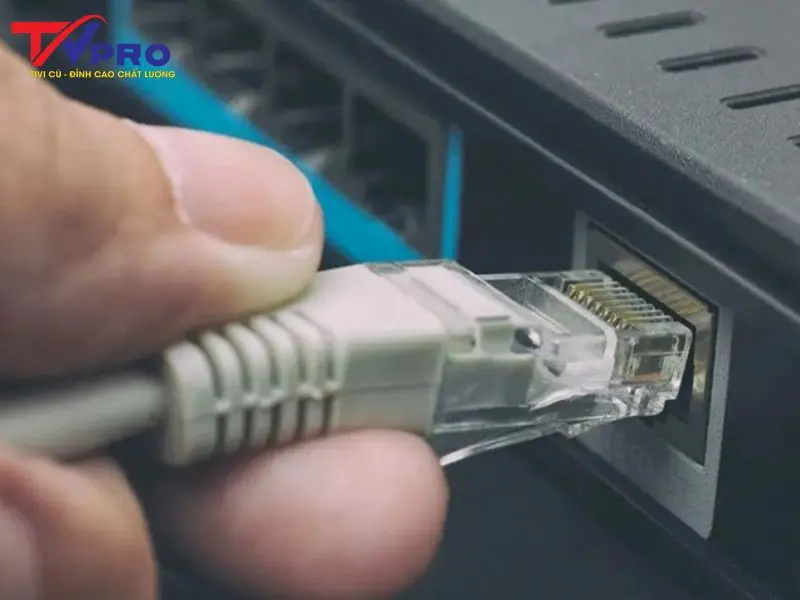
Trong trường hợp tín hiệu wifi không mạnh hoặc không ổn định, hoặc khi bạn sử dụng Smart TV Box/Android TV Box và muốn kết nối internet chắc chắn nhất, bạn có thể sử dụng cáp LAN (Ethernet). Phương pháp này yêu cầu kết nối trực tiếp Box (hoặc thiết bị hỗ trợ internet khác) với modem mạng của bạn bằng cáp LAN. Cách này đảm bảo kết nối mạng luôn ổn định, giảm thiểu tối đa tình trạng giật lag khi xem phim hoặc chơi game online.
4. Sử Dụng Đầu Thu Internet/USB Wifi (Nếu Tivi Hỗ Trợ)
Một số dòng tivi Samsung đời cũ có cổng USB và hỗ trợ các thiết bị ngoại vi như USB Wifi. Nếu tivi của bạn thuộc trường hợp này, bạn chỉ cần mua một chiếc USB Wifi tương thích, cắm vào cổng USB trên tivi. Sau đó, truy cập vào menu cài đặt mạng trên tivi, tìm kiếm mạng wifi, nhập mật khẩu và kết nối. Đây là một giải pháp khá đơn giản nhưng chỉ áp dụng được cho một số mẫu tivi nhất định.
Nhờ những phương pháp trên, ngay cả những chiếc tivi Samsung đời cũ nhất cũng có thể được kết nối mạng internet. Bạn sẽ không còn bỏ lỡ bất kỳ chương trình giải trí hay nội dung hấp dẫn nào trên không gian số.
>> Xem ngay: Hướng Dẫn Cách Kết Nối Wifi Cho Tivi Đời Cũ Đơn Giản Tại Nhà
Các Sự Cố Kết Nối Wifi Thường Gặp Trên Tivi Samsung Đời Cũ
Khi thực hiện việc kết nối wifi cho tivi Samsung đời cũ, người dùng có thể gặp phải một số vấn đề hoặc sự cố phổ biến. Việc nhận diện sớm các lỗi này sẽ giúp bạn khắc phục nhanh chóng và duy trì trải nghiệm giải trí liền mạch.
Tivi Không Tìm Thấy Mạng Wifi
Một trong những vấn đề thường gặp nhất là tivi không hiển thị bất kỳ mạng wifi nào trong danh sách tìm kiếm. Nguyên nhân có thể do tín hiệu wifi từ bộ phát đến tivi quá yếu, khoảng cách quá xa, hoặc tivi đang gặp lỗi phần mềm tạm thời. Để giải quyết, bạn có thể thử di chuyển bộ phát wifi gần tivi hơn, hoặc khởi động lại cả modem mạng lẫn tivi. Đảm bảo firmware của tivi hoặc thiết bị hỗ trợ (nếu có) được cập nhật cũng rất quan trọng.
Mạng Đã Kết Nối Nhưng Không Vào Được Internet
Bạn thấy tivi báo đã kết nối thành công với mạng wifi, nhưng khi mở ứng dụng hoặc trình duyệt thì không thể truy cập. Lỗi này có thể xuất phát từ việc nhập sai mật khẩu wifi, địa chỉ IP bị trùng lặp trong mạng, hoặc modem mạng gặp sự cố. Hãy kiểm tra lại mật khẩu wifi một cách cẩn thận. Việc khởi động lại modem mạng và tivi cũng thường giúp giải quyết vấn đề này.
Kết Nối Chập Chờn, Thường Xuyên Mất Mạng
Hiện tượng kết nối wifi không ổn định, chập chờn, hoặc bị ngắt kết nối đột ngột thường gây khó chịu. Nguyên nhân phổ biến là do tín hiệu wifi yếu, băng thông mạng bị tắc nghẽn do quá nhiều thiết bị kết nối cùng lúc, hoặc do tivi/thiết bị hỗ trợ hoạt động liên tục trong thời gian dài. Giải pháp bao gồm việc di chuyển router wifi đến vị trí trung tâm hơn, giảm bớt số lượng thiết bị đang sử dụng mạng, hoặc cân nhắc sử dụng cáp LAN để có đường truyền ổn định hơn.
Ứng Dụng Báo Lỗi Khi Tải Về Hoặc Cập Nhật
Khi tốc độ mạng chậm hoặc kết nối không ổn định, quá trình tải xuống hoặc cập nhật các ứng dụng trên tivi sẽ gặp trục trặc. Tivi có thể báo lỗi tải về, hoặc ứng dụng không hoạt động đúng chức năng. Bạn nên kiểm tra lại tốc độ kết nối internet, khởi động lại tivi và thiết bị hỗ trợ, sau đó thử lại thao tác tải hoặc cập nhật ứng dụng.
Lỗi Do Phiên Bản Phần Mềm Tivi Hoặc Thiết Bị Hỗ Trợ Cũ
Các phiên bản phần mềm cũ trên tivi hoặc trên các thiết bị hỗ trợ như Android TV Box có thể gây ra xung đột hoặc không tương thích với các tiêu chuẩn mạng mới, dẫn đến kết nối wifi không ổn định. Luôn đảm bảo rằng bạn đã cập nhật phần mềm tivi và các thiết bị đi kèm lên phiên bản mới nhất có sẵn. Điều này giúp khắc phục các lỗi đã biết và cải thiện hiệu suất hoạt động chung, bao gồm cả kết nối mạng.
Nếu tivi Samsung đời cũ của bạn vẫn gặp sự cố kết nối wifi dù đã thử các cách trên, đừng lo lắng. Hãy liên hệ ngay dịch vụ Sửa Tivi tại nhà của Bảo Hành Điện Máy Xanh. Đội ngũ kỹ thuật viên chuyên nghiệp, giàu kinh nghiệm sẽ kiểm tra, khắc phục và mang đến giải pháp tối ưu, giúp tivi của bạn hoạt động ổn định. Nhờ đó, bạn có thể yên tâm tận hưởng các chương trình giải trí trực tuyến mà không lo gián đoạn hay gặp trục trặc.
Ngày chỉnh sửa 01/01/2026 by Anh Ngân


