
Bạn đang tìm cách chặn quảng cáo youtube trên tivi để giải quyết tình trạng bị gián đoạn khi đang thưởng thức các bộ phim hay? Việc xuất hiện quá nhiều nội dung quảng cáo không chỉ gây khó chịu mà còn ảnh hưởng đến trải nghiệm người dùng trên các dòng Smart TV hiện nay. Sử dụng các ứng dụng chặn quảng cáo chuyên dụng hoặc nâng cấp lên gói dịch vụ YouTube Premium là những phương án xử lý triệt để nhất. Chúng ta sẽ cùng khám phá những giải pháp tối ưu để bảo vệ không gian giải trí của gia đình bạn ngay dưới đây.
Lý do người dùng cần thực hiện chặn quảng cáo YouTube trên tivi
Quảng cáo trên nền tảng YouTube đã trở thành một phần không thể thiếu từ năm 2017 đến nay. Các doanh nghiệp tận dụng nền tảng này để tiếp cận khách hàng một cách tối đa. Tuy nhiên, tần suất xuất hiện quá dày đặc của chúng lại gây ra sự phiền toái cực lớn.
Việc loại bỏ các nội dung này giúp bạn tiết kiệm được rất nhiều thời gian quý báu. Thay vì phải chờ đợi 5 đến 15 giây để nhấn nút bỏ qua, bạn có thể xem ngay nội dung mình yêu thích. Điều này tạo ra một dòng chảy cảm xúc liền mạch khi xem phim hoặc nghe nhạc.
Ngoài ra, việc chặn quảng cáo còn giúp bạn tránh xa những thông tin sai lệch hoặc không lành mạnh. Hệ thống lọc quảng cáo sẽ bảo vệ trẻ nhỏ trong gia đình khỏi các nội dung không phù hợp lứa tuổi. Đây là bước quan trọng để xây dựng một môi trường giải trí an toàn và văn minh.
 Hướng dẫn cách chặn quảng cáo youtube trên tivi hiệu quả nhất hiện nay
Những phương pháp chặn quảng cáo phổ biến nhất hiện nay
Hiện nay có rất nhiều cách để xử lý vấn đề quảng cáo trên các thiết bị tivi thông minh. Mỗi phương pháp đều có những ưu điểm và hạn chế riêng biệt tùy thuộc vào dòng máy bạn đang dùng. Người dùng có thể lựa chọn cài đặt thêm các phần mềm hỗ trợ từ bên thứ ba.
Một trong những ứng dụng nổi tiếng nhất là Adblock Plus giúp lọc các tệp tin rác và quảng cáo tự động. Bên cạnh đó, các trình duyệt web tích hợp sẵn tính năng chặn quảng cáo như Brave cũng là lựa chọn tốt. Bạn chỉ cần truy cập YouTube thông qua trình duyệt này thay vì ứng dụng mặc định.
Giải pháp cao cấp nhất và chính thống nhất là đăng ký tài khoản YouTube Premium. Đây là dịch vụ trả phí của Google giúp loại bỏ hoàn toàn quảng cáo trên mọi thiết bị. Mặc dù tốn phí hàng tháng, nhưng giá trị về sự tiện lợi và các tính năng đi kèm là rất lớn.
Cách chặn quảng cáo YouTube trên dòng Smart Tivi Panasonic
Người dùng tivi Panasonic thường gặp khó khăn vì hệ điều hành của hãng có tính khép kín khá cao. Tuy nhiên, bạn vẫn có thể giảm thiểu quảng cáo thông qua việc điều chỉnh các thiết lập hệ thống. Quy trình này đòi hỏi bạn phải thao tác chính xác trên điều khiển từ xa.
Đầu tiên, bạn cần nhấn vào nút Menu trên remote để mở bảng điều khiển chính. Sau đó, hãy di chuyển đến mục Cài đặt và tìm kiếm phần Chế độ hệ thống. Đây là nơi quản lý các thông số vận hành chuyên sâu của thiết bị.
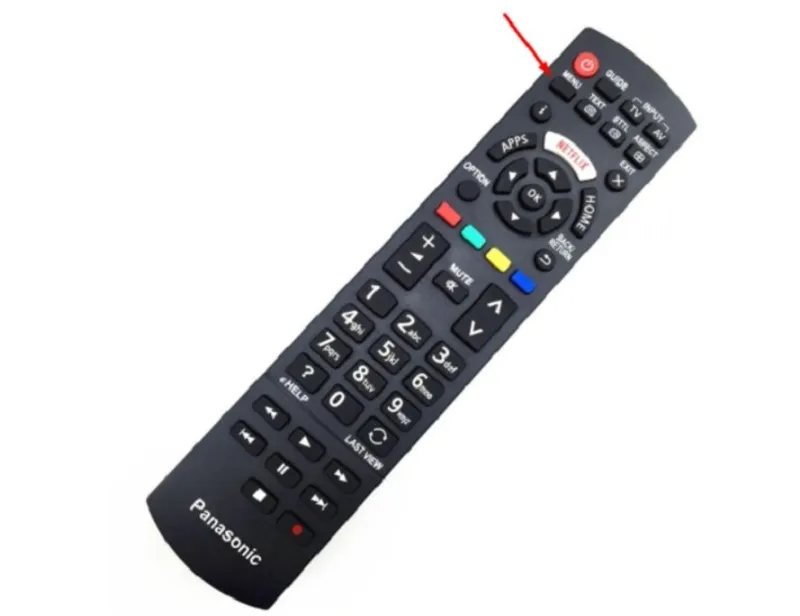 Thao tác chọn Menu trên điều khiển tivi Panasonic để bắt đầu cài đặt
Tại giao diện này, bạn hãy tìm đến mục Cài đặt thuyết trình và chuyển trạng thái sang Tắt. Sau khi hoàn tất, hãy thoát ra màn hình chính và khởi động lại ứng dụng YouTube để kiểm tra kết quả. Các quảng cáo dạng biểu ngữ thường sẽ biến mất sau khi áp dụng cách này.
 Giao diện cài đặt chế độ hệ thống trên dòng tivi Panasonic thông minh
Hướng dẫn thao tác chặn quảng cáo trên Smart Tivi LG
Dòng tivi LG sử dụng hệ điều hành WebOS với giao diện thân thiện và dễ dàng tùy chỉnh. Để thực hiện cách chặn quảng cáo youtube trên tivi LG, bạn cần truy cập vào phần thiết lập chung. Hãy chắc chắn rằng bạn đang sử dụng phiên bản phần mềm mới nhất để đạt hiệu quả cao.
Bước đầu tiên là nhấn nút Home hoặc Menu trên điều khiển thông minh để vào kho ứng dụng. Từ đây, bạn chọn biểu tượng bánh răng Cài đặt và đi sâu vào mục Cài đặt chung. Đây là khu vực quản lý các chế độ hiển thị và thông báo của tivi.
Bạn hãy tìm kiếm mục mang tên Chế độ tại nhà/cửa hàng trong danh sách các tùy chọn. Hãy đảm bảo rằng thiết bị đang được đặt ở Chế độ tại nhà để tránh các đoạn video quảng cáo tự động. Việc này giúp tivi hoạt động ổn định và giảm bớt các pop-up gây nhiễu.
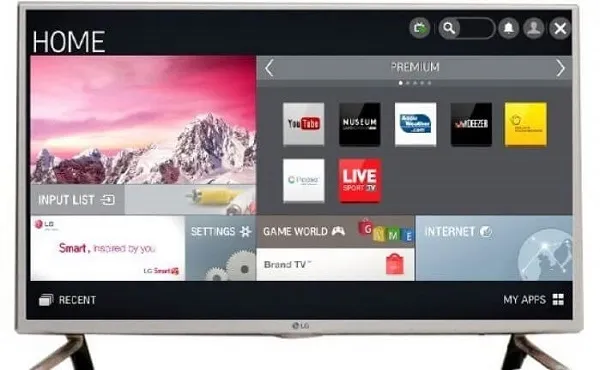 Truy cập vào phần cài đặt chung trên tivi LG để thay đổi chế độ sử dụng
Giải pháp chặn quảng cáo cho dòng Smart Tivi Samsung
Tivi Samsung với hệ điều hành Tizen cũng cung cấp các tùy chọn để người dùng hạn chế nội dung quảng cáo. Các thao tác này giúp tivi tập trung vào việc hiển thị nội dung người dùng yêu cầu. Bạn cần sử dụng điều khiển cầm tay để thực hiện các bước cấu hình.
Trước hết, bạn hãy nhấn phím Menu hoặc biểu tượng hình ngôi nhà trên remote Samsung. Khi thanh menu xuất hiện ở dưới màn hình, hãy chọn mục Cài đặt và mở phần Hệ thống. Đây là bước quan trọng để can thiệp vào cách thức tivi xử lý dữ liệu quảng cáo.
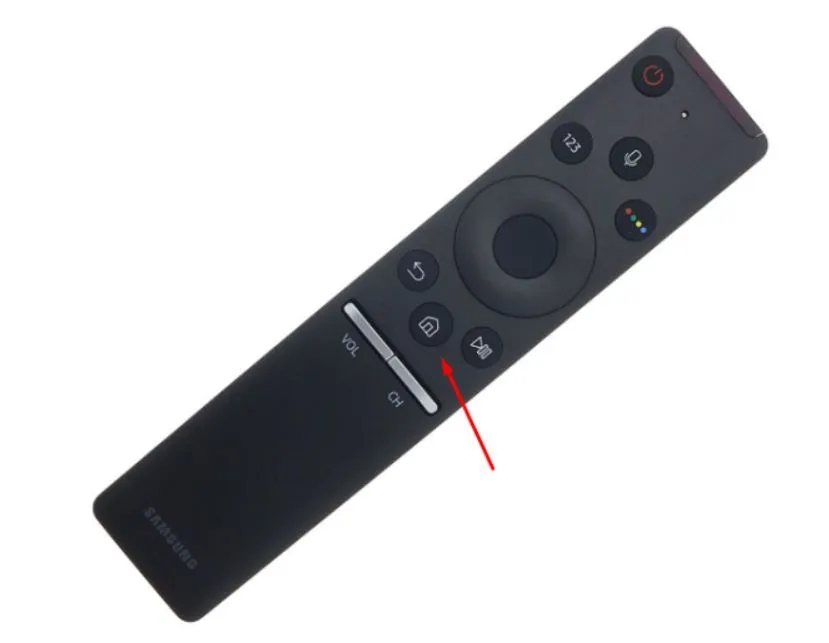 Sử dụng nút Home trên điều khiển tivi Samsung để mở thanh công cụ nhanh
Tiếp theo, bạn hãy truy cập vào mục Cài đặt chuyên môn và tìm phần Chế độ sử dụng. Tại đây, hệ thống sẽ cho phép bạn lựa chọn giữa các môi trường hoạt động khác nhau. Hãy luôn ưu tiên chọn Chế độ nhà để tối ưu hóa trải nghiệm cá nhân.
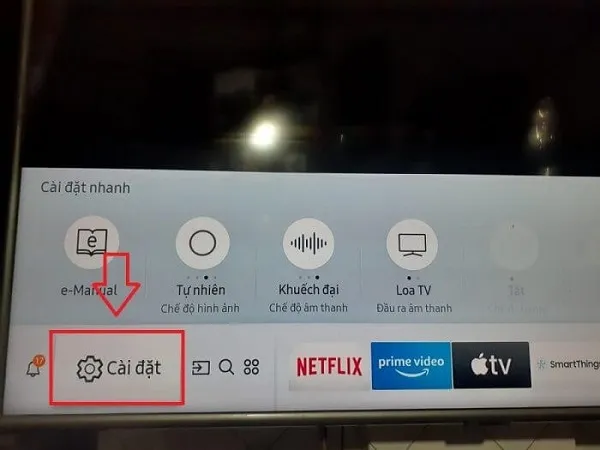 Lựa chọn mục cài đặt hệ thống để điều chỉnh các thông số chuyên sâu trên Samsung
Sau khi xác nhận thay đổi, bạn nên tắt tivi và bật lại để hệ thống cập nhật các thiết lập mới. Lúc này, ứng dụng YouTube sẽ hoạt động mượt mà hơn và ít gặp quảng cáo làm phiền hơn trước. Đây là cách làm đơn giản nhưng mang lại hiệu quả thấy rõ ngay lập tức.
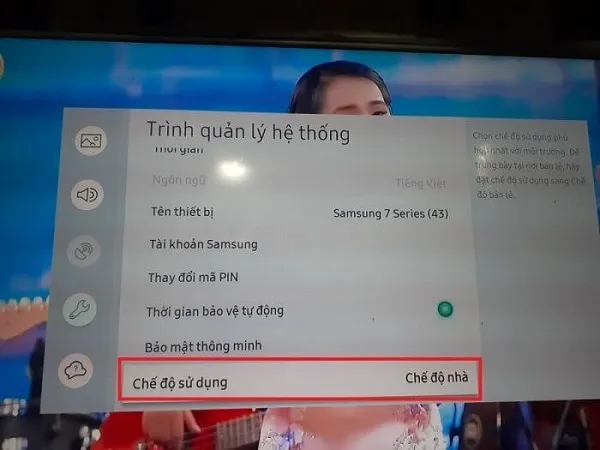 Hoàn tất việc chọn chế độ nhà để chặn các nội dung quảng cáo tự động
Cách chặn quảng cáo YouTube trên dòng Smart Tivi Sony
Tivi Sony thường chạy trên nền tảng Android TV, vì vậy có rất nhiều cách để can thiệp vào hệ thống. Tuy nhiên, cách an toàn nhất là thực hiện thiết lập lại vị trí và dữ liệu ban đầu. Việc này giúp xóa bỏ các tùy chọn quảng cáo đã được tích hợp từ trước.
Bạn hãy bắt đầu bằng cách nhấn phím Home trên điều khiển để vào giao diện chính của Sony. Sau đó, hãy tìm đến phần Cài đặt và chọn mục Tùy chọn thiết bị trong danh sách. Đây là nơi chứa các thiết lập cốt lõi của hệ điều hành Android.
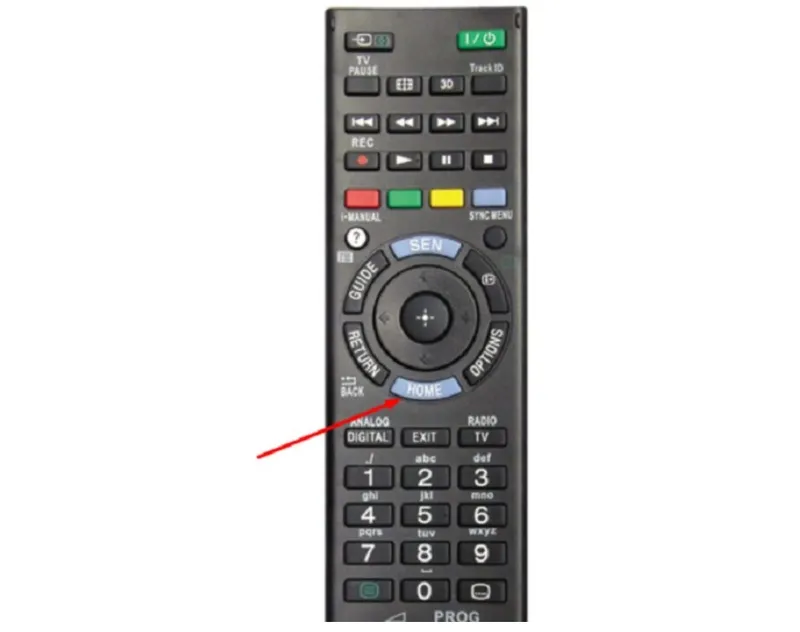 Nhấn nút Home trên remote Sony để truy cập vào kho ứng dụng và cài đặt
Trong menu Tùy chọn thiết bị, bạn hãy tìm và nhấn vào mục Đặt lại. Một cảnh báo sẽ xuất hiện yêu cầu bạn xác nhận việc Thiết lập lại dữ liệu ban đầu cho tivi. Hãy chắc chắn rằng bạn đã lưu các dữ liệu quan trọng trước khi tiến hành bước này.
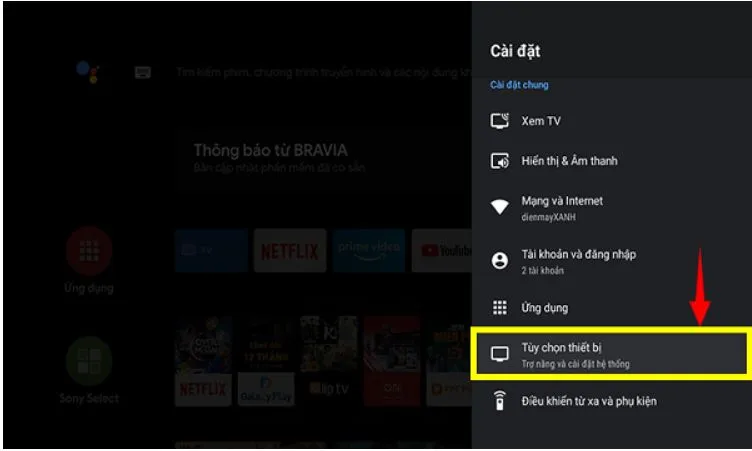 Lựa chọn mục đặt lại thiết bị để xóa bỏ các cấu hình quảng cáo cũ
Hệ thống sẽ yêu cầu bạn xác nhận lần cuối bằng cách chọn Xóa mọi thứ trên màn hình. Quá trình này có thể mất vài phút để tivi hoàn khởi động lại hoàn toàn. Đây là bước làm sạch hệ thống triệt để nhất để chuẩn bị cho các thiết lập mới.
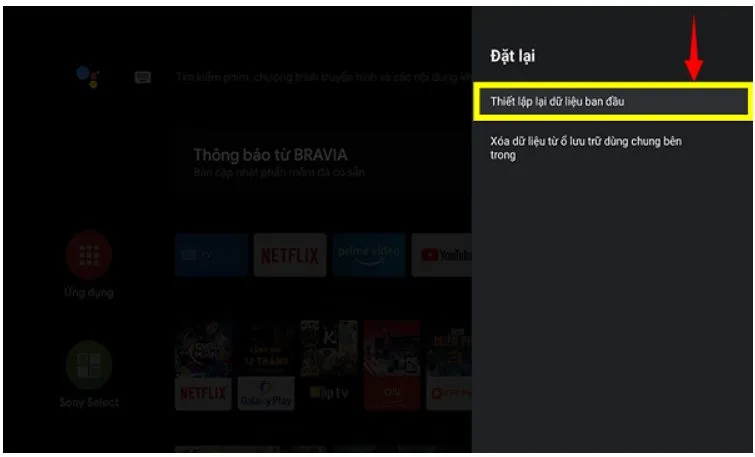 Xác nhận xóa mọi dữ liệu để đưa tivi về trạng thái xuất xưởng sạch sẽ
Khi tivi khởi động lại lần đầu, bạn sẽ phải thực hiện lại các bước cài đặt ban đầu. Tại phần chọn Vị trí sử dụng, hãy chắc chắn rằng bạn đã chọn mục Trong nhà. Thiết lập này sẽ giúp tivi không tự động tải về các đoạn video quảng cáo của hãng.
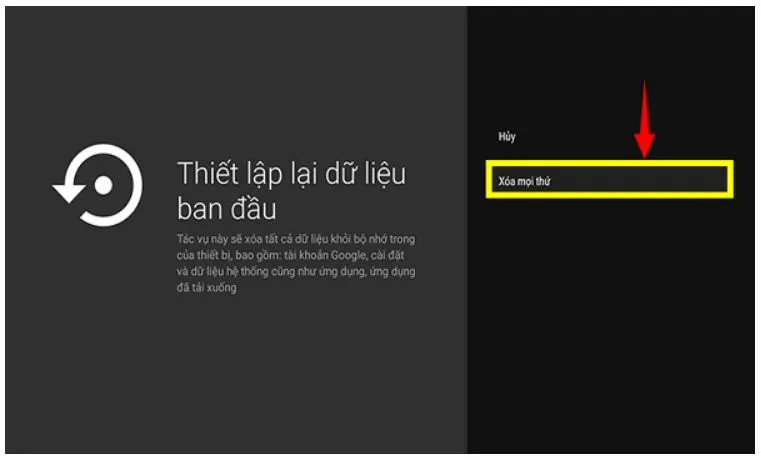 Thực hiện bước xóa mọi thứ để đảm bảo hệ thống không còn rác dữ liệu
Thực hiện chặn quảng cáo trên tivi Toshiba và TCL
Đối với tivi Toshiba, quy trình chặn quảng cáo cũng tuân theo các bước tương tự về cài đặt vị trí. Bạn hãy nhấn phím Menu trên remote và di chuyển xuống mục Cài đặt của tivi. Giao diện của Toshiba khá đơn giản nên bạn sẽ không mất nhiều thời gian tìm kiếm.
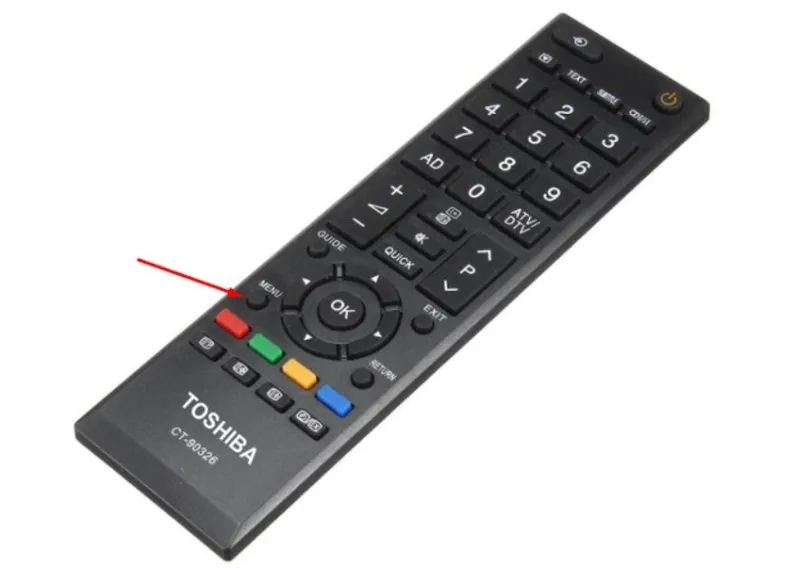 Sử dụng phím Menu trên điều khiển tivi Toshiba để vào phần thiết lập
Sau khi vào phần Cài đặt, bạn tìm đến mục Nơi sử dụng để bắt đầu điều chỉnh. Tại đây, bạn chỉ cần chuyển đổi tùy chọn sang Ở nhà thay vì chế độ trưng bày tại cửa hàng. Điều này sẽ giúp ứng dụng YouTube hoạt động ổn định và giảm thiểu các nội dung rác.
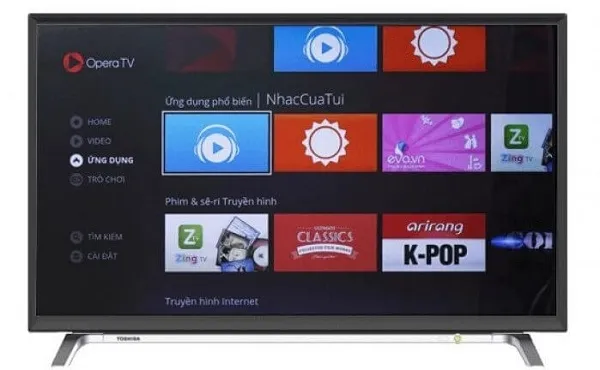 Vào mục cài đặt trên tivi Toshiba để tìm kiếm phần thiết lập nơi sử dụng
Đối với dòng tivi TCL, bạn cũng thực hiện các thao tác trên Menu để truy cập phần Tùy chọn. Hãy tìm kiếm mục Vị trí trong danh sách các cài đặt hiển thị của thiết bị. Việc chọn đúng môi trường sử dụng là yếu tố quyết định để chặn quảng cáo thành công.
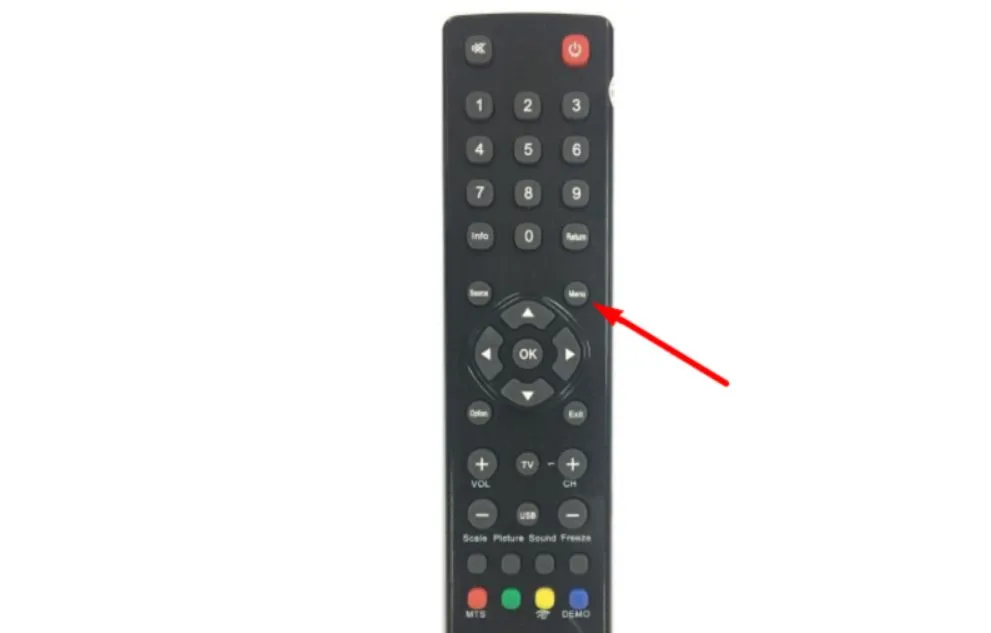 Thao tác trên điều khiển tivi TCL để mở bảng Menu tùy chọn hệ thống
Bạn hãy nhấn chọn mục Ở nhà để hoàn tất quá trình cấu hình cho tivi TCL. Khi đã thực hiện xong, bạn có thể thoải mái xem các video trên YouTube mà không lo bị ngắt quãng. Phương pháp này rất an toàn và không yêu cầu cài đặt thêm phần mềm ngoài.
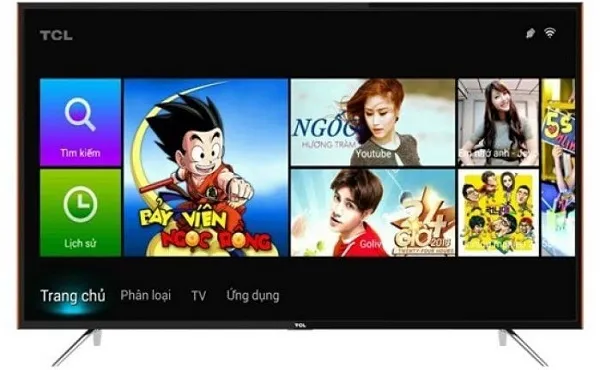 Xác nhận vị trí sử dụng ở nhà để tối ưu hóa trải nghiệm xem cho tivi TCL
Sử dụng ứng dụng thay thế trên Android TV để chặn quảng cáo
Nếu các thiết lập hệ thống không mang lại hiệu quả như mong đợi, bạn có thể dùng ứng dụng ngoài. Các thiết bị Android TV cho phép cài đặt file APK từ các nguồn bên thứ ba rất linh hoạt. YouTube Smart TV là một trong những ứng dụng thay thế được yêu thích nhất.
Trước tiên, bạn cần tải về tệp cài đặt của ứng dụng này và Plugin hỗ trợ XwalkRuntimeLib. Sau đó, hãy tiến hành cài đặt chúng lên tivi thông qua cổng USB hoặc trình quản lý tệp. Đừng quên cấp quyền cài đặt từ nguồn không xác định trong phần bảo mật.
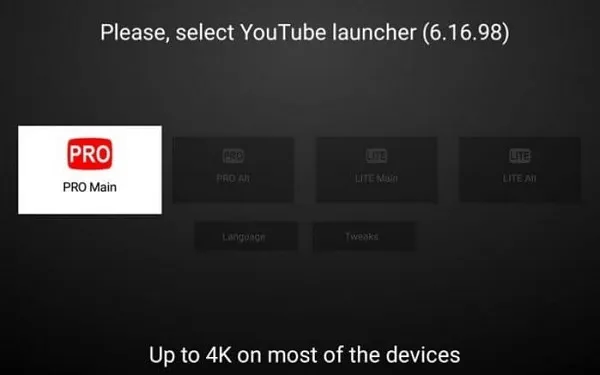 Quá trình cài đặt các phần mềm hỗ trợ chặn quảng cáo trên Android TV
Khi khởi chạy ứng dụng lần đầu, bạn nên chọn trình khởi chạy phù hợp với cấu hình máy. Thông thường, tùy chọn PRO Main sẽ hoạt động ổn định nhất trên hầu hết các dòng tivi hiện nay. Bạn sẽ thấy giao diện YouTube quen thuộc nhưng hoàn toàn sạch bóng quảng cáo.
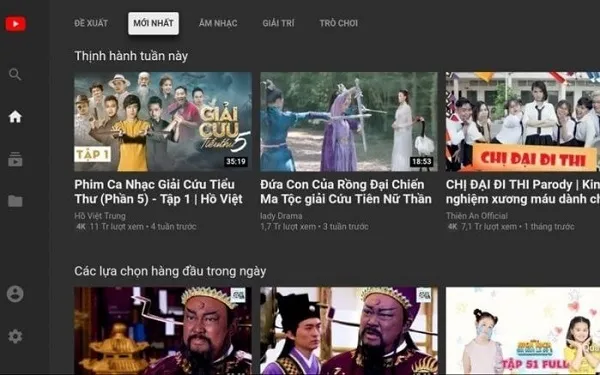 Trải nghiệm ứng dụng YouTube Smart TV với tính năng chặn quảng cáo mạnh mẽ
Giải pháp dành cho người dùng FPT Play Box và TV Box
Các thiết bị TV Box như FPT Play Box mang đến khả năng tùy biến cao hơn cho người dùng. Bạn có thể tận dụng kho ứng dụng Android để cài đặt các trình duyệt chuyên dụng. Pure Tuber là một gợi ý tuyệt vời cho những ai muốn xem YouTube không quảng cáo.
 Sử dụng các thiết bị TV Box để có nhiều lựa chọn chặn quảng cáo hơn
Ứng dụng này không chỉ chặn quảng cáo mà còn hỗ trợ tính năng phát nhạc trong nền. Bạn cũng có thể cài đặt AdBlock Browser để lướt web an toàn hơn trên màn hình lớn. Chỉ cần một vài bước cài đặt đơn giản, mọi phiền toái về quảng cáo sẽ được loại bỏ hoàn toàn.
Tận dụng trình duyệt Cốc Cốc TV để chặn quảng cáo hiệu quả
Cốc Cốc TV là phiên bản trình duyệt thuần Việt dành riêng cho các dòng Smart TV chạy Android. Từ giữa năm 2023, ứng dụng này đã chính thức có mặt trên cửa hàng Google Play Store. Đây được xem là trình duyệt tối ưu nhất cho người dùng Việt Nam hiện nay.
Tính năng nổi bật nhất của Cốc Cốc TV chính là khả năng chặn quảng cáo video cực kỳ mạnh mẽ. Ngoài ra, trình duyệt này còn hỗ trợ tìm kiếm bằng giọng nói tiếng Việt rất chính xác. Bạn có thể dễ dàng điều khiển tivi mà không cần phải gõ phím phức tạp.
Để cài đặt, bạn chỉ cần mở Google Play Store trên tivi và tìm kiếm từ khóa “coc coc”. Sau khi cài đặt thành công, hãy mở trình duyệt và truy cập vào trang web YouTube. Mọi đoạn quảng cáo khó chịu sẽ tự động bị lọc bỏ, mang lại cảm giác xem phim cực kỳ mượt mà.
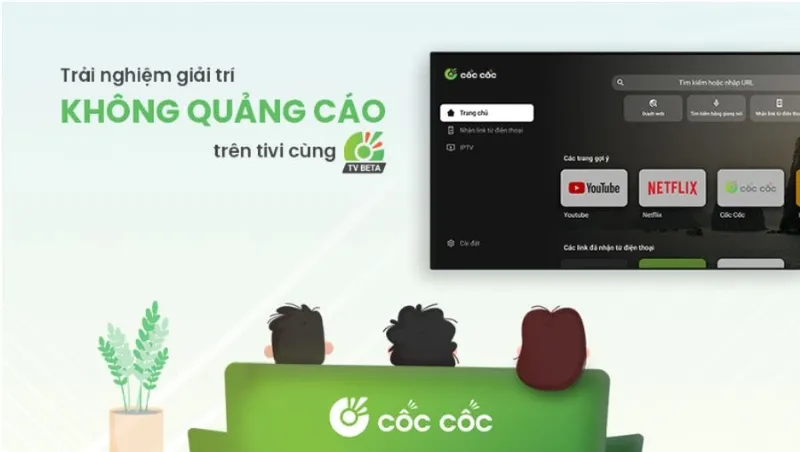 Trình duyệt Cốc Cốc TV là giải pháp chặn quảng cáo tuyệt vời cho người Việt
Việc nắm vững cách chặn quảng cáo youtube trên tivi sẽ giúp bạn và gia đình có những giờ phút giải trí trọn vẹn nhất. Tùy vào dòng tivi mà bạn đang sử dụng, hãy chọn cho mình một phương pháp phù hợp và an toàn nhất. Đừng để những đoạn quảng cáo không mong muốn làm hỏng trải nghiệm xem phim của bạn. Chúc bạn thực hiện thành công và tận hưởng kho nội dung khổng lồ từ YouTube một cách thoải mái nhất.
Ngày chỉnh sửa 31/12/2025 by Anh Ngân


