
Việc hiển thị nội dung từ điện thoại lên màn hình tivi rộng lớn đã trở nên phổ biến hơn bao giờ hết. cách chia sẻ màn hình điện thoại lên tivi mang đến trải nghiệm giải trí và làm việc hiệu quả hơn. Bài viết này cung cấp các phương pháp chi tiết, dễ dàng áp dụng cho mọi loại điện thoại và tivi. Với mục tiêu giúp người dùng tối ưu hóa trải nghiệm xem, chúng tôi sẽ khám phá các kỹ thuật kết nối có dây và không dây. Từ đó, bạn có thể tận hưởng mọi khoảnh khắc trên màn hình lớn. Khám phá ngay các mẹo kết nối điện thoại với tivi và trình chiếu màn hình điện thoại một cách mượt mà.
Lợi Ích Vượt Trội Khi Chia Sẻ Màn Hình Điện Thoại Lên Tivi
Sử dụng tính năng chia sẻ màn hình điện thoại lên tivi mang lại nhiều lợi ích thiết thực. Nó nâng cao trải nghiệm giải trí gia đình và cả công việc.
Đầu tiên, việc phát video hay hình ảnh từ điện thoại lên tivi tạo ra trải nghiệm hình ảnh sắc nét và sống động hơn rất nhiều. Màn hình tivi lớn giúp mọi chi tiết hiển thị rõ ràng, đẹp mắt, đặc biệt là khi thưởng thức các bộ phim bom tấn hay xem thể thao. Những trận đấu hấp dẫn sẽ trở nên kịch tính và chân thực hơn bao giờ hết, mang lại cảm giác như bạn đang trực tiếp có mặt tại sự kiện.
Thứ hai, chia sẻ màn hình giúp gắn kết các thành viên trong gia đình. Thay vì mỗi người xem một thiết bị cá nhân, mọi người có thể cùng nhau chia sẻ nội dung trên một màn hình lớn. Điều này tạo nên không khí vui vẻ, đầm ấm và ý nghĩa hơn, biến những khoảnh khắc giải trí thành kỷ niệm chung.
Cuối cùng, việc xem nội dung trên tivi từ điện thoại giúp bảo vệ mắt hiệu quả. Màn hình tivi lớn hơn, kết hợp với khoảng cách xem hợp lý, giảm thiểu sự điều tiết quá mức cho mắt. Điều này đặc biệt quan trọng khi xem trong thời gian dài, giúp ngăn ngừa tình trạng mỏi mắt hay các vấn đề thị lực khác.
 Lợi ích của việc chia sẻ màn hình điện thoại lên Tivi
Tổng Hợp Các Phương Pháp Chia Sẻ Màn Hình Điện Thoại Lên Tivi
Có nhiều cách để thực hiện việc chia sẻ màn hình, từ kết nối có dây truyền thống đến các giải pháp không dây tiện lợi. Mỗi phương pháp đều có ưu và nhược điểm riêng, phù hợp với nhu cầu và thiết bị khác nhau.
1. Kết Nối Có Dây: Chia Sẻ Màn Hình Qua Cáp HDMI/MHL
Sử dụng cáp kết nối là phương pháp đơn giản, ổn định và thường cho chất lượng hình ảnh tốt nhất. Cách này hoạt động trên hầu hết các thiết bị, kể cả những mẫu điện thoại và tivi cũ hơn.
1.1. Đối Với Điện Thoại Android
Để chia sẻ màn hình điện thoại Android bằng dây cáp, bạn cần một bộ chuyển đổi HDMI hoặc cáp MHL (Mobile High-Definition Link) tùy thuộc vào cổng hỗ trợ của điện thoại.
Bước 1: Cắm đầu nhỏ của cáp HDMI (hoặc MHL) vào cổng sạc của điện thoại.
Bước 2: Nối đầu cáp còn lại vào cổng HDMI trên tivi. Với cáp MHL, bạn có thể cần kết nối thêm đầu USB của cáp vào cổng USB trên tivi để lấy nguồn điện. Tuy nhiên, một số cáp MHL không yêu cầu nguồn ngoài và bạn có thể bỏ qua bước này.
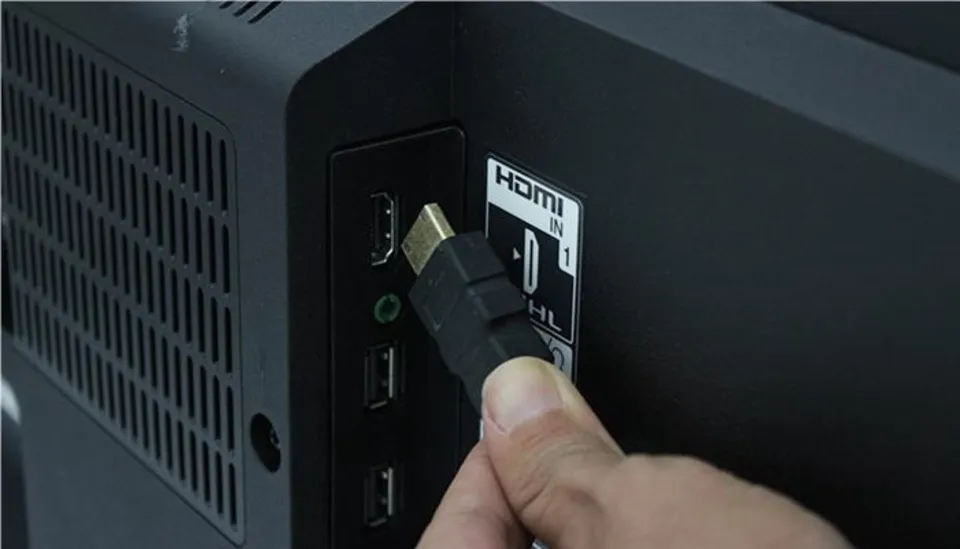 Cách chia sẻ màn hình điện thoại lên Tivi bằng dây cáp trên Android
Bước 3: Dùng điều khiển từ xa của tivi, chọn nguồn đầu vào tương ứng với cổng HDMI bạn vừa cắm (ví dụ: HDMI 1, HDMI 2).
Bước 4: Nếu điện thoại và cáp tương thích, màn hình điện thoại của bạn sẽ ngay lập tức hiển thị trên tivi.
1.2. Đối Với Điện Thoại iPhone
iPhone hỗ trợ chia sẻ màn hình thông qua các bộ chuyển đổi như Lightning Digital AV Adapter, cho phép xuất hình ảnh qua cổng HDMI. Phương pháp này còn có ưu điểm là điện thoại sẽ được sạc trong khi kết nối.
Bước 1: Cắm bộ chuyển đổi Lightning vào cổng sạc của iPhone.
Bước 2: Cắm cáp HDMI vào bộ chuyển đổi, sau đó nối đầu cáp còn lại vào cổng HDMI trên tivi.
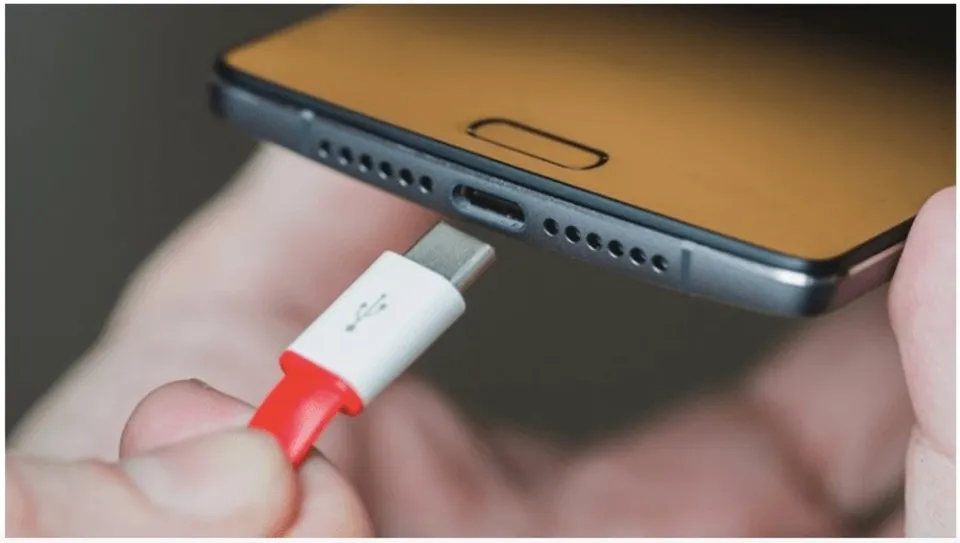 Cách chia sẻ màn hình điện thoại lên Tivi bằng dây cáp trên iPhone
Bước 3: Trên điều khiển tivi, chọn nguồn đầu vào là HDMI. Màn hình iPhone sẽ được phản chiếu lên tivi một cách rõ nét.
2. Kết Nối Không Dây: Tiện Lợi Và Linh Hoạt
Các phương pháp kết nối không dây mang lại sự thuận tiện tối đa, loại bỏ sự rườm rà của dây cáp. Hầu hết các tivi thông minh hiện nay đều hỗ trợ các chuẩn kết nối không dây.
2.1. Chia Sẻ Màn Hình Android Qua Google Home (Chromecast)
Ứng dụng Google Home cho phép điện thoại Android dễ dàng truyền nội dung lên các tivi hỗ trợ Chromecast hoặc các thiết bị Google Cast.
Bước 1: Tải và cài đặt ứng dụng Google Home từ Google Play Store nếu chưa có.
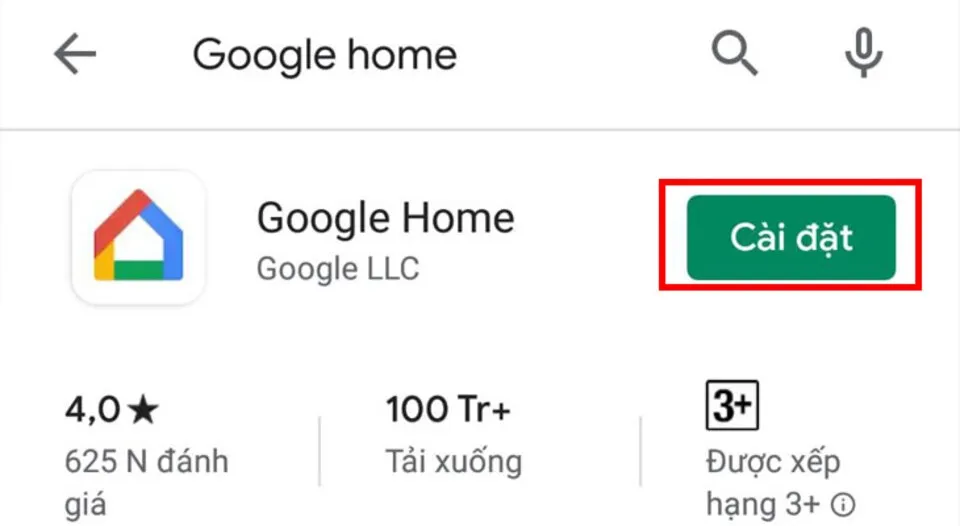 Tải ứng dụng Google Home
Bước 2: Mở ứng dụng Google Home, vào tab “Tài khoản” và chọn “Thiết bị phản chiếu”.
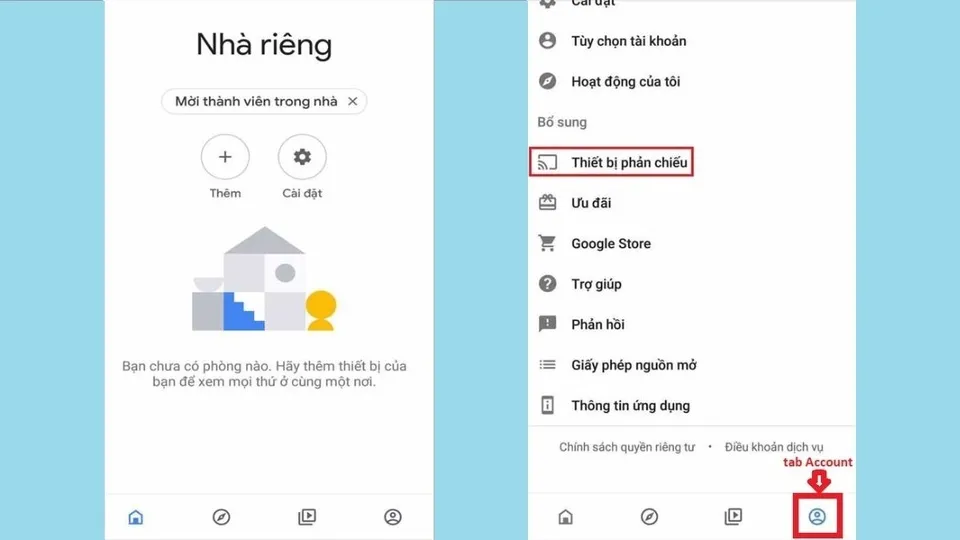 Nhấn chọn mục “Thiết bị phản chiếu” tại tab Account
Bước 3: Chọn “Truyền màn hình/âm thanh” để bắt đầu quá trình dò tìm các thiết bị tivi tương thích trong mạng Wi-Fi.
 Nhấn chọn mục “Truyền màn hình/âm thanh”
Bước 4: Sau khi tivi hiển thị, nhấn chọn tên tivi bạn muốn kết nối. Màn hình điện thoại sẽ được chia sẻ.
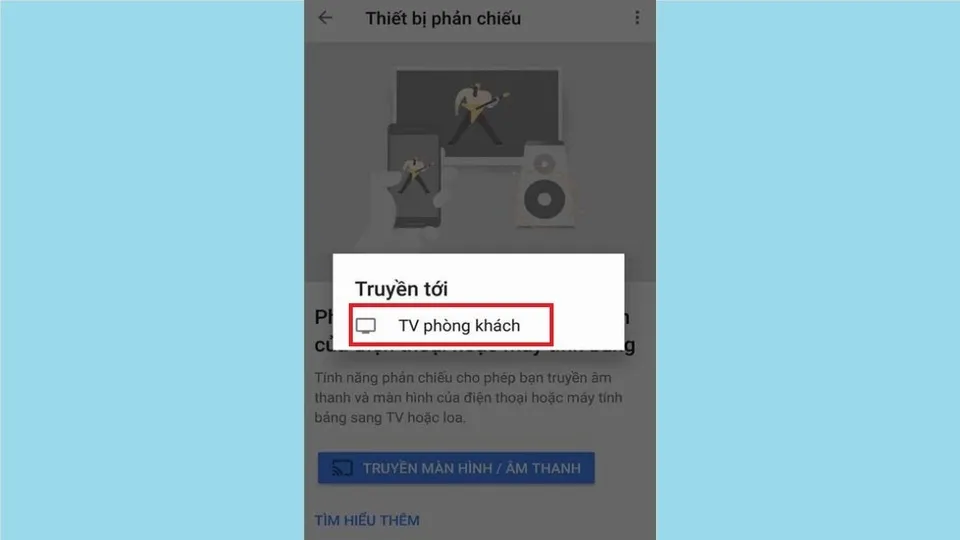 Nhấn chọn Tivi muốn phát
2.2. Chia Sẻ Màn Hình iPhone Qua Screen Mirroring (AirPlay)
Screen Mirroring, hay còn gọi là AirPlay trên các thiết bị Apple, là tính năng cho phép phản chiếu toàn bộ màn hình iPhone lên tivi một cách không dây.
Điều kiện: Điện thoại iPhone và tivi của bạn cần hỗ trợ tính năng Screen Mirroring (hoặc AirPlay) và cả hai thiết bị phải kết nối chung một mạng Wi-Fi.
Bước 1: Bật tivi và truy cập vào ứng dụng Screen Mirroring hoặc AirPlay được tích hợp sẵn trên tivi.
 Truy cập vào ứng dụng Screen Mirroring
Bước 2: Trên iPhone, mở Trung tâm điều khiển (vuốt xuống từ góc trên bên phải trên iPhone X trở lên, hoặc vuốt lên từ dưới cùng trên các mẫu cũ hơn). Tìm và chọn tính năng “Phản chiếu màn hình” (Screen Mirroring).
Bước 3: iPhone sẽ tự động quét tìm các thiết bị tương thích. Chọn tên tivi của bạn từ danh sách hiển thị.
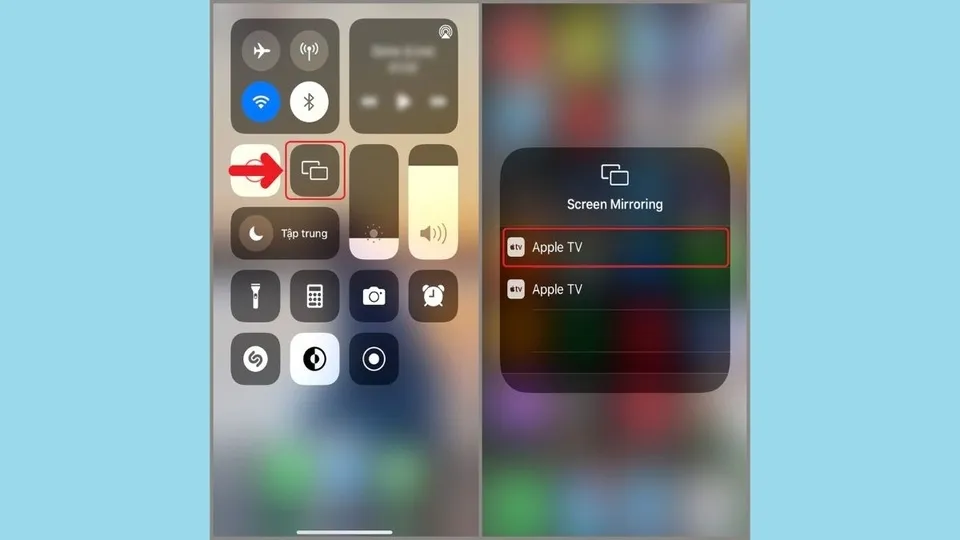 Kế nối điện thoại với tivi
Sau khi kết nối thành công, màn hình iPhone sẽ được phản chiếu lên tivi, cho phép bạn xem nội dung với không gian lớn hơn.
3. Truyền Nội Dung Qua YouTube
Nếu bạn chỉ muốn xem video YouTube từ điện thoại lên tivi, việc sử dụng tính năng truyền phát (casting) của YouTube là một giải pháp nhanh chóng và đơn giản.
Điều kiện:
- Điện thoại phải cài đặt ứng dụng YouTube.
- Smart tivi hoặc Internet tivi có cài đặt ứng dụng YouTube phiên bản mới nhất.
- Điện thoại và tivi cùng kết nối chung một mạng Internet.
Các bước thực hiện:
Bước 1: Mở ứng dụng YouTube trên điện thoại. Tải ứng dụng nếu chưa có.
Bước 2: Tìm và phát video bạn muốn xem. Trên giao diện xem video, bạn sẽ thấy một biểu tượng truyền phát (thường có hình tivi với các sóng phát).
Bước 3: Nhấn vào biểu tượng truyền phát đó. Một danh sách các thiết bị có thể kết nối sẽ hiện ra.
Bước 4: Chọn tên tivi của bạn từ danh sách để bắt đầu phát video. Video sẽ tự động chuyển sang phát trên màn hình tivi, trong khi bạn vẫn có thể sử dụng điện thoại cho các tác vụ khác.
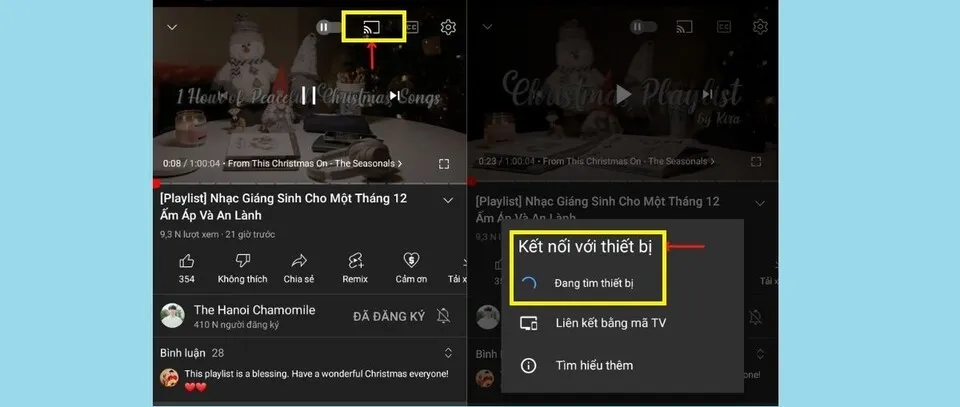 Cách chia sẻ màn hình điện thoại lên Tivi thông qua YouTube
4. Chia Sẻ Dữ Liệu Qua DLNA (Chỉ Hỗ Trợ Android)
DLNA (Digital Living Network Alliance) là một chuẩn cho phép các thiết bị trong mạng nội bộ chia sẻ dữ liệu phương tiện với nhau. Phương pháp này thường được tích hợp sẵn trong các ứng dụng quản lý tệp tin hoặc trình phát đa phương tiện trên điện thoại Android.
Điều kiện:
- Điện thoại Android và tivi đều hỗ trợ chuẩn DLNA.
- Cả hai thiết bị phải kết nối chung một mạng Wi-Fi.
- Tính năng này hiện tại chưa hỗ trợ trên iPhone.
Các bước thực hiện:
Bước 1: Mở ứng dụng quản lý tệp tin hoặc trình phát đa phương tiện trên điện thoại Android. Chọn dữ liệu (ảnh, video, nhạc) bạn muốn chia sẻ.
Bước 2: Tìm và nhấn vào biểu tượng “Chia sẻ” (Share). Tùy thuộc vào từng thiết bị, biểu tượng này có thể khác nhau hoặc nằm trong menu tùy chọn. Nếu điện thoại hỗ trợ DLNA, bạn sẽ thấy tùy chọn chia sẻ qua DLNA hoặc tên tivi của bạn trong danh sách.
 Mở dữ liệu muốn chia sẻ lên Tivi trên điện thoại
Bước 3: Chọn tivi của bạn từ danh sách các thiết bị DLNA khả dụng. Một thông báo yêu cầu kết nối có thể hiển thị trên tivi.
Bước 4: Trên tivi, nhấn chọn “Cho phép” (Allow) để cấp quyền cho điện thoại chia sẻ nội dung. Dữ liệu từ điện thoại sẽ được phát trên tivi.
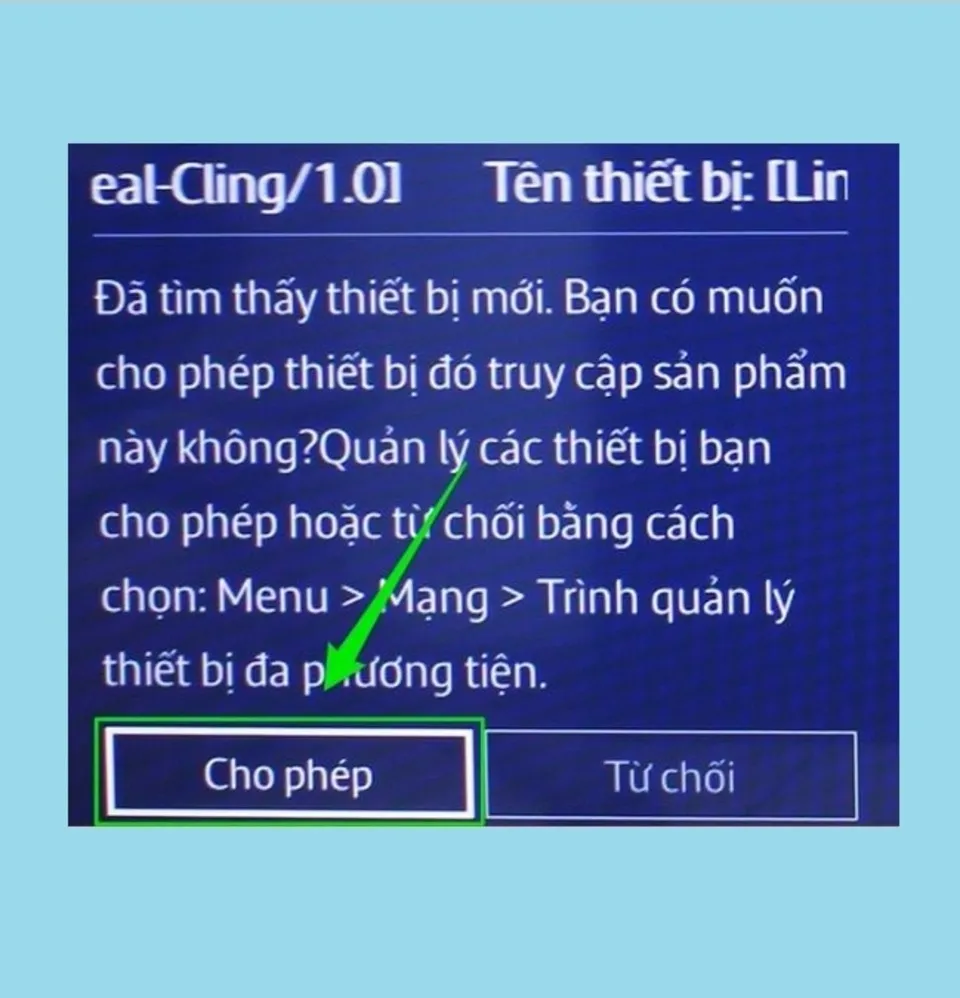 Nhấn chọn “Cho phép”
Việc chia sẻ màn hình điện thoại lên tivi không còn là điều phức tạp. Với các phương pháp đa dạng từ có dây đến không dây, người dùng hoàn toàn có thể lựa chọn cách phù hợp nhất với thiết bị của mình. Từ việc thưởng thức trọn vẹn các bộ phim, chương trình giải trí yêu thích trên màn hình lớn, đến việc chia sẻ khoảnh khắc đáng nhớ cùng gia đình, tất cả đều trở nên dễ dàng hơn bao giờ hết nhờ cách chia sẻ màn hình điện thoại lên tivi.
Ngày chỉnh sửa 01/01/2026 by Anh Ngân


