
Bạn đang tìm kiếm cách chiếu điện thoại lên tivi LG để chia sẻ những khoảnh khắc đáng nhớ hay thưởng thức nội dung yêu thích trên màn hình lớn hơn? Hướng dẫn chi tiết này sẽ giúp bạn kết nối dễ dàng, mang trải nghiệm giải trí gia đình lên một tầm cao mới.
Trong kỷ nguyên số, nhu cầu chia sẻ nội dung từ thiết bị di động lên màn hình lớn trở nên phổ biến. Đặc biệt, với sự phát triển của các dòng Smart TV LG, việc cách chiếu điện thoại lên tivi LG không chỉ là tiện ích mà còn là nâng cao trải nghiệm giải trí cá nhân và gia đình. Từ việc xem ảnh, video, lướt web đến chơi game, mọi thứ trở nên sống động và ấn tượng hơn bao giờ hết khi hiển thị trên màn hình tivi kích thước lớn.
1. Lợi Ích Vượt Trội Của Việc Chiếu Màn Hình Điện Thoại Lên Tivi LG
Việc kết nối điện thoại với tivi LG mang lại một loạt lợi ích thiết thực, biến không gian giải trí tại nhà trở nên phong phú và tiện nghi hơn.
- Trải Nghiệm Thị Giác Tối Ưu: Xem phim, video, ảnh hoặc trình chiếu nội dung từ điện thoại trên màn hình tivi LG cỡ lớn mang lại cảm giác “đã mắt” hơn hẳn. Kích thước màn hình rộng lớn giúp bạn thưởng thức trọn vẹn mọi chi tiết, màu sắc chân thực, tái tạo không gian giải trí như rạp chiếu phim thu nhỏ ngay tại phòng khách.
- Tăng Cường Sự Hấp Dẫn Khi Chơi Game: Đối với các game thủ, việc chiếu màn hình điện thoại lên tivi LG không chỉ là phóng to không gian chơi mà còn mang lại trải nghiệm nhập vai đỉnh cao. Các thao tác điều khiển trên điện thoại, kết hợp với hình ảnh sắc nét, âm thanh sống động trên tivi, tạo nên sự kịch tính và cuốn hút chưa từng có.
- Chia Sẻ Niềm Vui Gia Đình và Bạn Bè: Tính năng này đặc biệt hữu ích khi bạn muốn chia sẻ những bức ảnh kỷ niệm, video clip ngắn hay thậm chí là các trận đấu thể thao yêu thích với gia đình và bạn bè. Mọi người có thể cùng nhau xem, bình luận và tận hưởng khoảnh khắc vui vẻ mà không cần phải tụm năm tụm ba quanh màn hình điện thoại nhỏ.
- Nâng Cao Hiệu Quả Làm Việc và Học Tập: Không chỉ giải trí, việc chiếu màn hình điện thoại lên tivi còn hỗ trợ công việc và học tập. Bạn có thể dễ dàng trình chiếu bài thuyết trình, chia sẻ tài liệu, hoặc tham gia các buổi họp trực tuyến với đồng nghiệp, giảng viên một cách chuyên nghiệp và hiệu quả hơn.
- Tiết Kiệm Chi Phí: Thay vì phải đầu tư vào các thiết bị giải trí đắt tiền khác, bạn hoàn toàn có thể tận dụng tivi LG sẵn có cùng điện thoại thông minh của mình để có một hệ thống giải trí đa phương tiện mạnh mẽ.
2. Chuẩn Bị Trước Khi Thực Hiện Cách Chiếu Điện Thoại Lên Tivi LG
Để quá trình kết nối diễn ra suôn sẻ, bạn cần chuẩn bị một vài yếu tố quan trọng. Đảm bảo các điều kiện này sẽ giúp bạn tiết kiệm thời gian và tránh những phiền phức không đáng có.
2.1. Đảm Bảo Điện Thoại Và Tivi Cùng Kết Nối Một Mạng Wi-Fi
Đây là yêu cầu tiên quyết và quan trọng nhất. Hầu hết các phương thức kết nối không dây giữa điện thoại và tivi thông minh, bao gồm cả các dòng Smart tivi LG, đều hoạt động dựa trên cùng một mạng nội bộ.
- Kiểm Tra Kết Nối Mạng: Hãy chắc chắn rằng cả điện thoại thông minh và tivi LG của bạn đều đang kết nối với cùng một bộ định tuyến Wi-Fi. Bạn có thể kiểm tra cài đặt mạng trên từng thiết bị để xác nhận điều này.
- Sự Ổn Định Của Mạng: Một mạng Wi-Fi ổn định, có băng thông đủ lớn sẽ đảm bảo chất lượng truyền tải hình ảnh và âm thanh mượt mà, không bị giật lag hay đứt quãng. Nếu tín hiệu Wi-Fi yếu, bạn nên cân nhắc di chuyển bộ định tuyến đến vị trí trung tâm hơn hoặc sử dụng bộ kích sóng Wi-Fi.
2.2. Xác Định Điện Thoại Có Hỗ Trợ Tính Năng Chiếu Màn Hình Không
Không phải tất cả các điện thoại thông minh đều được trang bị tính năng chiếu màn hình không dây. Tuy nhiên, phần lớn các thiết bị Android và iOS hiện đại đều có khả năng này.
- Đối Với Điện Thoại Android: Tìm kiếm các tùy chọn như “Phản chiếu hình ảnh”, “Screen Cast”, “Screen Mirroring”, “Chiếu màn hình của tôi”, “Miracast” trong phần Cài đặt. Vị trí và tên gọi chính xác có thể khác nhau tùy theo nhà sản xuất và phiên bản hệ điều hành (ví dụ: Samsung có Smart View, Sony có Cast, Huawei có Huawei Share).
- Đối Với iPhone (iOS): Apple sử dụng công nghệ AirPlay để truyền nội dung lên các thiết bị tương thích. Nếu tivi LG của bạn hỗ trợ AirPlay 2, bạn có thể dễ dàng chiếu màn hình iPhone. Tính năng này thường nằm trong Trung tâm điều khiển (Control Center) với tên gọi “Phản chiếu màn hình” (Screen Mirroring).
2.3. Kiểm Tra Model Tivi LG Của Bạn
Các dòng Smart tivi LG khác nhau có thể có giao diện và cách thức truy cập tính năng chiếu màn hình hơi khác biệt. Việc biết chính xác model tivi giúp bạn thực hiện các bước theo hướng dẫn một cách nhanh chóng và chính xác nhất.
- WebOS 4.5 (Android 9 Pie trở lên): Các tivi LG đời 2019 trở đi, đặc biệt là các model chạy WebOS 4.5 như UM7290PTD, UM7300PTA, SM8100PTA, UM7400PTA, UM7600PTA, SM8600PTA, SM9000PTA, SM9900PTA, LM5700PTC, LM570BPTC, B9PTA, C9PTA, E9PTA thường có giao diện thân thiện và tích hợp sâu các tính năng kết nối.
- Các Phiên Bản WebOS Cũ Hơn: Đối với các tivi đời cũ hơn, giao diện và các bước truy cập có thể khác. Tuy nhiên, nguyên tắc cơ bản về kết nối Wi-Fi và bật tính năng trên điện thoại vẫn được áp dụng. Bài viết này chủ yếu tập trung vào các model mới hơn, nhưng các nguyên tắc chung có thể áp dụng cho nhiều dòng tivi khác.
Bạn có thể kiểm tra tên model tivi LG của mình bằng cách xem tem thông tin ở mặt sau thiết bị, hoặc truy cập vào phần “Cài đặt” > “Thông tin tivi” trên màn hình điều khiển của tivi.
3. Hướng Dẫn Chi Tiết Cách Chiếu Điện Thoại Lên Tivi LG
Quy trình kết nối thường khá đơn giản, chỉ với vài bước thao tác trên cả điện thoại và tivi. Dưới đây là các bước chi tiết cho từng loại hệ điều hành điện thoại phổ biến.
3.1. Cách Chiếu Màn Hình Điện Thoại Android Lên Tivi LG (Sử Dụng Miracast/Screen Mirroring)
Đây là phương pháp phổ biến nhất cho các thiết bị Android, sử dụng công nghệ Miracast hoặc các tên gọi tương đương do nhà sản xuất đặt.
-
Trên Tivi LG:
- Nhấn nút “Home” (biểu tượng ngôi nhà) trên điều khiển từ xa để truy cập giao diện chính của tivi.
- Tìm và chọn mục “Bảng điều khiển nhà” (Home Dashboard) hoặc một tùy chọn tương tự cho phép bạn truy cập các ứng dụng và cài đặt.
- Trong Bảng điều khiển nhà, tìm đến mục “Di động – Hướng dẫn kết nối” (Mobile – Connection Guide) hoặc “Kết nối thiết bị” (Device Connection).
- Chọn “Kết nối di động” (Mobile Connection) hoặc “Screen Mirroring”. Tivi lúc này sẽ hiển thị trạng thái sẵn sàng dò tìm các thiết bị kết nối. Một số model có thể yêu cầu bạn chọn “Screen Mirroring” từ menu ứng dụng hoặc thanh menu nhanh.
 Chọn Bảng điều khiển nhàHình ảnh minh họa: Chọn Bảng điều khiển nhà trên giao diện WebOS.
Chọn Di động – Hướng dẫn kết nốiHình ảnh minh họa: Chọn mục “Di động – Hướng dẫn kết nối” để bắt đầu.
-
Trên Điện Thoại Android:
- Vào mục Cài đặt (Settings) trên điện thoại của bạn.
- Tìm đến phần “Kết nối & Chia sẻ” (Connection & Sharing), “Thiết bị kết nối” (Connected Devices), hoặc một mục tương tự.
- Chọn chức năng chiếu màn hình. Các tên gọi phổ biến bao gồm: “Screen Mirroring”, “Screen Cast”, “Phản chiếu màn hình”, “Chiếu màn hình của tôi”, “Miracast”.
- Bật tính năng này lên. Điện thoại sẽ bắt đầu dò tìm các thiết bị hiển thị có sẵn trong mạng Wi-Fi.
- Trong danh sách các thiết bị dò được, chọn tên tivi LG của bạn. Tên tivi thường hiển thị kèm với ký hiệu kết nối hoặc tên model. Ví dụ:
[LG] webOS TV LH600T.
Bật tính năng chiếu màn hình trên điện thoạiHình ảnh minh họa: Bật tính năng chiếu màn hình và dò tìm tivi.
-
Hoàn Tất Kết Nối:
- Sau khi bạn chọn tên tivi trên điện thoại, một thông báo có thể sẽ hiện lên trên màn hình tivi yêu cầu bạn cho phép kết nối. Hãy chọn “Cho phép” (Allow) hoặc “Chấp nhận” (Accept).
- Ngay sau đó, màn hình điện thoại của bạn sẽ được phản chiếu trực tiếp lên màn hình tivi LG. Mọi thao tác bạn thực hiện trên điện thoại, từ vuốt chạm, mở ứng dụng đến xem video, đều sẽ hiển thị trên tivi.
Màn hình điện thoại sẽ được trình chiếu trên màn hình tiviHình ảnh minh họa: Màn hình điện thoại đã được chiếu thành công lên tivi.
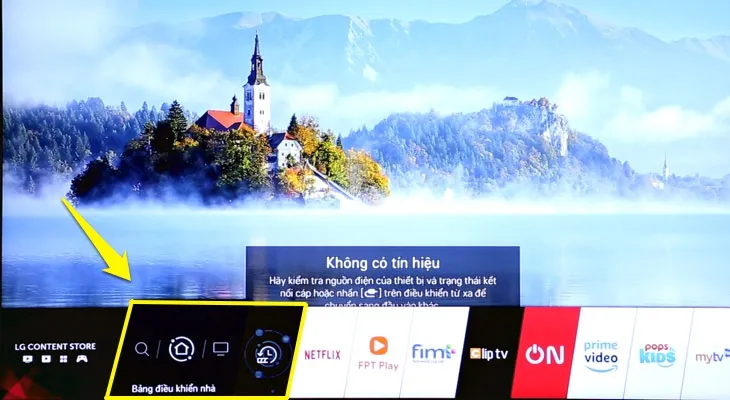 Chọn Bảng điều khiển nhàHình ảnh minh họa: Chọn Bảng điều khiển nhà trên giao diện WebOS.
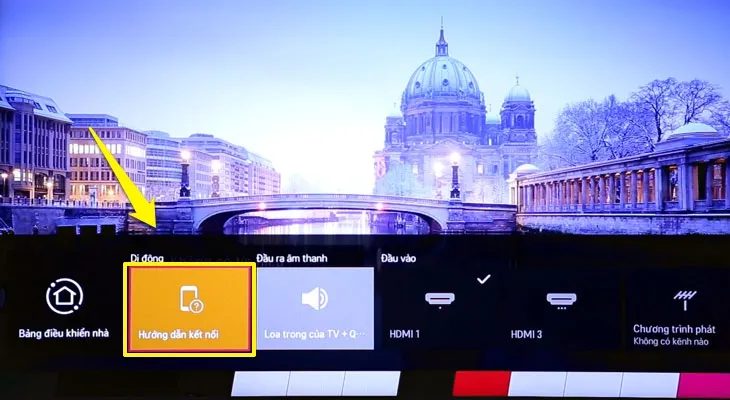 Chọn Di động – Hướng dẫn kết nốiHình ảnh minh họa: Chọn mục “Di động – Hướng dẫn kết nối” để bắt đầu.
 Bật tính năng chiếu màn hình trên điện thoạiHình ảnh minh họa: Bật tính năng chiếu màn hình và dò tìm tivi.
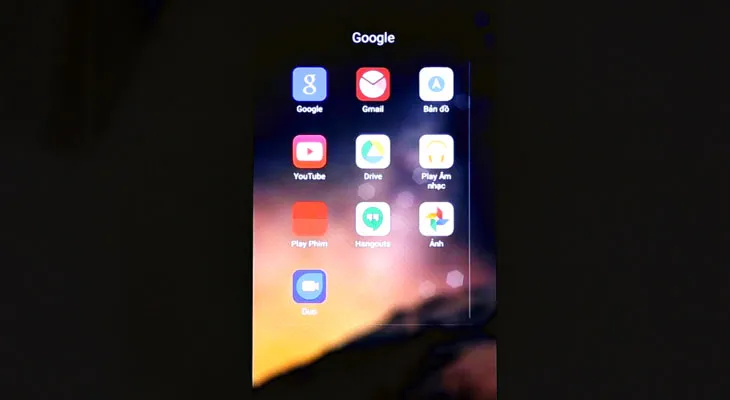 Màn hình điện thoại sẽ được trình chiếu trên màn hình tiviHình ảnh minh họa: Màn hình điện thoại đã được chiếu thành công lên tivi.
3.2. Cách Chiếu Màn Hình iPhone Lên Tivi LG (Sử Dụng AirPlay)
Đối với người dùng iPhone, AirPlay là công nghệ độc quyền của Apple, giúp truyền nội dung một cách liền mạch lên các thiết bị hỗ trợ. Tivi LG đời mới (từ 2018 trở đi, chạy WebOS 4.0 trở lên) thường hỗ trợ AirPlay 2.
-
Kiểm Tra Tivi LG Có Hỗ Trợ AirPlay 2 Không:
- Truy cập vào Cài đặt trên tivi LG của bạn.
- Tìm mục “Tất cả Cài đặt” > “Chung” (General) > “AirPlay 2”.
- Đảm bảo tính năng AirPlay 2 đã được Bật (On).
-
Trên iPhone:
- Vuốt xuống từ góc trên bên phải màn hình (trên iPhone X trở lên) hoặc vuốt lên từ cạnh dưới màn hình (trên iPhone 8 trở về trước) để mở Trung tâm điều khiển (Control Center).
- Tìm và chọn biểu tượng “Phản chiếu màn hình” (Screen Mirroring). Biểu tượng này thường có hình hai hình chữ nhật lồng nhau.
- Trong danh sách các thiết bị AirPlay khả dụng, chọn tên tivi LG của bạn.
- Một mã số (code) có thể hiện lên trên màn hình tivi. Bạn cần nhập mã số này vào iPhone để xác nhận kết nối.
- Sau khi xác nhận, màn hình iPhone của bạn sẽ được phản chiếu lên tivi LG.
Lưu ý thêm về AirPlay: Ngoài phản chiếu toàn bộ màn hình, bạn cũng có thể sử dụng AirPlay để truyền trực tiếp nội dung từ các ứng dụng hỗ trợ (như YouTube, Apple TV+, Netflix, Photos). Khi xem nội dung trong các ứng dụng này, bạn sẽ thấy một biểu tượng AirPlay. Chạm vào biểu tượng đó và chọn tivi LG để phát nội dung trực tiếp lên màn hình lớn mà không cần phản chiếu toàn bộ màn hình điện thoại.
3.3. Trường Hợp Tivi LG Cũ Hơn Hoặc Không Hỗ Trợ AirPlay
Nếu tivi LG của bạn là đời cũ hơn hoặc không hỗ trợ các tính năng tích hợp sẵn như Screen Mirroring hay AirPlay, bạn vẫn có các giải pháp thay thế:
- Sử Dụng Ứng Dụng Của Bên Thứ Ba: Có nhiều ứng dụng trên kho ứng dụng Google Play Store hoặc Apple App Store cho phép bạn kết nối điện thoại với tivi. Các ứng dụng này thường hoạt động thông qua mạng Wi-Fi chung hoặc thậm chí là kết nối qua cáp HDMI (nếu điện thoại hỗ trợ xuất hình ảnh qua cổng này). Tuy nhiên, cần lựa chọn ứng dụng uy tín để tránh rủi ro bảo mật.
- Sử Dụng Cáp HDMI (Nếu Điện Thoại Hỗ Trợ): Một số điện thoại Android cao cấp hoặc iPhone (với bộ chuyển đổi phù hợp) có thể xuất hình ảnh và âm thanh ra màn hình ngoài thông qua cổng USB-C hoặc cổng Lightning bằng cáp HDMI. Đây là phương pháp đảm bảo chất lượng ổn định nhất, không phụ thuộc vào sóng Wi-Fi.
4. Các Dòng Smart Tivi LG 2019 Phổ Biến Hỗ Trợ Tính Năng Này
Hệ điều hành WebOS 4.5 trên các Smart tivi LG ra mắt năm 2019 đã được tối ưu hóa mạnh mẽ cho khả năng kết nối đa thiết bị, bao gồm cả việc chiếu màn hình điện thoại. Dưới đây là một số model tiêu biểu:
- LG 55UM7290PTD
- LG 43UM7300PTA
- LG 49SM8100PTA
- LG 55UM7400PTA
- LG 43UM7600PTA
- LG 55SM8600PTA
- LG 65SM9000PTA
- LG 75SM9900PTA
- LG 43LM5700PTC
- LG 32LM570BPTC
- LG 65B9PTA (OLED)
- LG 65C9PTA (OLED)
- LG 55E9PTA (OLED)
Để tra cứu chính xác tên dòng model tivi LG của bạn, hãy kiểm tra tem thông số kỹ thuật ở mặt sau thiết bị hoặc trong mục “Giới thiệu về Tivi” trên menu cài đặt của tivi.
Nếu bạn đang sử dụng tivi LG đời cũ hơn phiên bản WebOS 4.5, bạn có thể tham khảo bài viết Cách chiếu màn hình điện thoại lên Smart tivi LG để tìm hướng dẫn phù hợp hơn.
5. Khắc Phục Sự Cố Thường Gặp Khi Chiếu Màn Hình Điện Thoại Lên Tivi LG
Đôi khi, quá trình kết nối có thể gặp trục trặc. Dưới đây là một số vấn đề phổ biến và cách giải quyết:
- Không Tìm Thấy Tivi Trên Điện Thoại:
- Nguyên nhân: Điện thoại và tivi không cùng mạng Wi-Fi, tính năng chiếu màn hình trên điện thoại chưa bật, hoặc tivi chưa ở chế độ sẵn sàng dò tìm.
- Giải pháp: Kiểm tra lại kết nối Wi-Fi trên cả hai thiết bị. Khởi động lại router Wi-Fi, điện thoại và tivi. Đảm bảo bạn đã vào đúng mục “Screen Mirroring” trên điện thoại và tivi đã hiển thị trạng thái chờ kết nối.
- Kết Nối Bị Giật Lag, Mất Hình, Mất Tiếng:
- Nguyên nhân: Tín hiệu Wi-Fi yếu, bộ định tuyến quá tải, hoặc xung đột mạng.
- Giải pháp: Di chuyển điện thoại và tivi lại gần router Wi-Fi hơn. Giảm bớt các thiết bị đang sử dụng mạng Wi-Fi. Khởi động lại router và các thiết bị. Kiểm tra xem có bản cập nhật phần mềm mới cho tivi hoặc điện thoại không. Nếu có thể, hãy thử phát nội dung trực tiếp từ ứng dụng thay vì phản chiếu toàn bộ màn hình.
- Thông Báo Yêu Cầu Kết Nối Xuất Hiện Liên Tục:
- Nguyên nhân: Cài đặt bảo mật trên tivi hoặc điện thoại.
- Giải pháp: Đảm bảo bạn đã đồng ý với yêu cầu kết nối từ điện thoại trên tivi. Trong một số cài đặt nâng cao, bạn có thể chọn cho phép kết nối tự động từ các thiết bị đã từng kết nối.
- Điện Thoại Không Hỗ Trợ Tính Năng Chiếu Màn Hình:
- Nguyên nhân: Điện thoại quá cũ hoặc không được nhà sản xuất trang bị tính năng này.
- Giải pháp: Cân nhắc sử dụng các giải pháp thay thế như cáp HDMI hoặc các thiết bị hỗ trợ truyền nội dung không dây khác (như Google Chromecast, nếu tivi LG của bạn có cổng HDMI).
6. Những Lưu Ý Quan Trọng Khi Sử Dụng Tính Năng Chiếu Màn Hình
Để có trải nghiệm tốt nhất và đảm bảo an toàn, hãy ghi nhớ những điểm sau:
- Bảo Mật Mạng Wi-Fi: Đặt mật khẩu mạnh cho mạng Wi-Fi gia đình để tránh người lạ truy cập và sử dụng trái phép.
- Quyền Riêng Tư: Cẩn trọng khi chia sẻ màn hình, tránh hiển thị các thông tin nhạy cảm như mật khẩu, tin nhắn riêng tư.
- Cập Nhật Phần Mềm: Luôn cập nhật hệ điều hành cho cả điện thoại và tivi lên phiên bản mới nhất để sửa lỗi và cải thiện hiệu suất.
- Kiểm Tra Cài Đặt Điện Thoại: Mỗi hãng sản xuất có thể có tên gọi và vị trí khác nhau cho tính năng chiếu màn hình. Hãy dành chút thời gian khám phá menu cài đặt trên điện thoại của bạn.
Bằng cách tuân theo các bước và lưu ý trên, bạn hoàn toàn có thể thực hiện thành công cách chiếu điện thoại lên tivi LG của mình. Tận hưởng thế giới giải trí không giới hạn trên màn hình lớn ngay hôm nay!
Ngày chỉnh sửa 02/01/2026 by Anh Ngân


