
Để tận hưởng trọn vẹn thế giới giải trí sống động trên chiếc tivi Samsung, việc nắm vững cách chỉnh độ sáng màn hình tivi Samsung là vô cùng cần thiết. Bài viết này sẽ cung cấp hướng dẫn chi tiết, giúp bạn tối ưu hóa trải nghiệm xem, bảo vệ đôi mắt và khai thác tối đa khả năng hiển thị của thiết bị. Chúng ta sẽ đi sâu vào các cài đặt quan trọng như Ambient Light Detection, Brightness, Contrast, và những lưu ý quan trọng để đảm bảo màn hình tivi luôn ở trạng thái hoàn hảo nhất, đáp ứng mọi nhu cầu từ xem phim, chơi game đến đọc tin tức.
Lý Do Cần Chỉnh Độ Sáng Tivi Samsung
Điều chỉnh độ sáng màn hình tivi Samsung không chỉ là một tùy chỉnh đơn thuần. Nó đóng vai trò quan trọng trong việc nâng cao chất lượng hình ảnh hiển thị. Độ sáng phù hợp giúp tái tạo màu sắc chân thực và chi tiết sắc nét hơn. Điều này mang lại trải nghiệm xem phim, thể thao hay chơi game trở nên sống động và hấp dẫn hơn bao giờ hết.
Bên cạnh đó, việc cân bằng độ sáng còn là biện pháp thiết thực để bảo vệ sức khỏe đôi mắt người xem. Màn hình quá chói hoặc quá tối đều có thể gây mỏi mắt, nhức đầu, thậm chí ảnh hưởng lâu dài đến thị lực. Việc thiết lập mức độ sáng hợp lý, đặc biệt là vào buổi tối, giúp giảm căng thẳng cho mắt.
Độ sáng màn hình có thể được điều chỉnh theo nhiều cách khác nhau. Các nhà sản xuất tivi hiện đại, bao gồm Samsung, đều trang bị các tùy chọn cài đặt linh hoạt. Người dùng có thể dễ dàng truy cập và thay đổi các thông số này để phù hợp với điều kiện ánh sáng môi trường và sở thích cá nhân. Hiểu rõ các tùy chọn này là bước đầu tiên để tối ưu hóa trải nghiệm giải trí tại nhà.
Việc nắm vững cách chỉnh độ sáng màn hình tivi Samsung giúp bạn tận dụng tối đa công nghệ hiển thị của thiết bị. Nó cũng góp phần tạo ra một không gian giải trí thoải mái và an toàn cho cả gia đình.
Cách Chỉnh Độ Sáng Tivi Samsung Cơ Bản và Nâng Cao
Samsung cung cấp nhiều phương thức để người dùng điều chỉnh độ sáng màn hình. Các phương pháp này đa dạng từ những tùy chỉnh tự động đến cài đặt thủ công chi tiết, đáp ứng mọi nhu cầu sử dụng. Dưới đây là các cách thực hiện phổ biến nhất.
Cách 1: Tắt Tính Năng Ambient Light Detection
Tính năng Ambient Light Detection (Phát hiện ánh sáng xung quanh) là một công nghệ thông minh trên tivi Samsung. Nó tự động điều chỉnh độ sáng màn hình dựa trên cường độ ánh sáng trong phòng. Mục đích là để hình ảnh luôn dễ nhìn dù môi trường xung quanh sáng hay tối. Tuy nhiên, đôi khi tính năng này có thể gây khó chịu nếu người dùng muốn kiểm soát hoàn toàn độ sáng.
Để tắt tính năng này, bạn cần truy cập vào menu cài đặt của tivi.
- Bước 1: Nhấn nút Home trên điều khiển từ xa của tivi Samsung.
- Bước 2: Chọn mục Settings (Cài đặt) trên màn hình chính.
- Bước 3: Tiếp theo, chọn General (Cài đặt chung) hoặc một tùy chọn tương tự liên quan đến cài đặt chung.
- Bước 4: Tìm và chọn Eco Solution (Giải pháp tiết kiệm năng lượng hoặc Tối ưu hóa môi trường).
- Bước 5: Trong mục Eco Solution, bạn sẽ thấy tùy chọn Ambient Light Detection. Hãy tắt nó đi bằng cách chuyển sang trạng thái Off (Tắt).
Sau khi tắt tính năng tự động này, bạn có thể cần điều chỉnh thủ công. Có thể có thêm tùy chọn Minimum Blacklight (Độ sáng tối thiểu) cho phép bạn thiết lập mức sáng cơ bản. Thay đổi các thông số này sẽ giúp bạn chủ động kiểm soát độ sáng tivi theo ý muốn. Việc tắt Ambient Light Detection sẽ cho phép bạn điều chỉnh theo các bước tiếp theo một cách độc lập.
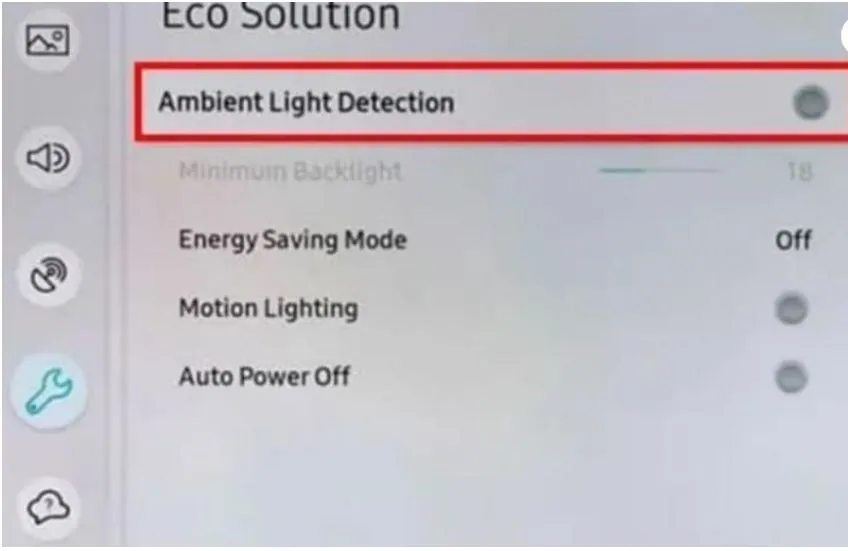 Tắt tính năng Ambient Light Detection để điều chỉnh độ sáng
Việc tắt Ambient Light Detection chỉ là bước đầu tiên. Sau đó, bạn có thể sử dụng các tùy chọn khác để tinh chỉnh độ sáng theo ý muốn. Điều này đảm bảo màn hình luôn hiển thị ở mức tối ưu, không bị ảnh hưởng bởi sự thay đổi ánh sáng môi trường một cách tự động.
Cách 2: Điều Chỉnh Độ Sáng Thông Qua Cài Đặt Brightness
Sau khi đã tắt tính năng tự động hoặc nếu bạn muốn tinh chỉnh trực tiếp, cài đặt Brightness là lựa chọn chính. Đây là cách cơ bản và hiệu quả nhất để thay đổi độ sáng tổng thể của màn hình tivi.
Thực hiện theo các bước sau để truy cập và điều chỉnh Brightness:
- Bước 1: Bật tivi Samsung của bạn.
- Bước 2: Nhấn vào mục Settings (Cài đặt) trên điều khiển từ xa hoặc giao diện màn hình chính.
- Bước 3: Chọn Picture (Hình ảnh). Đây là nơi chứa tất cả các tùy chỉnh liên quan đến chất lượng hình ảnh.
- Bước 4: Trong menu Picture, bạn sẽ tìm thấy thanh trượt Brightness (Độ sáng). Sử dụng các nút điều hướng trên remote để tăng hoặc giảm giá trị của Brightness.
Di chuyển thanh trượt sang phải sẽ làm tăng độ sáng, khiến hình ảnh trở nên rực rỡ và rõ nét hơn. Di chuyển sang trái sẽ giảm độ sáng, làm màn hình tối đi, thích hợp cho việc xem trong môi trường thiếu sáng hoặc để tiết kiệm điện năng. Bạn nên điều chỉnh từ từ và quan sát sự thay đổi trên màn hình để tìm ra mức độ phù hợp nhất.
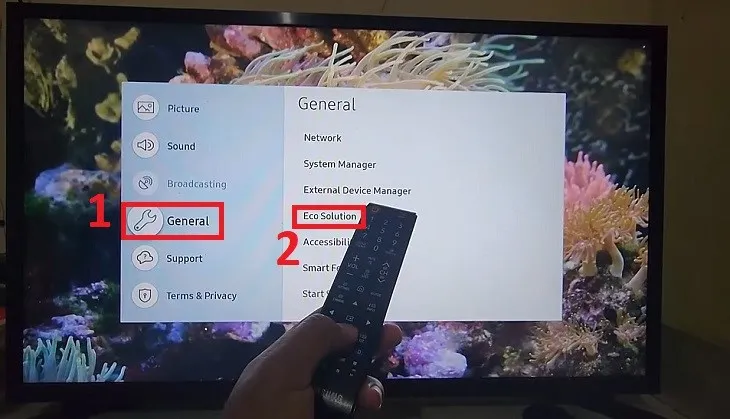 Điều chỉnh độ sáng bằng cài đặt Brightness
Việc tinh chỉnh thanh Brightness cần sự cân nhắc. Độ sáng quá cao có thể gây chói mắt và làm mất chi tiết ở vùng sáng. Ngược lại, độ sáng quá thấp sẽ khiến hình ảnh trở nên u ám, thiếu sức sống và khó nhìn rõ các chi tiết tối.
Cách 3: Điều Chỉnh Độ Tương Phản (Contrast)
Độ tương phản đóng vai trò quan trọng trong việc tạo chiều sâu cho hình ảnh. Nó xác định sự khác biệt giữa các vùng sáng nhất và tối nhất trên màn hình. Điều chỉnh độ tương phản một cách hợp lý có thể cải thiện đáng kể chất lượng hình ảnh, làm cho các chi tiết trở nên rõ ràng hơn.
Để điều chỉnh độ tương phản, bạn thực hiện theo các bước sau:
- Bước 1: Truy cập vào menu Settings (Cài đặt) trên tivi Samsung.
- Bước 2: Chọn Picture (Hình ảnh).
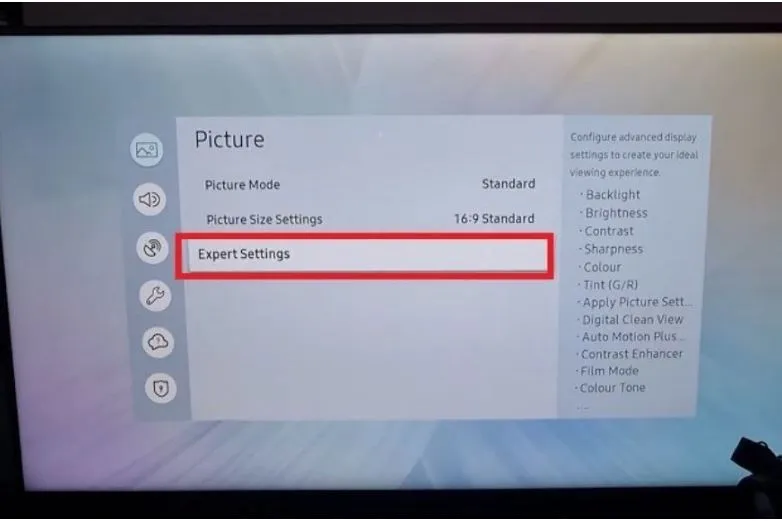
- Bước 3: Tiếp tục chọn Expert Settings (Cài đặt nâng cao) hoặc một mục tương tự như “Chuyên gia” hay “Thiết lập nâng cao”.
- Bước 4: Tìm tùy chọn Contrast (Độ tương phản).
Sau đó, bạn có thể điều chỉnh thanh trượt Contrast. Tăng độ tương phản làm cho các vùng sáng sáng hơn và vùng tối tối hơn, tạo ra hình ảnh có chiều sâu ấn tượng. Tuy nhiên, tăng quá cao có thể làm mất chi tiết ở cả hai vùng sáng và tối. Ngược lại, giảm độ tương phản sẽ làm cho hình ảnh trông “nhạt” hơn, các vùng sáng tối gần nhau hơn.
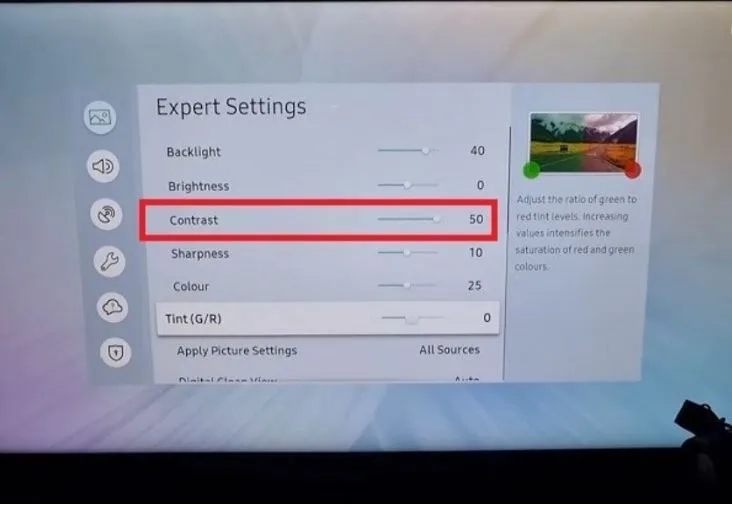 Độ tương phản (Contrast)
Sự kết hợp hài hòa giữa Brightness và Contrast là chìa khóa để đạt được chất lượng hình ảnh tối ưu. Brightness điều chỉnh mức độ sáng chung, trong khi Contrast điều chỉnh sự khác biệt giữa các gam màu.
Cách 4: Tắt Tông Màu Đen (Black Tone)
Tùy chọn Black Tone ảnh hưởng đến cách tivi hiển thị các sắc thái màu đen và màu tối. Nó giúp tinh chỉnh độ sâu của màu đen, tạo ra hình ảnh có chiều sâu hơn hoặc ngược lại.
Để truy cập và điều chỉnh Black Tone:
- Bước 1: Vào menu Settings (Cài đặt) trên tivi Samsung.
- Bước 2: Chọn Picture (Hình ảnh).
- Bước 3: Vào Expert Settings (Cài đặt nâng cao).
- Bước 4: Tìm và chọn tùy chọn Black Tone (Tông màu đen).
Trong một số trường hợp, việc tắt (hoặc đặt về mức cơ bản) tính năng Black Tone có thể giúp hình ảnh trông “sạch” hơn, đặc biệt nếu bạn cảm thấy màu đen bị ám hoặc hiển thị không chính xác. Ngược lại, việc tinh chỉnh Black Tone có thể giúp bạn đạt được màu đen sâu hơn, tăng cường chi tiết trong các cảnh quay tối.
 Tắt tông màu đen
Các cài đặt như Black Tone thường mang tính cá nhân hóa cao. Người dùng nên thử nghiệm với các giá trị khác nhau để tìm ra thiết lập phù hợp nhất với mắt mình và loại nội dung đang xem.
Các Cài Đặt Nâng Cao Khác Có Thể Ảnh Hưởng Đến Độ Sáng
Ngoài các tùy chỉnh trực tiếp về độ sáng và tương phản, nhiều cài đặt khác trong menu Picture cũng có thể gián tiếp ảnh hưởng đến cảm nhận về độ sáng và chất lượng hình ảnh tổng thể.
- Color (Màu sắc): Điều chỉnh sắc thái và độ bão hòa màu. Màu sắc sống động có thể làm tăng cảm giác về độ sáng.
- Sharpness (Độ sắc nét): Tăng độ sắc nét có thể làm cho các cạnh và chi tiết rõ ràng hơn, đôi khi tạo cảm giác hình ảnh sáng hơn. Tuy nhiên, tăng quá mức có thể gây nhiễu.
- Tint (Sắc thái màu): Điều chỉnh sự cân bằng giữa màu xanh lá cây và màu đỏ.
- Picture Mode (Chế độ hình ảnh): Samsung cung cấp các chế độ xem được cài đặt sẵn như Standard (Tiêu chuẩn), Dynamic (Động), Natural (Tự nhiên), Movie (Phim). Mỗi chế độ có các mức độ sáng, tương phản, màu sắc được tối ưu cho từng loại nội dung. Chế độ Dynamic thường có độ sáng và màu sắc cao nhất, trong khi Movie lại ưu tiên màu sắc điện ảnh chân thực với độ tương phản cao.
- LED Clear Motion / Motion Interpolation: Các cài đặt này liên quan đến chuyển động, có thể ảnh hưởng đến độ mượt mà của hình ảnh và đôi khi làm thay đổi cảm nhận về độ sáng.
- Local Dimming / Full Array Local Dimming: Nếu tivi của bạn có công nghệ đèn nền tiên tiến, các cài đặt này sẽ kiểm soát các vùng đèn nền độc lập để tăng cường độ tương phản và độ sâu màu đen. Cài đặt này có ảnh hưởng lớn đến độ sáng tổng thể và khả năng hiển thị chi tiết ở các vùng tối.
Việc hiểu rõ các cài đặt này và cách chúng tương tác với nhau sẽ giúp bạn đạt được chất lượng hình ảnh mong muốn.
Các Lưu Ý Quan Trọng Để Chỉnh Độ Sáng Tivi Samsung Hiệu Quả
Để đạt được hiệu quả tốt nhất khi điều chỉnh độ sáng và các cài đặt hình ảnh khác trên tivi Samsung, bạn cần lưu ý một số điểm quan trọng sau đây. Những lưu ý này không chỉ giúp tối ưu hóa trải nghiệm xem mà còn góp phần bảo vệ thiết bị và sức khỏe của bạn.
1. Vị Trí Lắp Đặt Tivi
Vị trí đặt tivi có ảnh hưởng trực tiếp đến cách bạn nhìn nhận độ sáng màn hình. Đảm bảo tivi được đặt ở khoảng cách xem phù hợp với kích thước màn hình. Khoảng cách này giúp mắt bạn thoải mái nhất khi theo dõi nội dung, tránh phải căng mắt để nhìn rõ.
Tránh đặt tivi ở những nơi có ánh sáng mạnh chiếu trực tiếp vào màn hình. Các nguồn sáng như cửa sổ, đèn trần có công suất lớn có thể gây chói lóa. Tình trạng này làm giảm chất lượng hiển thị, khiến bạn phải tăng độ sáng tivi lên cao hơn mức cần thiết. Điều này không chỉ làm giảm tuổi thọ màn hình mà còn gây mỏi mắt.
Nếu không thể tránh được ánh sáng chiếu trực tiếp, hãy thử sử dụng rèm cửa để làm dịu ánh sáng hoặc điều chỉnh góc nhìn của tivi.
2. Giảm Thiểu Ánh Sáng Môi Trường Khi Xem
Khi xem tivi, đặc biệt là vào buổi tối, việc giảm thiểu ánh sáng đèn trong phòng là rất quan trọng. Ánh sáng xung quanh quá sáng có thể làm giảm khả năng cảm nhận độ sâu và màu sắc của màn hình. Nó cũng buộc mắt bạn phải điều tiết nhiều hơn để thích nghi với sự chênh lệch sáng tối.
Sử dụng ánh sáng gián tiếp hoặc đèn có cường độ thấp, màu sắc ấm áp khi xem tivi. Ánh sáng hắt tường hoặc đèn bàn nhỏ phía sau tivi là những lựa chọn tốt. Điều này tạo ra môi trường xem dễ chịu, giúp mắt thư giãn và tăng cường trải nghiệm xem phim điện ảnh.
Một số người thích tắt hết đèn khi xem phim để có trải nghiệm như rạp chiếu phim. Tuy nhiên, điều này có thể gây mỏi mắt nhanh hơn nếu không quen. Hãy tìm sự cân bằng phù hợp với bạn.
3. Xem Xét Chế Độ Tiết Kiệm Năng Lượng
Nhiều tivi Samsung có các chế độ tiết kiệm năng lượng tích hợp. Các chế độ này thường làm giảm độ sáng màn hình và tắt một số tính năng hiển thị khác để giảm tiêu thụ điện. Mặc dù hữu ích cho việc tiết kiệm điện, chúng có thể làm màn hình tối đi đáng kể.
Nếu bạn cảm thấy hình ảnh trên tivi quá tối hoặc không thể điều chỉnh độ sáng theo ý muốn, hãy kiểm tra xem chế độ tiết kiệm năng lượng có đang được kích hoạt hay không. Nếu có, hãy tắt nó đi để có thể tự do điều chỉnh độ sáng màn hình theo nhu cầu sử dụng thực tế của bạn.
4. Kiểm Tra Cập Nhật Phần Mềm
Phần mềm của tivi đóng vai trò quan trọng trong việc quản lý các tính năng hiển thị. Các bản cập nhật phần mềm thường xuyên có thể bao gồm các cải tiến về thuật toán xử lý hình ảnh, sửa lỗi hoặc bổ sung các tùy chọn cài đặt mới.
Hãy đảm bảo tivi Samsung của bạn luôn được cập nhật lên phiên bản phần mềm mới nhất. Điều này có thể giúp bạn trải nghiệm các tính năng hiển thị tốt hơn và khắc phục các vấn đề không mong muốn liên quan đến độ sáng màn hình. Truy cập vào menu Settings > Support (Hỗ trợ) > Software Update (Cập nhật phần mềm) để kiểm tra và cài đặt các bản cập nhật.
5. Cân Bằng Độ Sáng Cho Từng Loại Nội Dung
Không có một mức độ sáng duy nhất nào là hoàn hảo cho mọi tình huống. Độ sáng lý tưởng sẽ thay đổi tùy thuộc vào loại nội dung bạn đang xem và điều kiện ánh sáng môi trường.
- Xem phim điện ảnh: Thường yêu cầu độ sáng vừa phải, tương phản cao để tạo chiều sâu và màu sắc điện ảnh.
- Xem thể thao, chương trình hành động: Có thể cần độ sáng cao hơn và độ tương phản tốt để các pha hành động diễn ra nhanh chóng trở nên rõ nét.
- Chơi game: Độ sáng và độ phản hồi của màn hình là yếu tố quan trọng. Điều chỉnh để không bị chói mắt khi chơi game trong thời gian dài.
- Xem tin tức, chương trình thời sự: Độ sáng trung bình, rõ ràng là đủ.
Bạn nên tạo các cấu hình hình ảnh khác nhau cho từng loại nội dung và chuyển đổi giữa chúng. Điều này giúp tối ưu hóa trải nghiệm xem cho mọi trường hợp.
6. Hiểu Về Khả Năng Hiển Thị Của Tivi
Mỗi dòng tivi Samsung có khả năng hiển thị khác nhau. Các công nghệ màn hình như LED, QLED, OLED sẽ có những đặc điểm riêng về độ sáng tối đa, độ sâu màu đen và khả năng tái tạo màu sắc.
Nếu bạn đang sử dụng một chiếc tivi đời cũ, có thể nó sẽ không đạt được mức độ sáng và chi tiết như các mẫu mới nhất. Hãy hiểu rõ giới hạn của thiết bị mình đang sở hữu để có những điều chỉnh hợp lý, tránh kỳ vọng quá cao hoặc cố gắng ép thiết bị hoạt động vượt quá khả năng.
Các bước điều chỉnh độ sáng màn hình tivi Samsung không chỉ dừng lại ở việc thay đổi một vài con số. Nó là cả một quá trình tìm hiểu, thử nghiệm và tinh chỉnh để đạt được kết quả tốt nhất.
Bằng việc áp dụng những hướng dẫn và lưu ý trên, bạn có thể dễ dàng thực hiện cách chỉnh độ sáng màn hình tivi Samsung một cách hiệu quả. Điều này không chỉ mang lại trải nghiệm hình ảnh sắc nét, sống động mà còn giúp bảo vệ đôi mắt, đảm bảo bạn có những giờ phút giải trí trọn vẹn và thoải mái nhất. Hãy dành thời gian khám phá các tùy chọn cài đặt trên tivi của mình để khai thác tối đa tiềm năng hiển thị của nó.
Ngày chỉnh sửa 01/01/2026 by Anh Ngân


