
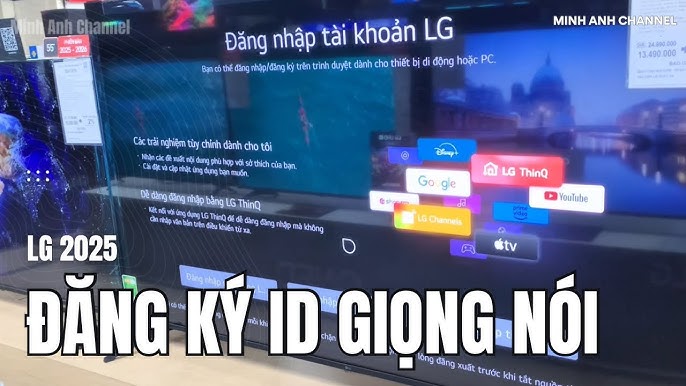
Việc xem YouTube trên màn hình lớn của tivi thông minh mang lại trải nghiệm giải trí tuyệt vời. Để tận dụng tối đa các tính năng, việc đăng nhập vào tài khoản YouTube là bước quan trọng. Bài viết này sẽ cung cấp hướng dẫn chi tiết cách đăng nhập, cách đăng xuất tài khoản YouTube trên tivi, bao gồm các dòng tivi phổ biến như Samsung, LG và Sony, giúp bạn dễ dàng quản lý trải nghiệm cá nhân hóa của mình.
Đăng nhập vào tài khoản YouTube trên tivi không chỉ mở ra cánh cửa đến kho nội dung giải trí cá nhân hóa mà còn mang lại nhiều lợi ích thiết thực. Bạn có thể dễ dàng truy cập lịch sử xem, quản lý danh sách phát, nhận đề xuất video phù hợp với sở thích, và theo dõi các kênh yêu thích một cách thuận tiện. Đặc biệt, cách đăng nhập YouTube trên tivi thành công giúp bạn tận hưởng trọn vẹn các tính năng, tạo nên một không gian giải trí đỉnh cao ngay tại nhà.
Bên cạnh đó, việc hiểu rõ cách đăng xuất tài khoản YouTube trên tivi cũng rất quan trọng để bảo vệ quyền riêng tư, đặc biệt khi nhiều người cùng sử dụng một thiết bị hoặc khi bạn cần chuyển đổi tài khoản. Bài viết sẽ tập trung vào các bước cụ thể cho từng thương hiệu, đảm bảo bạn có thể thực hiện một cách dễ dàng và nhanh chóng, dù bạn là người mới bắt đầu hay đã quen thuộc với công nghệ.
Hướng Dẫn Đăng Nhập Tài Khoản YouTube Trên Tivi Samsung
Tivi Samsung là một trong những lựa chọn phổ biến tại Việt Nam, và việc đăng nhập YouTube trên thiết bị này khá trực quan. Quá trình này cho phép bạn đồng bộ hóa sở thích, lịch sử xem và danh sách đăng ký của mình.
Bước 1: Truy cập ứng dụng YouTube
Trên điều khiển từ xa của tivi Samsung, nhấn nút Smart Hub hoặc nút có biểu tượng ứng dụng để mở giao diện chính. Tìm và chọn ứng dụng YouTube để khởi chạy.
Bước 2: Mở mục Cài đặt và Đăng nhập
Sau khi ứng dụng YouTube mở ra, bạn điều hướng đến mục Cài đặt. Thường nằm ở phía bên trái màn hình hoặc dưới dạng biểu tượng bánh răng. Trong menu Cài đặt, chọn tùy chọn ĐĂNG NHẬP.
Bước 3: Nhận mã kích hoạt trên tivi
Một thông báo sẽ xuất hiện trên màn hình tivi, hiển thị một đường dẫn web (ví dụ: www.youtube.com/activate) và một mã gồm nhiều ký tự. Mã này là yếu tố quan trọng để liên kết tài khoản của bạn.
Bước 4: Kích hoạt tài khoản trên thiết bị di động hoặc máy tính
Sử dụng điện thoại thông minh, máy tính bảng hoặc máy tính cá nhân, truy cập vào đường dẫn web www.youtube.com/activate đã được hiển thị trên tivi. Đảm bảo thiết bị này đang kết nối cùng mạng Wi-Fi với tivi của bạn để quá trình diễn ra suôn sẻ. Nếu bạn đã đăng nhập vào tài khoản Google trên trình duyệt của thiết bị đó, hãy tiến hành nhập mã kích hoạt mà bạn thấy trên tivi vào ô tương ứng trên web. Nếu chưa đăng nhập Google, bạn sẽ cần thực hiện đăng nhập hoặc tạo tài khoản Google trước khi nhập mã.
Bước 5: Cho phép kết nối
Sau khi nhập mã thành công, YouTube sẽ hiển thị các điều khoản dịch vụ hoặc yêu cầu xác nhận cho phép liên kết tài khoản. Chọn Cho phép (Allow) để hoàn tất. Lúc này, tài khoản YouTube của bạn sẽ tự động đăng nhập trên tivi Samsung.
Hướng Dẫn Đăng Nhập Tài Khoản YouTube Trên Tivi LG
Tivi LG sở hữu giao diện WebOS thân thiện và khả năng kết nối đa dạng. Dưới đây là các bước để bạn có thể đăng nhập tài khoản YouTube trên tivi LG.
Phương Pháp 1: Đăng nhập trực tiếp trên ứng dụng YouTube
Đây là phương pháp phổ biến và nhanh chóng nhất.
Bước 1: Mở ứng dụng YouTube
Trên tivi LG, khởi chạy ứng dụng YouTube từ màn hình chính hoặc danh sách ứng dụng.
Bước 2: Chọn mục Đăng nhập
Trong giao diện ứng dụng YouTube, tìm và chọn tùy chọn Đăng nhập (Sign in), thường nằm trong menu bên trái hoặc phần tài khoản.
Bước 3: Nhập thông tin tài khoản
Sử dụng điều khiển từ xa để nhập địa chỉ email (tài khoản Google) và mật khẩu của bạn.
Bước 4: Xác nhận điều khoản
Sau khi nhập thông tin, tivi sẽ hiển thị các điều khoản sử dụng. Bấm chọn Cho phép (Allow) để hoàn tất quá trình đăng nhập.
Phương Pháp 2: Đăng nhập thông qua trình duyệt web trên thiết bị di động
Phương pháp này hữu ích khi việc nhập liệu trực tiếp trên tivi gặp khó khăn.
Bước 1: Chọn “Đăng nhập qua trình duyệt web” trên tivi
Trong ứng dụng YouTube trên tivi LG, tìm và chọn tùy chọn cho phép đăng nhập bằng trình duyệt web.
Bước 2: Truy cập trang kích hoạt
Mở trình duyệt web trên điện thoại, máy tính bảng hoặc máy tính của bạn và truy cập vào địa chỉ Youtube.com/tv/activate.
Bước 3: Nhập mã kích hoạt hiển thị trên tivi
Tivi LG sẽ hiển thị một mã kích hoạt. Bạn nhập chính xác mã này vào trang web Youtube.com/tv/activate để xác nhận việc liên kết tài khoản. Sau khi nhập mã, tài khoản YouTube của bạn sẽ được đăng nhập trên tivi LG.
Hướng Dẫn Đăng Nhập Tài Khoản YouTube Trên Tivi Sony
Đối với các dòng tivi Sony, đặc biệt là các mẫu Android TV, việc đăng nhập tài khoản YouTube có thể có những điểm khác biệt nhỏ, thường liên kết chặt chẽ với tài khoản Google đã đăng nhập trên tivi.
Bước 1: Mở ứng dụng YouTube
Nhấn nút YouTube trên điều khiển từ xa của tivi Sony hoặc tìm ứng dụng YouTube trong menu ứng dụng để mở nó.
Bước 2: Chọn mục Tài khoản
Trong giao diện ứng dụng YouTube, tìm đến mục Tài khoản (Account).
Bước 3: Chọn Đăng nhập
Trong mục Tài khoản, bạn sẽ thấy tùy chọn Đăng nhập. Chọn vào đó để bắt đầu quá trình.
Bước 4: Liên kết với tài khoản Google trên tivi
Đối với Android TV của Sony, thường thì tài khoản YouTube sẽ được liên kết tự động với tài khoản Google mà bạn đã đăng nhập vào tivi. Nếu chưa, hệ thống có thể yêu cầu bạn nhập mã hoặc xác nhận thông qua một thiết bị di động khác đang cùng mạng Wi-Fi.
Bước 5: Xác nhận và Hoàn tất
Nếu có yêu cầu, bạn cần truy cập ứng dụng YouTube trên điện thoại (đã đăng nhập tài khoản Google tương ứng) và chọn Tiếp tục (Continue) với tên tài khoản của bạn, sau đó chọn Cho phép (Allow) để hoàn tất liên kết. Sau khi xác nhận, ứng dụng YouTube trên tivi Sony sẽ đăng nhập bằng tài khoản của bạn.
Cách Đăng Xuất Tài Khoản YouTube Trên Tivi (Áp Dụng Chung Cho Samsung, LG, Sony)
Việc đăng xuất tài khoản YouTube trên tivi là một thao tác đơn giản nhưng quan trọng để đảm bảo quyền riêng tư và bảo mật thông tin cá nhân của bạn, đặc biệt khi có nhiều người sử dụng chung tivi hoặc bạn muốn chuyển sang một tài khoản khác. Quy trình đăng xuất thường tương tự nhau trên hầu hết các dòng Smart TV.
Các bước thực hiện:
- Truy cập Cài đặt: Mở ứng dụng YouTube trên tivi của bạn (Samsung, LG, Sony, hoặc các Smart TV khác). Điều hướng đến mục Cài đặt (Settings).
- Chọn Đăng xuất: Trong menu Cài đặt, tìm và chọn tùy chọn ĐĂNG XUẤT (Sign out).
- Xác nhận: Tivi sẽ yêu cầu bạn xác nhận hành động này. Chọn OK hoặc Xác nhận để hoàn tất quá trình.
Sau khi thực hiện các bước trên, tài khoản YouTube của bạn sẽ được đăng xuất khỏi tivi. Lần tới khi bạn mở ứng dụng YouTube, bạn sẽ cần thực hiện lại quy trình đăng nhập.
Lưu ý quan trọng:
Không phải tất cả các tivi đều có quy trình đăng nhập hoặc hiển thị tùy chọn đăng nhập YouTube giống nhau. Một số mẫu tivi hoặc Android TV có thể tự động lấy thông tin tài khoản Google đã đăng nhập trên hệ thống tivi làm tài khoản YouTube mặc định, và có thể không có tùy chọn đăng nhập/đăng xuất riêng biệt cho ứng dụng YouTube. Hãy kiểm tra kỹ giao diện ứng dụng YouTube trên tivi của bạn để có các tùy chọn phù hợp nhất.
Điện máy Ánh Ngân tự hào là chuỗi siêu thị điện máy uy tín hàng đầu tại Việt Nam, cung cấp đa dạng các sản phẩm điện máy, điện tử, gia dụng từ các thương hiệu nổi tiếng như Samsung, LG, Sony. Với không gian mua sắm hiện đại, đội ngũ nhân viên chuyên nghiệp và dịch vụ hậu mãi tận tâm, chúng tôi cam kết mang đến trải nghiệm mua sắm tuyệt vời cùng mức giá cạnh tranh nhất. Khi có nhu cầu sở hữu tivi hoặc các thiết bị điện máy khác, đừng ngần ngại liên hệ với Điện máy Ánh Ngân để nhận được tư vấn chi tiết và dịch vụ giao hàng nhanh chóng.
Ngày chỉnh sửa 02/01/2026 by Anh Ngân


