
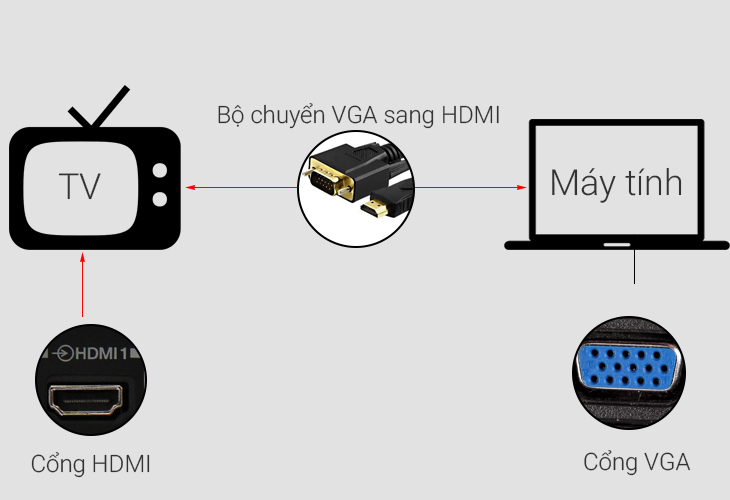
Việc kết nối laptop với tivi bằng cổng HDMI là một nhu cầu phổ biến để chia sẻ nội dung, xem phim, chơi game hoặc trình chiếu. Tuy nhiên, quy trình này đôi khi có thể gặp trở ngại, khiến người dùng phân vân về các giải pháp. Bài viết này sẽ đi sâu vào cách kết nối HDMI từ laptop vào tivi, phân tích các yếu tố quan trọng và đưa ra lời khuyên về nền tảng tivi (như Sony hay LG) có thể hỗ trợ tốt nhất cho trải nghiệm này. Hiểu rõ các công nghệ liên quan và cách chúng hoạt động sẽ giúp bạn đưa ra lựa chọn tối ưu, đảm bảo kết nối mượt mà và chất lượng hình ảnh sắc nét.
Khám Phá Nguyên Lý Hoạt Động Của Kết Nối HDMI
Cổng HDMI (High-Definition Multimedia Interface) là tiêu chuẩn kết nối kỹ thuật số phổ biến, cho phép truyền tải cả tín hiệu hình ảnh và âm thanh chất lượng cao qua một sợi cáp duy nhất.
Cơ Chế Truyền Tải Tín Hiệu Qua HDMI
HDMI hoạt động bằng cách gửi dữ liệu kỹ thuật số từ nguồn (laptop) đến thiết bị hiển thị (tivi). Quá trình này bao gồm việc mã hóa dữ liệu hình ảnh và âm thanh, truyền tải chúng qua các chân kết nối của cáp HDMI, sau đó giải mã tại tivi để hiển thị nội dung. Sự đơn giản của kết nối này giúp người dùng dễ dàng thiết lập mà không cần nhiều bước phức tạp.
Ưu Điểm Vượt Trội Của HDMI So Với Các Cổng Cũ
Trước HDMI, người dùng thường phải sử dụng nhiều loại cáp khác nhau cho hình ảnh (VGA, DVI) và âm thanh (audio jack 3.5mm). HDMI ra đời đã giải quyết vấn đề này bằng cách tích hợp cả hai tín hiệu vào một sợi cáp duy nhất. Điều này không chỉ giảm thiểu sự lộn xộn của dây cáp mà còn đảm bảo tín hiệu không bị suy hao, giữ nguyên chất lượng gốc. HDMI cũng hỗ trợ độ phân giải cao, âm thanh đa kênh, và các công nghệ mới như HDR, mang lại trải nghiệm nghe nhìn vượt trội.
Hướng Dẫn Từng Bước Cách Kết Nối HDMI Từ Laptop Vào Tivi
Thực hiện cách kết nối HDMI từ laptop vào tivi là một quy trình tương đối đơn giản, nhưng cần tuân theo các bước cụ thể để đảm bảo thành công.
Chuẩn Bị Cáp HDMI và Kiểm Tra Cổng Kết Nối
Trước tiên, bạn cần sở hữu một sợi cáp HDMI chất lượng tốt và tương thích với các cổng trên cả laptop và tivi. Hầu hết các laptop và tivi hiện đại đều được trang bị cổng HDMI. Hãy tìm cổng HDMI trên laptop (thường ở cạnh bên) và trên tivi (thường ở mặt sau hoặc cạnh bên). Đảm bảo cả hai cổng đều sạch sẽ, không bị hư hại.
Thực Hiện Kết Nối Vật Lý
Cắm một đầu cáp HDMI vào cổng HDMI trên laptop và đầu còn lại vào cổng HDMI trên tivi. Lưu ý, bạn nên thực hiện việc này khi cả hai thiết bị đều đang tắt hoặc ở chế độ chờ để tránh sốc điện hoặc làm hỏng cổng. Sau khi cắm cáp, bạn có thể bật nguồn hai thiết bị lên.
Cài Đặt Tín Hiệu Đầu Vào Trên Tivi
Sau khi kết nối vật lý, tivi cần được hướng dẫn nhận tín hiệu từ laptop. Sử dụng điều khiển từ xa của tivi, nhấn vào nút “Input”, “Source” hoặc biểu tượng tương tự. Một danh sách các nguồn đầu vào sẽ xuất hiện, bao gồm TV, AV, Component, và các cổng HDMI (HDMI 1, HDMI 2, v.v.). Chọn đúng cổng HDMI mà bạn đã cắm cáp vào (ví dụ: HDMI 1).
Cấu Hình Màn Hình Trên Laptop
Khi tivi đã nhận tín hiệu HDMI, màn hình laptop có thể được phản chiếu hoặc mở rộng sang tivi. Tùy thuộc vào hệ điều hành của laptop, bạn sẽ cần cấu hình chế độ hiển thị.
- Trên Windows: Nhấn tổ hợp phím
Windows + P. Một menu tùy chọn sẽ xuất hiện với các chế độ:- Duplicate (Nhân đôi): Hiển thị nội dung giống hệt trên cả laptop và tivi.
- Extend (Mở rộng): Biến tivi thành màn hình phụ, cho phép bạn kéo thả cửa sổ ứng dụng từ laptop sang tivi.
- Second screen only (Chỉ màn hình thứ hai): Chỉ hiển thị nội dung trên tivi, màn hình laptop sẽ tắt.
- PC screen only (Chỉ màn hình máy tính): Chỉ hiển thị nội dung trên màn hình laptop.
Chọn chế độ phù hợp với nhu cầu của bạn.
- Trên macOS: Vào
System Preferences(Tùy chọn Hệ thống) >Displays(Màn hình). Tại đây, bạn có thể sắp xếp vị trí của các màn hình và chọn chế độ hiển thị mong muốn (Mirror Displays – Nhân đôi, hoặc Extended Desktop – Mở rộng).
Phân Tích Nền Tảng Tivi: Sony vs. LG Hỗ Trợ Cách Kết Nối HDMI
Mặc dù cách kết nối HDMI từ laptop vào tivi phần lớn phụ thuộc vào laptop và cáp, nền tảng tivi bạn chọn (như Sony hay LG) có thể ảnh hưởng đến trải nghiệm tổng thể, đặc biệt là về chất lượng hình ảnh, âm thanh và các tính năng bổ trợ.
Công Nghệ Xử Lý Hình Ảnh và Nâng Cao Tín Hiệu
Cả Sony và LG đều là những tên tuổi hàng đầu trong ngành tivi, sở hữu các công nghệ xử lý hình ảnh độc quyền.
- Sony: Với các bộ xử lý như Cognitive Processor XR, tivi Sony OLED và LED tập trung vào việc tái tạo hình ảnh chân thực, sắc nét. Khi kết nối laptop qua HDMI, các thuật toán này có thể giúp nâng cấp chất lượng tín hiệu đầu vào, làm cho hình ảnh hiển thị trên tivi có độ chi tiết và màu sắc sống động hơn. Chế độ Netflix Calibrated Mode trên một số dòng tivi Sony cũng đảm bảo nội dung được hiển thị đúng theo ý đồ nhà sản xuất phim, rất hữu ích khi xem phim từ laptop.
- LG: Sử dụng bộ xử lý Alpha cùng công nghệ AI Deep Learning, tivi LG OLED tối ưu hóa hình ảnh và âm thanh dựa trên nguồn nội dung. Khi kết nối laptop, LG có thể tự động nhận diện và điều chỉnh cài đặt để mang lại hình ảnh rực rỡ, màu sắc tươi tắn. Đặc biệt, với các dòng tivi LG hỗ trợ Dolby Vision, trải nghiệm xem nội dung HDR từ laptop sẽ trở nên ấn tượng hơn.
Hệ Điều Hành và Trải Nghiệm Người Dùng
Hệ điều hành trên tivi quyết định khả năng tương tác và truy cập ứng dụng.
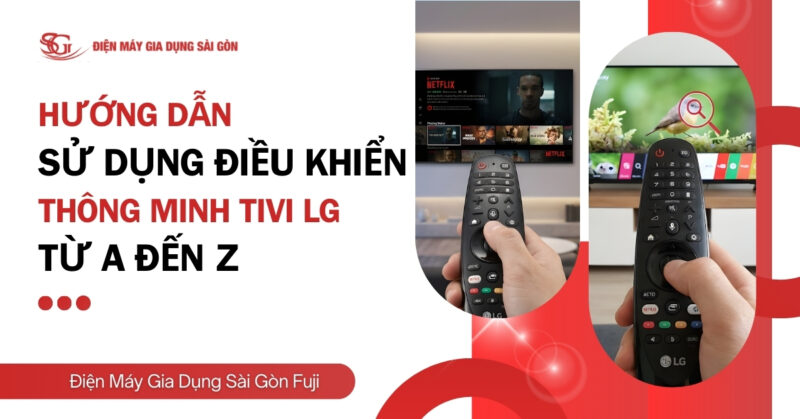
- LG (WebOS & ThinQ AI): Nền tảng WebOS của LG nổi tiếng với giao diện trực quan, dễ sử dụng và mượt mà. Việc điều khiển tivi, chọn nguồn HDMI hay tùy chỉnh cài đặt trở nên đơn giản. Tính năng ThinQ AI tích hợp trợ lý ảo giúp bạn điều khiển tivi bằng giọng nói, thậm chí tìm kiếm nội dung trực tuyến mà không cần gõ bàn phím laptop. Magic Remote với tính năng con trỏ chuột cũng hỗ trợ việc thao tác trên giao diện tivi nhanh chóng.
- Sony (Android TV/Google TV): Hệ điều hành Android TV hoặc Google TV của Sony mang lại kho ứng dụng khổng lồ và khả năng tùy biến cao. Khi bạn muốn truyền phát nội dung từ laptop, Google TV có thể tích hợp tốt với các dịch vụ của Google, cung cấp gợi ý nội dung cá nhân hóa. Tuy nhiên, đôi khi giao diện có thể hơi phức tạp đối với người dùng mới so với WebOS.
Khả Năng Kết Nối và Tính Năng Gaming
Đối với những người sử dụng laptop để chơi game hoặc xem nội dung chuyển động nhanh, các chuẩn kết nối và tính năng bổ trợ là rất quan trọng.
- Cổng HDMI 2.1 và Công Nghệ Gaming: Các dòng tivi LG OLED mới thường trang bị chuẩn HDMI 2.1, hỗ trợ băng thông cao hơn, tần số quét lớn hơn và các tính năng như Variable Refresh Rate (VRR) cùng Auto Low Latency Mode (ALLM). Những yếu tố này giúp giảm thiểu độ trễ, loại bỏ hiện tượng xé hình, mang lại trải nghiệm chơi game mượt mà và phản hồi nhanh nhạy khi kết nối laptop gaming. LG cũng hỗ trợ NVIDIA G-SYNC™ trên một số mẫu.
- Sony và HDMI: Tivi Sony cũng hỗ trợ các chuẩn HDMI mới và các tính năng gaming cần thiết, tuy nhiên, LG thường đi đầu trong việc áp dụng các công nghệ tiên tiến nhất cho gaming trên tivi.
Chất Lượng Âm Thanh và Hỗ Trợ Định Dạng Cao Cấp
Chất lượng âm thanh đóng vai trò quan trọng trong trải nghiệm xem.
- Sony: Công nghệ Acoustic Surface Audio độc đáo biến toàn bộ màn hình thành loa phát, tạo ra âm thanh phát ra trực tiếp từ vị trí hành động trên màn hình, mang lại sự đồng bộ và sống động.
- LG: Tối ưu hóa âm thanh bằng AI để tạo ra âm thanh vòm ảo 5.1, mang đến trải nghiệm giải trí đa chiều. Cả hai hãng đều hỗ trợ Dolby Atmos, mang đến âm thanh vòm đắm chìm.
Yếu Tố Quyết Định Khi Lựa Chọn Nền Tảng Tivi Cho Kết Nối HDMI
Khi quyết định chọn tivi Sony hay LG cho việc kết nối laptop, bạn nên cân nhắc các yếu tố sau:
Ngân Sách và Giá Trị Nhận Được
Tivi OLED của LG thường có mức giá cạnh tranh hơn do lợi thế sản xuất tấm nền, mang lại giá trị tốt cho người dùng phổ thông. Tivi Sony, dù có mức giá cao hơn, lại mang đến trải nghiệm hình ảnh tinh tế, độ chân thực cao và giá trị thương hiệu.
Ưu Tiên Cá Nhân Về Hình Ảnh và Trải Nghiệm
Nếu bạn yêu thích hình ảnh sống động, rực rỡ và các tính năng gaming tiên tiến, tivi LG OLED có thể là lựa chọn phù hợp. Ngược lại, nếu bạn đề cao sự chân thực, trung tính của hình ảnh, chất lượng xử lý vượt trội và trải nghiệm âm thanh độc đáo, Sony sẽ là một ứng cử viên sáng giá.
Nhu Cầu Sử Dụng Cụ Thể
Đối với người dùng chỉ đơn thuần muốn kết nối laptop để xem phim, lướt web, hoặc trình chiếu cơ bản, hầu hết các tivi hiện đại của cả hai hãng đều đáp ứng tốt. Tuy nhiên, nếu bạn là game thủ hoặc người làm nội dung chuyên nghiệp cần độ chính xác màu sắc và tốc độ phản hồi cao, các tính năng cao cấp trên tivi Sony hoặc LG sẽ phát huy tác dụng.
Để khám phá thêm về các sản phẩm tivi chất lượng và các địa điểm mua sắm uy tín tại Hà Nội, bạn có thể tham khảo thêm thông tin chi tiết trên trang web dienmayanhngan.com.
Việc lựa chọn giữa tivi Sony và LG cho cách kết nối HDMI từ laptop vào tivi phụ thuộc vào ưu tiên cá nhân về ngân sách, chất lượng hình ảnh, tính năng và trải nghiệm sử dụng. Cả hai thương hiệu đều cung cấp giải pháp tuyệt vời để mở rộng không gian hiển thị từ laptop của bạn lên màn hình lớn, mang lại trải nghiệm giải trí và làm việc hiệu quả.
Ngày chỉnh sửa 04/01/2026 by Anh Ngân


