
Việc kết nối tivi Sharp với internet sẽ mở ra một thế giới giải trí đa dạng và tiện ích. Bài viết này sẽ hướng dẫn bạn chi tiết cách kết nối internet cho tivi Sharp chạy hệ điều hành Easy Smart một cách nhanh chóng và hiệu quả. Bạn sẽ được trang bị đầy đủ kiến thức để khám phá các ứng dụng, xem phim trực tuyến và tận hưởng trải nghiệm Smart TV đỉnh cao. Chúng tôi sẽ đi sâu vào các bước thiết lập mạng Wi-Fi và mạng LAN, đảm bảo mọi người dùng, kể cả người mới bắt đầu, đều có thể thực hiện thành công. Các mẹo khắc phục sự cố phổ biến cũng sẽ được đề cập để bạn luôn duy trì kết nối ổn định.
Tivi Sharp, đặc biệt là các mẫu chạy hệ điều hành Easy Smart, mang đến trải nghiệm người dùng thân thiện. Để khai thác tối đa các tính năng thông minh, việc kết nối internet cho tivi Sharp là bước đầu tiên và quan trọng nhất. Bài viết này không chỉ giải thích cách thiết lập mà còn đi sâu vào các khía cạnh kỹ thuật cần thiết để đảm bảo kết nối ổn định.
Hiểu Rõ Các Phương Thức Kết Nối Internet Cho Tivi Sharp
Tivi Sharp, tương tự như các thiết bị thông minh khác, cung cấp hai phương thức chính để truy cập internet: kết nối Wi-Fi và kết nối qua cáp LAN (Ethernet). Mỗi phương thức đều có ưu điểm và phù hợp với những hoàn cảnh khác nhau.
Kết Nối Wi-Fi: Linh Hoạt Và Tiện Lợi
Wi-Fi là lựa chọn phổ biến nhất cho các thiết bị Smart TV hiện nay nhờ tính linh hoạt và sự tiện lợi. Bạn không cần dây cáp rườm rà, giúp không gian giải trí gọn gàng hơn.
- Ưu điểm: Dễ dàng cài đặt, không cần dây nối, phù hợp với mọi vị trí đặt tivi trong phòng miễn là có sóng Wi-Fi.
- Nhược điểm: Tốc độ và sự ổn định có thể bị ảnh hưởng bởi khoảng cách đến router, vật cản (tường, đồ nội thất) hoặc số lượng thiết bị cùng kết nối.
Kết Nối Qua Cáp LAN (Ethernet): Ổn Định Và Tốc Độ Cao
Kết nối cáp LAN, hay còn gọi là kết nối có dây, thường mang lại tốc độ truy cập internet nhanh hơn và ổn định hơn so với Wi-Fi. Đây là lựa chọn tối ưu nếu bạn ưu tiên trải nghiệm xem video chất lượng cao, chơi game online hoặc tải về các ứng dụng nặng.
- Ưu điểm: Tốc độ cao, đường truyền ổn định, ít bị ảnh hưởng bởi nhiễu sóng.
- Nhược điểm: Yêu cầu dây cáp kéo từ modem/router đến tivi, hạn chế vị trí đặt tivi.
Cổng kết nối LAN trên tivi Sharp
Hướng Dẫn Chi Tiết Cách Kết Nối Internet Cho Tivi Sharp (Hệ Điều Hành Easy Smart)
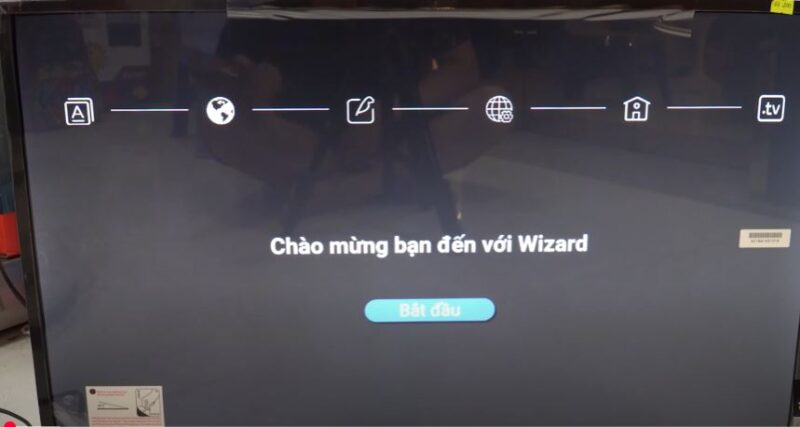
Quy trình kết nối internet cho tivi Sharp chạy hệ điều hành Easy Smart thường khá tương đồng giữa các model. Dưới đây là các bước chi tiết bạn có thể thực hiện.
Bước 1: Chuẩn Bị
Trước khi bắt đầu, hãy đảm bảo bạn đã có:
- Router Wi-Fi hoạt động tốt: Đảm bảo router của bạn đang phát sóng mạng Wi-Fi với tên (SSID) và mật khẩu chính xác.
- Dây cáp mạng (nếu chọn kết nối LAN): Một sợi cáp Ethernet (Cat 5e hoặc Cat 6) đủ dài để nối từ router đến tivi.
Bước 2: Truy Cập Cài Đặt Mạng Trên Tivi
- Bật tivi: Sử dụng điều khiển từ xa để bật tivi Sharp của bạn.
- Mở Menu Cài đặt: Nhấn nút
MENUhoặcHOMEtrên điều khiển từ xa. Tìm và chọn mụcCài đặt(Settings) hoặc biểu tượng bánh răng. - Chọn Mạng: Trong menu Cài đặt, tìm và chọn mục
Mạng(Network) hoặcThiết lập mạng(Network Setup).
Bước 3: Thiết Lập Kết Nối Wi-Fi
Nếu bạn chọn kết nối Wi-Fi, hãy thực hiện theo các bước sau:
- Chọn loại kết nối: Trong mục Mạng, chọn
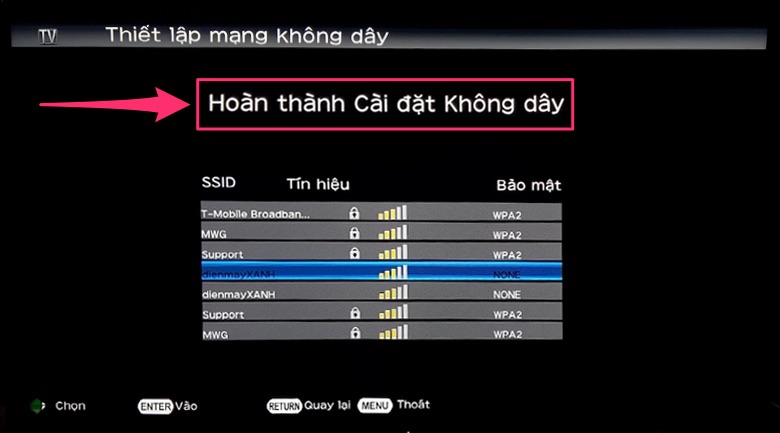
Kết nối không dây(Wireless Connection) hoặcThiết lập Wi-Fi(Wi-Fi Setup). - Tìm mạng Wi-Fi: Tivi sẽ quét và hiển thị danh sách các mạng Wi-Fi khả dụng.
- Chọn mạng của bạn: Tìm tên mạng Wi-Fi (SSID) mà bạn muốn kết nối và chọn nó.
- Nhập mật khẩu: Một bàn phím ảo sẽ xuất hiện trên màn hình. Sử dụng điều khiển từ xa để nhập chính xác mật khẩu Wi-Fi của bạn. Hãy chú ý đến chữ hoa, chữ thường và các ký tự đặc biệt.
- Kết nối: Sau khi nhập mật khẩu, chọn
Kết nối(Connect) hoặcOK. Tivi sẽ tiến hành kết nối đến mạng Wi-Fi. Nếu thành công, một thông báo xác nhận sẽ hiển thị.
Giao diện thiết lập Wi-Fi trên tivi Sharp
Bước 4: Thiết Lập Kết Nối Qua Cáp LAN (Ethernet)
Nếu bạn chọn kết nối bằng dây cáp LAN:
- Kết nối dây cáp: Cắm một đầu cáp Ethernet vào cổng
LANtrên router Wi-Fi của bạn và đầu còn lại vào cổngLANtrên tivi Sharp. - Chọn loại kết nối: Trong mục Mạng trên tivi, chọn
Kết nối có dây(Wired Connection) hoặcThiết lập LAN(LAN Setup). - Cấu hình IP (Tự động): Thông thường, tivi Sharp sẽ tự động nhận địa chỉ IP từ router thông qua DHCP. Bạn chỉ cần chọn
Tự động(Auto) hoặcDHCP. - Kiểm tra kết nối: Tivi sẽ cố gắng thiết lập kết nối. Nếu thành công, một thông báo xác nhận sẽ hiển thị.
Cổng LAN trên tivi Sharp
Bước 5: Kiểm Tra Kết Nối Internet
Sau khi hoàn tất thiết lập, bạn nên kiểm tra xem tivi đã kết nối internet thành công chưa.
- Truy cập ứng dụng: Mở một ứng dụng yêu cầu kết nối mạng như YouTube, Netflix hoặc trình duyệt web tích hợp trên tivi.
- Kiểm tra trạng thái mạng: Một số model tivi có tùy chọn
Kiểm tra trạng thái mạng(Network Status) trong mục cài đặt mạng. Sử dụng chức năng này để xem chi tiết về kết nối IP, DNS và khả năng truy cập internet.
Khắc Phục Sự Cố Thường Gặp Khi Kết Nối Internet Cho Tivi Sharp
Đôi khi, việc kết nối internet cho tivi Sharp có thể gặp trục trặc. Dưới đây là một số vấn đề phổ biến và cách giải quyết:
Tivi Không Tìm Thấy Mạng Wi-Fi
- Nguyên nhân: Tivi quá xa router, router chưa khởi động, hoặc tín hiệu yếu.
- Giải pháp:
- Di chuyển tivi hoặc router lại gần nhau hơn.
- Khởi động lại router Wi-Fi (rút nguồn, chờ 30 giây rồi cắm lại).
- Kiểm tra xem các thiết bị khác có kết nối Wi-Fi bình thường không.
- Nếu tivi có tùy chọn quét lại mạng, hãy thử thực hiện thao tác này.
Mật Khẩu Wi-Fi Bị Sai
- Nguyên nhân: Nhập sai mật khẩu, hoặc mật khẩu đã thay đổi.
- Giải pháp:
- Kiểm tra kỹ lại mật khẩu Wi-Fi, đảm bảo nhập đúng chữ hoa, chữ thường và ký tự đặc biệt.
- Nếu mật khẩu Wi-Fi đã thay đổi, hãy cập nhật lại mật khẩu trên tivi.
Kết Nối Bị Gián Đoạn Hoặc Chậm
- Nguyên nhân: Tín hiệu Wi-Fi yếu, router bị quá tải, hoặc vấn đề từ nhà cung cấp dịch vụ Internet (ISP).
- Giải pháp:
- Thử khởi động lại tivi và router.
- Nếu dùng Wi-Fi, cân nhắc sử dụng bộ mở rộng sóng Wi-Fi (Wi-Fi extender) hoặc bộ định tuyến mesh để tăng cường tín hiệu.
- Nếu có thể, sử dụng kết nối dây LAN để có đường truyền ổn định hơn.
- Liên hệ nhà mạng ISP để kiểm tra tình trạng đường truyền internet của bạn.
Tivi Không Nhận Địa Chỉ IP (Kết Nối LAN)
- Nguyên nhân: Cáp mạng bị lỗi, cổng LAN trên router hoặc tivi bị hỏng, hoặc cài đặt DHCP trên router bị tắt.
- Giải pháp:
- Thử sử dụng một sợi cáp Ethernet khác.
- Kiểm tra xem cổng LAN trên router có hoạt động với thiết bị khác không.
- Đảm bảo tính năng DHCP được bật trên router của bạn.
- Thử đặt địa chỉ IP tĩnh cho tivi (yêu cầu kiến thức kỹ thuật và thông tin từ quản trị mạng).
Cập Nhật Phần Mềm Tivi
Đôi khi, các bản cập nhật phần mềm cho tivi Sharp có thể cải thiện hiệu suất kết nối mạng. Hãy thường xuyên kiểm tra và cài đặt các bản cập nhật mới nhất. Để cập nhật, bạn cần tivi đã kết nối internet thành công. Vào Cài đặt -> Hỗ trợ (Support) hoặc Thông tin tivi (About TV) và chọn Cập nhật phần mềm (Software Update).
Tận Hưởng Thế Giới Giải Trí Thông Minh Sau Khi Kết Nối
Sau khi đã kết nối internet cho tivi Sharp thành công, bạn có thể thỏa sức khám phá. Truy cập các kho ứng dụng phong phú như YouTube, Netflix, FPT Play, Zing TV để xem phim bộ, chương trình truyền hình, video ca nhạc và nhiều nội dung hấp dẫn khác. Thậm chí, bạn có thể lướt web, xem tin tức, hoặc sử dụng các ứng dụng mạng xã hội ngay trên màn hình lớn của tivi.
Để tối ưu trải nghiệm, hãy đảm bảo bạn chọn đúng dịch vụ streaming phù hợp với nhu cầu và gói cước internet của gia đình. Việc cập nhật ứng dụng thường xuyên cũng giúp bạn có được những tính năng mới nhất và trải nghiệm mượt mà hơn.
Tóm lại, quy trình kết nối internet cho tivi Sharp chạy hệ điều hành Easy Smart là một bước thiết yếu để mở khóa toàn bộ tiềm năng giải trí của thiết bị. Dù bạn chọn Wi-Fi hay cáp LAN, các bước cài đặt đều khá đơn giản và dễ dàng thực hiện theo hướng dẫn trên. Nếu gặp sự cố, đừng ngần ngại áp dụng các mẹo khắc phục được chia sẻ để đảm bảo kết nối luôn ổn định và bạn có thể tận hưởng thế giới giải trí không giới hạn.
Ngày chỉnh sửa 02/01/2026 by Anh Ngân


