
Việc kết nối loa với tivi Samsung không chỉ đơn thuần là một thao tác kỹ thuật mà còn mở ra cánh cửa trải nghiệm âm thanh sống động, chân thực, nâng tầm giải trí tại gia. Dù bạn là người yêu điện ảnh, mê nhạc hay game thủ, việc sở hữu một hệ thống âm thanh chất lượng cao kết hợp với màn hình sắc nét sẽ mang đến những giây phút thư giãn tuyệt vời. Bài viết này sẽ cung cấp cho bạn cái nhìn toàn diện và chi tiết nhất về cách kết nối loa với tivi Samsung, từ những phương pháp cơ bản nhất đến các tùy chọn nâng cao, giúp bạn tận dụng tối đa khả năng của thiết bị giải trí nhà mình.
Tại Sao Nên Nâng Cấp Âm Thanh Cho Tivi Samsung?
Mặc dù các dòng tivi Samsung hiện đại ngày nay đã được trang bị công nghệ âm thanh tiên tiến, tích hợp nhiều tính năng thông minh, nhưng loa tích hợp trên tivi thường có giới hạn về công suất và chất lượng âm thanh. Nhu cầu thưởng thức âm thanh ngày càng cao, đặc biệt là với các bộ phim bom tấn, chương trình ca nhạc trực tiếp hay các tựa game đòi hỏi hiệu ứng âm thanh sống động, khiến việc kết nối loa ngoài trở nên cần thiết.
Loa ngoài, dù là một dàn âm thanh phức tạp hay một chiếc soundbar nhỏ gọn, đều có khả năng cải thiện đáng kể tần số âm thanh. Điều này giúp tái tạo âm bass sâu lắng, âm treble trong trẻo và âm trung rõ ràng hơn, mang lại trải nghiệm nghe nhìn chân thực và cuốn hút hơn. Âm thanh được truyền tải tốt hơn không chỉ giúp bạn nghe rõ từng lời thoại mà còn cảm nhận được sự rung động, kịch tính của từng phân cảnh, biến không gian phòng khách thành một rạp chiếu phim thu nhỏ hoặc một sân khấu âm nhạc chuyên nghiệp.
Các Phương Pháp Kết Nối Loa Với Tivi Samsung Phổ Biến
Thế giới công nghệ không ngừng phát triển, mang đến nhiều cách thức kết nối đa dạng, phù hợp với từng loại loa và mẫu tivi. Dưới đây là các phương pháp phổ biến và hiệu quả nhất để bạn có thể dễ dàng kết nối loa với tivi Samsung:
1. Kết Nối Qua Cổng Jack 3.5 mm
Đây là phương pháp kết nối truyền thống, đơn giản và được sử dụng rộng rãi nhất. Hầu hết các thiết bị điện tử, từ tivi, điện thoại cho đến laptop, đều trang bị cổng jack 3.5 mm.
Để thực hiện, bạn chỉ cần một sợi cáp âm thanh có hai đầu jack 3.5 mm. Cắm một đầu vào cổng AUDIO OUT trên tivi Samsung (thường có ký hiệu tai nghe hoặc hình sóng âm) và đầu còn lại cắm vào cổng LINE IN hoặc AUX IN trên loa. Sau khi kết nối vật lý, bạn cần vào phần cài đặt âm thanh trên tivi Samsung, chọn đầu ra âm thanh là “Loa ngoài” hoặc “Tai nghe” (tùy theo cách hiển thị của tivi) để tín hiệu âm thanh được chuyển đến loa.
 Kết nối qua jack cắm 3.5 mmKết nối tivi Samsung với loa ngoài qua cổng jack 3.5 mm là phương pháp đơn giản và phổ biến.
2. Kết Nối Bằng Jack Âm Thanh Trắng – Đỏ (RCA)
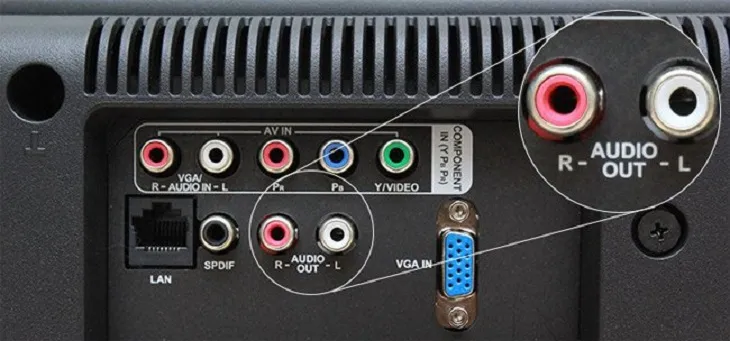
Cổng âm thanh trắng – đỏ, hay còn gọi là cổng RCA, cũng là một lựa chọn phổ biến, đặc biệt với các dàn âm thanh hoặc loa có thiết kế cũ hơn. Phương pháp này sử dụng cáp có hai đầu jack RCA, một màu trắng (kênh âm thanh trái) và một màu đỏ (kênh âm thanh phải).
Bạn cần cắm hai đầu jack RCA vào cổng AUDIO IN trên loa, tương ứng với màu trắng và đỏ. Sau đó, cắm đầu còn lại của cáp vào cổng AUDIO OUT trên tivi Samsung. Tương tự như phương pháp 3.5 mm, bạn cần vào cài đặt âm thanh của tivi để chọn đầu ra là “Dàn âm thanh” hoặc “Loa ngoài” để tín hiệu được truyền đi.
 Kết nối bằng jack âm thanh trắng – đỏSử dụng cáp âm thanh trắng – đỏ để kết nối tivi Samsung với dàn loa.
3. Kết Nối Qua Cổng HDMI (ARC)
Cổng HDMI với tính năng ARC (Audio Return Channel) là một bước tiến công nghệ, cho phép truyền tín hiệu âm thanh hai chiều. Điều này có nghĩa là cáp HDMI không chỉ truyền hình ảnh từ tivi xuống thiết bị phát mà còn có thể nhận tín hiệu âm thanh từ tivi trả về loa.
Để sử dụng phương pháp này, bạn cần một sợi cáp HDMI. Cắm một đầu vào cổng HDMI (ARC) trên tivi Samsung và đầu còn lại cắm vào cổng HDMI OUT (có ARC) trên loa hoặc soundbar. Sau khi kết nối, bạn cần kích hoạt tính năng ARC trên cả tivi và loa (thường có trong cài đặt âm thanh hoặc cài đặt thiết bị). Trên tivi, bạn có thể cần chọn nguồn đầu vào là cổng HDMI tương ứng hoặc bật chế độ điều khiển HDMI.
 Kết nối qua cổng HDMI (ARC)Cổng HDMI ARC mang đến giải pháp kết nối âm thanh tiện lợi và chất lượng cao.
4. Kết Nối Không Dây Với Sound Bar
Các dòng Sound Bar hiện đại thường hỗ trợ kết nối không dây, mang lại sự gọn gàng và thẩm mỹ cho không gian giải trí của bạn. Trước khi kết nối, hãy kiểm tra xem tivi Samsung và Sound Bar của bạn có hỗ trợ kết nối qua Wi-Fi hoặc Bluetooth hay không.
Các bước thực hiện chung:
- Bật cả tivi Samsung và Sound Bar.
- Vào phần cài đặt kết nối trên tivi, tìm kiếm các thiết bị âm thanh không dây khả dụng.
- Chọn Sound Bar của bạn từ danh sách và tiến hành ghép nối.
- Sau khi kết nối thành công, vào cài đặt âm thanh trên tivi để chọn đầu ra là Sound Bar.
 Kết nối không dây Sound BarTận hưởng âm thanh mạnh mẽ từ Sound Bar mà không cần dây cáp rườm rà.
5. Kết Nối Qua Bluetooth
Bluetooth là một công nghệ kết nối không dây phổ biến, cho phép ghép nối nhiều loại thiết bị khác nhau. Hầu hết các mẫu tivi Samsung đời mới đều tích hợp Bluetooth, giúp việc kết nối với loa hoặc tai nghe Bluetooth trở nên vô cùng đơn giản.
Cách thức thực hiện tương tự như khi bạn kết nối điện thoại với loa Bluetooth:
- Bật chế độ Bluetooth trên loa hoặc tai nghe của bạn.
- Trên tivi Samsung, vào phần Cài đặt > Âm thanh > Đầu ra âm thanh và chọn Danh sách loa Bluetooth.
- Tivi sẽ quét các thiết bị Bluetooth có sẵn. Chọn tên thiết bị loa của bạn từ danh sách và nhấn Ghép nối.
- Sau khi ghép nối thành công, âm thanh từ tivi sẽ được phát qua loa Bluetooth.
 Kết nối qua bluetoothKết nối loa Bluetooth với tivi Samsung mang lại sự tiện lợi tối đa.
6. Kết Nối Qua Cổng Optical
Cổng Optical (còn gọi là Digital Audio Out – Optical) sử dụng cáp quang để truyền tín hiệu âm thanh kỹ thuật số. Đây là một phương pháp kết nối chất lượng cao, thường được sử dụng để kết nối tivi với các dàn âm thanh cao cấp hoặc soundbar.
Bạn cần kiểm tra xem cả tivi Samsung và thiết bị âm thanh của bạn có cổng Optical hay không. Cổng này thường có hình vuông với nắp đậy màu cam hoặc đen. Cắm một đầu cáp quang vào cổng DIGITAL AUDIO OUT (OPTICAL) trên tivi và đầu còn lại vào cổng OPTICAL IN trên loa. Sau đó, vào cài đặt âm thanh trên tivi, chọn đầu ra âm thanh là “Optical” hoặc “Digital Audio Out”.
 Kết nối qua cổng OpticalCổng Optical là lựa chọn lý tưởng cho tín hiệu âm thanh kỹ thuật số chất lượng cao.
7. Kết Nối Với Tai Nghe (Headphone)
Nếu bạn muốn thưởng thức âm thanh riêng tư mà không làm phiền người khác, việc kết nối tai nghe với tivi Samsung là một giải pháp tuyệt vời.
Cách đơn giản nhất là sử dụng cổng AUDIO OUT hoặc cổng Headphone trên tivi. Cắm jack cắm 3.5 mm của tai nghe vào cổng này. Sau đó, vào cài đặt âm thanh trên tivi và chọn đầu ra âm thanh là “Tai nghe” hoặc “Loa ngoài/Tai nghe” để âm thanh chỉ phát ra từ tai nghe.
 Kết nối với HeadphoneKết nối tai nghe với tivi Samsung để có không gian âm nhạc riêng tư.
8. Kết Nối Bằng WiSA
WiSA (Wireless Speaker and Audio Association) là một tiêu chuẩn kết nối âm thanh không dây cho phép truyền tín hiệu âm thanh chất lượng cao mà không cần dây cáp. Để sử dụng WiSA, tivi Samsung của bạn cần hỗ trợ công nghệ này, thường thông qua một dongle USB đi kèm hoặc tích hợp sẵn.
Nếu tivi hỗ trợ WiSA, bạn sẽ cần cắm loa không dây vào cổng dongle tương ứng. Sau đó, vào phần Cài đặt âm thanh trên tivi, chọn Sound Out và lựa chọn WiSA Speakers làm đầu ra âm thanh. Công nghệ này đảm bảo âm thanh được truyền tải đồng bộ và chất lượng cao, mang lại trải nghiệm âm thanh vòm ấn tượng.
 Kết nối bằng WiSAWiSA mang đến giải pháp âm thanh không dây chất lượng cao cho hệ thống giải trí tại gia.
Những Lưu Ý Quan Trọng Khi Kết Nối Loa Với Tivi Samsung
Để quá trình kết nối diễn ra suôn sẻ và mang lại hiệu quả âm thanh tốt nhất, bạn nên lưu ý một số điểm sau:
Trang Bị Kiến Thức Cơ Bản Về Thiết Bị
Trước khi bắt tay vào kết nối, hãy dành chút thời gian tìm hiểu về các cổng kết nối có trên cả tivi Samsung và thiết bị âm thanh của bạn. Hiểu rõ chức năng của từng cổng (như AUDIO OUT, AUDIO IN, HDMI ARC, OPTICAL) và các ký hiệu đi kèm sẽ giúp bạn xác định đúng phương pháp kết nối, tránh nhầm lẫn và tiết kiệm thời gian.
Lựa Chọn Hình Thức Kết Nối Phù Hợp
Mỗi dòng tivi Samsung có thể được trang bị các cổng kết nối khác nhau. Hãy kiểm tra thông số kỹ thuật của tivi và loa để chọn ra phương thức kết nối tối ưu nhất, đảm bảo chất lượng âm thanh truyền tải ổn định và rõ nét. Ví dụ, nếu tivi và loa đều có cổng HDMI ARC, đây thường là lựa chọn ưu tiên cho chất lượng âm thanh tốt nhất.
Xác Định Đúng Cổng và Jack Cắm
Việc xác định đúng cổng vào (IN) và cổng ra (OUT) trên cả hai thiết bị là cực kỳ quan trọng. Cắm sai cổng không chỉ khiến âm thanh không hoạt động mà còn có thể gây hư hại cho thiết bị. Hãy chú ý đến màu sắc của jack cắm (trắng, đỏ) và các ký hiệu trên cổng để đảm bảo kết nối chính xác.
Điều Chỉnh Âm Lượng Hợp Lý
Sau khi kết nối thành công, việc điều chỉnh âm lượng đóng vai trò quan trọng để bảo vệ thiết bị và đôi tai của bạn. Hãy bắt đầu bằng cách đặt âm lượng trên cả tivi và loa ở mức thấp, sau đó tăng dần lên mức mong muốn. Tránh tăng âm lượng đột ngột từ mức rất thấp lên rất cao, điều này có thể gây sốc âm thanh và làm giảm tuổi thọ của loa.
 Một số lưu ý khi kết nối tivi Samsung với loa ngoàiHiểu rõ thiết bị và lựa chọn phương thức kết nối phù hợp là chìa khóa để có trải nghiệm âm thanh tốt.
Kiểm Tra Cài Đặt Âm Thanh Trên Tivi
Đôi khi, vấn đề không nằm ở kết nối vật lý mà ở cài đặt phần mềm. Sau khi kết nối, hãy vào menu cài đặt âm thanh trên tivi Samsung và đảm bảo rằng bạn đã chọn đúng đầu ra âm thanh mong muốn (ví dụ: Loa ngoài, HDMI ARC, Optical, Bluetooth Speakers).
Cập Nhật Phần Mềm Tivi
Các bản cập nhật phần mềm cho tivi thường bao gồm các cải tiến về hiệu suất, sửa lỗi và đôi khi là hỗ trợ thêm các chuẩn kết nối mới. Đảm bảo tivi Samsung của bạn luôn được cập nhật lên phiên bản phần mềm mới nhất có thể giúp tối ưu hóa quá trình kết nối và trải nghiệm âm thanh.
Việc kết nối loa với tivi Samsung không còn là một thách thức. Bằng cách lựa chọn phương pháp phù hợp và tuân thủ các lưu ý trên, bạn hoàn toàn có thể nâng cấp hệ thống giải trí tại gia của mình lên một tầm cao mới, tận hưởng âm thanh sống động và chân thực như tại rạp chiếu phim hay phòng thu âm chuyên nghiệp.
Ngày chỉnh sửa 20/01/2026 by Anh Ngân


