
Việc tải CH Play trên tivi Samsung mở ra một thế giới giải trí và tiện ích đa dạng ngay tại ngôi nhà bạn. Bài viết này cung cấp hướng dẫn chi tiết, giúp bạn nhanh chóng cài đặt và khai thác tối đa kho ứng dụng khổng lồ này trên chiếc tivi Samsung của mình, mang đến trải nghiệm xem phim, chơi game và học tập phong phú hơn.
Ưu Điểm Vượt Trội Của Smart Tivi Samsung
Smart tivi Samsung luôn là lựa chọn hàng đầu của người tiêu dùng Việt Nam nhờ thiết kế bắt mắt, đa dạng mẫu mã từ màn hình phẳng đến cong, có thể đóng vai trò như vật trang trí nội thất. Công nghệ hiển thị tiên tiến, đặc biệt là QLED và OLED với Quantum Dots, mang lại màu sắc sống động và hình ảnh chân thực. Giao diện hệ điều hành Tizen thân thiện, tốc độ xử lý nhanh chóng cùng kho ứng dụng phong phú là những điểm cộng lớn.
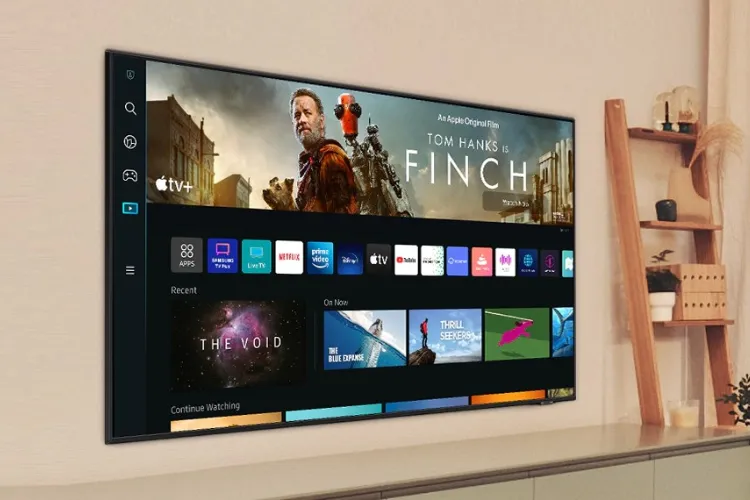 Ưu điểm của smart tivi Samsung về thiết kế và công nghệ hiển thị
Lợi Ích Khi Tải CH Play Trên Tivi Samsung
Smart tivi Samsung không chỉ đơn thuần là thiết bị chiếu truyền hình. Việc cài đặt và sử dụng CH Play giúp nâng tầm trải nghiệm giải trí của người dùng. Bạn có thể dễ dàng cập nhật tin tức thời sự, khám phá các bộ phim bom tấn, tham gia những trò chơi hấp dẫn hoặc kết nối với bạn bè qua mạng xã hội. Ngoài ra, các ứng dụng học tập và làm việc trực tuyến cũng trở nên tiện lợi hơn bao giờ hết.
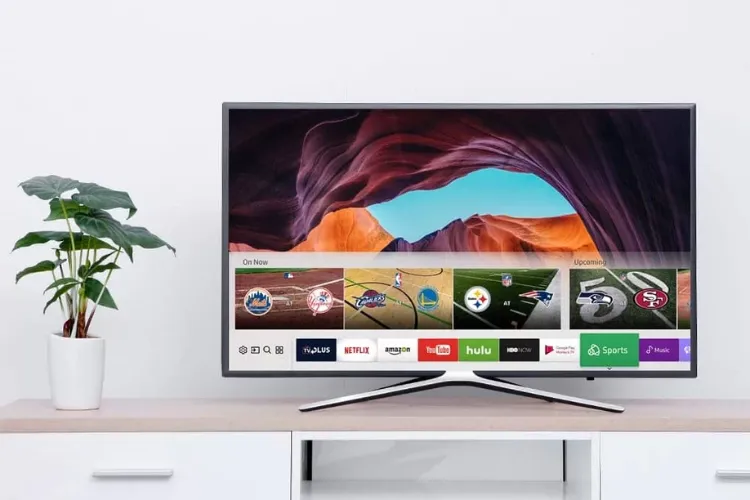
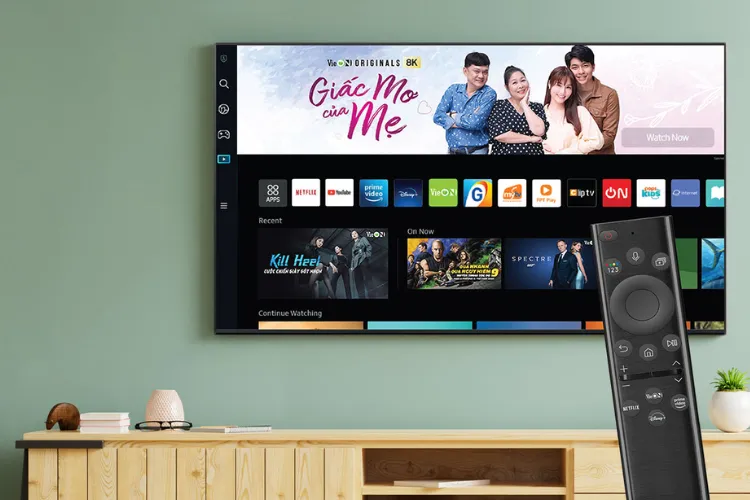 Smart tivi Samsung với giao diện thân thiện và kho ứng dụng đa dạng
Hướng Dẫn Chi Tiết Cách Tải CH Play Trên Tivi Samsung
Để bắt đầu sử dụng kho ứng dụng đa dạng, bạn cần thực hiện theo các bước đơn giản sau để truy cập CH Play trên tivi Samsung. Quy trình này thường áp dụng cho hầu hết các dòng Smart TV của Samsung.
Bước 1: Mở Giao Diện Màn Hình Chính
Sử dụng điều khiển từ xa, nhấn nút Home. Thao tác này sẽ mở giao diện màn hình chính của tivi. Từ đây, bạn có thể điều hướng đến khu vực quản lý các ứng dụng đã cài đặt hoặc tìm kiếm ứng dụng mới.
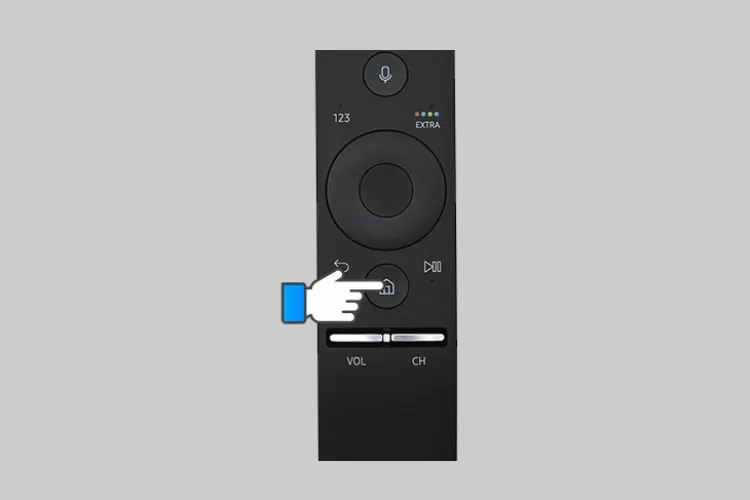 Nhấn nút Home trên điều khiển tivi Samsung để mở giao diện chính
Bước 2: Tìm và Chọn Biểu Tượng CH Play
Trong danh sách các ứng dụng hiển thị trên màn hình, hãy tìm kiếm biểu tượng CH Play. Biểu tượng này thường có màu sắc đặc trưng, dễ nhận diện. Chọn vào biểu tượng này để tiếp tục quá trình.
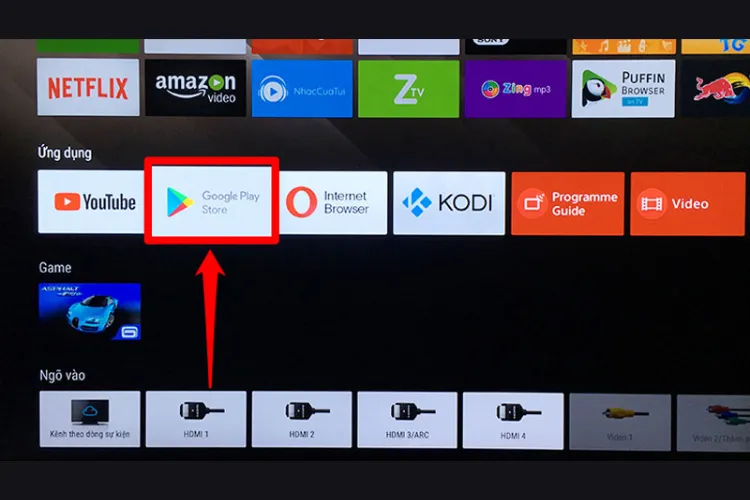 Tìm và chọn biểu tượng CH Play trong danh sách ứng dụng
Bước 3: Đăng Nhập Tài Khoản Google
Hệ thống sẽ yêu cầu bạn đăng nhập bằng tài khoản Google. Nếu đã có tài khoản, bạn chỉ cần nhập thông tin đăng nhập (email và mật khẩu) và chọn Đồng ý. Trường hợp chưa có tài khoản Google, bạn cần tạo mới một tài khoản trước khi tiếp tục. Tài khoản Google là bắt buộc để truy cập và sử dụng các dịch vụ của CH Play.
Bước 4: Tìm Kiếm Ứng Dụng Mong Muốn
Sau khi đăng nhập thành công, giao diện CH Play sẽ hiện ra. Bạn có thể sử dụng thanh tìm kiếm phía trên màn hình để nhập tên ứng dụng mà bạn muốn tải về tivi. Nhập tên ứng dụng và nhấn tìm kiếm.
Bước 5: Tiến Hành Cài Đặt Ứng Dụng
Khi ứng dụng bạn cần tìm xuất hiện trên màn hình kết quả, hãy chọn vào đó. Tiếp theo, nhấn nút Cài đặt. Hệ thống sẽ tự động tải xuống và cài đặt ứng dụng lên chiếc tivi Samsung của bạn. Quá trình này có thể mất vài phút tùy thuộc vào dung lượng ứng dụng và tốc độ kết nối internet.
 Quá trình cài đặt ứng dụng từ CH Play trên tivi Samsung
Bước 6: Mở và Sử Dụng Ứng Dụng
Sau khi quá trình cài đặt hoàn tất, biểu tượng của ứng dụng vừa tải về sẽ xuất hiện trong kho ứng dụng trên tivi. Bạn chỉ cần tìm và chọn biểu tượng đó để mở ứng dụng và bắt đầu trải nghiệm.
Kết Luận
Việc nắm vững cách tải CH Play trên tivi Samsung giúp bạn khai thác tối đa tiềm năng giải trí và tiện ích của thiết bị. Từ xem phim, nghe nhạc đến chơi game hay học tập, mọi thứ đều trở nên dễ dàng và phong phú hơn. Hãy làm theo các bước hướng dẫn chi tiết trên để có những trải nghiệm tuyệt vời nhất với chiếc smart tivi Samsung của gia đình bạn.
Ngày chỉnh sửa 02/01/2026 by Anh Ngân


