
Việc cài đặt ứng dụng trên tivi Samsung mở ra một thế giới giải trí, thông tin và tiện ích ngay tại nhà bạn. Hiểu rõ cách tải ứng dụng trên tivi Samsung là bước đầu tiên để khai thác tối đa tiềm năng của chiếc Smart TV. Bài viết này sẽ cung cấp hướng dẫn chi tiết, dễ hiểu nhất, giúp bạn biến chiếc tivi Samsung thành trung tâm giải trí đa phương tiện, từ xem phim, nghe nhạc, chơi game đến học tập và làm việc. Với các bước rõ ràng, bạn sẽ nhanh chóng làm chủ quy trình này, tận hưởng trọn vẹn những trải nghiệm phong phú mà các ứng dụng mang lại, giúp cách tải ứng dụng trên tivi Samsung trở nên đơn giản hơn bao giờ hết.
Lợi Ích Vượt Trội Khi Cài Đặt Ứng Dụng Trên Tivi Samsung
Việc trang bị thêm các ứng dụng cho tivi Samsung không chỉ đơn thuần là “thêm tính năng” mà còn mang lại những lợi ích thiết thực, nâng tầm trải nghiệm giải trí và cuộc sống cho mọi gia đình. Khi nắm vững cách tải ứng dụng trên tivi Samsung, bạn sẽ mở khóa được hàng loạt tiện ích sau:
Cập Nhật Tin Tức Nóng Hổi và Kiến Thức Chuyên Sâu
Thế giới thông tin thay đổi từng giây, và việc cập nhật nhanh chóng là điều cần thiết. Các ứng dụng tin tức, báo chí uy tín cho phép bạn tiếp cận những sự kiện mới nhất về kinh tế, chính trị, văn hóa, xã hội, giáo dục và khoa học ngay trên màn hình tivi lớn. Thay vì chỉ xem các kênh truyền hình truyền thống, bạn có thể tùy chỉnh nội dung theo sở thích, đọc các bài phân tích chuyên sâu, xem video tài liệu hấp dẫn. Điều này giúp bạn luôn là người cập nhật, có cái nhìn đa chiều và kiến thức sâu rộng hơn về mọi lĩnh vực.
Mở Rộng Thế Giới Giải Trí Không Giới Hạn
Đây là lợi ích rõ ràng nhất mà các ứng dụng mang lại. Các nền tảng xem phim trực tuyến như Netflix, YouTube, VieON, FPT Play mang đến kho nội dung phong phú từ phim điện ảnh bom tấn, series ăn khách đến các chương trình truyền hình thực tế, phim tài liệu độc quyền. Ứng dụng âm nhạc như Spotify, Zing MP3 giúp bạn thưởng thức mọi thể loại nhạc với chất lượng âm thanh cao. Các ứng dụng game biến tivi Samsung thành một hệ máy console giải trí đa dạng, phù hợp cho cả gia đình cùng chơi.
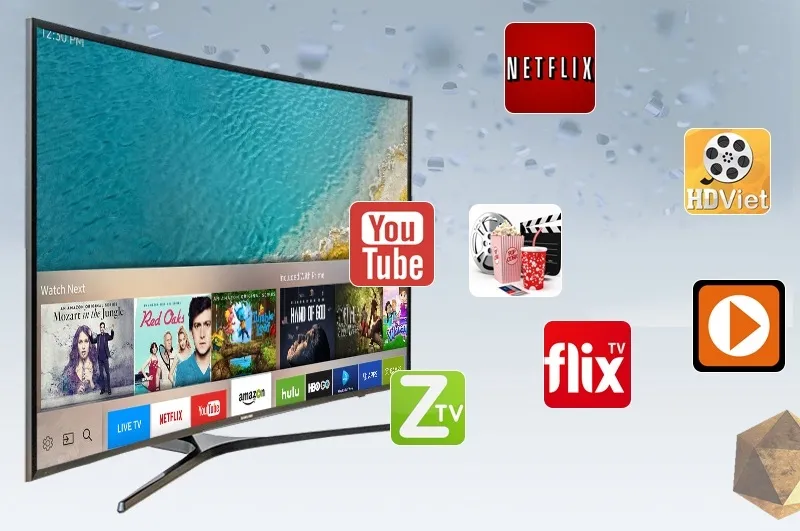 Trải nghiệm giải trí đa dạng với các ứng dụng trên tivi SamsungTải ứng dụng trên tivi Samsung mang lại nhiều trải nghiệm tuyệt vời
Kết Nối Mạng Xã Hội và Giao Tiếp Dễ Dàng
Các ứng dụng mạng xã hội phổ biến như Facebook, Zalo, Skype, Zoom được tối ưu hóa cho Smart TV Samsung, cho phép bạn duy trì kết nối với bạn bè, gia đình và đồng nghiệp một cách thuận tiện hơn bao giờ hết. Bạn có thể gọi video call với người thân ở xa trên màn hình lớn, chia sẻ khoảnh khắc cuộc sống, tham gia các nhóm cộng đồng hoặc theo dõi tin tức từ bạn bè mà không cần thao tác trên điện thoại hay máy tính. Điều này đặc biệt hữu ích cho những ai muốn có trải nghiệm giao tiếp trực quan và thoải mái hơn.
Nâng Cao Hiệu Quả Học Tập và Làm Việc
Smart TV Samsung không chỉ để giải trí mà còn có thể trở thành công cụ hỗ trợ đắc lực cho việc học tập và làm việc. Có rất nhiều ứng dụng giáo dục cung cấp các khóa học trực tuyến, bài giảng video, tài liệu học tập đa dạng cho mọi lứa tuổi. Các ứng dụng văn phòng, quản lý công việc, hoặc các công cụ hỗ trợ thuyết trình cũng có thể được cài đặt, giúp bạn trình chiếu nội dung từ tivi một cách chuyên nghiệp, hoặc tham gia các buổi họp trực tuyến với góc nhìn rộng và rõ nét hơn. Biến tivi thành một màn hình tương tác linh hoạt cho mọi nhu cầu.
Cách Tải Ứng Dụng Trên Tivi Samsung: Hướng Dẫn Từng Bước Chi Tiết
Để khai thác trọn vẹn các lợi ích trên, việc biết cách tải ứng dụng trên tivi Samsung là vô cùng quan trọng. Samsung cung cấp nhiều cách thức linh hoạt để người dùng có thể cài đặt ứng dụng theo ý muốn. Dưới đây là hai phương pháp phổ biến và hiệu quả nhất:
Cách 1: Tải Ứng Dụng Qua Tài Khoản Samsung Account
Phương pháp này yêu cầu bạn phải có một tài khoản Samsung Account và đăng nhập vào tivi. Tài khoản này không chỉ giúp quản lý các thiết bị Samsung mà còn là chìa khóa để truy cập kho ứng dụng của Samsung.
Bước 1: Đăng Nhập hoặc Tạo Tài Khoản Samsung Account
Nếu bạn chưa có tài khoản Samsung Account, hãy truy cập website chính thức của Samsung hoặc tạo trực tiếp trên tivi theo hướng dẫn. Nếu đã có, hãy tiến hành đăng nhập.
- Tạo tài khoản Samsung TV với 3 cách cực đơn giản: Để có trải nghiệm tốt nhất, hãy đảm bảo tài khoản của bạn được thiết lập và xác minh đầy đủ. Việc này giúp đồng bộ hóa cài đặt và ứng dụng giữa các thiết bị Samsung, cũng như đảm bảo an toàn cho dữ liệu của bạn.
Bước 2: Truy Cập Kho Ứng Dụng (APPS)
Sau khi đăng nhập thành công, từ màn hình giao diện chính (Home Screen) của Smart TV Samsung, bạn sử dụng điều khiển từ xa để di chuyển và chọn mục APPS. Đây là cánh cửa dẫn đến thế giới ứng dụng của tivi.
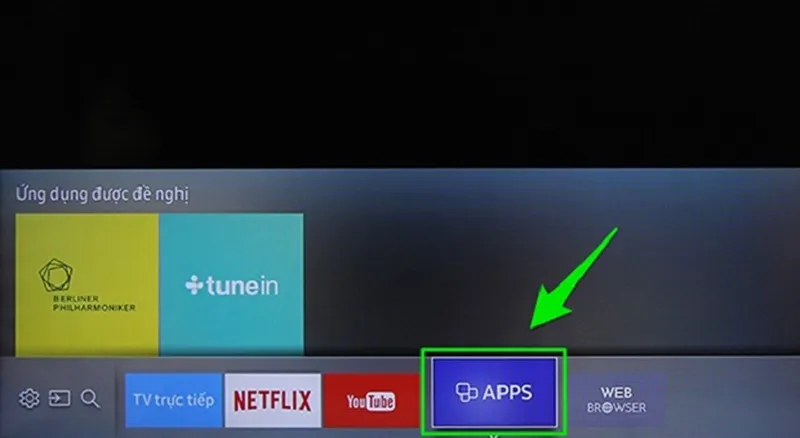 Chọn mục Apps trên giao diện chính của tivi SamsungChọn mục Apps trên giao diện chính
Bước 3: Tìm Kiếm Ứng Dụng Mong Muốn
Trong giao diện APPS, bạn sẽ thấy một danh sách các ứng dụng được phân loại hoặc hiển thị theo mức độ phổ biến. Để tìm kiếm nhanh một ứng dụng cụ thể, hãy sử dụng biểu tượng kính lúp Tìm kiếm ở góc trên cùng bên phải màn hình. Nhập tên ứng dụng bạn cần vào ô tìm kiếm và nhấn OK hoặc Enter.
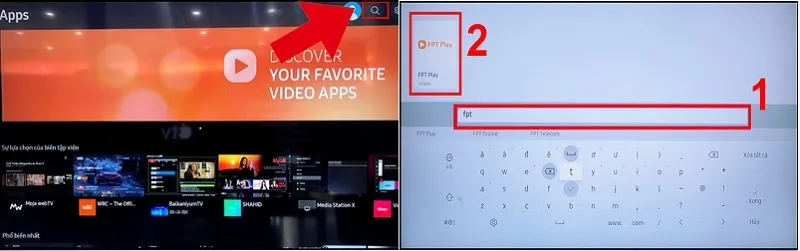 Tìm kiếm ứng dụng cụ thể trên tivi SamsungTìm kiếm ứng dụng cần tải
Bước 4: Cài Đặt Ứng Dụng
Khi đã tìm thấy ứng dụng mong muốn, bạn chọn vào nó để xem thông tin chi tiết (mô tả, đánh giá, ảnh chụp màn hình). Sau đó, nhấn nút Cài đặt (hoặc “Install”, “Download”) để bắt đầu quá trình tải và cài đặt ứng dụng về tivi. Tivi sẽ tự động xử lý việc này.
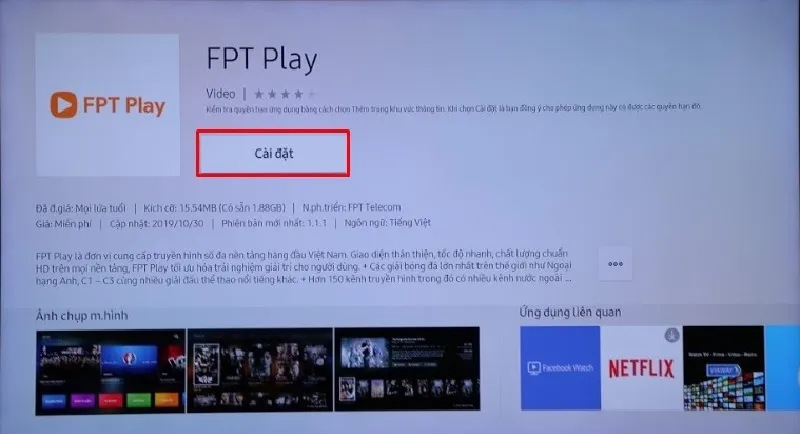 Nhấn chọn Cài đặt để bắt đầu tải ứng dụngNhấn chọn Cài đặt để tải ứng dụng
Bước 5: Mở Ứng Dụng hoặc Thêm Ra Màn Hình Chính
Sau khi quá trình tải và cài đặt hoàn tất, tivi sẽ thông báo. Bạn có hai lựa chọn:
- Nhấn nút Mở để khởi chạy ứng dụng ngay lập tức và bắt đầu trải nghiệm.
- Chọn Thêm vào màn hình chính (hoặc “Add to Home”, “Pin to Home”) để ứng dụng xuất hiện ngay trên màn hình chính của tivi, giúp bạn truy cập nhanh chóng trong những lần sử dụng sau.
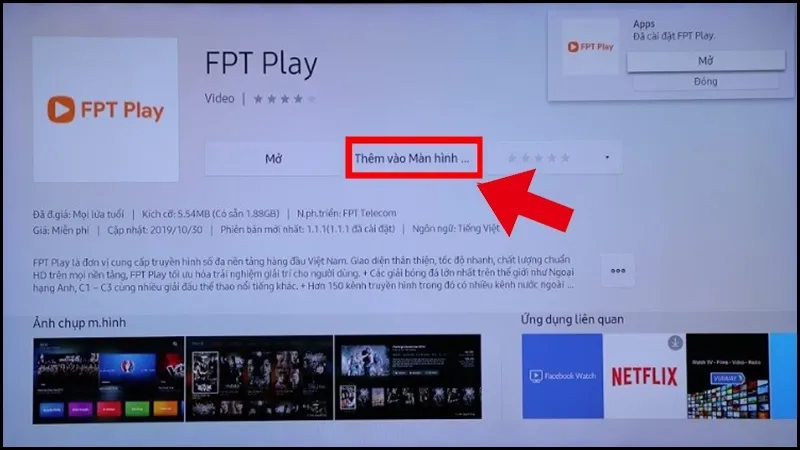 Chọn Thêm vào màn hình chính để truy cập tiện lợiChọn Thêm vào màn hình chính nếu muốn đưa ứng dụng ra ngoài màn hình tivi
Cách 2: Tải Ứng Dụng Trên Giao Diện Smart Hub
Smart Hub là giao diện thông minh tập trung các chức năng và ứng dụng của tivi Samsung. Cách này cũng rất phổ biến và mang lại trải nghiệm liền mạch.
Bước 1: Kích Hoạt Giao Diện Smart Hub
Trên điều khiển từ xa của tivi Samsung, tìm và nhấn nút Smart Hub (thường có biểu tượng ngôi nhà hoặc chữ “Smart Hub”). Màn hình giao diện chính của Smart Hub sẽ hiện ra.
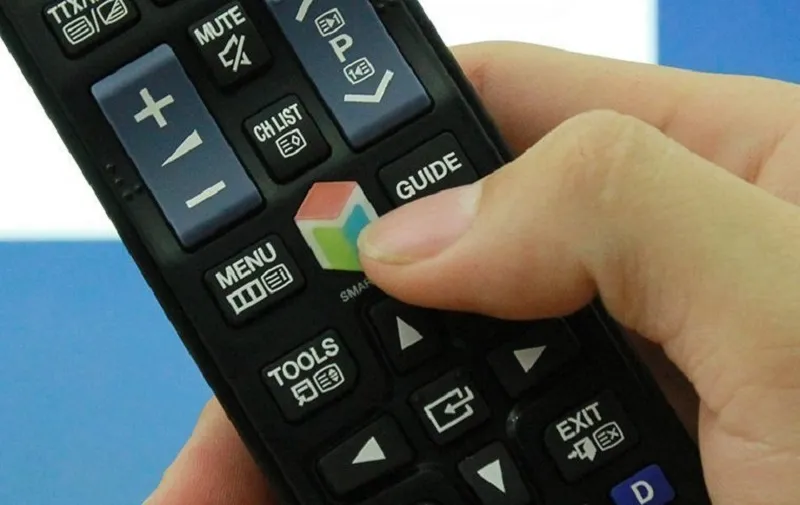 Nhấn nút Smart Hub trên remote tivi SamsungNhấn vào nút Smart Hub trên remote tivi
Bước 2: Truy Cập Samsung App
Trong giao diện Smart Hub, bạn điều hướng đến mục Tùy chọn (Options) hoặc một mục tương tự. Tại đây, bạn tìm và chọn biểu tượng Samsung App (hoặc “Apps”, “App Store”). Đây chính là kho ứng dụng chính thức của Samsung trên tivi.
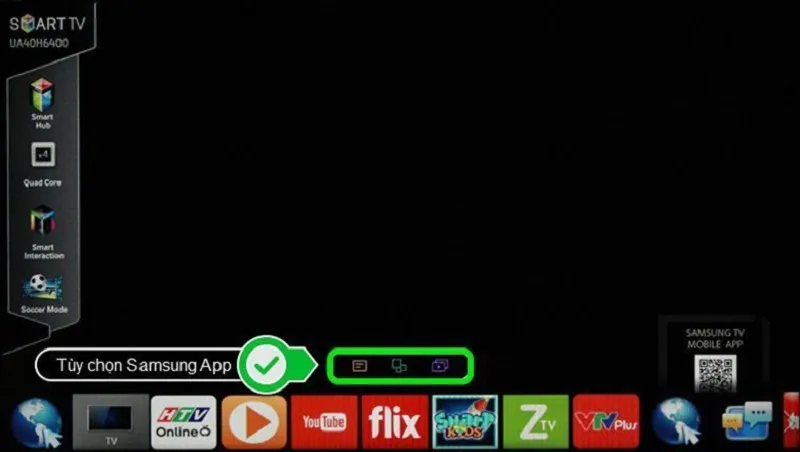 Chọn Tùy chọn và truy cập Samsung AppChọn mục Tùy chọn và nhấn Samsung App
Bước 3: Duyệt và Chọn Ứng Dụng
Sau khi vào Samsung App, bạn có thể duyệt qua các danh mục khác nhau như “Trò chơi”, “Video”, “Thông tin”, “Giáo dục”, “Tiện ích” để tìm loại ứng dụng mình cần. Bạn cũng có thể sử dụng tính năng tìm kiếm (biểu tượng kính lúp) nếu đã biết tên ứng dụng. Chọn ứng dụng bạn quan tâm để xem chi tiết.
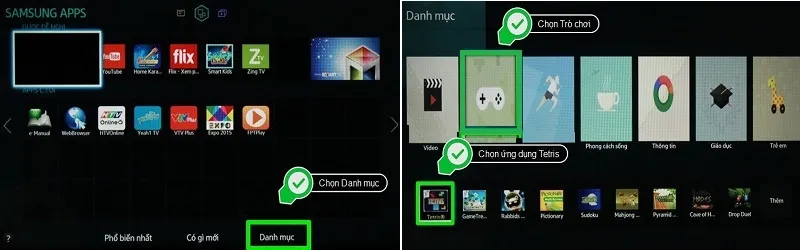 Chọn danh mục và tìm kiếm ứng dụngChọn ứng dụng tải về trên tivi Samsung
Bước 4: Tải Xuống Ứng Dụng
Trên trang thông tin của ứng dụng, bạn sẽ thấy nút Tải xuống (hoặc “Download”, “Install”). Nhấn vào nút này. Tivi Samsung sẽ tự động tải về và cài đặt ứng dụng đó.
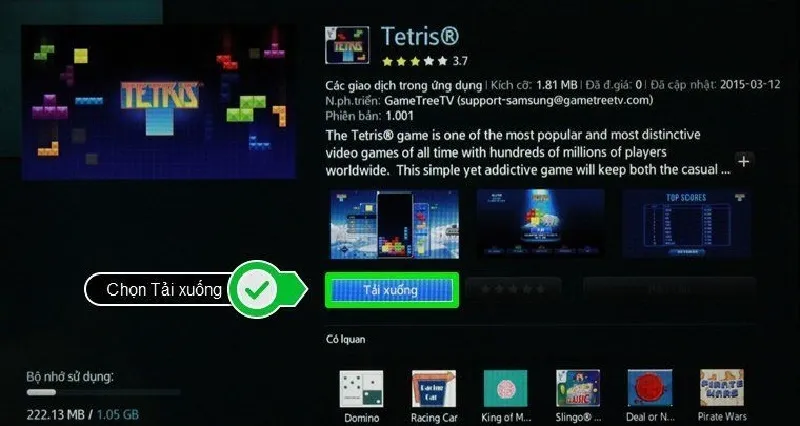 Chọn Tải xuống để cài đặt ứng dụngChọn Tải xuống để tải và cài đặt ứng dụng
Bước 5: Hoàn Tất và Mở Ứng Dụng
Khi quá trình cài đặt hoàn tất, bạn có thể chọn nút Mở để sử dụng ngay lập tức. Ứng dụng mới cài đặt cũng thường tự động xuất hiện trong danh sách ứng dụng của Smart Hub hoặc có thể được tùy chọn thêm ra màn hình chính.
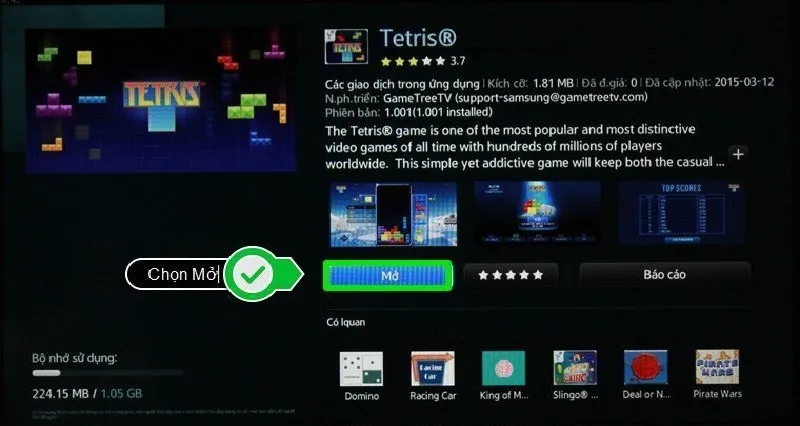 Chọn Mở để bắt đầu sử dụng ứng dụngChọn Mở, hoàn tất quá trình tải ứng dụng trên TV Samsung
Những Lưu Ý Quan Trọng Khi Tải Ứng Dụng Trên Tivi Samsung
Mặc dù quy trình tải ứng dụng trên tivi Samsung khá đơn giản, nhưng để đảm bảo trải nghiệm mượt mà và hiệu quả nhất, bạn cần lưu ý một số điểm quan trọng sau đây:
Kho Ứng Dụng Tương Thích Theo Từng Thiết Bị
Cần hiểu rằng, danh sách các ứng dụng có sẵn để tải về có thể khác nhau tùy thuộc vào model tivi Samsung bạn đang sử dụng, năm sản xuất và phiên bản hệ điều hành Tizen OS được cài đặt. Các dòng tivi đời mới thường có kho ứng dụng phong phú hơn và hỗ trợ nhiều ứng dụng mới nhất so với các dòng tivi cũ. Do đó, nếu bạn không tìm thấy ứng dụng mình mong muốn, hãy kiểm tra lại tính tương thích của ứng dụng đó với thiết bị của mình.
Sự Khác Biệt So Với Cửa Hàng Ứng Dụng Di Động
Các ứng dụng có sẵn trên kho ứng dụng của tivi Samsung có thể không hoàn toàn giống với các ứng dụng bạn thấy trên Google Play Store (Android) hoặc Apple App Store (iOS). Các nhà phát triển thường tối ưu hóa phiên bản ứng dụng cho màn hình lớn và cách điều khiển bằng remote của Smart TV. Vì vậy, đôi khi bạn sẽ thấy các tính năng hoặc giao diện hơi khác biệt. Tuy nhiên, chức năng cốt lõi của ứng dụng vẫn sẽ được giữ nguyên để phù hợp với trải nghiệm xem tivi.
Yêu Cầu Kết Nối Mạng Ổn Định
Một yếu tố tối quan trọng quyết định sự thành công của việc tải ứng dụng là kết nối mạng internet của bạn. Tivi Samsung cần kết nối Wi-Fi hoặc dây LAN ổn định và có tốc độ đủ cao để tải xuống các tệp ứng dụng. Nếu đường truyền mạng bị gián đoạn giữa chừng, quá trình tải và cài đặt có thể bị lỗi hoặc không hoàn tất. Trong trường hợp này, bạn sẽ cần bắt đầu lại quy trình tải từ đầu. Đảm bảo mạng nhà bạn hoạt động tốt trước khi tiến hành, đặc biệt là với các ứng dụng có dung lượng lớn.
Tốc Độ Tải Phụ Thuộc Vào Tốc Độ Mạng
Tốc độ tải ứng dụng nhanh hay chậm chủ yếu phụ thuộc vào tốc độ đường truyền internet nhà bạn. Nếu bạn đang sử dụng gói cước internet tốc độ cao, việc tải ứng dụng sẽ diễn ra nhanh chóng. Ngược lại, nếu tốc độ mạng chậm, bạn có thể phải chờ đợi lâu hơn. Hãy kiên nhẫn và đảm bảo không có thiết bị nào khác đang chiếm dụng băng thông mạng một cách quá tải trong lúc bạn tải ứng dụng.
Cập Nhật Hệ Điều Hành Định Kỳ
Để có trải nghiệm tốt nhất và truy cập được các ứng dụng mới nhất, bạn nên thường xuyên kiểm tra và cập nhật hệ điều hành Tizen OS cho tivi Samsung của mình. Các bản cập nhật thường bao gồm các cải tiến về hiệu năng, sửa lỗi bảo mật và bổ sung các tính năng mới, cũng như đảm bảo khả năng tương thích với các ứng dụng mới phát hành. Bạn có thể tìm tùy chọn cập nhật phần mềm trong mục Cài đặt (Settings) của tivi.
Dung Lượng Lưu Trữ Trống
Giống như điện thoại hay máy tính bảng, tivi Samsung cũng có dung lượng lưu trữ nhất định. Trước khi tải ứng dụng, hãy kiểm tra xem dung lượng trống trên tivi của bạn có đủ để chứa ứng dụng đó hay không. Nếu dung lượng sắp đầy, bạn có thể cần xóa bớt các ứng dụng không dùng đến hoặc dữ liệu không cần thiết để giải phóng không gian. Điều này giúp tivi hoạt động mượt mà hơn và tránh lỗi trong quá trình cài đặt.
Các Loại Ứng Dụng Phổ Biến Trên Tivi Samsung
Thế giới ứng dụng trên tivi Samsung vô cùng đa dạng, đáp ứng mọi nhu cầu của người dùng. Dưới đây là một số nhóm ứng dụng phổ biến mà bạn có thể tìm thấy và cài đặt:
Nhóm Ứng Dụng Giải Trí Đa Phương Tiện
Đây là nhóm ứng dụng được tải về nhiều nhất, bao gồm:
- Xem phim & Video: Netflix, YouTube, Amazon Prime Video, Disney+, Apple TV+, VieON, FPT Play, Galaxy Play, Clip TV.
- Nghe nhạc: Spotify, Apple Music, YouTube Music, Zing MP3, Nhaccuatui.
- Game: Các game casual đơn giản cho đến các tựa game đòi hỏi đồ họa cao hơn (tùy model tivi và tay cầm chơi game).
- Truyền hình: Các ứng dụng của các kênh truyền hình địa phương hoặc quốc tế cung cấp nội dung trực tuyến.
Nhóm Ứng Dụng Tin Tức & Thông Tin
Luôn cập nhật mọi diễn biến xung quanh:
- Báo chí & Tin tức: Các ứng dụng của các tờ báo điện tử uy tín như VnExpress, Tuổi Trẻ, Thanh Niên, BBC News, CNN.
- Thời tiết: Các ứng dụng cung cấp thông tin thời tiết chi tiết theo thời gian thực.
- Kiến thức: Các ứng dụng như TED, Coursera (phiên bản tivi), Wikipedia.
Nhóm Ứng Dụng Mạng Xã Hội & Giao Tiếp
Giữ kết nối với mọi người:
- Mạng xã hội: Facebook (phiên bản tivi), Twitter (X).
- Giao tiếp: Skype, Zoom, Google Meet (phiên bản tivi), Zalo (một số model hoặc qua trình duyệt).
- Video Call: Các ứng dụng được thiết kế riêng cho phép gọi video trên màn hình lớn.
Nhóm Ứng Dụng Giáo Dục & Học Tập
Nâng cao kiến thức cho mọi lứa tuổi:
- Khóa học trực tuyến: Các nền tảng như Udemy, Khan Academy có thể có phiên bản dành cho tivi.
- Ứng dụng trẻ em: Các ứng dụng học mà chơi, kể chuyện, hoạt hình giáo dục dành cho trẻ em.
- Học ngoại ngữ: Một số ứng dụng học tiếng Anh hoặc các ngôn ngữ khác.
Nhóm Ứng Dụng Gia Dụng & Tiện Ích
Tối ưu hóa cuộc sống hàng ngày:
- Thể dục & Sức khỏe: Các ứng dụng tập luyện tại nhà, yoga, thiền.
- Nấu ăn: Các ứng dụng cung cấp công thức nấu ăn và video hướng dẫn.
- Quản lý gia đình: Các ứng dụng nhà thông minh (Smart Home) để điều khiển các thiết bị khác trong hệ sinh thái Samsung SmartThings.
Khắc Phục Sự Cố Thường Gặp Khi Tải Ứng Dụng
Trong quá trình thực hiện cách tải ứng dụng trên tivi Samsung, đôi khi người dùng có thể gặp phải một số trục trặc nhỏ. Dưới đây là một số sự cố phổ biến và cách khắc phục:
Ứng Dụng Không Tìm Thấy Hoặc Không Có Sẵn
- Nguyên nhân: Ứng dụng chưa được phát hành cho tivi Samsung, hoặc không tương thích với model tivi của bạn, hoặc đã bị gỡ bỏ khỏi kho ứng dụng.
- Giải pháp: Kiểm tra lại tên ứng dụng, đảm bảo bạn nhập đúng. Thử tìm kiếm các ứng dụng tương tự hoặc thay thế. Liên hệ nhà phát triển ứng dụng để hỏi về khả năng hỗ trợ Smart TV Samsung.
Lỗi Khi Tải Hoặc Cài Đặt Ứng Dụng
- Nguyên nhân: Kết nối mạng không ổn định, dung lượng lưu trữ trên tivi không đủ, lỗi phần mềm tạm thời trên tivi.
- Giải pháp:
- Kiểm tra và khởi động lại bộ định tuyến Wi-Fi/modem.
- Đảm bảo tivi được kết nối mạng tốt. Thử kết nối bằng dây LAN nếu đang dùng Wi-Fi.
- Xóa bớt các ứng dụng hoặc dữ liệu không cần thiết để giải phóng dung lượng lưu trữ.
- Khởi động lại tivi (rút dây nguồn, chờ 1-2 phút rồi cắm lại).
- Kiểm tra xem có bản cập nhật phần mềm cho tivi không.
Ứng Dụng Bị Treo, Đóng Bất Ngờ Hoặc Chạy Chậm
- Nguyên nhân: Lỗi phần mềm của ứng dụng, xung đột ứng dụng, cấu hình tivi quá tải, lỗi hệ điều hành.
- Giải pháp:
- Thoát hoàn toàn ứng dụng và mở lại.
- Khởi động lại tivi.
- Gỡ cài đặt ứng dụng đó và cài đặt lại từ đầu.
- Kiểm tra các bản cập nhật cho ứng dụng và cho hệ điều hành tivi.
- Nếu vấn đề xảy ra với nhiều ứng dụng, có thể cân nhắc khôi phục cài đặt gốc cho tivi (lưu ý việc này sẽ xóa hết dữ liệu và cài đặt cá nhân).
Không Thể Đăng Nhập Vào Tài Khoản Samsung Account
- Nguyên nhân: Sai thông tin đăng nhập, vấn đề về kết nối mạng, lỗi máy chủ Samsung.
- Giải pháp:
- Kiểm tra kỹ email/tên đăng nhập và mật khẩu.
- Đảm bảo tivi kết nối mạng.
- Thử đăng nhập lại sau vài phút, có thể máy chủ Samsung đang bảo trì.
- Nếu quên mật khẩu, sử dụng chức năng “Quên mật khẩu” trên website Samsung.
Giao Diện Ứng Dụng Bị Lỗi Hiển Thị
- Nguyên nhân: Ứng dụng chưa được tối ưu hóa hoàn toàn cho tivi, lỗi đồ họa tạm thời.
- Giải pháp:
- Khởi động lại ứng dụng và tivi.
- Cập nhật lại ứng dụng và hệ điều hành tivi.
- Nếu lỗi vẫn tiếp diễn, báo cáo vấn đề với nhà phát triển ứng dụng hoặc bộ phận hỗ trợ của Samsung.
Bằng cách thực hiện đúng theo các bước hướng dẫn và lưu ý những điểm quan trọng trên, bạn sẽ dễ dàng làm chủ cách tải ứng dụng trên tivi Samsung, từ đó mở rộng không gian giải trí và tiện ích cho ngôi nhà của mình. Chúc bạn có những trải nghiệm tuyệt vời!
Ngày chỉnh sửa 01/01/2026 by Anh Ngân


