
Bạn đang tìm kiếm cách xem YouTube trên tivi Asanzo một cách hiệu quả và dễ dàng? Hướng dẫn này sẽ cung cấp mọi thông tin bạn cần để thưởng thức kho nội dung giải trí khổng lồ ngay trên màn hình lớn của gia đình. Với cách xem youtube trên tivi asanzo, chúng tôi sẽ giúp bạn nhanh chóng làm chủ mọi phương pháp, từ cơ bản đến nâng cao, đảm bảo trải nghiệm xem phim, nghe nhạc, khám phá kiến thức chưa bao giờ tiện lợi đến thế. Chủ đề này đặc biệt hữu ích cho những ai muốn tận dụng tối đa chiếc tivi thông minh của mình cho mục đích giải trí. Các hướng dẫn xem YouTube trên tivi thường xoay quanh việc thiết lập kết nối mạng và sử dụng các ứng dụng hoặc tính năng hỗ trợ.
Sử Dụng Ứng Dụng YouTube Tích Hợp Sẵn
Nhiều mẫu tivi Asanzo hiện đại được trang bị sẵn ứng dụng YouTube. Đây là phương pháp trực tiếp và tiện lợi nhất để truy cập dịch vụ này mà không cần cài đặt thêm bất kỳ phần mềm nào. Bạn chỉ cần bật tivi và kết nối mạng là có thể bắt đầu khám phá.
Bật Tivi và Kết Nối Mạng
Trước tiên, hãy đảm bảo tivi Asanzo của bạn đã được bật nguồn và kết nối ổn định với mạng Wi-Fi tại nhà. Việc kết nối mạng là yếu tố tiên quyết để bất kỳ ứng dụng trực tuyến nào hoạt động. Kiểm tra biểu tượng Wi-Fi trên màn hình tivi để xác nhận kết nối đã thành công.
Truy Cập Ứng Dụng YouTube
Từ màn hình chính hoặc menu ứng dụng của tivi Asanzo, tìm và chọn biểu tượng ứng dụng YouTube. Biểu tượng này thường có màu đỏ đặc trưng với chữ “YouTube” bên trong. Sau khi chọn, ứng dụng sẽ tự động mở ra.
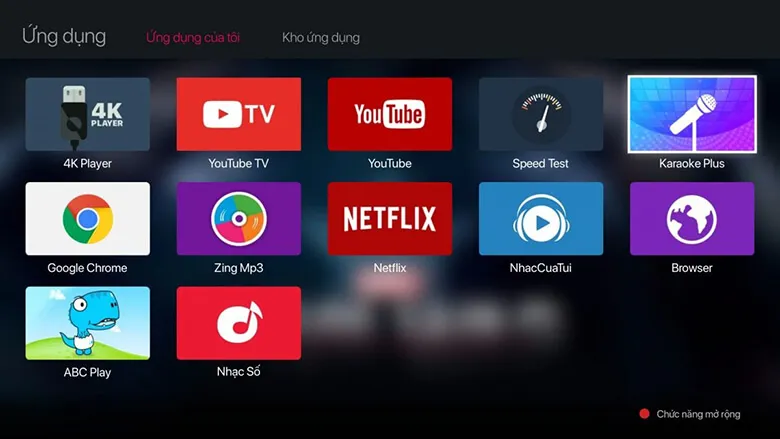 Ứng dụng YouTube có sẵn trên tivi AsanzoBạn có thể dùng ứng dụng YouTube có sẵn trên tivi để xem nội dung.
Khám Phá Giao Diện và Tìm Kiếm Video
Giao diện YouTube trên tivi sẽ hiển thị các tùy chọn như Trang chủ, Tìm kiếm, Thư viện và các video gợi ý. Sử dụng các phím điều hướng trên remote để di chuyển. Để tìm kiếm video cụ thể, chọn mục “Tìm kiếm” (thường có biểu tượng kính lúp). Một bàn phím ảo sẽ xuất hiện trên màn hình, cho phép bạn nhập từ khóa bằng remote. Sau khi nhập xong, chọn video mong muốn từ danh sách kết quả.
Tận Dụng Thiết Bị Kết Nối Ngoại Vi
Nếu tivi Asanzo của bạn không có ứng dụng YouTube tích hợp hoặc bạn muốn trải nghiệm xem phim mượt mà hơn, việc sử dụng các thiết bị ngoại vi như Chromecast hoặc Amazon Fire TV Stick là một giải pháp tuyệt vời. Các thiết bị này biến tivi thông thường thành một trung tâm giải trí thông minh.
Kết Nối Thiết Bị Ngoại Vi Qua Cổng HDMI
Chuẩn bị thiết bị Chromecast hoặc Fire TV Stick. Cắm đầu kết nối HDMI của thiết bị vào một cổng HDMI trống trên tivi Asanzo. Tiếp theo, kết nối nguồn điện cho thiết bị ngoại vi, thường qua cổng USB trên tivi hoặc adapter đi kèm.
Chuyển Đổi Nguồn Tín Hiệu Tivi
Sử dụng remote của tivi Asanzo, nhấn nút “Source” hoặc “Input” để truy cập menu chọn nguồn tín hiệu. Lựa chọn đúng cổng HDMI mà bạn đã cắm thiết bị ngoại vi vào. Màn hình tivi sẽ hiển thị giao diện điều hành của thiết bị đó.
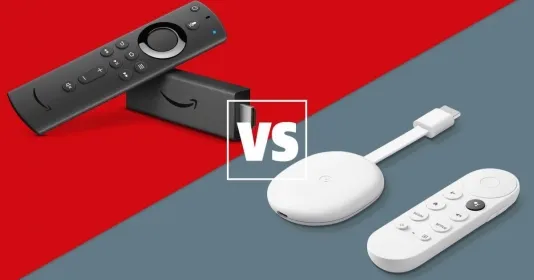 Sử dụng Chromecast hoặc Fire TV Stick để xem YouTubeThiết bị ngoại vi giúp nâng cao trải nghiệm xem YouTube trên tivi.
Sử Dụng YouTube Qua Thiết Bị Ngoại Vi
Với Chromecast, bạn cần mở ứng dụng Google Home trên điện thoại thông minh hoặc máy tính bảng để thiết lập và quản lý. Sau đó, mở ứng dụng YouTube trên thiết bị di động, chọn video, và nhấn biểu tượng “Cast” để truyền hình ảnh lên tivi. Đối với Fire TV Stick, bạn có thể điều khiển trực tiếp bằng remote, tìm và mở ứng dụng YouTube đã được cài đặt sẵn trên thiết bị để tìm kiếm và xem video.
Sử Dụng Điều Khiển Thông Minh Có Giọng Nói
Một số dòng tivi Asanzo cao cấp hoặc đi kèm với các loại remote thông minh có tích hợp tính năng điều khiển bằng giọng nói. Tính năng này mang lại sự tiện lợi tối đa, cho phép bạn ra lệnh cho tivi thực hiện các tác vụ chỉ bằng lời nói, bao gồm cả việc mở và tìm kiếm trên YouTube.
Kích Hoạt Chế Độ Điều Khiển Giọng Nói
Tìm nút có biểu tượng micro trên remote thông minh. Nhấn giữ nút này để kích hoạt chế độ nhận diện giọng nói. Màn hình tivi có thể hiển thị một thông báo hoặc biểu tượng xác nhận tính năng đã sẵn sàng.
Ra Lệnh Mở YouTube
Khi chế độ giọng nói đã được kích hoạt, hãy phát biểu rõ ràng lệnh của bạn. Ví dụ, bạn có thể nói “Mở YouTube” hoặc “Bật ứng dụng YouTube”. Tivi sẽ nhận diện yêu cầu và tự động mở ứng dụng tương ứng.
Tìm Kiếm Video Bằng Giọng Nói
Trong giao diện YouTube, bạn có thể tiếp tục sử dụng giọng nói để tìm kiếm nội dung. Chỉ cần nói tên video, ca sĩ, hoặc chủ đề bạn quan tâm, ví dụ: “Tìm video nhạc sôi động”. Hệ thống sẽ xử lý lệnh và hiển thị các kết quả phù hợp.
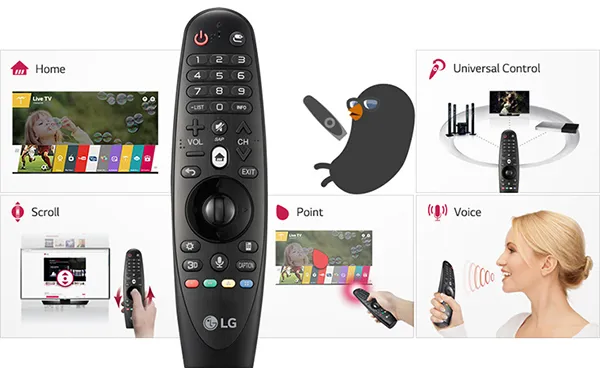 Điều khiển giọng nói cho tivi AsanzoTính năng điều khiển bằng giọng nói giúp việc thao tác trở nên nhanh chóng.
Với những phương pháp trên, việc xem YouTube trên tivi Asanzo giờ đây trở nên vô cùng đơn giản và linh hoạt. Dù bạn chọn cách sử dụng ứng dụng có sẵn, thiết bị ngoại vi hay điều khiển bằng giọng nói, mục tiêu cuối cùng là mang lại trải nghiệm giải trí đỉnh cao ngay tại nhà. Hãy thử nghiệm các cách khác nhau để tìm ra phương pháp phù hợp nhất với nhu cầu của bạn.
Ngày chỉnh sửa 01/01/2026 by Anh Ngân


