
Tính năng điều khiển bằng giọng nói trên Smart Tivi Sony đã cách mạng hóa cách chúng ta tương tác với thiết bị giải trí tại gia. Trợ lý Google Assistant mang đến sự tiện lợi tối đa, cho phép bạn tìm kiếm nội dung, điều khiển chức năng tivi và truy cập thông tin chỉ bằng lời nói. Bài viết này sẽ cung cấp hướng dẫn chi tiết, dễ hiểu nhất về cách cài đặt giọng nói tivi Sony, giúp bạn khai thác trọn vẹn sức mạnh của công nghệ này một cách nhanh chóng. Chúng tôi sẽ tập trung vào quy trình cài đặt giọng nói tivi Sony, đảm bảo bạn có thể sử dụng tính năng một cách hiệu quả ngay lập tức.
1. Chuẩn Bị Trước Khi Cài Đặt Giọng Nói Tivi Sony
Để trải nghiệm điều khiển bằng giọng nói mượt mà và hiệu quả, bạn cần đảm bảo một số yếu tố quan trọng trước khi bắt đầu quá trình cài đặt giọng nói tivi Sony. Việc kiểm tra kỹ lưỡng các điều kiện này sẽ giúp tránh gián đoạn và lỗi phát sinh trong quá trình thiết lập.
1.1. Kiểm Tra Khả Năng Tương Thích Của Remote và Tivi
Yếu tố tiên quyết để sử dụng tính năng điều khiển bằng giọng nói là remote đi kèm tivi phải được trang bị micro. Hãy quan sát kỹ điều khiển của bạn, tìm kiếm biểu tượng micro hoặc nút có ghi “Google Assistant”. Nếu không có, remote đó không hỗ trợ chức năng này. Bên cạnh đó, chiếc tivi của bạn phải là dòng Smart Tivi chạy trên nền tảng hệ điều hành Android TV hoặc Google TV. Hầu hết các mẫu tivi Sony ra mắt trong vòng vài năm trở lại đây đều tích hợp công nghệ này, tuy nhiên, bạn nên kiểm tra thông số kỹ thuật hoặc nhãn dán trên tivi để xác nhận.
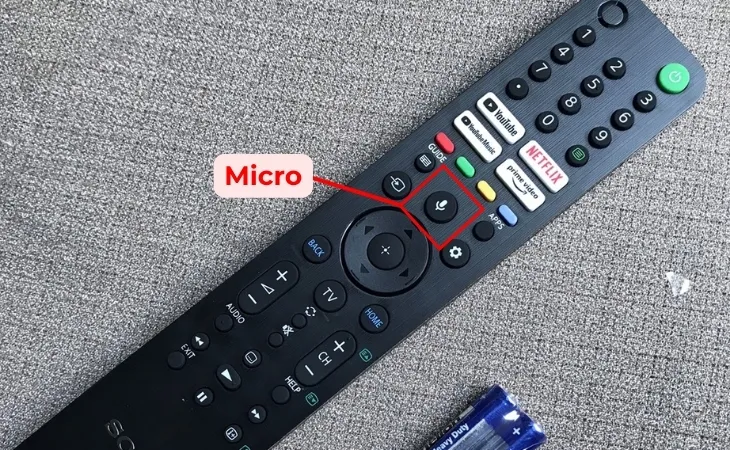 Remote tivi Sony có hỗ trợ micro
Remote tivi Sony có hỗ trợ micro
1.2. Đảm Bảo Kết Nối Mạng Internet/Wifi Ổn Định
Tính năng tìm kiếm và điều khiển bằng giọng nói hoạt động dựa trên việc tivi kết nối với các máy chủ của Google để xử lý lệnh của bạn. Do đó, một kết nối Internet hoặc Wifi ổn định là điều kiện bắt buộc. Nếu mạng nhà bạn yếu hoặc chập chờn, quá trình cài đặt giọng nói tivi Sony có thể gặp lỗi hoặc chức năng sẽ không hoạt động chính xác sau khi thiết lập. Hãy đảm bảo router Wifi hoạt động tốt và tín hiệu truyền đến tivi mạnh.
1.3. Kiểm Tra Pin Remote
Pin yếu trong remote là một trong những nguyên nhân phổ biến gây ra sự cố khi cài đặt giọng nói tivi Sony, đặc biệt là trong bước ghép nối Bluetooth. Pin yếu có thể làm giảm cường độ tín hiệu Bluetooth, dẫn đến việc tivi không nhận diện được remote hoặc bị ngắt kết nối đột ngột trong quá trình thiết lập. Trước khi bắt đầu, hãy kiểm tra mức pin của remote và thay thế bằng pin mới nếu cần thiết để đảm bảo quá trình ghép nối diễn ra suôn sẻ.
2. Hướng Dẫn Chi Tiết Các Bước Cài Đặt Giọng Nói Tivi Sony
Sau khi đã chuẩn bị đầy đủ các điều kiện cần thiết, bạn có thể tiến hành các bước cài đặt giọng nói tivi Sony theo hướng dẫn chi tiết dưới đây. Quy trình này bao gồm việc ghép nối remote qua Bluetooth, đăng nhập tài khoản Google và thiết lập ngôn ngữ.
2.1. Ghép Nối Remote Giọng Nói Qua Bluetooth Với Tivi
Bước đầu tiên và quan trọng nhất là thiết lập kết nối giữa remote giọng nói và tivi Sony của bạn thông qua Bluetooth.
Bước 1: Bấm nút HOME trên remote. Nút này thường có biểu tượng hình ngôi nhà, giúp bạn truy cập vào trang chủ của tivi.
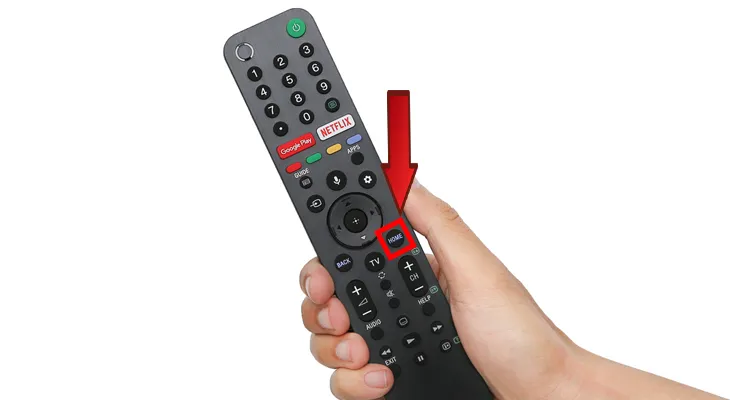 Bấm nút home để trở về màn hình chính trên tivi
Bước 2: Trên giao diện màn hình chính, điều hướng đến mục Cài đặt (Settings). Biểu tượng thường là hình bánh răng cưa.
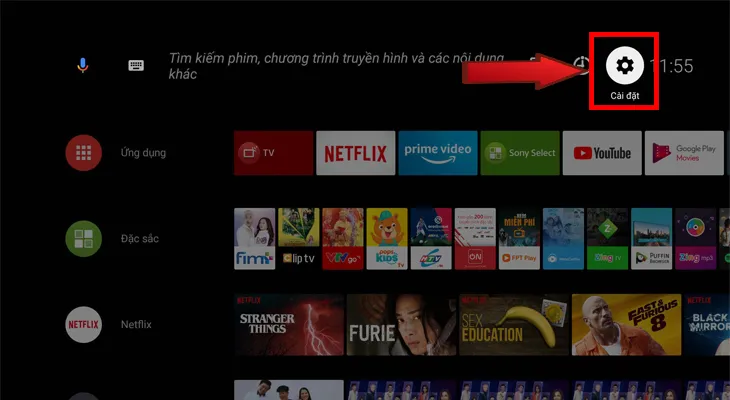 Chọn phần Cài đặt trên tivi
Bước 3: Trong menu Cài đặt, tìm và chọn mục Điều khiển từ xa bằng giọng nói (Voice Remote). Tên gọi có thể hơi khác tùy theo phiên bản hệ điều hành, nhưng luôn liên quan đến chức năng giọng nói.
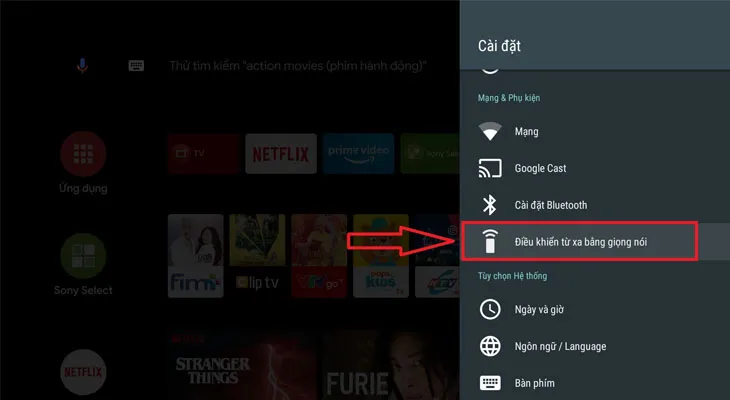 Chọn Điều khiển từ xa bằng giọng nói
Bước 4: Chọn tùy chọn để kích hoạt nút Micro hoặc bắt đầu quá trình ghép nối. Giao diện có thể yêu cầu bạn đồng ý với một số điều khoản ban đầu.
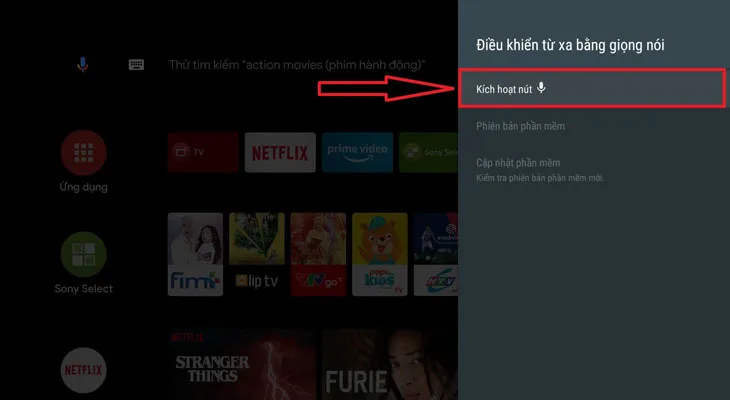 Chọn kích hoạt nút micro
Bước 5: Thực hiện theo hướng dẫn hiển thị trên màn hình. Thông thường, bạn sẽ cần nhấn và giữ đồng thời nút Giảm âm lượng (VOL -) và nút Micro trên remote trong vài giây. Giữ cho đến khi tivi thông báo đã tìm thấy và ghép nối thành công với remote.
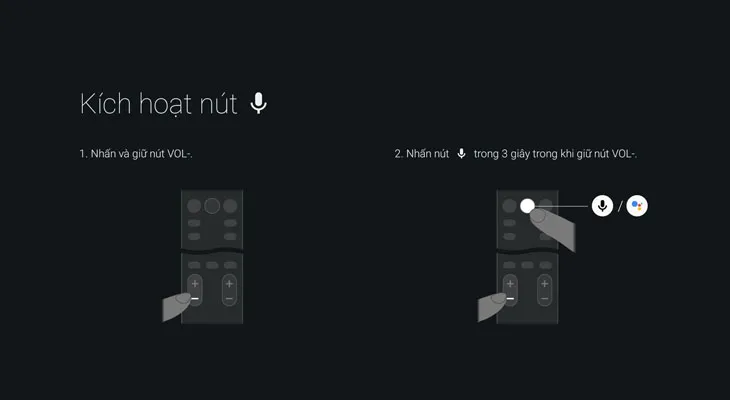 Nhấn giữ đồng thời nút VOL – và nút micro trên remote
Sau bước này, remote của bạn đã được ghép nối thành công với tivi thông qua Bluetooth, sẵn sàng cho các bước tiếp theo của cài đặt giọng nói tivi Sony.
2.2. Đăng Nhập Tài Khoản Google và Kích Hoạt Trợ Lý Google Assistant
Sau khi hoàn tất việc ghép nối remote, hệ thống tivi Sony thường sẽ tự động chuyển bạn đến màn hình thiết lập Trợ lý Google Assistant hoặc yêu cầu bạn thực hiện các bước tiếp theo để kích hoạt.
- Đăng nhập tài khoản Google: Bạn sẽ được yêu cầu đăng nhập bằng tài khoản Google (Gmail) của mình. Đây là bước bắt buộc để Trợ lý Google Assistant hoạt động đầy đủ. Tài khoản Google giúp cá nhân hóa trải nghiệm, đồng bộ hóa cài đặt và cho phép truy cập các dịch vụ của Google. Nếu chưa có, bạn cần tạo một tài khoản mới.
- Đồng ý Điều khoản dịch vụ: Sau khi đăng nhập, bạn cần xem qua và đồng ý với các điều khoản dịch vụ của Google Assistant. Việc này cấp quyền cho trợ lý ảo truy cập vào micro và các chức năng cần thiết trên tivi để hoạt động.
- Cấp quyền truy cập Micro: Tivi sẽ hỏi bạn có muốn cấp quyền cho Trợ lý Google truy cập micro để lắng nghe lệnh thoại hay không. Hãy chọn “Cho phép” để sử dụng tính năng này.
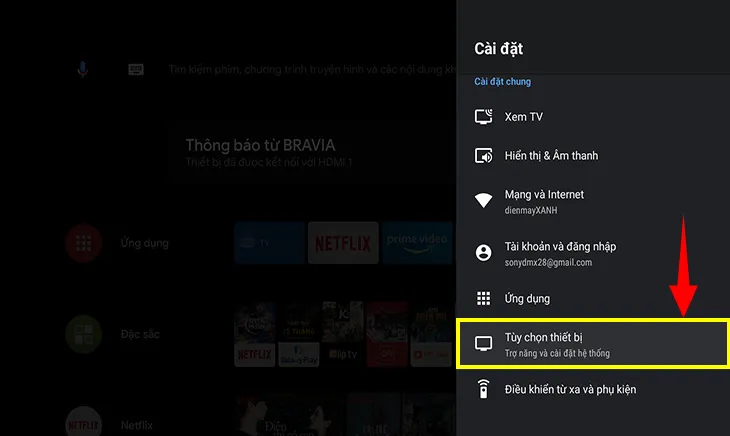 Bấm chọn Tùy chọn thiết bị để thiết lập ngôn ngữ
Bạn có thể tìm hiểu thêm chi tiết về cách cài đặt và sử dụng Google Assistant trên Android tivi Sony tại đây.
2.3. Thiết Lập Ngôn Ngữ và Hoàn Tất Cài Đặt
Để đảm bảo Trợ lý Google Assistant hiểu và phản hồi chính xác các câu lệnh của bạn, việc thiết lập ngôn ngữ là rất quan trọng trong quá trình cài đặt giọng nói tivi Sony.
- Chọn Ngôn ngữ Chính: Trong quá trình thiết lập, bạn sẽ có tùy chọn để chọn ngôn ngữ chính cho Google Assistant. Hãy chọn Tiếng Việt để tivi có thể nhận diện và xử lý tốt nhất các lệnh thoại bằng ngôn ngữ mẹ đẻ. Bạn cũng có thể chọn thêm các ngôn ngữ khác nếu muốn.
- Hoàn Tất: Sau khi hoàn tất việc thiết lập ngôn ngữ và đồng ý các điều khoản, tivi sẽ hiển thị thông báo xác nhận quá trình cài đặt đã hoàn tất, ví dụ như “Đã sẵn sàng sử dụng giọng nói” hoặc “Cài đặt hoàn tất”.
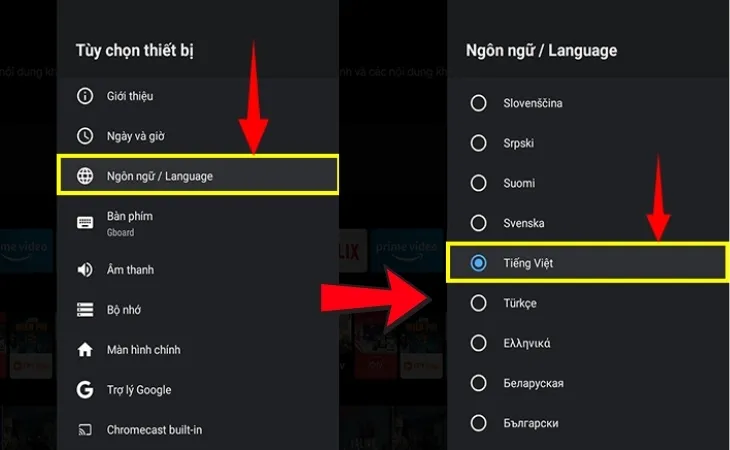 Chọn ngôn ngữ Tiếng Việt để điều khiển câu lệnh chính xác hơn
Giờ đây, bạn đã hoàn thành các bước cài đặt giọng nói tivi Sony và sẵn sàng trải nghiệm.
3. Cách Sử Dụng Điều Khiển Giọng Nói Tivi Sony Hiệu Quả
Sau khi hoàn tất cài đặt giọng nói tivi Sony, điều quan trọng tiếp theo là biết cách sử dụng các lệnh giọng nói để tối ưu hóa trải nghiệm.
3.1. Các Lệnh Giọng Nói Phổ Biến Bằng Tiếng Việt
Để kích hoạt tính năng, bạn chỉ cần nhấn và giữ nút Micro trên remote, sau đó nói rõ ràng câu lệnh của bạn vào micro. Dưới đây là một số ví dụ về các lệnh giọng nói hữu ích mà bạn có thể thử ngay:
- Tìm kiếm nội dung:
- “Tìm phim hài trên Netflix.”
- “Mở video ca nhạc Sơn Tùng trên YouTube.”
- “Chiếu phim của Tom Hanks.”
- “Tìm công thức nấu món phở.”
- Điều khiển tivi:
- “Tăng âm lượng lên 10.”
- “Giảm âm lượng.”
- “Chuyển sang kênh VTV1.”
- “Tắt tivi sau 30 phút.”
- “Mở cài đặt hình ảnh.”
- “Chuyển sang chế độ Game.”
- Mở ứng dụng:
- “Mở ứng dụng FPT Play.”
- “Vào Cài đặt.”
- “Mở Netflix.”
- “Khởi chạy trình duyệt web.”
- Hỏi đáp thông tin:
- “Thời tiết TPHCM hôm nay thế nào?”
- “Mấy giờ rồi?”
- “Tổng thống Mỹ hiện tại là ai?”
- “Đổi 100 đô la sang tiền Việt bao nhiêu?”
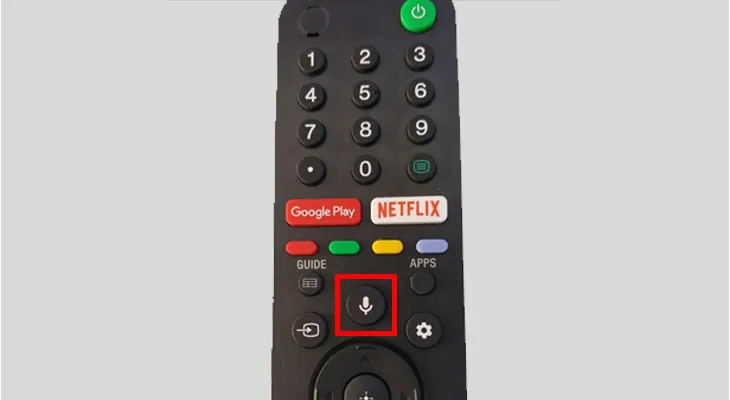 Nhấn giữ nút Micro và thực hiện câu lệnh
3.2. Khám Phá Tính Năng Điều Khiển Giọng Nói Rảnh Tay (Hands-free Voice)
Một số dòng tivi Sony cao cấp được trang bị tính năng Hands-free Voice Control (Điều khiển rảnh tay). Với tính năng này, bạn có thể ra lệnh cho tivi mà không cần cầm remote.
Để kích hoạt, bạn cần đảm bảo tivi của mình hỗ trợ tính năng này và đã chọn ngôn ngữ Tiếng Việt. Sau đó, truy cập vào Cài đặt > Trợ lý Google (Google Assistant) > Phát hiện ‘Ok Google’ (Ok Google detection) và bật tùy chọn này lên. Khi tính năng đã được kích hoạt, bạn chỉ cần nói “Ok Google” hoặc “Hey Google” trước khi đưa ra yêu cầu của mình. Điều này mang lại sự tiện lợi vượt trội, cho phép bạn điều khiển tivi ngay cả khi tay đang bận rộn.
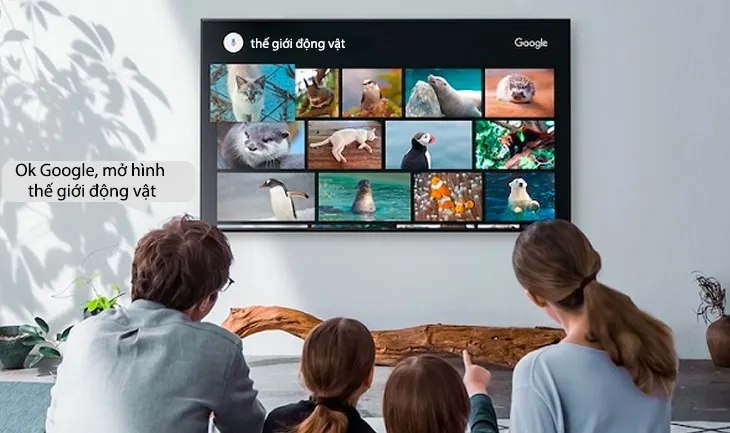 Điều khiển bằng giọng nói rảnh tay Hands-free voice search
4. Khắc Phục Sự Cố Khi Tivi Sony Không Nhận Giọng Nói
Trong quá trình sử dụng, đôi khi bạn có thể gặp phải tình trạng tivi Sony không nhận lệnh giọng nói sau khi đã hoàn tất cài đặt giọng nói tivi Sony. Dưới đây là các bước khắc phục sự cố phổ biến.
4.1. Kiểm Tra Kết Nối Bluetooth và Tình Trạng Pin Của Remote
Lỗi phổ biến nhất khiến remote không nhận giọng nói là do kết nối Bluetooth gặp vấn đề.
- Kiểm tra lại kết nối Bluetooth: Bạn nên thực hiện lại các bước ghép nối remote với tivi như trong mục 2.1 để đảm bảo kết nối vẫn ổn định. Đôi khi, kết nối có thể bị ngắt do nhiễu sóng hoặc do tivi/remote bị khởi động lại.
- Kiểm tra pin remote: Như đã đề cập, pin yếu là nguyên nhân hàng đầu gây ra tình trạng tín hiệu Bluetooth chập chờn. Hãy thay pin mới cho remote nếu bạn nghi ngờ pin đã yếu. Đây là giải pháp đơn giản nhưng thường mang lại hiệu quả cao.
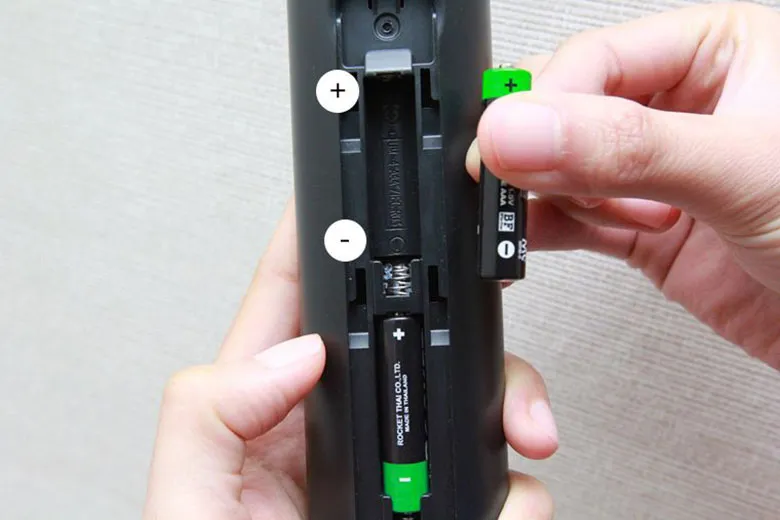 Kiểm tra pin remote nếu tín hiệu chập chờn
4.2. Cập Nhật Phần Mềm Tivi Hoặc Khôi Phục Cài Đặt Gốc
Các vấn đề về phần mềm cũng có thể gây ảnh hưởng đến hoạt động của tính năng giọng nói.
- Cập nhật phần mềm tivi: Đôi khi, lỗi có thể được khắc phục bằng cách cập nhật phiên bản phần mềm mới nhất cho tivi. Truy cập vào Cài đặt > Hệ thống (System) > Giới thiệu (About) > Cập nhật hệ thống (System update) để kiểm tra và tải về bản cập nhật.
- Khởi động lại tivi: Một thao tác đơn giản là rút phích cắm tivi khỏi nguồn điện trong khoảng 1-2 phút rồi cắm lại. Việc này giúp làm mới hệ thống và có thể khắc phục các lỗi tạm thời.
- Khôi phục cài đặt gốc: Nếu các giải pháp trên không hiệu quả, việc khôi phục cài đặt gốc có thể loại bỏ hoàn toàn các xung đột phần mềm hoặc lỗi hệ thống. Tuy nhiên, hãy sao lưu các dữ liệu quan trọng hoặc ghi nhớ các tùy chỉnh của bạn trước khi thực hiện, vì thao tác này sẽ đưa tivi về trạng thái ban đầu như lúc mới mua.
5. Các Câu Hỏi Thường Gặp Về Cài Đặt Giọng Nói Tivi Sony (Q&A)
Dưới đây là giải đáp cho một số câu hỏi thường gặp liên quan đến cài đặt giọng nói tivi Sony và cách sử dụng.
5.1. Cài Đặt Giọng Nói Tivi Sony Có Cần Tài Khoản Google Không?
Có, việc đăng nhập bằng tài khoản Google (Gmail) là bắt buộc để kích hoạt và sử dụng đầy đủ các tính năng thông minh của Trợ lý Google Assistant trên Tivi Sony. Tài khoản Google không chỉ giúp tivi nhận diện giọng nói cá nhân mà còn đồng bộ hóa các thiết lập, ứng dụng và sở thích tìm kiếm của bạn, mang lại trải nghiệm cá nhân hóa và tiện lợi hơn.
5.2. Điều Khiển Rảnh Tay (Hands-free Voice Control) Khác Gì So Với Dùng Remote?
Điều khiển rảnh tay là tính năng cao cấp cho phép bạn ra lệnh bằng giọng nói trực tiếp mà không cần cầm remote, nhờ vào micro được tích hợp sẵn trên thân tivi. Ngược lại, điều khiển qua remote yêu cầu bạn phải nhấn giữ nút micro trên điều khiển để kích hoạt micro trước khi nói. Cả hai phương thức đều sử dụng nền tảng Google Assistant để xử lý lệnh, mang lại sự tiện lợi tùy thuộc vào model tivi và sở thích của người dùng.
5.3. Remote Giọng Nói Tivi Sony Có Cần Sạc Pin Hay Kết Nối Dây Không?
Remote giọng nói của tivi Sony thường sử dụng kết nối không dây qua Bluetooth và hoạt động bằng pin AAA thông thường. Một số mẫu remote cao cấp có thể tích hợp pin sạc. Điều quan trọng là đảm bảo remote luôn có đủ pin và đã được ghép nối Bluetooth thành công với tivi để chức năng micro hoạt động ổn định. Bạn cần kiểm tra định kỳ và thay pin hoặc sạc pin khi cần thiết.
5.4. Lệnh Tìm Kiếm Bằng Giọng Nói Có Hỗ Trợ Tiếng Việt Không?
Có, Trợ lý Google Assistant trên Tivi Sony đã được tối ưu hóa rất tốt để nhận diện và phản hồi các lệnh tìm kiếm bằng tiếng Việt với độ chính xác cao. Bạn hoàn toàn có thể nói chuyện và ra lệnh một cách tự nhiên như “Mở YouTube”, “Tìm phim hành động”, “Thời tiết hôm nay thế nào?” mà không cần phải tuân theo một cú pháp cứng nhắc nào.
Chỉ với vài thao tác thiết lập cơ bản như trên, bạn đã có thể tận hưởng sự tiện lợi vượt trội của Trợ lý Google Assistant trên chiếc tivi Sony của mình. Tính năng cài đặt giọng nói tivi Sony này mở ra một thế giới giải trí tương tác và thông minh hơn. Nếu bạn đang tìm kiếm những mẫu Tivi Sony mới nhất với công nghệ điều khiển giọng nói tiên tiến hoặc các thiết bị điện máy, gia dụng thông minh khác để nâng cấp không gian sống, hãy ghé thăm Điện máy Ánh Ngân để được tư vấn tận tình và mua sắm với mức giá ưu đãi tốt nhất!
Ngày chỉnh sửa 02/01/2026 by Anh Ngân


