
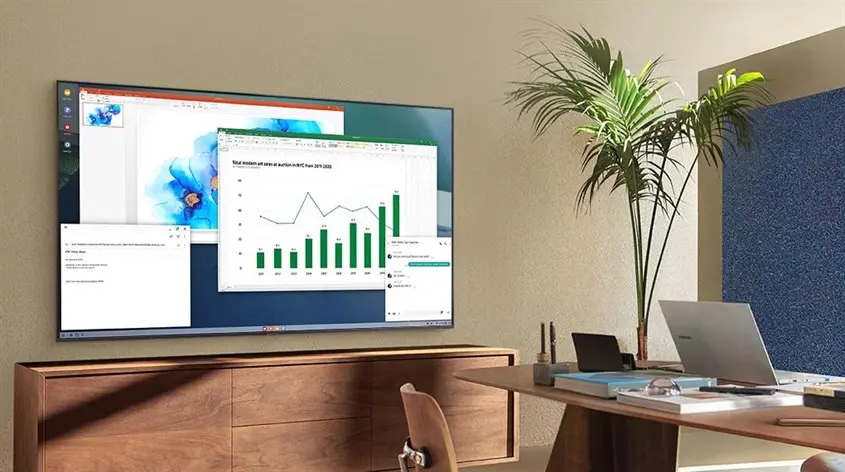
Chiếu từ máy tính lên tivi là một nhu cầu ngày càng phổ biến, mang đến trải nghiệm giải trí và làm việc linh hoạt hơn. Thay vì bị giới hạn trên màn hình nhỏ của máy tính, bạn có thể dễ dàng chia sẻ nội dung, hình ảnh, video hay thậm chí là trình chiếu bài thuyết trình lên màn hình lớn của tivi. Quá trình này không quá phức tạp như nhiều người vẫn nghĩ. Bài viết này sẽ cung cấp đầy đủ thông tin để bạn có thể thực hiện thành công, tận dụng tối đa thiết bị hiện có.
Chiếu từ máy tính lên tivi giúp mở rộng không gian hiển thị, tạo sự thoải mái khi xem phim, chơi game, làm việc nhóm hoặc thuyết trình. Đây là giải pháp tối ưu cho cả nhu cầu giải trí gia đình lẫn ứng dụng chuyên nghiệp.
Để đạt được hiệu quả tốt nhất, bạn cần nắm vững các phương pháp kết nối và cài đặt phù hợp. Dù bạn sử dụng máy tính Windows, macOS hay các loại tivi thông minh khác nhau, đều có những cách tiếp cận riêng.
Chúng tôi sẽ đi sâu vào các bước cụ thể, từ kết nối vật lý bằng cáp HDMI, sử dụng công nghệ không dây như Miracast, AirPlay, đến các ứng dụng hỗ trợ.
Kết Nối Tivi Với Máy Tính Qua HDMI
Phương pháp sử dụng cáp HDMI là cách truyền thống và ổn định nhất để chiếu từ máy tính lên tivi. HDMI (High-Definition Multimedia Interface) là chuẩn kết nối đa phương tiện, cho phép truyền tải cả hình ảnh và âm thanh chất lượng cao qua một sợi cáp duy nhất.
- Ưu điểm: Cung cấp kết nối ổn định, độ trễ thấp, chất lượng hình ảnh và âm thanh sắc nét, không bị suy hao tín hiệu. Đây là lựa chọn lý tưởng cho việc xem phim, chơi game hoặc trình chiếu nội dung đòi hỏi chất lượng cao.
- Nhược điểm: Hạn chế về khoảng cách do chiều dài cáp, yêu cầu máy tính và tivi phải có cổng HDMI vật lý.
- Cách thực hiện:
- Kiểm tra cổng kết nối: Đảm bảo cả máy tính xách tay/máy tính để bàn và tivi của bạn đều có cổng HDMI. Hầu hết các laptop đời mới và tivi hiện đại đều được trang bị cổng này.
- Kết nối cáp: Cắm một đầu cáp HDMI vào cổng HDMI Out trên máy tính và đầu còn lại vào cổng HDMI In trên tivi.
- Chọn nguồn đầu vào trên tivi: Sử dụng điều khiển từ xa của tivi, nhấn nút “Input” hoặc “Source” và chọn đúng cổng HDMI mà bạn đã cắm cáp (ví dụ: HDMI 1, HDMI 2).
- Cài đặt hiển thị trên máy tính: Máy tính của bạn sẽ tự động nhận diện tivi. Tuy nhiên, bạn có thể cần cấu hình chế độ hiển thị:
- Trên Windows: Nhấn tổ hợp phím
Windows + P. Một menu sẽ hiện ra với các tùy chọn: “PC screen only” (chỉ hiển thị trên máy tính), “Duplicate” (sao chép màn hình máy tính lên tivi), “Extend” (mở rộng màn hình máy tính, biến tivi thành màn hình phụ), “Second screen only” (chỉ hiển thị trên tivi). Chọn “Duplicate” hoặc “Extend” tùy theo nhu cầu. - Trên macOS: Vào
System Preferences>Displays. Tivi sẽ xuất hiện như một màn hình ngoài. Bạn có thể chọn “Mirror Displays” để sao chép màn hình hoặc để nguyên để mở rộng màn hình.
- Trên Windows: Nhấn tổ hợp phím
Sử Dụng Công Nghệ Không Dây Để Chiếu Từ Máy Tính Lên Tivi
Ngoài cáp HDMI, công nghệ không dây mang lại sự tiện lợi vượt trội, giúp bạn chiếu từ máy tính lên tivi mà không cần dây nhợ lằng nhằng. Các công nghệ phổ biến bao gồm Miracast, Chromecast và AirPlay.
Chiếu Màn Hình Qua Miracast (Phổ biến trên Windows)
Miracast là một tiêu chuẩn kết nối không dây cho phép phản chiếu màn hình từ thiết bị này sang thiết bị khác. Nhiều tivi thông minh và adapter không dây hỗ trợ Miracast.
- Yêu cầu: Cả máy tính (chạy Windows 8.1 trở lên) và tivi đều phải hỗ trợ Miracast. Thông thường, các laptop và tivi đời mới đều có.
- Cách thực hiện:
- Bật tính năng Miracast trên tivi: Kiểm tra trong cài đặt tivi hoặc chức năng “Screen Mirroring”, “Miracast”, “Wi-Fi Direct”.
- Trên máy tính Windows: Nhấn tổ hợp phím
Windows + Kđể mở menu “Connect”. Chọn tivi của bạn từ danh sách các thiết bị khả dụng. Tivi có thể yêu cầu xác nhận kết nối. - Cấu hình hiển thị: Tương tự như HDMI, bạn có thể chọn chế độ “Duplicate” (Nhân đôi) hoặc “Extend” (Mở rộng) bằng cách nhấn
Windows + P.
Sử Dụng Chromecast
Chromecast là thiết bị của Google cho phép truyền nội dung từ máy tính hoặc thiết bị di động lên tivi. Bạn có thể cắm Chromecast vào cổng HDMI của tivi.
- Yêu cầu: Thiết bị Chromecast, tivi có cổng HDMI và kết nối Wi-Fi chung cho cả máy tính và Chromecast.
- Cách thực hiện:
- Thiết lập Chromecast: Cắm Chromecast vào tivi, kết nối với nguồn điện và làm theo hướng dẫn trên màn hình để thiết lập bằng ứng dụng Google Home trên điện thoại hoặc máy tính.
- Truyền nội dung từ trình duyệt Chrome: Mở trình duyệt Google Chrome trên máy tính.
- Để truyền một tab bất kỳ: Nhấn vào biểu tượng ba chấm dọc (⋮) ở góc trên bên phải, chọn “Cast…”. Chọn tab bạn muốn truyền.
- Để truyền toàn bộ màn hình máy tính: Trong tùy chọn “Cast…”, chọn menu thả xuống và chọn “Cast desktop”.
- Để truyền tệp tin (video, ảnh): Bạn có thể kéo tệp tin vào một tab Chrome trống và sau đó cast tab đó.
- Chọn thiết bị Chromecast: Chọn thiết bị Chromecast bạn muốn truyền nội dung tới.
Phản Chiếu Màn Hình Qua AirPlay (Dành cho thiết bị Apple)
Nếu bạn sử dụng MacBook, bạn có thể dễ dàng chiếu từ máy tính lên tivi thông qua AirPlay, đặc biệt là các dòng tivi thông minh tương thích với AirPlay 2 hoặc Apple TV.
- Yêu cầu: MacBook và tivi tương thích AirPlay 2, hoặc có Apple TV kết nối với tivi.
- Cách thực hiện:
- Đảm bảo kết nối mạng: MacBook và tivi (hoặc Apple TV) phải kết nối chung một mạng Wi-Fi.
- Kích hoạt AirPlay: Trên thanh menu của MacBook, tìm biểu tượng AirPlay (hình chữ nhật có tam giác ở dưới). Nếu không thấy, bạn có thể vào
System Preferences>Displaysvà chọn “Show mirroring options in menu bar when available”. - Chọn thiết bị: Nhấp vào biểu tượng AirPlay và chọn tivi hoặc Apple TV của bạn từ danh sách.
- Chọn chế độ hiển thị: Bạn có thể chọn “Mirror Built-in Display” để sao chép màn hình hoặc để nguyên để mở rộng.
Các Ứng Dụng Hỗ Trợ Chiếu Từ Máy Tính Lên Tivi
Ngoài các phương pháp tích hợp sẵn, có nhiều ứng dụng của bên thứ ba có thể hỗ trợ bạn chiếu từ máy tính lên tivi, đặc biệt là khi bạn cần truyền nội dung từ các nguồn khác nhau hoặc sử dụng các tính năng nâng cao.
- Ứng dụng của nhà sản xuất: Nhiều hãng tivi (Samsung, LG, Sony, TCL…) cung cấp ứng dụng riêng cho phép kết nối và điều khiển tivi từ máy tính, bao gồm cả tính năng chia sẻ màn hình hoặc truyền nội dung. Ví dụ: Smart View của Samsung, LG ThinQ, Sony Video & TV SideView.
- Ứng dụng truyền nội dung đa phương tiện: Các ứng dụng như Plex, Kodi cho phép bạn tổ chức thư viện phim, nhạc, ảnh trên máy tính và truyền phát lên tivi thông qua ứng dụng tương ứng trên tivi.
- Ứng dụng cho phép điều khiển từ xa: Một số ứng dụng có thể biến điện thoại thành chuột và bàn phím, hoặc cho phép bạn điều khiển máy tính từ xa, từ đó gián tiếp hỗ trợ việc trình chiếu.
Lưu Ý Quan Trọng Để Có Trải Nghiệm Tốt Nhất
Khi thực hiện chiếu từ máy tính lên tivi, có một vài yếu tố bạn cần lưu ý để đảm bảo trải nghiệm mượt mà và chất lượng nhất:
- Kết nối mạng: Đối với các phương pháp không dây, hãy đảm bảo bạn có một đường truyền Wi-Fi mạnh và ổn định. Tốc độ và độ trễ của Wi-Fi ảnh hưởng trực tiếp đến chất lượng hình ảnh và âm thanh khi truyền phát.
- Cập nhật phần mềm: Luôn giữ cho hệ điều hành máy tính, trình duyệt, ứng dụng và firmware tivi được cập nhật phiên bản mới nhất. Các bản cập nhật thường bao gồm các bản vá lỗi và cải tiến hiệu suất kết nối.
- Cấu hình âm thanh: Đôi khi, âm thanh có thể phát ra từ loa máy tính thay vì tivi. Hãy kiểm tra cài đặt âm thanh trên cả máy tính và tivi để đảm bảo âm thanh được phát ra đúng thiết bị mong muốn. Trên Windows, bạn có thể vào
Settings>System>Soundvà chọn thiết bị phát. - Độ phân giải: Đảm bảo độ phân giải màn hình máy tính và tivi tương thích hoặc có thể điều chỉnh phù hợp để tránh tình trạng hình ảnh bị kéo giãn hoặc mất chi tiết.
- Kiểm tra khả năng tương thích: Không phải tất cả các thiết bị đều hỗ trợ mọi công nghệ. Luôn kiểm tra thông số kỹ thuật của máy tính và tivi để chọn phương pháp kết nối phù hợp nhất.
Với những hướng dẫn chi tiết trên, việc chiếu từ máy tính lên tivi sẽ trở nên đơn giản hơn bao giờ hết, giúp bạn tận hưởng nội dung giải trí và nâng cao hiệu quả công việc trên một màn hình lớn và sống động.
Ngày chỉnh sửa 04/01/2026 by Anh Ngân


