
Điều khiển máy lạnh Sharp bằng điện thoại giúp bạn bật/tắt máy từ xa, điều chỉnh nhiệt độ, theo dõi điện năng tiêu thụ ngay trên smartphone thông qua ứng dụng Sharp Air App. Công nghệ này có mặt trên các dòng máy lạnh Sharp Wifi Inverter từ 2020 trở lại đây, hỗ trợ cả Android và iOS.
Sharp Air App là gì và tại sao nên dùng
Sharp Air App (tên cũ: Sharp Aircon App) là ứng dụng chính thức từ Sharp cho phép điều khiển máy lạnh qua kết nối Wifi. Thay vì dùng remote hồng ngoại truyền thống, bạn có thể:
- Bật máy trước 15-20 phút khi về nhà để phòng mát sẵn
- Tắt máy từ xa khi quên tắt trước khi ra ngoài
- Xem lịch sử tiêu thụ điện theo ngày/tuần/tháng (đơn vị kWh)
- Đặt lịch hẹn giờ bật/tắt linh hoạt hơn remote thường
Lưu ý quan trọng: Chỉ các model máy lạnh Sharp có ký hiệu “W” hoặc “XW” trong mã sản phẩm (ví dụ: AH-XP10VXW, AH-X12YEW) mới tích hợp module Wifi. Các dòng thường như AH-XP10VH không hỗ trợ.
Tải app tại:
- Android: Google Play Store
- iOS: App Store
Chuẩn bị trước khi kết nối
Kiểm tra thiết bị tương thích
Máy lạnh Sharp Wifi cần có:
- Module Wifi tích hợp sẵn (đèn LED “WLAN” trên dàn lạnh)
- Mật khẩu Wifi mặc định in trên tem dưới dàn lạnh (8 ký tự)
- Remote có nút “WLAN” hoặc “Wifi”
Điện thoại cần:
- Android 6.0+ hoặc iOS 12+
- Kết nối Wifi 2.4GHz (không hỗ trợ 5GHz)
- Bật định vị (Location) để quét mạng Wifi
Lưu ý về mạng Wifi gia đình
- Router phải phát sóng 2.4GHz (máy lạnh Sharp không nhận 5GHz)
- Tên Wifi không chứa ký tự đặc biệt (chỉ dùng chữ, số, gạch dưới)
- Mật khẩu Wifi dưới 32 ký tự
- Đặt router gần dàn lạnh trong lần kết nối đầu (sau đó có thể di chuyển)
Hướng dẫn kết nối máy lạnh Sharp với Wifi
Bước 1: Kích hoạt chế độ pairing trên máy lạnh
- Cầm remote, nhấn giữ nút STOP (hoặc nút có biểu tượng Wifi) trong 5 giây
- Nghe tiếng “bíp” 1 lần từ dàn lạnh
- Quan sát đèn LED “WLAN” trên dàn lạnh nhấp nháy nhanh (khoảng 2 lần/giây)
Nếu đèn không nhấp nháy: Kiểm tra pin remote, thử nhấn nút “WLAN” thay vì “STOP”, hoặc tắt cầu dao máy lạnh 30 giây rồi bật lại.
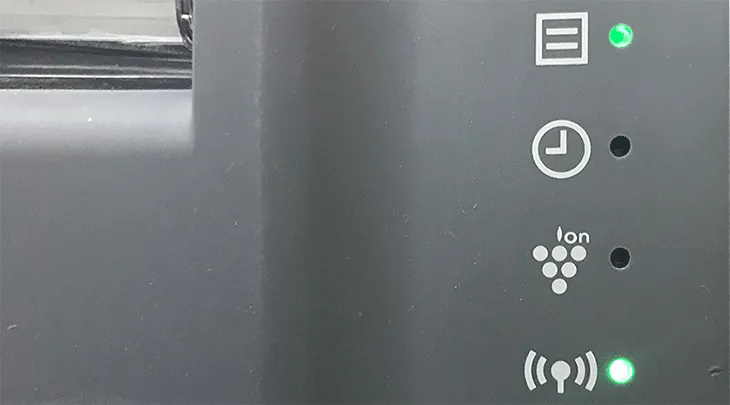 Đèn WLAN nhấp nháy khi máy lạnh Sharp ở chế độ pairing
Bước 2: Kết nối điện thoại với Wifi của máy lạnh
- Vào Cài đặt > Wifi trên điện thoại
- Tìm mạng Wifi có tên dạng “SHARP_AC_XXXX” (XXXX là 4 số cuối MAC address)
- Nhấn chọn mạng này, nhập mật khẩu in trên tem dưới dàn lạnh (8 ký tự)
- Chờ kết nối thành công (biểu tượng Wifi đầy trên thanh trạng thái)
Lưu ý: Trong 2-3 phút này, điện thoại sẽ không có Internet vì đang kết nối trực tiếp với máy lạnh.
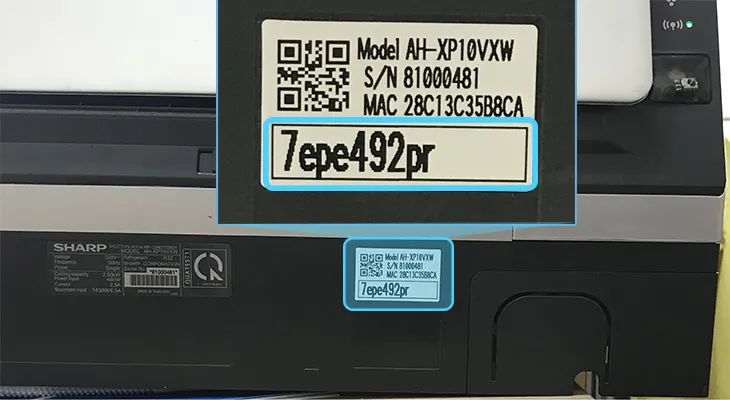 Mật khẩu Wifi mặc định của máy lạnh Sharp in trên tem
Bước 3: Cấu hình qua Sharp Air App
- Mở app Sharp Air App, chọn Tìm kiếm và cài đặt
- App tự động phát hiện máy lạnh, hiển thị model (ví dụ: AH-XP10VXW)
- Chọn Kết nối với mạng Wifi gia đình
- Chọn tên Wifi nhà bạn từ danh sách, nhập mật khẩu Wifi
- Nhấn Kết nối, chờ 30-60 giây
Dấu hiệu thành công: Đèn “WLAN” trên dàn lạnh chuyển từ nhấp nháy sang sáng cố định. App hiển thị “Kết nối thành công”.
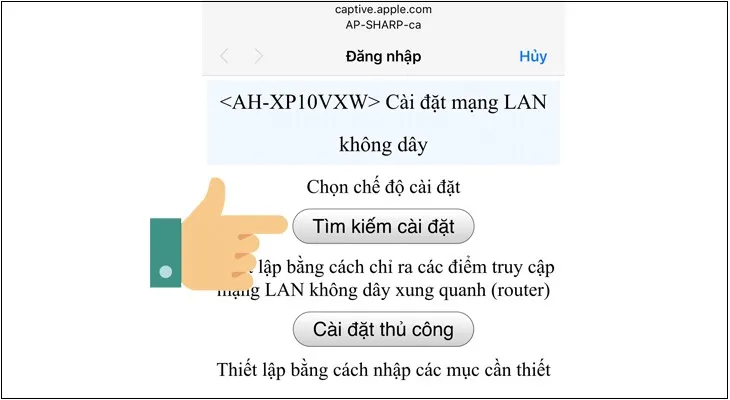 Giao diện cấu hình Wifi gia đình trong Sharp Air App
Đăng ký tài khoản Sharp ID và thêm thiết bị
Tạo tài khoản Sharp ID
Nếu chưa có tài khoản:
- Mở Sharp Air App, chọn Đăng ký
- Nhập email, mật khẩu (tối thiểu 8 ký tự, có chữ hoa + số)
- Điền thông tin: Họ tên, Số điện thoại, Mã bưu chính (có thể nhập 700000 nếu không rõ)
- Xác nhận email qua link gửi đến hộp thư
- Đăng nhập lại app bằng Sharp ID vừa tạo
Thêm máy lạnh vào tài khoản
- Đăng nhập Sharp Air App, nhấn biểu tượng + góc trên bên phải
- Chọn Đăng ký thiết bị > Máy lạnh
- Đặt tên cho máy (ví dụ: “Phòng khách”, “Phòng ngủ”)
- Trong vòng 3 phút, nhấn nút WLAN trên remote 1 lần (nghe 2 tiếng bíp)
- App hiển thị “Đăng ký thành công”, máy lạnh xuất hiện trên màn hình chính
Quan trọng: Phải nhấn nút WLAN trong 3 phút kể từ lúc chọn “Đăng ký thiết bị”, nếu không app sẽ báo timeout và phải làm lại.
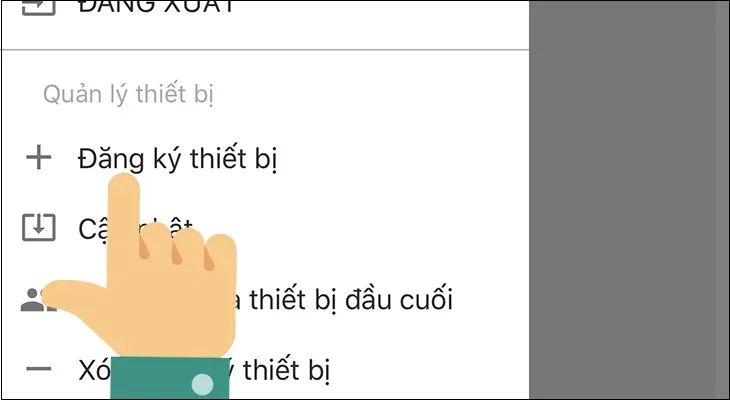 Đăng ký máy lạnh Sharp vào tài khoản Sharp ID
Cách sử dụng Sharp Air App để điều khiển
Giao diện điều khiển cơ bản
Sau khi đăng ký xong, màn hình chính hiển thị:
- Nút nguồn: Bật/tắt máy
- Nhiệt độ: Trượt thanh từ 16°C đến 30°C (bước nhảy 1°C)
- Chế độ: Cool (làm lạnh), Dry (hút ẩm), Fan (quạt gió), Auto (tự động)
- Tốc độ quạt: Thấp, Trung bình, Cao, Tự động
- Hướng gió: Swing (quét), Fixed (cố định)
Thời gian phản hồi: Lệnh từ app đến máy lạnh mất 1-3 giây (phụ thuộc tốc độ Wifi).
Tính năng nâng cao
Lịch hẹn giờ:
- Đặt tối đa 7 lịch bật/tắt trong tuần
- Ví dụ: Bật máy 17°C lúc 17:30 từ thứ 2 đến thứ 6, tắt lúc 22:00
Theo dõi điện năng:
- Tab “Thống kê” hiển thị kWh tiêu thụ theo ngày/tuần/tháng
- Ước tính chi phí dựa trên giá điện 2,500 đ/kWh (có thể tùy chỉnh)
- Ví dụ: Máy 1HP chạy 8 giờ/ngày tiêu thụ khoảng 6-7 kWh/ngày (~15,000-17,500 đ)
Chế độ Eco:
- Tự động điều chỉnh nhiệt độ +1°C sau 1 giờ để tiết kiệm điện
- Giảm công suất compressor xuống 70-80%
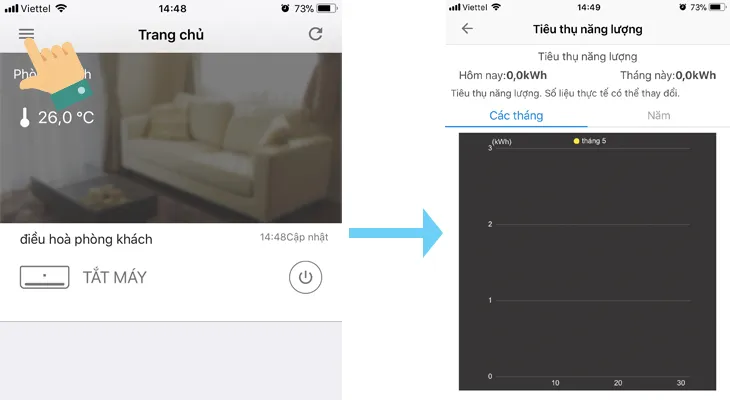 Giao diện điều khiển và thống kê điện năng trong Sharp Air App
Xử lý lỗi thường gặp
Đèn WLAN không nhấp nháy
Nguyên nhân: Module Wifi chưa kích hoạt hoặc bị lỗi.
Cách khắc phục:
- Tắt cầu dao máy lạnh 30 giây, bật lại
- Thử nhấn nút “WLAN” thay vì “STOP” trên remote
- Kiểm tra pin remote (thay pin mới)
- Nếu vẫn không được, liên hệ bảo hành Sharp (1800 6612)
App không tìm thấy máy lạnh
Nguyên nhân: Điện thoại chưa kết nối đúng Wifi của máy lạnh.
Cách khắc phục:
- Vào Cài đặt > Wifi, xác nhận đã kết nối “SHARP_AC_XXXX”
- Tắt dữ liệu di động (4G/5G) trong lúc cấu hình
- Bật định vị (Location) trên điện thoại
- Đưa điện thoại gần dàn lạnh (trong bán kính 3m)
Kết nối Wifi gia đình thất bại
Nguyên nhân: Router phát 5GHz hoặc tên Wifi có ký tự đặc biệt.
Cách khắc phục:
- Vào cài đặt router, bật chế độ 2.4GHz (hoặc chế độ kép 2.4GHz + 5GHz)
- Đổi tên Wifi chỉ dùng chữ cái, số, gạch dưới (ví dụ: “Wifi_Nha_Toi”)
- Đảm bảo mật khẩu Wifi dưới 32 ký tự, không có khoảng trắng
- Khởi động lại router, làm lại từ Bước 1
Mất kết nối sau vài ngày
Nguyên nhân: IP động của router thay đổi hoặc Wifi yếu.
Cách khắc phục:
- Vào cài đặt router, đặt IP tĩnh cho máy lạnh (dựa vào MAC address)
- Di chuyển router gần dàn lạnh hơn hoặc dùng bộ kích sóng Wifi
- Trong app, chọn máy lạnh > Cài đặt > Kết nối lại Wifi
So sánh điều khiển qua app vs remote thường
| Tiêu chí | Sharp Air App | Remote hồng ngoại |
|---|---|---|
| Khoảng cách | Không giới hạn (có Internet) | 5-8m (cần hướng thẳng) |
| Hẹn giờ | 7 lịch/tuần, linh hoạt | 1 lịch bật + 1 lịch tắt |
| Theo dõi điện | Có (kWh, chi phí ước tính) | Không |
| Điều khiển từ xa | Có (bật trước khi về nhà) | Không |
| Phụ thuộc Wifi | Có (mất Wifi = mất điều khiển) | Không (chỉ cần pin) |
| Giá thành | Miễn phí (máy Wifi +500k) | Đi kèm máy |
Khuyến nghị: Dùng kết hợp cả hai. App tiện khi ở xa, remote dự phòng khi Wifi lỗi.
Câu hỏi thường gặp
Máy lạnh Sharp không Wifi có cài được module Wifi sau không?
Không. Module Wifi được tích hợp sẵn trên bo mạch dàn lạnh, không thể lắp thêm. Nếu muốn điều khiển từ xa, có thể dùng ổ cắm thông minh (smart plug) để bật/tắt nguồn, nhưng không điều chỉnh được nhiệt độ.
App có hoạt động khi không có Internet không?
Có, nếu điện thoại và máy lạnh cùng mạng Wifi LAN. Nhưng không điều khiển được từ xa (ngoài nhà) khi mất Internet.
Có thể dùng 1 tài khoản Sharp ID cho nhiều máy lạnh không?
Có. Một tài khoản quản lý tối đa 10 thiết bị Sharp (máy lạnh, tủ lạnh, máy giặt Wifi).
Điện thoại hết pin thì máy lạnh có tắt không?
Không. Máy lạnh hoạt động độc lập, chỉ mất khả năng điều khiển từ xa qua app.
Sau 3 năm bán và lắp đặt máy lạnh Sharp Wifi tại Điện Máy Ánh Ngân, chúng tôi nhận thấy tính năng điều khiển qua app được khách hàng đánh giá cao nhất là khả năng bật máy trước 15-20 phút khi về nhà và theo dõi tiền điện hàng tháng. Nếu gặp khó khăn trong quá trình kết nối, liên hệ hotline 1900 xxxx để được hỗ trợ trực tiếp.
Ngày chỉnh sửa 08/03/2026 by Anh Ngân


