
Việc sử dụng điện thoại để thay thế điều khiển tivi truyền thống ngày càng phổ biến nhờ sự tiện lợi và đa năng. Bài viết này sẽ cung cấp hướng dẫn chi tiết về cách thức điều khiển tivi TCL bằng điện thoại, giúp bạn tận dụng tối đa công nghệ hiện đại cho trải nghiệm giải trí đỉnh cao.
Để điều khiển tivi TCL bằng điện thoại một cách hiệu quả, người dùng cần hiểu rõ các phương pháp kết nối và ứng dụng hỗ trợ. Từ việc truyền phát nội dung đa phương tiện đến việc thay thế hoàn toàn chức năng của remote, điện thoại thông minh mở ra nhiều khả năng mới. Bài viết sẽ đi sâu vào các ứng dụng điều khiển tivi TCL, các tiện ích khi dùng điện thoại thay remote, và các bước cài đặt kết nối chi tiết, đảm bảo bạn có thể dễ dàng làm chủ thiết bị của mình. Với sự phát triển của công nghệ, việc điều khiển tivi TCL bằng điện thoại không còn là điều xa vời.
Khám Phá Các Phương Pháp Điều Khiển Tivi TCL Bằng Điện Thoại
Thế giới công nghệ luôn mang đến những giải pháp thông minh để đơn giản hóa cuộc sống. Đối với người dùng tivi TCL, việc chuyển đổi sang sử dụng điện thoại để điều khiển là một bước tiến vượt trội. Phương pháp này không chỉ mang lại sự tiện lợi mà còn mở rộng đáng kể các khả năng tương tác với màn hình lớn của bạn.
Việc điều khiển tivi TCL bằng điện thoại mang lại nhiều lợi ích thiết thực, vượt xa sự tiện dụng thông thường. Trước hết, bạn sẽ không còn phải lo lắng về việc thất lạc hoặc làm hỏng chiếc remote quen thuộc. Điện thoại luôn nằm trong tầm tay, giúp bạn truy cập mọi chức năng của tivi chỉ với vài thao tác chạm. Thêm vào đó, khả năng truyền phát nội dung từ điện thoại lên tivi một cách liền mạch biến không gian giải trí của bạn trở nên sống động hơn bao giờ hết.
Ứng Dụng T-Cast MagiConnect TCL Remote: Giải Pháp Chính Thức Từ TCL
T-Cast MagiConnect là ứng dụng được phát triển bởi chính TCL, đóng vai trò là cầu nối thông minh giữa điện thoại thông minh và các dòng Smart tivi của hãng. Ứng dụng này không chỉ cho phép bạn sử dụng điện thoại như một chiếc remote đa năng mà còn hỗ trợ truyền tải hình ảnh, video và âm thanh từ thiết bị di động lên màn hình tivi lớn một cách mượt mà, không cần dây cáp phức tạp.
Để có thể sử dụng T-Cast MagiConnect, người dùng cần đáp ứng một số điều kiện cơ bản về thiết bị và kết nối mạng. Ứng dụng này chủ yếu dành cho các dòng Smart tivi TCL, đặc biệt là các mẫu Android tivi TCL vì chúng thường được cài đặt sẵn hoặc dễ dàng tích hợp. Yêu cầu quan trọng nhất là cả tivi và điện thoại của bạn phải được kết nối vào cùng một mạng Wi-Fi. Điều này tạo nên một môi trường mạng nội bộ, cho phép hai thiết bị giao tiếp và trao đổi dữ liệu với nhau một cách hiệu quả.
Quá trình cài đặt và kết nối bắt đầu bằng việc kiểm tra xem ứng dụng T-Cast đã có sẵn trên tivi TCL của bạn hay chưa. Hầu hết các Smart tivi TCL mới đều được cài đặt sẵn ứng dụng này, giúp bạn tiết kiệm thời gian tìm kiếm và cài đặt. Nếu chưa có, bạn có thể tìm và tải ứng dụng này từ kho ứng dụng của tivi.
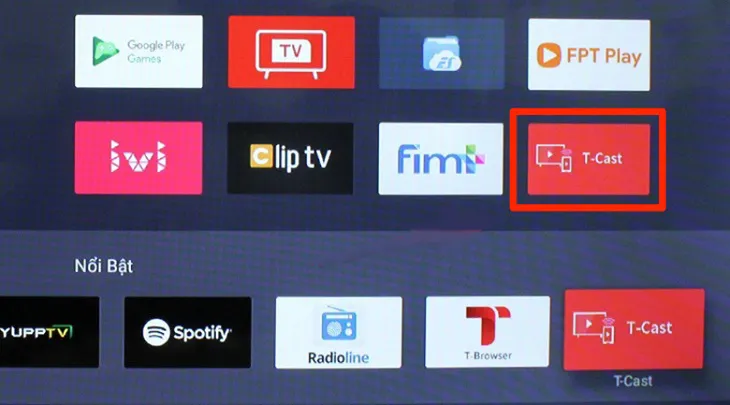 Tiến hành cài đặt ứng dụng T-Cast trên tivi TCL.
Bước tiếp theo là tải ứng dụng T-Cast MagiConnect về điện thoại thông minh của bạn. Bạn có thể tìm thấy ứng dụng này trên Google Play Store đối với các thiết bị Android hoặc trên Apple App Store dành cho iPhone. Sau khi cài đặt xong, hãy mở ứng dụng trên điện thoại.
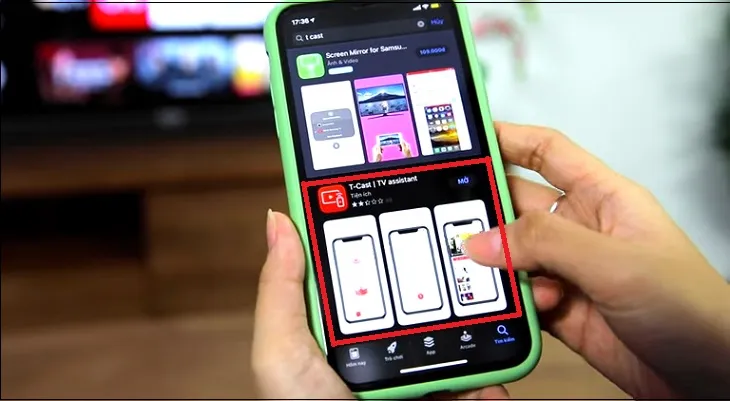 Tải về ứng dụng T-Cast trên điện thoại. Đối với điện thoại Android thì tại đây, còn với iPhone thì tại link này.
Đảm bảo cả hai thiết bị đều đã kết nối chung một mạng Wi-Fi. Khi ứng dụng T-Cast trên điện thoại được mở, nó sẽ tự động quét và hiển thị danh sách các thiết bị tivi TCL có thể kết nối trong mạng. Bạn chỉ cần chọn đúng tivi TCL mà mình muốn điều khiển.
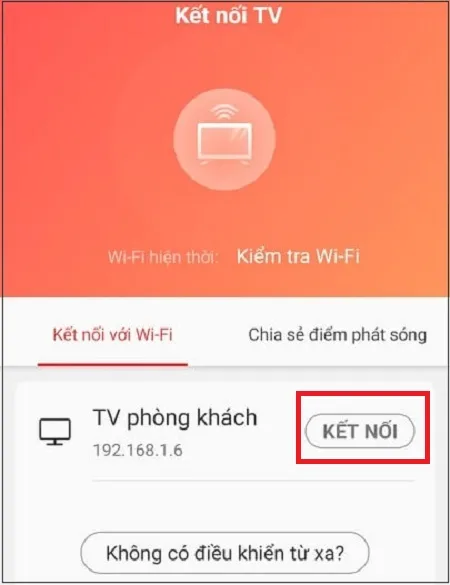 mở ứng dụng T-Cast trên điện thoại để quét các thiết bị khả thi kết nối, rồi bạn nhấp chọn tivi TCL mà bạn muốn kết nối
Sau khi kết nối thành công, giao diện chính của T-Cast trên điện thoại sẽ hiển thị. Để bắt đầu sử dụng chức năng điều khiển từ xa, bạn chỉ cần nhấp vào biểu tượng điều hướng, thường được làm nổi bật bằng màu đỏ. Thao tác này sẽ kích hoạt bàn phím điều khiển ảo trên màn hình điện thoại, cho phép bạn tương tác với tivi TCL y hệt như đang sử dụng remote truyền thống.
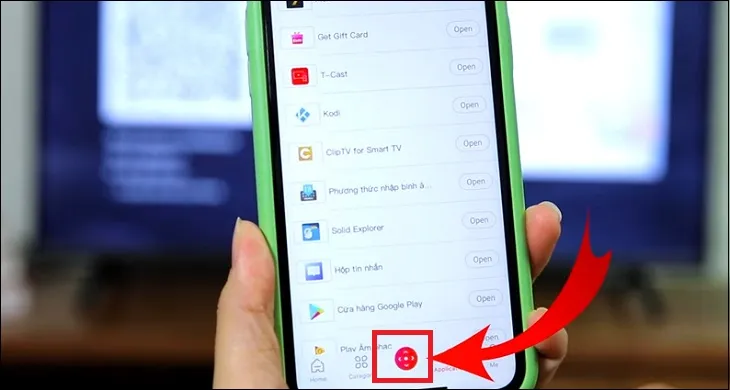 nhấp chọn biểu tượng điều hướng (có màu đỏ) để mở bàn phím điều khiển tivi.
Bây giờ, bạn đã có thể thoải mái điều khiển tivi TCL bằng điện thoại thông qua ứng dụng T-Cast MagiConnect. Mọi chức năng từ chuyển kênh, tăng giảm âm lượng, đến việc truy cập các ứng dụng và cài đặt đều nằm gọn trong tầm tay bạn.
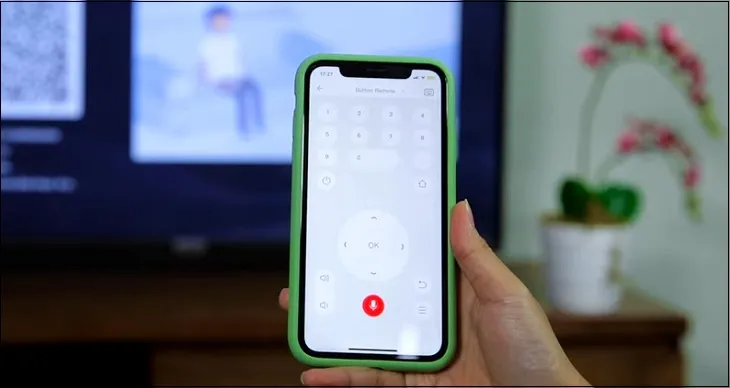 bạn có thể điều khiển tivi TCL bằng điện thoại.
Ứng Dụng TCL nScreen: Lựa Chọn Linh Hoạt Cho Nhiều Dòng Tivi
TCL nScreen là một ứng dụng điều khiển khác được TCL cung cấp, mang đến sự linh hoạt cho người dùng trong việc kết nối và quản lý tivi thông minh. Ứng dụng này cho phép điện thoại của bạn trở thành một trung tâm điều khiển, hỗ trợ cả chức năng remote và chia sẻ nội dung.
Để sử dụng TCL nScreen, có một số yêu cầu về hệ điều hành và kết nối mạng. Đối với người dùng iPhone, điện thoại của bạn cần chạy hệ điều hành iOS phiên bản 7 trở lên để đảm bảo khả năng tương thích. Điều kiện tiên quyết và quan trọng nhất là điện thoại và tivi TCL phải được kết nối vào cùng một mạng Wi-Fi. Sự đồng bộ về mạng này là yếu tố then chốt để hai thiết bị có thể nhận diện và giao tiếp với nhau.
Quy trình bắt đầu bằng việc truy cập vào giao diện chính của tivi TCL. Thông thường, bạn sẽ cần nhấn nút Home trên remote tivi để truy cập vào màn hình chính hoặc menu cài đặt. Từ đây, bạn có thể tìm kiếm và cài đặt ứng dụng TCL nScreen nếu nó chưa có sẵn.
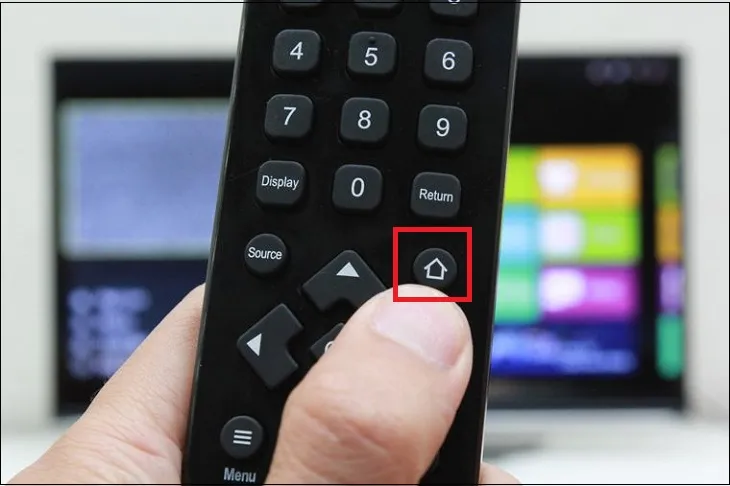 Nhấn nút Home trên remote tivi.
Sau đó, bạn cần tải ứng dụng TCL nScreen về điện thoại của mình. Đối với người dùng iPhone, bạn có thể tải ứng dụng này từ Apple App Store. Đối với điện thoại Android, ứng dụng có sẵn trên Google Play Store. Sau khi tải về và cài đặt thành công, hãy mở ứng dụng. Trong giao diện chính, bạn sẽ thấy tùy chọn Settings. Chọn vào đó để bắt đầu quá trình dò tìm và kết nối với tivi TCL.
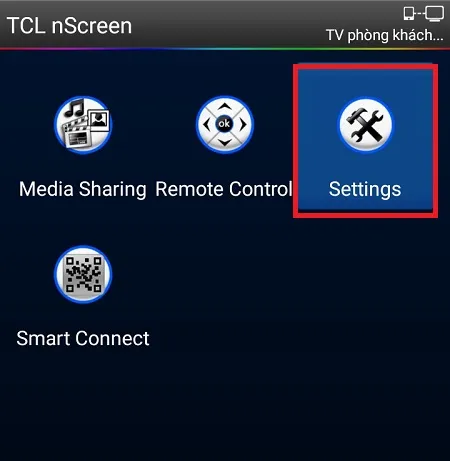 chọn Settings để tiến hành dò tìm tivi muốn kết nối.
Khi quá trình dò tìm hoàn tất và tivi đã được chọn để kết nối, bạn có thể bắt đầu sử dụng các tính năng của TCL nScreen. Ứng dụng cung cấp hai chế độ chính: Remote Control và Media Sharing. Chế độ Remote Control sẽ biến màn hình điện thoại của bạn thành một bảng điều khiển ảo, đầy đủ các nút chức năng như một remote tivi thực thụ. Bạn có thể dễ dàng chuyển kênh, điều chỉnh âm lượng, truy cập menu hoặc nhập liệu.
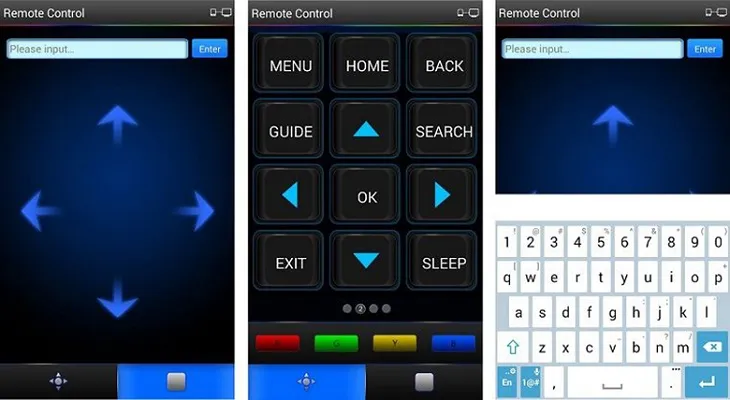 giao diện Remote Control khi điều khiển tivi trên điện thoại.
Chế độ Media Sharing cho phép bạn chia sẻ các tệp đa phương tiện như ảnh, video và nhạc từ điện thoại lên màn hình tivi TCL. Điều này rất hữu ích khi bạn muốn hiển thị những khoảnh khắc đáng nhớ với gia đình và bạn bè trên màn hình lớn.
Sử Dụng Ứng Dụng Google Home Để Tương Tác Với Tivi TCL
Google Home là một ứng dụng đa năng, không chỉ quản lý các thiết bị nhà thông minh mà còn có thể kết nối và điều khiển nhiều dòng Smart tivi, bao gồm cả tivi TCL. Khả năng tương thích rộng rãi của Google Home giúp bạn dễ dàng tích hợp tivi vào hệ sinh thái nhà thông minh của mình.
Để bắt đầu, bạn cần tải ứng dụng Google Home từ Google Play Store (cho Android) hoặc Apple App Store (cho iPhone). Sau khi cài đặt, hãy mở ứng dụng. Google Home được thiết kế để tự động quét và tìm kiếm các thiết bị tương thích trong mạng Wi-Fi của bạn. Điều quan trọng là tivi TCL và điện thoại của bạn phải được kết nối vào cùng một mạng Wi-Fi để chức năng tự động phát hiện hoạt động.
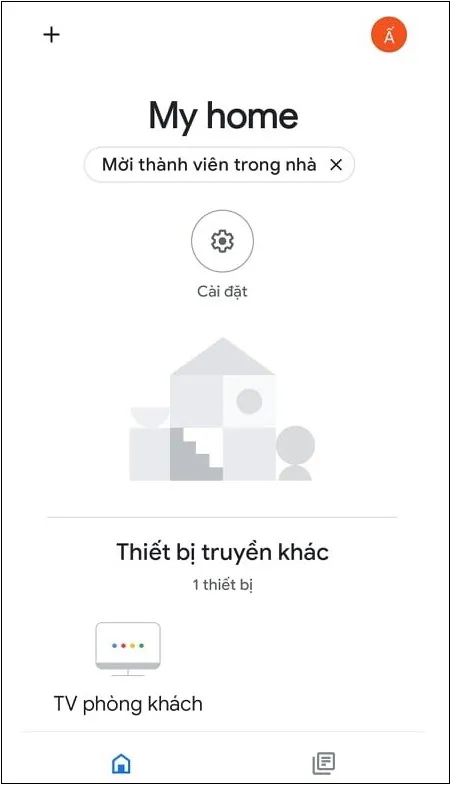 mở ứng dụng trên điện thoại thì nó sẽ tự động tìm và kết nối tivi nhà bạn.
Khi tivi TCL của bạn được phát hiện, nó sẽ hiển thị trong danh sách các thiết bị có thể kết nối. Bạn chỉ cần nhấp vào tên tivi TCL trong ứng dụng Google Home để thiết lập kết nối.
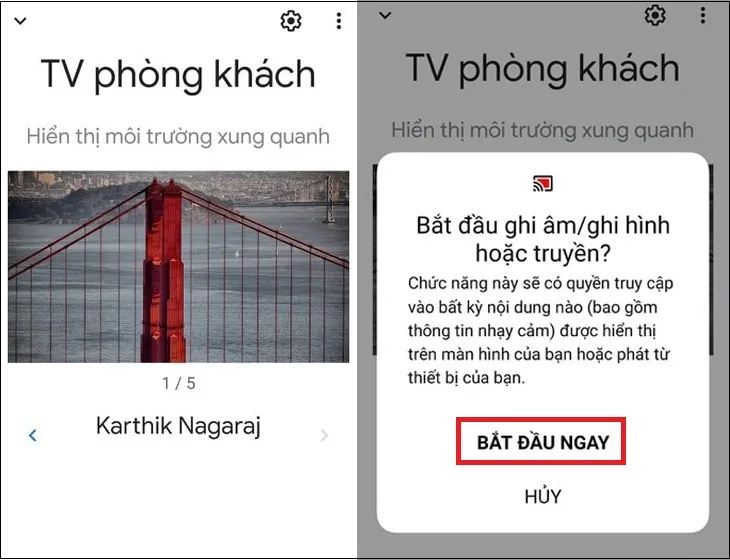 Nhấp chọn vào tivi TCL mà bạn muốn kết nối để điều khiển tivi.
Lưu ý rằng, khi sử dụng Google Home để điều khiển tivi TCL bằng điện thoại, chức năng điều khiển chủ yếu tập trung vào việc quản lý nội dung đang phát. Cụ thể, bạn có thể điều chỉnh âm lượng, tua nhanh/chậm video, hoặc chuyển đổi giữa các video khi đang phát nội dung từ điện thoại lên tivi. Đây là một phương thức hữu ích cho việc trình chiếu nội dung cá nhân hoặc sử dụng các dịch vụ streaming có tích hợp với Google Home.
Tận Dụng Ứng Dụng YouTube và Facebook Để Chiếu Nội Dung Lên Tivi
Ngoài các ứng dụng điều khiển chuyên dụng, bạn hoàn toàn có thể sử dụng các ứng dụng giải trí quen thuộc như YouTube và Facebook để phát nội dung trực tiếp lên tivi TCL. Phương pháp này tận dụng tính năng chiếu màn hình (casting) tích hợp sẵn trong các ứng dụng này, giúp bạn chia sẻ video một cách nhanh chóng.
Đối với YouTube, quá trình bắt đầu bằng việc mở ứng dụng và chọn video bạn muốn xem. Trên màn hình video, bạn sẽ thấy một biểu tượng truyền phát màn hình, thường có dạng hình chữ nhật với biểu tượng Wi-Fi ở góc. Nhấp vào biểu tượng này. Nếu tivi TCL của bạn và điện thoại cùng kết nối chung một mạng Wi-Fi, danh sách các thiết bị có thể phát sẽ hiện ra trong cửa sổ thông báo. Bạn chỉ cần chọn tivi TCL của mình để bắt đầu chiếu video lên màn hình lớn.
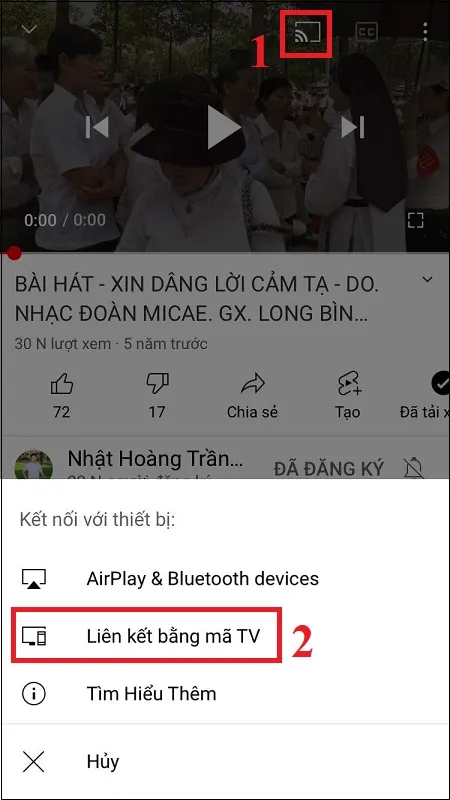 bạn mở video muốn xem và nhấp chọn biểu tượng T-cast trên video để phát lên tivi.
Trong trường hợp tivi không hiển thị dù đã cùng mạng Wi-Fi, bạn có thể thử liên kết thủ công bằng mã tivi. Mã này thường có thể tìm thấy trong mục Cài đặt của ứng dụng YouTube trên chính tivi TCL của bạn.
Tương tự với Facebook, bạn có thể mở ứng dụng và tìm kiếm video muốn xem. Biểu tượng chiếu lên tivi cũng sẽ xuất hiện, cho phép bạn gửi video đó trực tiếp lên màn hình tivi TCL.
Lưu ý quan trọng khi sử dụng YouTube và Facebook để chiếu nội dung là chức năng điều khiển của điện thoại sẽ bị giới hạn. Bạn chỉ có thể thực hiện các thao tác như điều chỉnh âm lượng, tua nhanh/chậm video, hoặc chuyển đổi giữa các video trong quá trình phát nội dung từ điện thoại lên tivi. Điều này khác với các ứng dụng điều khiển chuyên dụng, nhưng vẫn là một giải pháp cực kỳ tiện lợi để chia sẻ và thưởng thức nội dung giải trí.
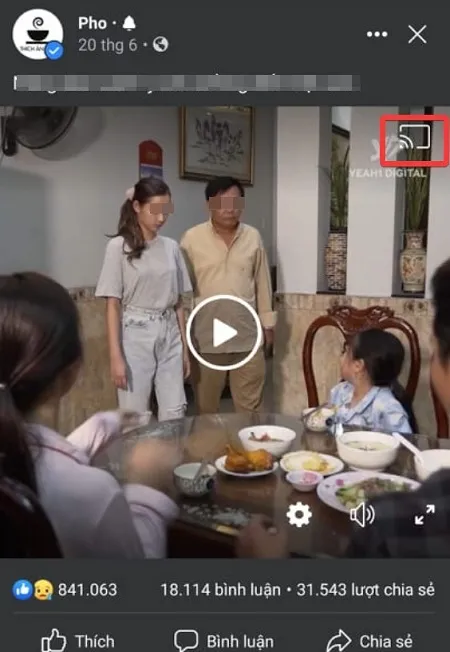 nhấp chọn biểu tượng T-cast trên video Facebook để chiếu nó trực tiếp lên màn hình tivi TCL.
Việc điều khiển tivi TCL bằng điện thoại đã mở ra nhiều cánh cửa trải nghiệm mới. Hy vọng những hướng dẫn chi tiết này sẽ giúp bạn tận dụng tối đa các công cụ và ứng dụng sẵn có để làm phong phú thêm thế giới giải trí tại nhà.
Ngày chỉnh sửa 01/01/2026 by Anh Ngân


