
Việc tìm hiểu hướng dẫn cách chiếu màn hình điện thoại lên tivi giúp người dùng nâng tầm trải nghiệm giải trí tại gia. Thay vì nhìn vào màn hình nhỏ, bạn có thể tận hưởng hình ảnh sắc nét trên Smart TV. Đây là giải pháp tối ưu cho việc chia sẻ nội dung và kết nối không dây giữa các thiết bị thông minh hiện nay. Bài viết này sẽ tập trung vào hướng dẫn cách chiếu màn hình điện thoại lên tivi nhằm mang lại giá trị thực tiễn cao nhất.
Tại sao nên sử dụng tính năng phản chiếu màn hình điện thoại lên tivi
Trải nghiệm hình ảnh trên một không gian lớn mang lại sự khác biệt hoàn toàn cho người dùng. Bạn sẽ không còn cảm thấy mỏi mắt khi phải tập trung vào màn hình điện thoại bé nhỏ trong thời gian dài. Những bộ phim bom tấn hay các video ca nhạc sẽ trở nên sống động hơn bao giờ hết. Hệ thống loa của tivi cũng mang lại chất lượng âm thanh vượt trội so với loa điện thoại.
Việc xem ảnh và video kỷ niệm cùng gia đình trở nên thuận tiện và ấm cúng hơn. Mọi thành viên có thể cùng ngồi lại và theo dõi những khoảnh khắc đáng nhớ trên màn ảnh rộng. Bạn không cần phải truyền tay nhau chiếc điện thoại cá nhân để xem từng tấm hình. Điều này tạo ra không gian kết nối tuyệt vời cho mọi người trong những buổi họp mặt.
Đối với những người đam mê trò chơi điện tử thì tính năng này là một bước tiến lớn. Chơi game di động trên màn hình tivi giúp bạn quan sát chi tiết tốt hơn và tăng tỷ lệ chiến thắng. Những chuyển động nhanh trong game được tái hiện mượt mà và hoành tráng. Cảm giác nhập vai sẽ được đẩy lên mức cao nhất nhờ kích thước màn hình vượt trội.
Các hoạt động học tập và làm việc cũng được hỗ trợ đắc lực từ công nghệ trình chiếu này. Bạn có thể dễ dàng hiển thị các tài liệu PDF hoặc bài thuyết trình trực tiếp từ điện thoại. Việc đọc báo hay lướt web trên tivi giúp văn bản hiển thị to và rõ ràng hơn. Điều này đặc biệt hữu ích cho người cao tuổi hoặc những người có thị lực kém.
 Hướng dẫn cách chiếu màn hình điện thoại lên tivi Samsung thông qua tính năng Screen Mirroring
Điều kiện cần thiết để thực hiện kết nối không dây thành công
Trước khi tiến hành các bước cài đặt bạn cần đảm bảo hai thiết bị có khả năng tương thích. Điện thoại của bạn phải hỗ trợ các tính năng truyền tải hình ảnh không dây phổ biến. Hầu hết các dòng điện thoại thông minh chạy Android hiện nay đều tích hợp sẵn công nghệ này. Tuy nhiên mỗi thương hiệu điện thoại lại có một tên gọi khác nhau cho tính năng này.
Tivi Samsung thế hệ 2016 dòng K là một trong những thiết bị hỗ trợ rất tốt tính năng này. Đây là dòng tivi sử dụng hệ điều hành Tizen với giao diện trực quan và dễ sử dụng. Bạn cần kiểm tra xem tivi của mình có thuộc dòng Smart TV hay không trước khi bắt đầu. Những mẫu tivi thường không có kết nối internet sẽ không thể thực hiện trình chiếu không dây.
Yếu tố quan trọng nhất trong quá trình kết nối chính là hạ tầng mạng Wifi tại nhà. Cả điện thoại và tivi đều phải được kết nối vào cùng một địa chỉ mạng không dây. Nếu hai thiết bị sử dụng hai mạng khác nhau thì chúng sẽ không thể tìm thấy nhau. Tốc độ mạng ổn định sẽ quyết định chất lượng hình ảnh và độ trễ khi trình chiếu.
Bạn nên ưu tiên sử dụng băng tần 5GHz nếu bộ phát Wifi tại nhà có hỗ trợ. Băng tần này giúp giảm thiểu hiện tượng nhiễu sóng và cung cấp băng thông rộng hơn cho hình ảnh. Điều này đặc biệt quan trọng khi bạn muốn xem các nội dung video có độ phân giải cao. Sự ổn định của mạng giúp quá trình trình chiếu không bị ngắt quãng giữa chừng.
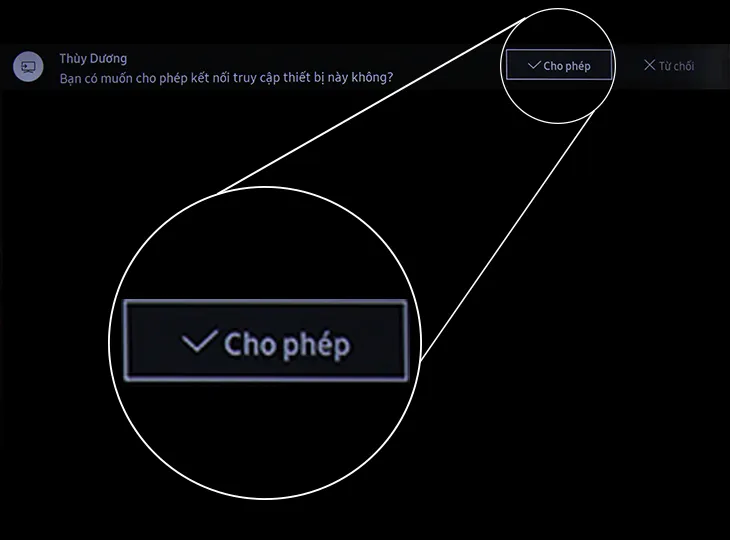
Xác nhận lệnh cho phép trong hướng dẫn cách chiếu màn hình điện thoại lên tivi
Các bước chi tiết thực hiện phản chiếu màn hình điện thoại
Đầu tiên bạn hãy truy cập vào menu cài đặt nhanh trên điện thoại thông minh của mình. Thông thường bạn chỉ cần vuốt từ cạnh trên màn hình xuống để thấy các biểu tượng lối tắt. Hãy tìm kiếm biểu tượng có tên là Screen Mirroring hoặc Phản chiếu màn hình để kích hoạt. Đối với điện thoại Samsung tính năng này thường được đặt tên là Smart View.
Một số dòng điện thoại khác như Sony hay Oppo có thể dùng tên gọi Screen Cast hoặc Miracast. Nếu bạn không thấy biểu tượng ở bảng điều khiển hãy vào mục Cài đặt và chọn Kết nối. Tại đây các tùy chọn về trình chiếu màn hình sẽ xuất hiện rõ ràng cho bạn chọn. Hãy nhấn vào đó để điện thoại bắt đầu quá trình quét tìm các thiết bị khả dụng.
Trong khi điện thoại đang quét bạn hãy đảm bảo rằng tivi Samsung đã được bật nguồn. Tivi sẽ tự động ở trạng thái sẵn sàng nhận tín hiệu nếu đã được kết nối Wifi. Sau vài giây danh sách các tivi hiện có sẽ xuất hiện trên màn hình điện thoại của bạn. Bạn chỉ cần nhấn chọn đúng tên tivi mà mình đang muốn thực hiện việc kết nối.
Lúc này trên màn hình tivi sẽ xuất hiện một thông báo xác nhận quyền truy cập từ điện thoại. Bạn hãy sử dụng điều khiển tivi để chọn vào mục Cho phép để bắt đầu quá trình đồng bộ. Quá trình này thường chỉ mất vài giây để hệ thống thiết lập đường truyền dữ liệu. Sau khi hoàn tất toàn bộ nội dung trên điện thoại sẽ hiển thị lên tivi.
 Kết quả hiển thị sau khi thực hiện hướng dẫn cách chiếu màn hình điện thoại lên tivi
Tìm hiểu về các công nghệ truyền tải hình ảnh phổ biến
Công nghệ Miracast là tiêu chuẩn phổ biến nhất được sử dụng trong việc phản chiếu màn hình hiện nay. Nó cho phép truyền tải nội dung hình ảnh chuẩn Full HD và âm thanh vòm 5.1 cực tốt. Miracast hoạt động theo cơ chế kết nối trực tiếp giữa hai thiết bị mà không qua trung gian. Điều này giúp giảm độ trễ tối đa cho các tác vụ cần tốc độ cao.
Hệ điều hành Tizen trên tivi Samsung 2016 được tối ưu hóa riêng cho các kết nối thông minh. Nó tích hợp sẵn bộ thu tín hiệu mạnh mẽ giúp nhận diện điện thoại một cách nhanh chóng. Việc tối ưu hóa phần cứng giúp hình ảnh hiển thị mượt mà và không bị răng cưa. Đây là ưu điểm vượt trội của Samsung so với các đối thủ cùng thời điểm.
Ngoài ra còn có công nghệ DLNA cho phép chia sẻ các tệp tin đa phương tiện như nhạc và ảnh. Khác với phản chiếu màn hình thì DLNA chỉ truyền đi nội dung của một tệp tin nhất định. Bạn vẫn có thể thực hiện các thao tác khác trên điện thoại khi tivi đang phát video. Mỗi công nghệ đều có những ưu và nhược điểm riêng phù hợp với từng nhu cầu.
Người dùng cũng cần phân biệt rõ giữa phản chiếu màn hình và các ứng dụng điều khiển tivi. Phản chiếu màn hình là sao chép 100% những gì bạn thấy trên điện thoại lên màn ảnh rộng. Trong khi đó ứng dụng điều khiển chỉ dùng điện thoại để thay thế cho chiếc remote vật lý. Hiểu rõ các khái niệm này giúp bạn tận dụng tối đa công suất của thiết bị.
Khắc phục các sự cố thường gặp trong quá trình kết nối
Đôi khi điện thoại của bạn sẽ không thể tìm thấy tên tivi trong danh sách các thiết bị. Nguyên nhân phổ biến nhất là do sự cố tạm thời của bộ phát Wifi hoặc phần mềm. Bạn hãy thử tắt nguồn và khởi động lại cả tivi lẫn điện thoại của mình ngay lập tức. Việc reset lại modem Wifi cũng là một giải pháp hữu hiệu để làm mới kết nối mạng.
Hiện tượng hình ảnh bị đứng hoặc âm thanh bị trễ so với hình cũng thường xuyên xảy ra. Điều này chủ yếu do tốc độ đường truyền mạng không đủ nhanh để tải dữ liệu lớn. Bạn nên di chuyển điện thoại lại gần tivi và modem Wifi để sóng đạt mức mạnh nhất. Hãy tắt bớt các thiết bị không cần thiết đang sử dụng chung mạng Wifi để giải phóng băng thông.
Nếu tivi báo lỗi không thể kết nối dù bạn đã chọn đúng tên thiết bị trên điện thoại. Hãy vào phần cài đặt mạng trên tivi và xóa đi kết nối Wifi hiện tại rồi kết nối lại. Việc cấp lại địa chỉ IP mới thường giúp giải quyết các xung đột phần mềm trong hệ thống. Đảm bảo rằng tivi của bạn đang chạy phiên bản phần mềm mới nhất từ nhà sản xuất.
Một số trường hợp điện thoại yêu cầu nhập mã PIN khi tiến hành kết nối lần đầu tiên. Bạn hãy quan sát kỹ trên màn hình tivi để lấy dãy số bảo mật này và nhập vào. Đây là tính năng an toàn để ngăn chặn những người lạ tự ý chiếu nội dung lên tivi. Sau lần kết nối đầu tiên các thiết bị thường sẽ tự ghi nhớ và không hỏi lại.
Mẹo tối ưu hóa chất lượng hình ảnh khi trình chiếu lên màn ảnh rộng
Để có được hình ảnh đẹp nhất bạn nên xoay ngang điện thoại khi xem phim hoặc chơi game. Tivi có tỉ lệ khung hình 16:9 nên việc để dọc điện thoại sẽ tạo ra hai khoảng đen lớn. Khi xoay ngang nội dung sẽ lấp đầy màn hình tivi mang lại cảm giác chuyên nghiệp hơn. Bạn cũng nên điều chỉnh độ sáng điện thoại ở mức vừa phải để tiết kiệm pin.
Chế độ hình ảnh trên tivi cũng đóng vai trò quan trọng trong việc nâng cao trải nghiệm người dùng. Bạn có thể chọn chế độ Phim ảnh hoặc Sống động tùy theo nội dung đang trình chiếu hiện tại. Tivi Samsung cung cấp nhiều tùy chọn tinh chỉnh sâu về màu sắc và độ tương phản của hình ảnh. Hãy dành thời gian để thiết lập các thông số này sao cho phù hợp nhất.
Khi không còn nhu cầu trình chiếu bạn hãy tắt tính năng này trên điện thoại để tiết kiệm năng lượng. Việc duy trì kết nối liên tục sẽ làm điện thoại nhanh nóng và tiêu tốn nhiều dung lượng pin. Bạn chỉ cần vuốt bảng cài đặt nhanh và nhấn lại vào biểu tượng kết nối để ngắt. Tivi sẽ tự động quay trở lại giao diện truyền hình hoặc ứng dụng ban đầu ngay lập tức.
Ngoài ra bạn cũng nên thường xuyên vệ sinh màn hình tivi để hình ảnh luôn đạt độ trong trẻo. Các vết bẩn hoặc dấu vân tay có thể làm giảm đáng kể chất lượng hiển thị của nội dung. Sử dụng khăn mềm chuyên dụng để lau nhẹ nhàng bề mặt màn hình mà không cần dùng lực. Một màn hình sạch sẽ kết hợp với kết nối chuẩn sẽ mang lại giây phút giải trí tuyệt vời.
Việc nắm vững hướng dẫn cách chiếu màn hình điện thoại lên tivi giúp bạn làm chủ hoàn toàn các thiết bị công nghệ trong gia đình. Quy trình kết nối đơn giản nhưng mang lại giá trị sử dụng cực lớn cho các hoạt động giải trí hằng ngày. Từ việc xem phim chơi game cho đến chia sẻ những kỉ niệm đẹp đều trở nên dễ dàng hơn bao giờ hết. Hy vọng những thông tin chi tiết này sẽ giúp bạn thực hiện thành công việc trình chiếu màn hình điện thoại một cách nhanh chóng nhất.
Ngày chỉnh sửa 30/12/2025 by Anh Ngân


