
Việc làm quen với chiếc điều khiển tivi mới có thể đôi khi gây bối rối, đặc biệt là với các dòng Smart TV hiện đại của Samsung. Bài viết này cung cấp một hướng dẫn toàn diện về hướng dẫn sử dụng Tivi Samsung, giúp bạn khai thác tối đa mọi tính năng từ cơ bản đến nâng cao. Chúng tôi sẽ đi sâu vào ý nghĩa của từng nút bấm trên remote, cũng như cách sử dụng hiệu quả các chức năng quan trọng như chuyển kênh, điều chỉnh âm lượng, truy cập ứng dụng thông minh, và nhiều hơn nữa. Dù bạn là người mới bắt đầu hay muốn làm chủ hoàn toàn chiếc tivi Samsung của mình, đây là nguồn tài liệu không thể bỏ qua để nâng cao trải nghiệm giải trí tại gia.
Để làm quen với remote, điều quan trọng nhất là hiểu rõ chức năng của từng nút. Smart TV ngày nay tích hợp rất nhiều công nghệ, đôi khi khiến người dùng bỡ ngỡ. Hiểu rõ hướng dẫn sử dụng Tivi Samsung là chìa khóa để bạn tận hưởng trọn vẹn các tính năng. Dưới đây là giải thích chi tiết về các nút trên điều khiển, giúp bạn làm chủ thiết bị giải trí của gia đình mình.
Hướng dẫn sử dụng Tivi Samsung sẽ tập trung vào việc làm rõ chức năng của các nút này, đặc biệt cho các model phổ biến.
- Nút Nguồn (Power): Biểu tượng quen thuộc dùng để bật hoặc tắt tivi.
- Nút SOURCE: Cho phép bạn chọn nguồn tín hiệu đầu vào cho tivi. Bạn có thể chuyển đổi giữa các nguồn như truyền hình cáp, cổng HDMI (kết nối máy tính, console game, đầu đĩa Blu-ray), cổng AV, hoặc USB. Đây là nút thiết yếu để truy cập các nội dung đa dạng.
- Nút SPORTS: Tối ưu hóa cài đặt hình ảnh và âm thanh cho các sự kiện thể thao, mang lại trải nghiệm sống động hơn khi xem bóng đá hoặc các môn thể thao khác.
- Các Nút Số (0-9): Dùng để nhập trực tiếp số kênh truyền hình bạn muốn xem.
- Nút TTX/MIX: Cho phép truy cập và điều chỉnh các chế độ Teletext (thông tin văn bản trên truyền hình) hoặc hiển thị nhiều chế độ xem cùng lúc.
- Nút PRE-CH: Giúp bạn nhanh chóng quay lại kênh vừa xem trước đó.
- Nút MUTE: Tắt tiếng tivi tạm thời. Nhấn lần nữa để bật lại âm thanh.
- Các Nút Chuyển Kênh (Channel Up/Down): Dùng để lướt qua các kênh truyền hình theo thứ tự tăng hoặc giảm.
- Các Nút Điều Chỉnh Âm Lượng (Volume Up/Down): Tăng hoặc giảm mức âm lượng của tivi theo ý muốn.
- Nút CH LIST: Mở danh sách tất cả các kênh truyền hình đã được cài đặt trên tivi.
- Nút SMART HUB: Nút truy cập chính vào giao diện Smart Hub – trung tâm giải trí thông minh của tivi Samsung. Tại đây, bạn có thể truy cập các ứng dụng, trình duyệt web, và các dịch vụ trực tuyến.
- Nút MENU: Hiển thị menu cài đặt chính của tivi, nơi bạn có thể tùy chỉnh các thiết lập về hình ảnh, âm thanh, mạng, hệ thống, v.v.
- Nút GUIDE: Hiển thị lịch phát sóng hoặc hướng dẫn sử dụng điện tử (e-Manual) tùy thuộc vào model tivi.
- Nút TOOL: Cho phép truy cập nhanh các chức năng thường dùng hoặc cài đặt tùy chỉnh.
- Nút INFO: Hiển thị thông tin về chương trình đang phát (tên chương trình, thời lượng, thông tin kênh, v.v.).
- Các Nút Điều Hướng (Mũi tên Lên/Xuống/Trái/Phải) & Nút Enter (OK): Sử dụng để di chuyển con trỏ trên màn hình, chọn các mục menu, xác nhận lựa chọn hoặc thay đổi giá trị cài đặt. Đây là các nút cốt lõi để thao tác trong giao diện Smart Hub và menu cài đặt.
- Nút RETURN: Quay trở về màn hình hoặc menu trước đó.
- Nút EXIT: Thoát khỏi giao diện hiện tại, quay về màn hình xem tivi thông thường.
- Các Nút Màu (A, B, C, D): Các nút chức năng đặc biệt, thường được sử dụng trong các ứng dụng hoặc menu có hướng dẫn hiển thị trên màn hình.
- Nút E-Manual: Truy cập trực tiếp vào sách hướng dẫn sử dụng điện tử tích hợp sẵn trong tivi.
- Nút Search: Kích hoạt chức năng tìm kiếm trên tivi, giúp bạn dễ dàng tìm kiếm ứng dụng, nội dung video (trên YouTube, Netflix, v.v.), hoặc thông tin trên web.
- Nút AD/SUBT: Cho phép truy cập nhanh cài đặt phụ đề hoặc các tính năng hỗ trợ tiếp cận (Accessibility).
- Nút P.Mode: Thay đổi chế độ hình ảnh (ví dụ: Tiêu chuẩn, Động, Tự nhiên, Phim).
- Nút P.Size: Thay đổi tỷ lệ khung hình (kích thước) của hình ảnh hiển thị trên màn hình.
- Nút S.Mode: Thay đổi chế độ âm thanh (ví dụ: Tiêu chuẩn, Tăng cường âm trầm, Phim, Thể thao).
- Các Nút Điều Khiển Đa Phương Tiện: Bao gồm các nút tua nhanh, tua chậm, tạm dừng, ghi hình, phát, dừng. Các nút này thường được sử dụng khi xem nội dung từ USB, ổ cứng, hoặc các dịch vụ streaming có chức năng ghi/tạm dừng.
Hiểu rõ những nút này là bước đầu tiên trong hướng dẫn sử dụng Tivi Samsung. Tiếp theo, chúng ta sẽ khám phá cách sử dụng một số chức năng chính một cách chi tiết.
Nút SOURCE – Lựa chọn Nguồn Phát Nội Dung
Nút SOURCE trên điều khiển tivi Samsung đóng vai trò là cánh cửa để bạn truy cập vào tất cả các nguồn nội dung khác nhau mà tivi có thể hiển thị. Chức năng chính của nó là cho phép người dùng lựa chọn giữa các nguồn đầu vào tín hiệu khác nhau. Điều này bao gồm việc xem các kênh truyền hình truyền thống, nội dung từ các thiết bị kết nối qua cổng HDMI (như laptop, máy chơi game, đầu phát phim), phát nội dung từ ổ USB hoặc ổ cứng gắn ngoài, hoặc thậm chí là phản chiếu màn hình từ điện thoại thông minh lên tivi.
Để sử dụng nút SOURCE hiệu quả, bạn chỉ cần nhấn nút này trên remote. Một menu sẽ hiện ra trên màn hình tivi, liệt kê tất cả các nguồn đầu vào khả dụng. Bạn có thể dùng các nút điều hướng để chọn nguồn mong muốn (ví dụ: TV, HDMI 1, USB, AV) và nhấn nút Enter (OK) để xác nhận. Ví dụ, nếu bạn muốn xem phim từ USB, hãy cắm USB vào cổng tương ứng trên tivi, sau đó nhấn SOURCE, chọn USB từ menu, rồi chọn tệp video bạn muốn xem từ danh sách hiển thị. Cách thức này tương tự khi kết nối các thiết bị qua HDMI hay AV.
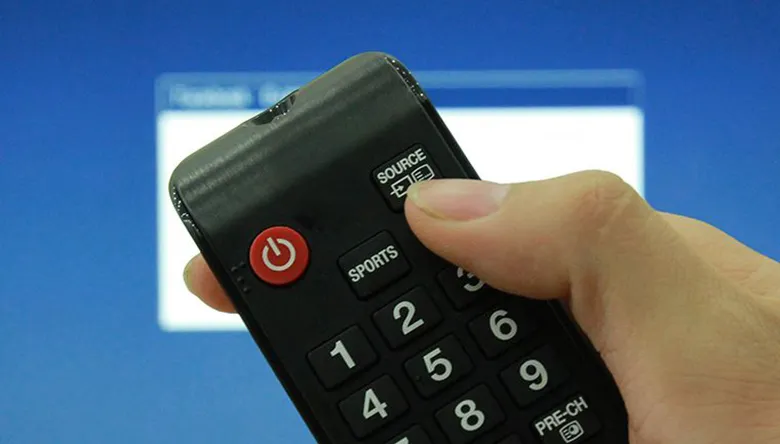 Lựa chọn nguồn phát với nút SOURCESử dụng nút SOURCE để chọn nguồn phát nội dung cho tivi.
Nút SPORTS – Kích hoạt Chế độ Thể thao
Đối với những người đam mê thể thao, nút SPORTS là một công cụ vô cùng hữu ích. Chế độ thể thao được thiết kế đặc biệt để nâng cao trải nghiệm xem các sự kiện thể thao trực tiếp. Khi kích hoạt, tivi sẽ tự động điều chỉnh các cài đặt hình ảnh và âm thanh để tối ưu hóa cho các nội dung này. Hình ảnh sẽ trở nên sắc nét hơn, màu sắc rực rỡ hơn, và âm thanh sẽ sống động, mạnh mẽ hơn, mô phỏng lại không khí sôi động của sân vận động.
Cách sử dụng nút SPORTS rất đơn giản. Chỉ cần nhấn nút SPORTS trên remote, chế độ này sẽ được kích hoạt ngay lập tức. Bạn sẽ cảm nhận được sự khác biệt về chất lượng hình ảnh và âm thanh. Để tắt chế độ thể thao và trở về cài đặt mặc định, bạn chỉ cần nhấn lại nút SPORTS một lần nữa.
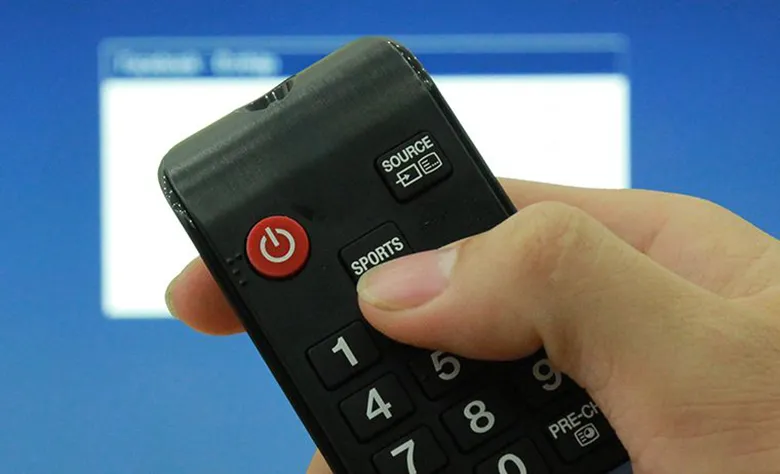 Kích hoạt chế độ thể thao với nút SPORTSNhấn nút SPORTS để bật chế độ xem thể thao.
Nút SEARCH – Tìm kiếm Nội dung Nhanh chóng
Chức năng tìm kiếm trên tivi thông minh giúp người dùng tiết kiệm thời gian đáng kể. Nút SEARCH trên remote tivi Samsung đóng vai trò là cổng truy cập vào tính năng này. Nó cho phép bạn tìm kiếm nhanh chóng bất kỳ nội dung nào có sẵn trên tivi, từ các ứng dụng giải trí, video trên YouTube, phim trên các nền tảng xem phim trực tuyến, cho đến thông tin trên trình duyệt web.
Để sử dụng nút SEARCH, bạn chỉ cần nhấn nút này. Một thanh tìm kiếm sẽ xuất hiện trên màn hình. Sử dụng bàn phím ảo trên màn hình hoặc kết hợp với chức năng điều khiển bằng giọng nói (nếu có) để nhập từ khóa bạn muốn tìm kiếm (ví dụ: tên phim, tên ca sĩ, tên ứng dụng). Sau khi nhập xong, chọn “Xong” hoặc biểu tượng tìm kiếm. Tivi sẽ hiển thị các kết quả liên quan. Ví dụ, nếu bạn tìm kiếm “Facebook”, tivi có thể hiển thị cả ứng dụng Facebook để bạn tải về và sử dụng, hoặc các video liên quan trên YouTube.
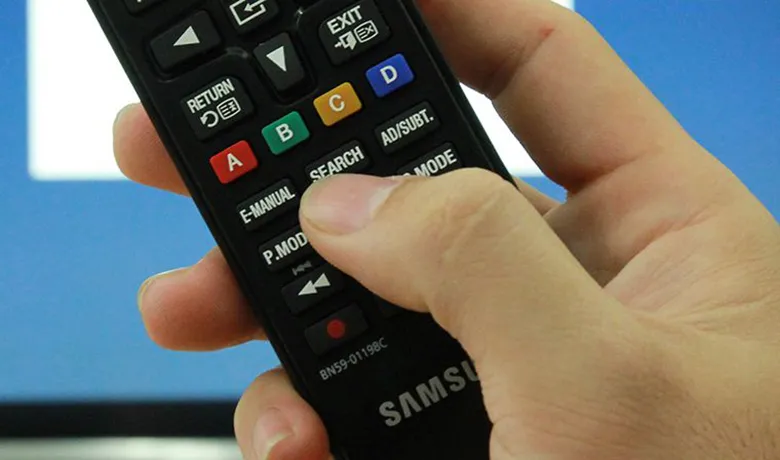 Sử dụng nút SEARCH để tìm kiếm nội dungNhập từ khóa vào thanh tìm kiếm để tra cứu nội dung.
Nút SMART HUB – Khám phá Thế giới Giải trí Thông minh
Smart Hub là trái tim của trải nghiệm Smart TV Samsung. Nút SMART HUB trên remote là chìa khóa để bạn mở ra cánh cửa đến thế giới giải trí đa dạng này. Khi bạn nhấn nút Smart Hub, giao diện chính của nó sẽ hiện ra, nơi tập hợp tất cả các ứng dụng và tính năng thông minh mà tivi hỗ trợ. Tại đây, bạn có thể thỏa sức xem các video trên YouTube, lướt web, truy cập các mạng xã hội, chơi game, nghe nhạc, đọc tin tức, và tải thêm vô số ứng dụng khác từ kho ứng dụng của Samsung.
Cách sử dụng nút Smart Hub rất đơn giản. Chỉ cần bấm nút Smart Hub, giao diện sẽ hiển thị. Bạn có thể dùng các nút điều hướng trên remote để di chuyển và chọn ứng dụng hoặc tính năng mình muốn truy cập. Ví dụ, nếu bạn muốn lướt web, hãy chọn biểu tượng trình duyệt web và nhấn Enter. Giao diện Smart Hub được thiết kế thân thiện và dễ sử dụng, giúp bạn nhanh chóng tìm thấy và trải nghiệm các nội dung giải trí yêu thích.
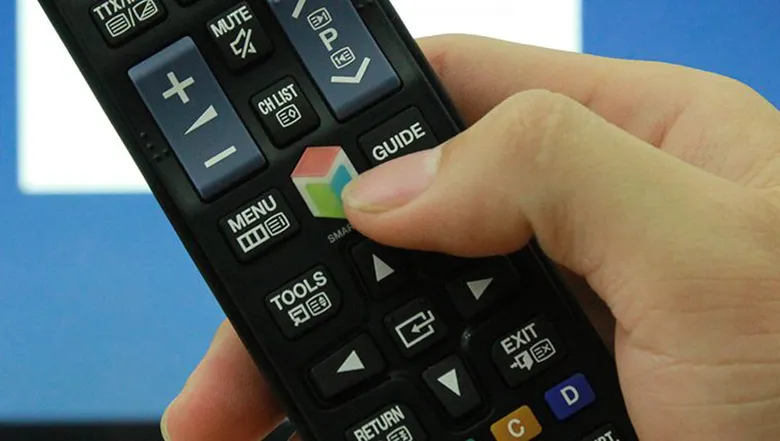 Truy cập giao diện Smart HubGiao diện Smart Hub mở ra thế giới ứng dụng và giải trí.
Nút REC – Ghi lại Chương trình Yêu thích
Một tính năng tiện lợi khác trên nhiều dòng tivi Samsung là khả năng ghi lại chương trình truyền hình trực tiếp. Nút REC (Record) trên remote cho phép bạn thực hiện chức năng này, biến tivi của bạn thành một thiết bị ghi hình cá nhân. Bạn có thể ghi lại bất kỳ chương trình nào đang phát sóng để xem lại sau, đặc biệt hữu ích khi bạn bỏ lỡ một chương trình quan trọng hoặc muốn lưu giữ lại khoảnh khắc đáng nhớ. Để sử dụng tính năng này, tivi cần được kết nối với một thiết bị lưu trữ ngoài như ổ USB hoặc ổ cứng di động.
Cách sử dụng nút REC bắt đầu bằng việc kết nối thiết bị lưu trữ vào cổng USB trên tivi. Sau đó, khi bạn đang xem kênh muốn ghi hình, hãy nhấn nút REC trên remote. Tivi sẽ hiển thị thông báo hỏi bạn có muốn bắt đầu ghi hay không. Chọn “Có” để xác nhận. Quá trình ghi sẽ bắt đầu. Khi chương trình kết thúc hoặc bạn muốn dừng ghi, hãy nhấn nút Stop và xác nhận một lần nữa.
Cách xem lại nội dung đã ghi hình
Để xem lại chương trình đã ghi, bạn cần truy cập vào thư mục lưu trữ nội dung. Đầu tiên, nhấn nút SOURCE trên điều khiển và chọn đúng nguồn lưu trữ mà bạn đã sử dụng để ghi hình (ví dụ: USB). Tiếp theo, tìm và mở thư mục có tên CONTENTS. Thư mục này thường được tivi tự động tạo ra để chứa các tệp ghi hình. Bên trong thư mục này, bạn sẽ tìm thấy tệp tin của chương trình đã ghi. Chọn tệp đó và nhấn nút phát để xem lại.
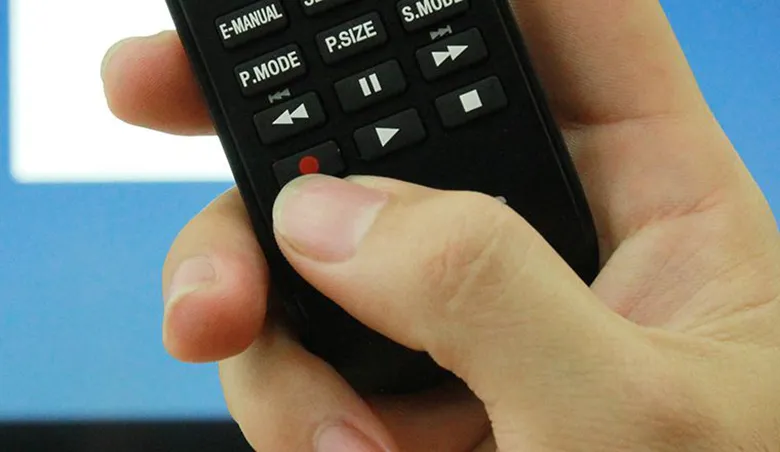 Sử dụng nút REC để ghi hìnhNút REC giúp bạn ghi lại các chương trình yêu thích.
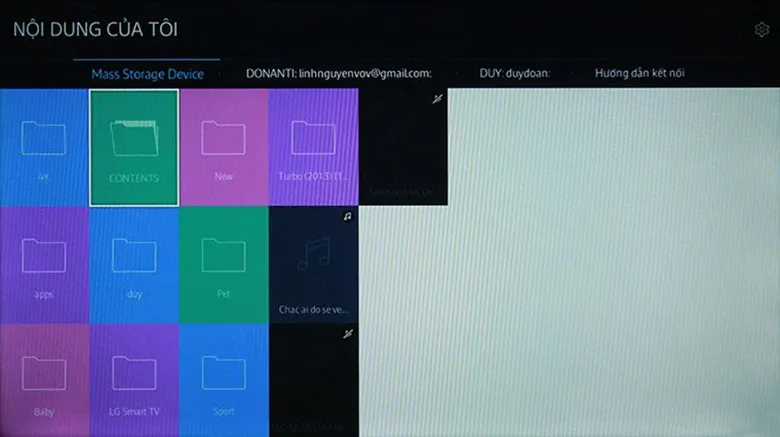 Truy cập thư mục CONTENTS để xem lại video đã ghiTìm kiếm và phát lại nội dung đã ghi trong thư mục CONTENTS.
Hiểu rõ chức năng của từng nút trên remote tivi Samsung, cùng với việc nắm vững cách sử dụng các tính năng cốt lõi như lựa chọn nguồn, kích hoạt chế độ thể thao, tìm kiếm nội dung, truy cập giao diện thông minh và ghi hình, sẽ giúp bạn khai thác tối đa tiềm năng giải trí của chiếc tivi nhà mình. Với hướng dẫn sử dụng Tivi Samsung này, bạn có thể tự tin thao tác và tận hưởng mọi tiện ích mà công nghệ mang lại.
Ngày chỉnh sửa 02/01/2026 by Anh Ngân


