
Việc lắp đặt camera giám sát ngày càng phổ biến trong các gia đình, mang lại sự an tâm khi quan sát hoạt động của con trẻ, người thân hoặc an ninh khu vực xung quanh. Tuy nhiên, làm thế nào để xem lại các đoạn ghi hình này một cách thuận tiện trên màn hình tivi lớn thay vì chỉ trên điện thoại hay máy tính? Bài viết này sẽ cung cấp hướng dẫn xem lại camera trên tivi chi tiết cho nhiều thương hiệu phổ biến, giúp bạn dễ dàng truy cập lại các khoảnh khắc quan trọng.
Xem lại các đoạn ghi hình từ camera giám sát trên màn hình tivi mang đến trải nghiệm trực quan và rõ ràng hơn rất nhiều. Từ việc kiểm tra lại các hoạt động đã diễn ra, giám sát an ninh cho đến việc xem lại những khoảnh khắc đáng nhớ, tivi trở thành một trung tâm hiển thị mạnh mẽ. Để thực hiện điều này, việc đầu tiên là đảm bảo khả năng kết nối giữa tivi và hệ thống camera của bạn.
1. Kiểm Tra Khả Năng Kết Nối Tivi Với Camera Quan Sát
Để xem lại camera trên tivi, bạn cần xác định liệu tivi của mình có hỗ trợ kết nối với thiết bị camera hay không. Thông thường, các dòng tivi hiện đại sẽ có các cổng kết nối phổ biến. Hãy kiểm tra xem tivi nhà bạn sở hữu các cổng sau:
- Cổng AV: Đây là một chuẩn kết nối analog cũ, thường dùng cho các thiết bị âm thanh và hình ảnh cơ bản. Nếu camera của bạn có đầu ra AV, bạn có thể kết nối qua cổng này.
- Cổng VGA: Cổng VGA chủ yếu dùng để kết nối máy tính với màn hình. Một số camera cũ hoặc bộ đầu ghi hình có thể hỗ trợ đầu ra VGA, cho phép bạn kết nối trực tiếp với tivi.
- Cổng HDMI: Đây là cổng kết nối kỹ thuật số hiện đại, mang lại chất lượng hình ảnh và âm thanh tốt nhất. Hầu hết các camera IP hoặc đầu ghi hình hiện nay đều có cổng HDMI, và hầu hết các tivi thông minh đều trang bị nhiều cổng HDMI.
Sự hiện diện của một trong những cổng kết nối trên là yếu tố quan trọng, giúp việc thiết lập kết nối giữa camera và tivi trở nên đơn giản hơn. Nếu tivi của bạn thiếu các cổng này hoặc bạn muốn tìm hiểu sâu hơn về cách thức kết nối, có thể tham khảo thêm các bài viết chi tiết về tổng hợp các cách kết nối camera với tivi đơn giản và chi tiết nhất. Việc này đảm bảo bạn có thể tận dụng tối đa chức năng xem lại hình ảnh trực tiếp từ camera trên màn hình lớn.
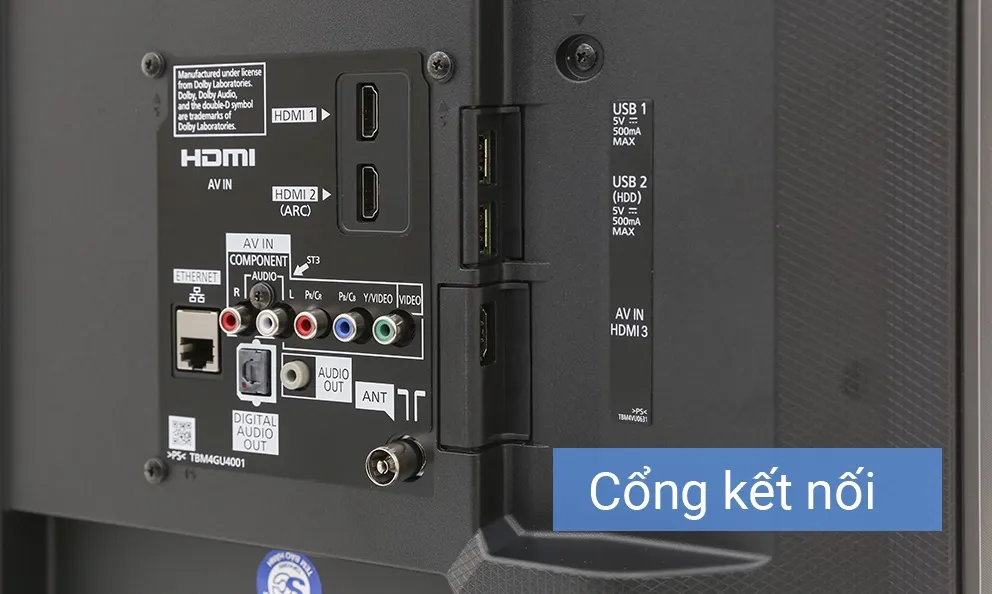 Cách nhận biết tivi kết nối được với camera quan sátKiểm tra các cổng kết nối trên tivi để đảm bảo khả năng tương thích với camera.
2. Cách Xem Lại Camera Hikvision Trên Tivi
Hikvision là một trong những nhà cung cấp hàng đầu thế giới về các giải pháp giám sát hình ảnh, đặc biệt là camera quan sát. Được thành lập vào năm 2001, Hikvision đã có mặt tại hơn 100 quốc gia, với các sản phẩm được đánh giá cao về chất lượng, đặc biệt là trong lĩnh vực thiết bị an ninh. Các dòng camera của Hikvision nổi bật với hình ảnh sắc nét, dẫn đầu công nghệ HDCVI và sự đa dạng về mẫu mã, luôn đảm bảo chất lượng vượt trội.
Để xem lại các đoạn ghi hình từ camera Hikvision trên tivi, bạn thực hiện theo các bước sau:
Bước 1: Kết nối chuột USB với tivi và bật màn hình tivi lên. Chuột sẽ giúp bạn điều khiển giao diện trên tivi dễ dàng hơn.
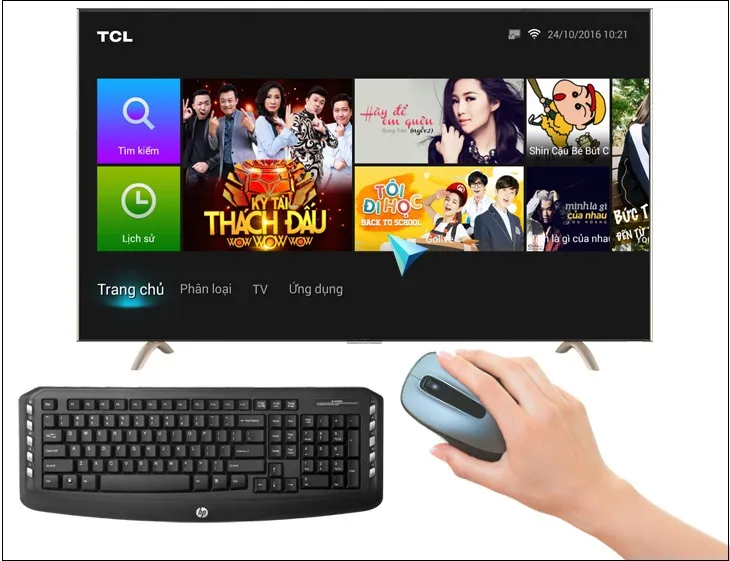 Cắm chuột vào màn hình tivi > Bật màn hình tivi.Kết nối chuột với tivi để điều khiển.
Bước 2: Trên giao diện tivi, nhấn chuột phải vào màn hình. Một menu ngữ cảnh sẽ xuất hiện, chọn “Menu”, sau đó chọn tiếp mục “Playback” (Phát lại).
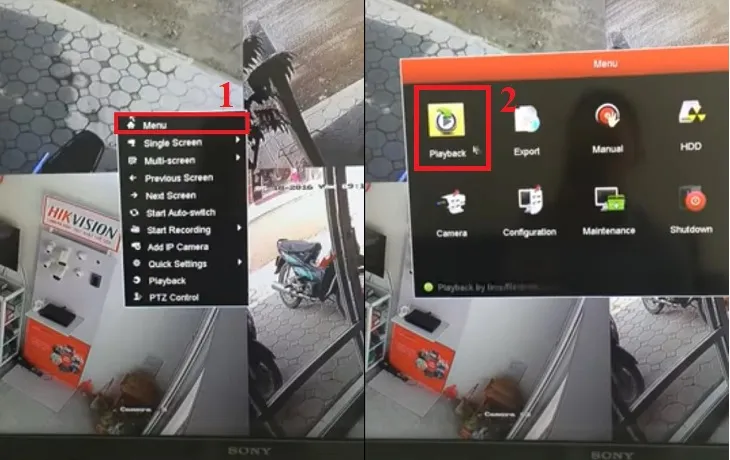 Nhấn Chuột phải > Chọn Menu > Chọn Playback (Phát lại).Truy cập chức năng phát lại từ menu.
Bước 3: Sau khi chọn “Playback”, một giao diện cho phép bạn lựa chọn camera kết nối sẽ hiển thị. Nếu gặp khó khăn, hãy quay lại thực hiện lại Bước 1 và Bước 2. Màn hình sẽ cho phép bạn chọn cách xem lại:
- Chọn giờ cụ thể: Bạn có thể chọn một giờ nhất định trong ngày và tua nhanh hoặc tua chậm để xem lại các sự kiện.
- Chọn ngày xem lại: Các ngày có ghi lại hình ảnh sẽ được đánh dấu (thường bằng màu xanh). Bạn chỉ cần nhấp vào ngày đó. Trên thanh thời gian (từ 0 đến 24 giờ), phần đã ghi hình sẽ hiển thị màu xanh để bạn dễ dàng nhận biết.
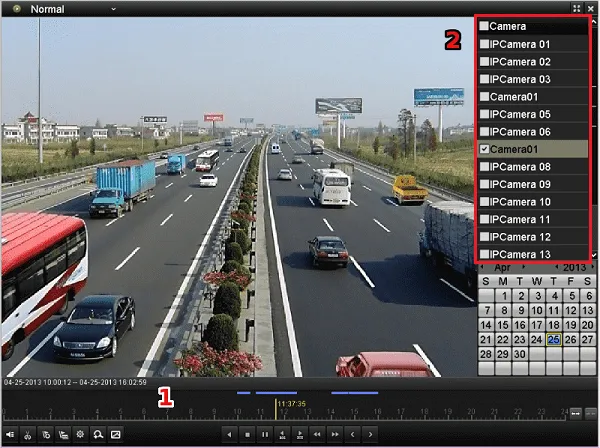 Khi màn hình hiển thị như hình bên dưới, bạn có 2 cách chọn xem lại camera trên màn hình tiviGiao diện chọn ngày và giờ xem lại trên camera Hikvision.
3. Cách Xem Lại Camera Dahua Trên Tivi
Dahua Technology là một công ty công nghệ hàng đầu thế giới, chuyên cung cấp các giải pháp thiết bị giám sát video. Trụ sở chính tại Chiết Giang, Trung Quốc, Dahua nổi tiếng với công nghệ tiên tiến và mạng lưới phát triển rộng khắp. Camera Dahua sở hữu công nghệ HDCVI mang lại chất lượng hình ảnh tuyệt vời, cùng với khả năng ghi hình công nghệ 4K và mức giá hợp lý, phù hợp với nhiều đối tượng người dùng.
Để xem lại camera Dahua trên tivi, bạn thực hiện các bước sau:
Bước 1: Nhấn chuột phải trên màn hình tivi và chọn “Main Menu”.
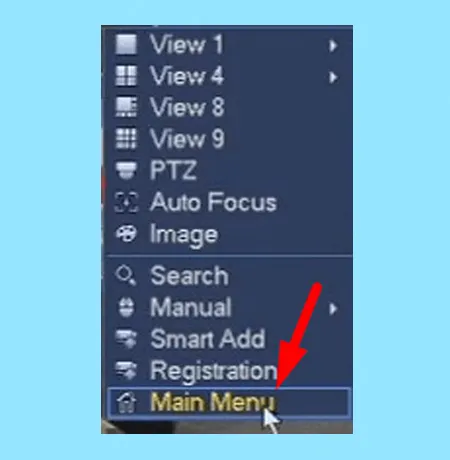 Bước 1: Nhấn chuột phải > Chọn Main Menu.Truy cập menu chính.
Bước 2: Trong menu chính, tìm và chọn mục “Search”.
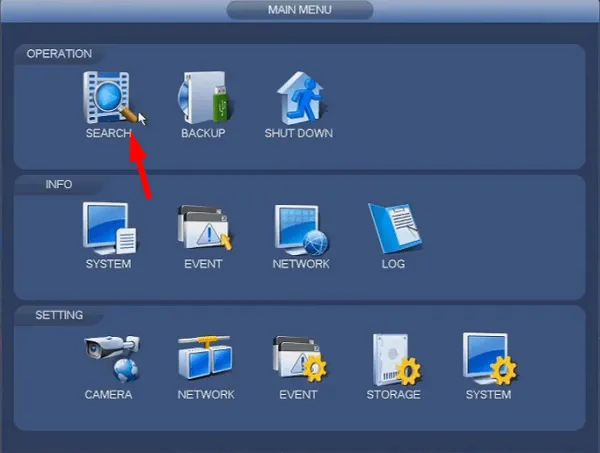 Chọn mục Search.Chọn chức năng tìm kiếm.
Bước 3: Giao diện chọn ngày giờ để xem lại sẽ hiển thị. Tại đây, bạn thực hiện các thao tác sau:
- Chọn ngày: Nhấp chuột vào ngày bạn muốn xem lại trên lịch.
- Chọn khung thời gian: Xác định khung giờ bạn muốn xem lại.
- Chọn Camera: Nếu có nhiều camera, hãy chọn camera cụ thể.
- Chọn thời gian chi tiết: Xác định thời điểm chính xác muốn xem lại.
 Chọn ngày giờ để xem lại.Lựa chọn ngày, giờ và camera cần xem lại.
Bước 4: Tua video bằng cách di chuyển chuột trên thanh thời gian màu xanh lá cây. Mỗi giờ đều có vạch chia và số hiển thị rõ ràng, giúp bạn dễ dàng chọn được đoạn video mong muốn.
 Các bạn tua video bằng cách di chuột vào số giờ muốn xem lại trên thanh màu xanh lá cây. Mỗi giờ đều có vạch và có số cho các bạn lựa chọn.Sử dụng thanh thời gian để tua và chọn đoạn video.
Lưu ý: Đối với các dòng camera Kbvision, quy trình xem lại trên tivi cũng tương tự như cách xem lại camera Dahua.
4. Cách Xem Lại Camera Trên Tivi Samsung, Sony, LG
Đối với các dòng tivi phổ biến như Samsung, Sony, LG, đặc biệt là các mẫu tivi thông minh, việc xem lại camera có thể thực hiện thông qua việc cài đặt ứng dụng hỗ trợ. Hướng dẫn dưới đây sử dụng tivi Sony và camera giám sát Xiaomi làm ví dụ, bạn có thể áp dụng tương tự cho các dòng tivi và camera khác.
Bước 1: Bật tivi, truy cập vào mục “Ứng dụng” và tìm kiếm, chọn ứng dụng có tên “ES File Explorer” (hoặc một trình quản lý tệp tương tự).
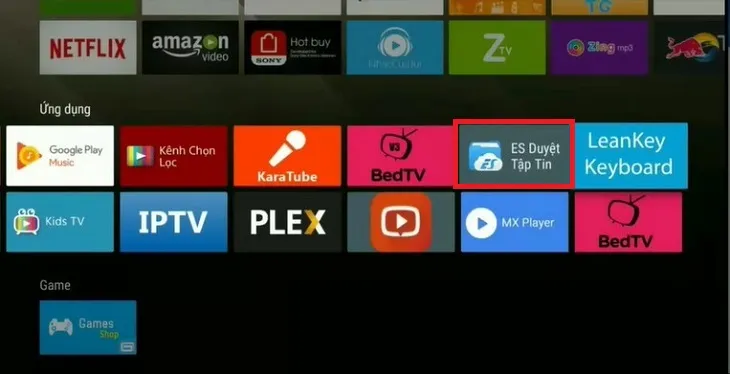 Bước 1: Bật Tivi > Chọn ES Duyệt Tệp Tin.Truy cập ứng dụng quản lý tệp trên tivi.
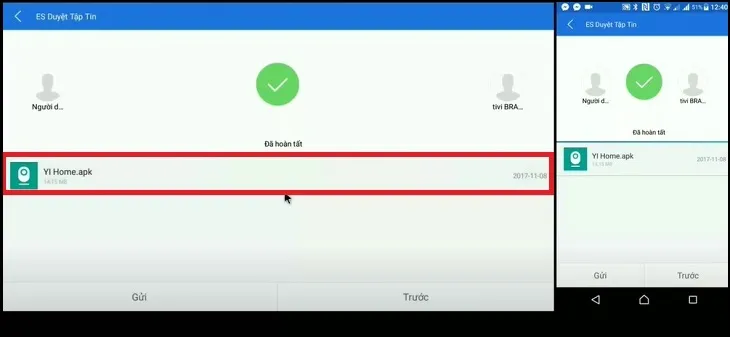
Bước 2: Trong ứng dụng này, bạn cần tải hoặc chuyển phần mềm ứng dụng xem camera (ví dụ: YI Home cho camera Xiaomi) từ điện thoại sang tivi.
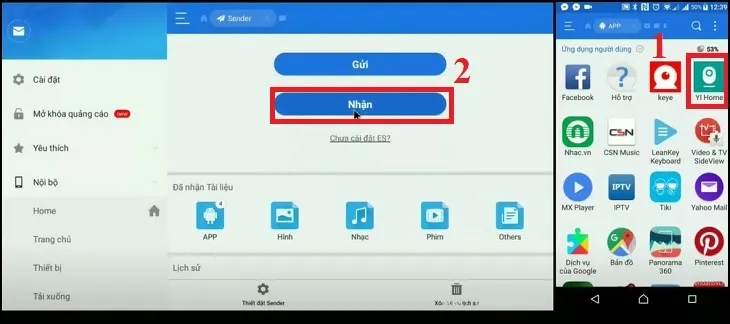 Bước 2: Tải phần mềm YI Home (Có thể chuyển phần mềm từ điện thoại sang Tivi).Chuyển ứng dụng xem camera từ điện thoại sang tivi.
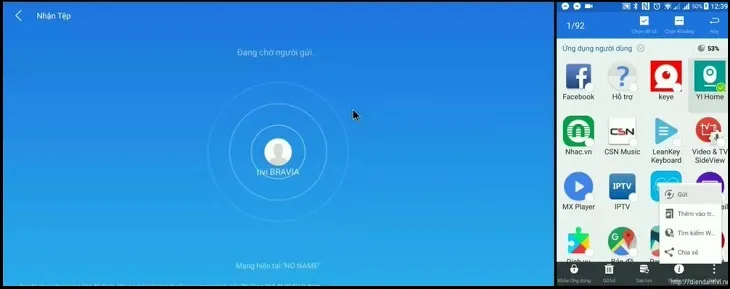
Bước 3: Chờ quá trình chuyển đổi và cài đặt ứng dụng YI Home lên tivi hoàn tất.
Bước 3: Chờ cho phần mềm YI Home chạy chuyển đổi từ điện thoại sang Tivi.Quá trình cài đặt ứng dụng trên tivi.
Bước 4: Sau khi cài đặt xong, chọn mở ứng dụng YI Home để bắt đầu sử dụng.
Bước 4: Sau khi hoàn tất chuyển đổi chọn vào phần mềm YI Home.Mở ứng dụng YI Home.
Bước 5 & 6: Tiếp theo, chọn “Cài đặt” để ứng dụng được cài đặt chính thức vào hệ thống tivi của bạn.
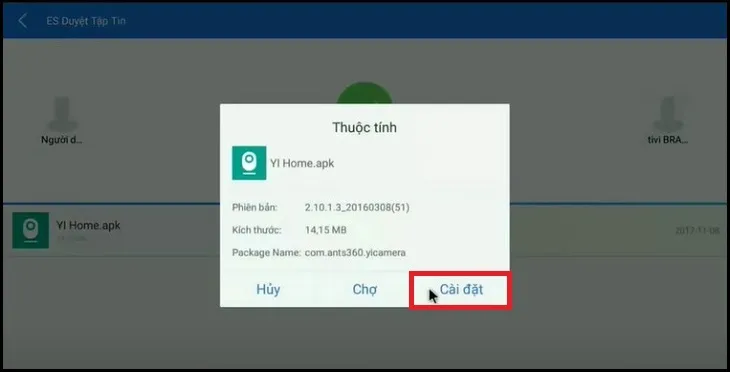 Bước 5: Chọn Cài đặt.
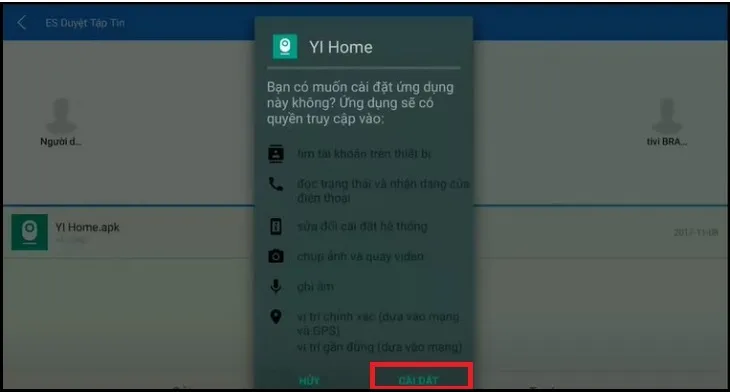 Bước 6: Tiếp tục chọn Cài đặt thêm lần nữa.Hoàn tất quá trình cài đặt ứng dụng.
Bước 7: Chọn “Mở” để khởi chạy ứng dụng sau khi cài đặt hoàn tất.
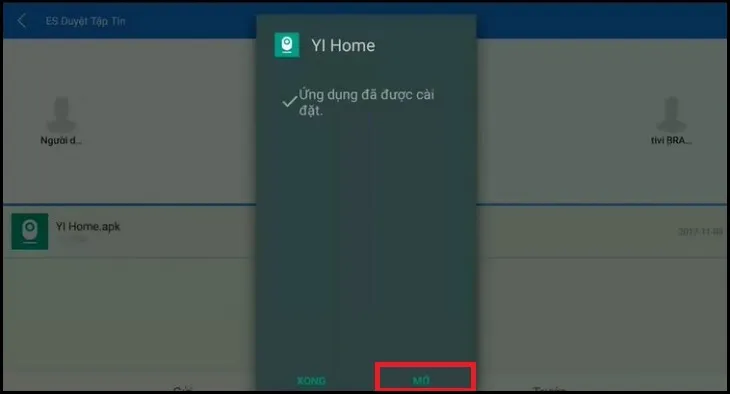 Bước 7: Sau khi cài đặt xong chọn Mở.Khởi chạy ứng dụng.
Bước 8: Chọn “OK”, sau đó chọn “Login” để đăng nhập vào tài khoản của bạn.
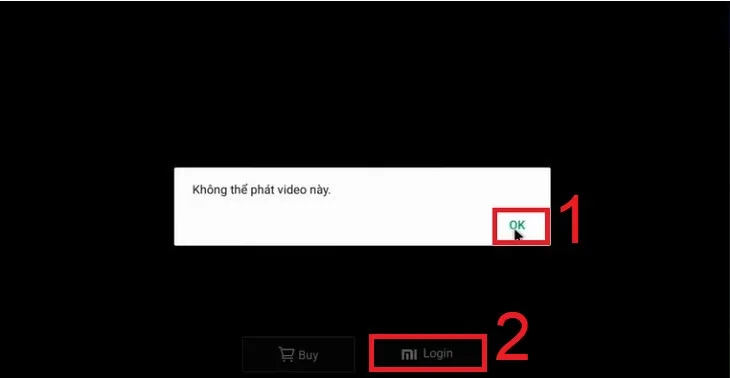 Bước 8: Chọn OK > Chọn Login.Đăng nhập tài khoản người dùng.
Bước 9: Đăng nhập bằng tài khoản đã đăng ký và chọn “Tìm” để ứng dụng tìm kiếm các camera đã được liên kết với tài khoản của bạn.
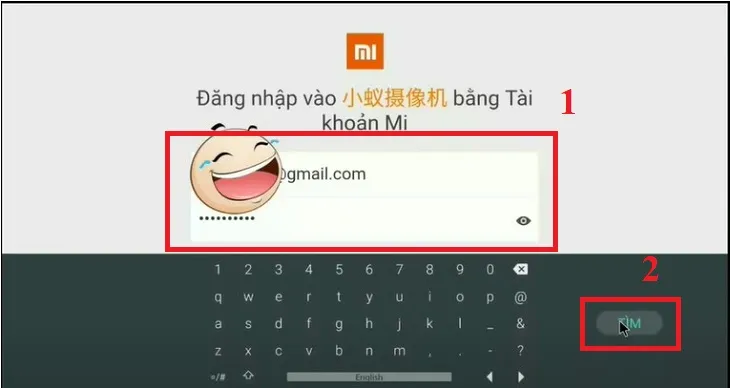 Bước 9: Đăng nhập tài khoản > Chọn Tìm.Tìm kiếm và kết nối camera.
Bước 10: Chọn “Let’s get started” để bắt đầu sử dụng các tính năng của ứng dụng.
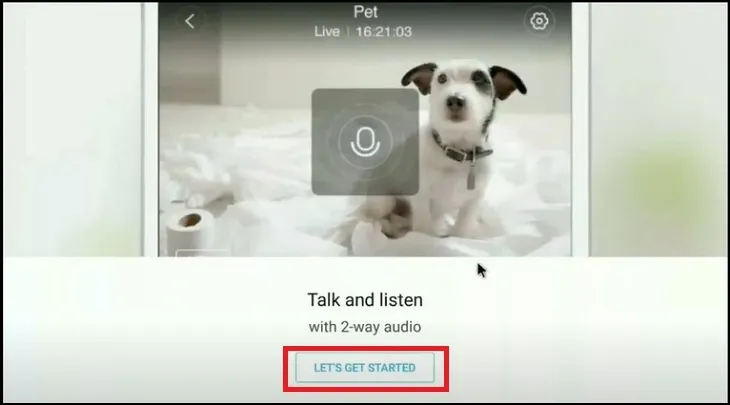 Bước 10: Chọn LetBắt đầu sử dụng.
Bước 11: Cuối cùng, chọn camera an ninh mà bạn muốn xem. Lúc này, bạn có thể theo dõi trực tiếp hoặc xem lại các đoạn ghi hình trên màn hình tivi của mình.
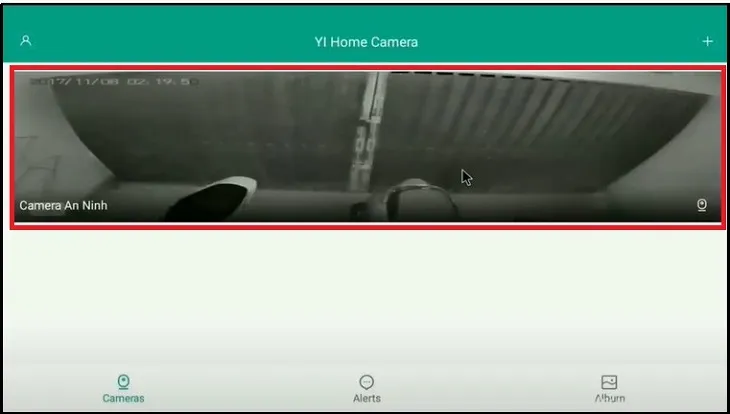 Bước 11: Chọn Camera an ninh mà bạn đã sử dụng kết nối là có thể theo dõi được.Xem lại hình ảnh từ camera trên tivi.
5. Hướng Dẫn Trích Xuất Camera An Ninh (Lưu Lại Đoạn Video)
Đôi khi, bạn không chỉ muốn xem lại mà còn muốn trích xuất hoặc lưu lại các đoạn video quan trọng từ camera giám sát. Với phần mềm Smart PSS, bạn có thể thực hiện điều này một cách dễ dàng.
Chuẩn bị:
- Cài đặt phần mềm Smart PSS trên máy tính hoặc thiết bị của bạn.
- Thêm các camera muốn xem lại vào phần mềm này.
Bước 1: Truy cập giao diện chính của phần mềm Smart PSS. Chọn “Phát lại” (Playback), sau đó chọn camera bạn muốn xem. Tiếp theo, chọn thời gian và tìm kiếm dữ liệu video mà bạn muốn xem hoặc trích xuất.
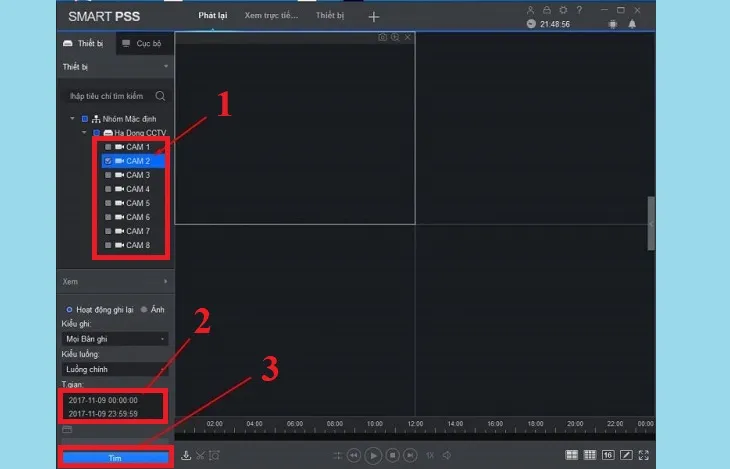 Vào giao diện chính của phần mềm, chọn Phát lại > Chọn CameraChọn chức năng phát lại và camera.
Bước 2: Tìm thanh màu xanh lá cây hiển thị trên giao diện. Chọn thời điểm bắt đầu bạn muốn lưu lại đoạn video bằng cách nhấp chuột vào đó.
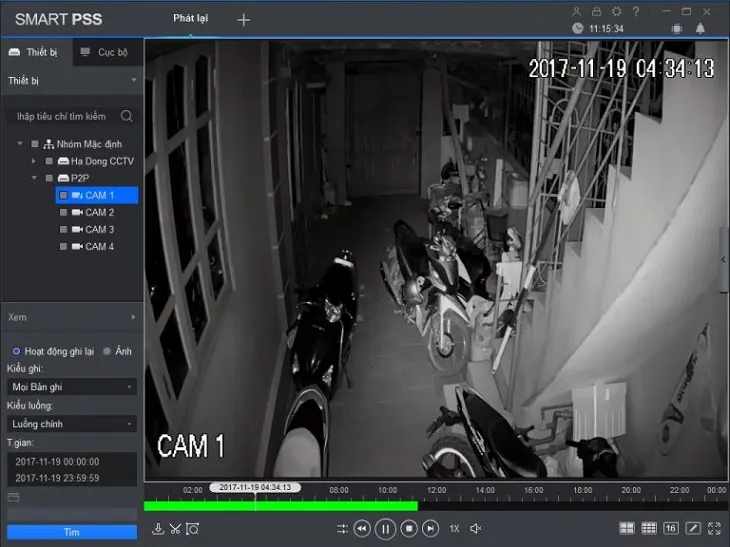 Tìm màu xanh lá cây bên trái > Chọn thời điểm bắt đầu muốn lưu lại > Nhấp chuột vào đó.Xác định điểm bắt đầu của đoạn video cần lưu.
Bước 3: Nhấp vào biểu tượng hình chiếc kéo để bắt đầu quá trình ghi hình, đánh dấu điểm bắt đầu của đoạn trích xuất.
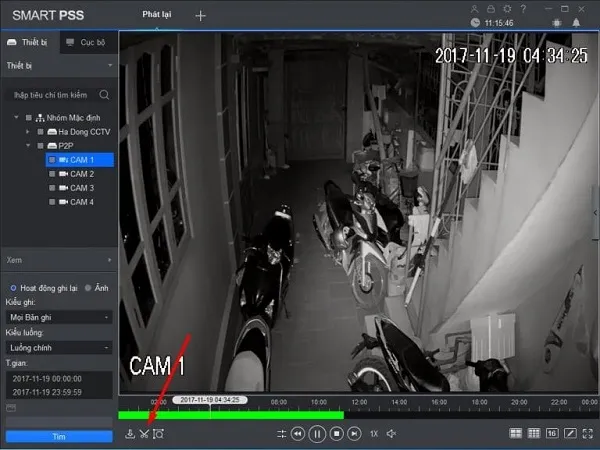 Chọn vào biểu tượng cái kéo để bắt đầu ghi hình.Bắt đầu ghi hình đoạn video.
Bước 4: Nhấp lại vào biểu tượng chiếc kéo để chọn thời điểm kết thúc của đoạn video bạn muốn lưu lại và xuất ra.
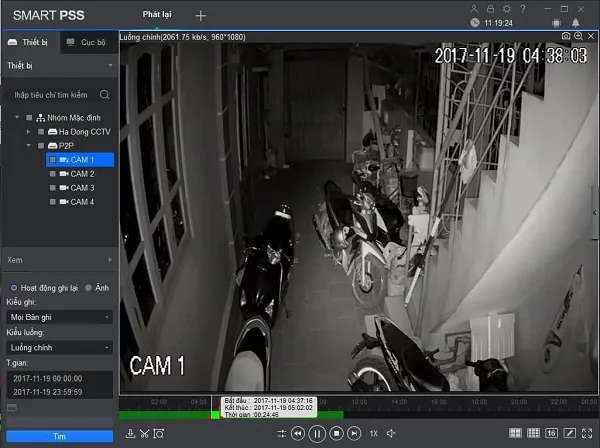 Chọn lại về biểu tượng cái kéo để chọn thời gian kết thúc muốn lưu ra để xuất thiết lập.Chọn điểm kết thúc cho đoạn video.
Bước 5: Chọn thư mục lưu file và định dạng xuất mong muốn.
- Đường dẫn tệp: Nên chọn ổ cứng có tốc độ ghi nhanh, sau đó có thể sao chép file qua USB nếu cần.
- Định dạng xuất: Định dạng AVI thường được khuyến khích vì nó tương thích rộng rãi trên máy tính và có thể mở bằng hầu hết các phần mềm phát video.
- Chọn “Lưu” để bắt đầu quá trình xuất file.
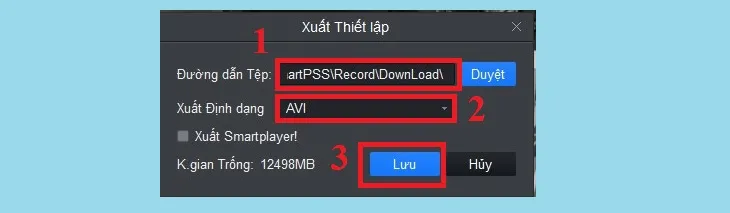 Chọn đường dẫn mà bạn định xuất > Chọn định dạng.Chọn nơi lưu và định dạng file.
Bước 6: Sau khi cấu hình xong, một thông báo xác nhận sẽ hiển thị. Chọn “Lưu” để tiếp tục.
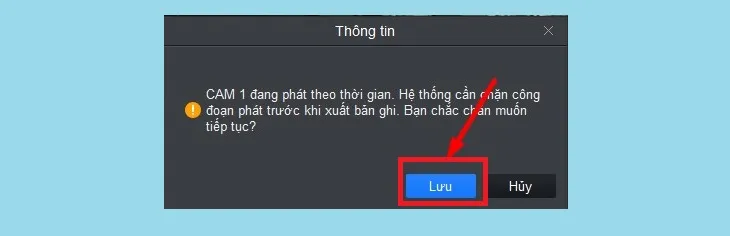 Bước 6: Sau đó có một thông báo > Chọn Lưu.Xác nhận lưu file.
Bước 7: Chờ quá trình xuất file hoàn tất. Thời gian nhanh hay chậm phụ thuộc vào dung lượng của đoạn video bạn chọn xuất và tốc độ của thiết bị. Các đoạn video dài vài tiếng có thể mất từ 15-20 phút để hoàn thành.
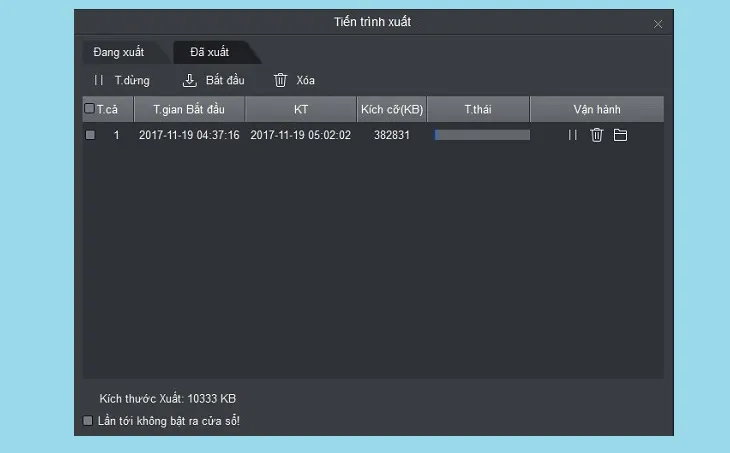 Bước 7: Chờ để file xuất ra, để xuất video nhanh hay chậm thì tùy thuộc vào dung lượng máy tính của bạn.Quá trình xuất file đang diễn ra.
Bước 8: Sau khi hoàn tất, nhấn vào tab “Đã xuất”, sau đó chọn biểu tượng thư mục để mở vị trí chứa file video đã tải về.
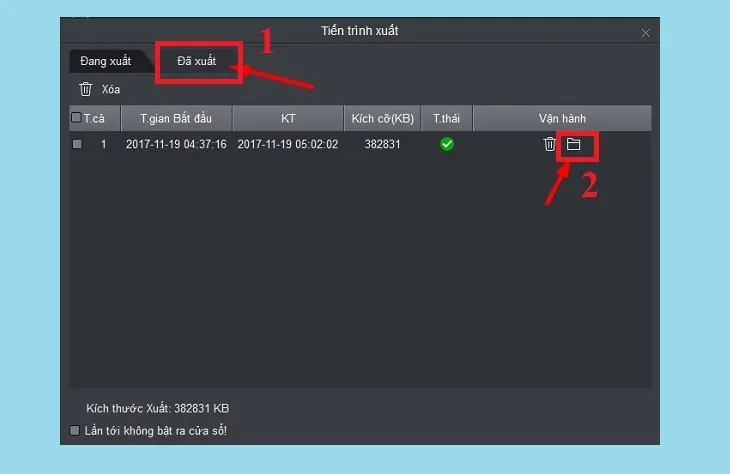 Bước 8: Khi xuất xong video xong, nhấn vào Tab Đã xuất > Chọn biểu tượng thư mục của file đã tải về.Truy cập thư mục chứa video đã xuất.
Bước 9: File video đã được lưu về máy. Bạn có thể xem lại bất cứ lúc nào.
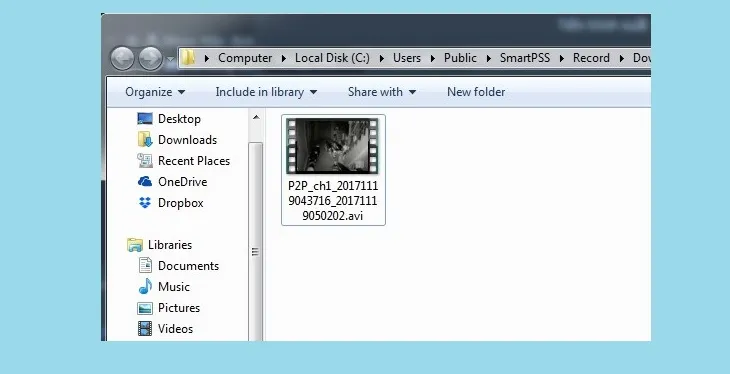 Bước 9: File của bạn đã được lưu về máy, bạn có thể xem lại video bất cứ lúc nào.Video đã được lưu thành công.
Bước 10: Mở file video để xem lại nội dung đã trích xuất.
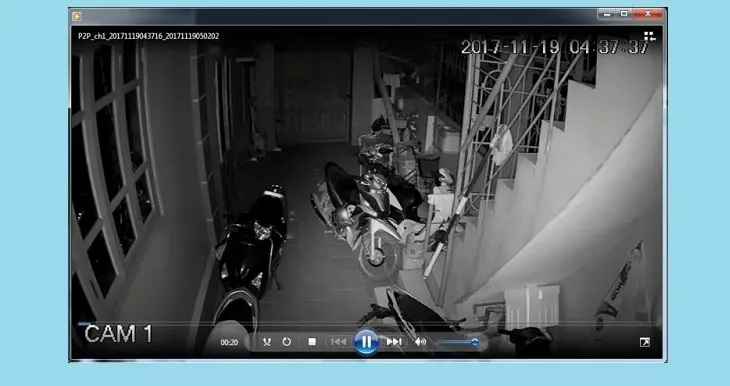 Bước 10: Mở lại file để xem lại video.Xem lại đoạn video đã trích xuất.
Lưu ý quan trọng: Không nên cố gắng nén hoặc chỉnh sửa file video để dung lượng nhẹ hơn một cách quá đà, vì điều này có thể làm giảm chất lượng hoặc khiến video không còn được công nhận, thậm chí bị mờ.
Việc xem lại camera trên tivi không chỉ giúp bạn có cái nhìn tổng quan và chi tiết hơn về các sự kiện diễn ra, mà còn là một cách hiệu quả để quản lý và lưu giữ thông tin quan trọng. Hy vọng những hướng dẫn chi tiết trên sẽ giúp bạn dễ dàng thực hiện hướng dẫn xem lại camera trên tivi cho mọi hãng một cách thành công.
Ngày chỉnh sửa 02/01/2026 by Anh Ngân


