
Kết nối điện thoại với tivi Panasonic là giải pháp tuyệt vời để mở rộng không gian giải trí từ màn hình nhỏ lên màn hình lớn. Việc nắm vững các phương thức đồng bộ hóa giúp người dùng tận hưởng trọn vẹn những bộ phim chất lượng cao và âm thanh sống động. Chủ đề kết nối điện thoại với tivi panasonic đóng vai trò then chốt trong việc tối ưu hóa trải nghiệm người dùng hiện đại. Bạn sẽ dễ dàng làm chủ công nghệ Smart TV Panasonic thông qua các giao thức Screen Mirroring và ứng dụng Panasonic TV Remote 2. Phương pháp kết nối không dây này mang lại sự tiện lợi vượt trội cho mọi gia đình Việt. Quá trình phản chiếu màn hình giờ đây trở nên đơn giản hơn bao giờ hết với những chỉ dẫn kỹ thuật chính xác.
Tầm quan trọng của việc đồng bộ hóa điện thoại và tivi Panasonic
Nhu cầu giải trí tại gia đang ngày càng nâng cao và đòi hỏi sự linh hoạt tối đa giữa các thiết bị thông minh. Việc thiết lập kết nối điện thoại với tivi Panasonic không đơn thuần là phóng to hình ảnh lên màn hình lớn. Nó đại diện cho sự hội tụ công nghệ giúp người dùng quản lý nội dung số một cách khoa học. Bạn có thể dễ dàng chia sẻ những khoảnh khắc gia đình quý giá từ album ảnh điện thoại. Mọi thành viên sẽ cùng nhau quan sát hình ảnh rõ nét trên tấm nền tảng hiển thị cao cấp của Panasonic.
Khả năng tương tác đa phương tiện giữa smartphone và tivi giúp loại bỏ sự gò bó của màn hình cầm tay nhỏ hẹp. Khi bạn xem một đoạn video chất lượng 4K trên điện thoại, trải nghiệm sẽ bị giới hạn bởi kích thước vật lý. Tuy nhiên, khi truyền tải tín hiệu này lên tivi Panasonic, độ sâu màu sắc và độ chi tiết sẽ được phát huy tối đa. Điều này tạo nên một rạp phim thu nhỏ ngay tại phòng khách nhà bạn. Sự kết hợp này mang lại giá trị sử dụng cực lớn cho các thiết bị công nghệ hiện có.
Việc tận dụng màn hình tivi rộng lớn cũng giúp bảo vệ thị lực cho người dùng, đặc biệt là trẻ nhỏ. Thay vì cúi đầu xem điện thoại trong thời gian dài, trẻ có thể ngồi ở khoảng cách an toàn để xem hoạt hình. Mắt sẽ ít bị điều tiết quá mức nhờ độ sáng và độ tương phản được tối ưu trên tivi. Đây là lợi ích sức khỏe quan trọng mà nhiều người dùng thường bỏ qua khi cân nhắc việc kết nối. Sự tiện nghi này biến chiếc tivi thành trung tâm giải trí đa năng thực thụ.
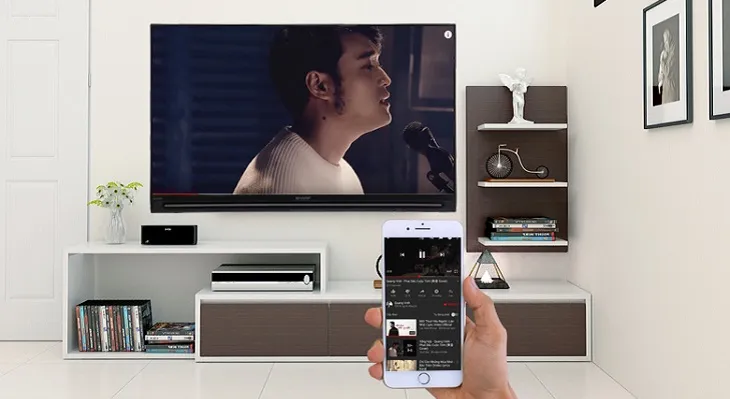 Trải nghiệm kích thước lớn hơn cùng âm thanh cực sống động
Những lợi ích vượt trội khi kết nối điện thoại với tivi Panasonic
Sử dụng điện thoại để điều khiển tivi mang lại sự linh hoạt đáng kinh ngạc trong quá trình vận hành hằng ngày. Bạn không còn phải lo lắng khi vô tình thất lạc chiếc remote truyền thống trong kẽ ghế sofa. Ứng dụng trên điện thoại cung cấp đầy đủ các phím chức năng và bàn phím ảo vô cùng tiện lợi. Việc nhập liệu tìm kiếm tên phim hay bài hát trở nên nhanh chóng hơn so với thao tác bấm từng phím trên điều khiển. Đây là một bước tiến lớn trong trải nghiệm tương tác người dùng hiện đại.
Kích thước màn hình lớn của tivi Panasonic cho phép cả gia đình cùng thưởng thức một nội dung đồng thời. Những trận bóng đá kịch tính hoặc những bộ phim hành động gay cấn sẽ trở nên hấp dẫn hơn nhiều. Mọi người có thể cùng thảo luận và chia sẻ cảm xúc một cách trực tiếp và gần gũi nhất. Không gian giải trí chung này giúp gắn kết các thành viên trong gia đình sau những giờ làm việc căng thẳng. Tivi Panasonic trở thành cầu nối tinh thần hiệu quả thông qua việc trình chiếu nội dung từ điện thoại.
Chơi game di động trên màn hình tivi mang đến một cảm giác hoàn toàn khác biệt cho các game thủ. Những chi tiết nhỏ trong trò chơi được phóng đại giúp bạn dễ dàng quan sát đối thủ và môi trường. Âm thanh game được xử lý qua hệ thống loa của tivi Panasonic thường mạnh mẽ và có chiều sâu hơn. Bạn sẽ cảm nhận được tiếng bước chân hay tiếng động cơ một cách chân thực nhất. Điều này tạo lợi thế cạnh tranh và gia tăng sự phấn khích trong mỗi ván đấu đỉnh cao.
Hệ thống âm thanh của tivi Panasonic luôn được đánh giá cao về độ trong trẻo và âm trầm mạnh mẽ. Khi thực hiện kết nối điện thoại với tivi Panasonic, các bản nhạc yêu thích sẽ được tái tạo hoàn hảo. Bạn có thể biến phòng khách thành một không gian âm nhạc chuyên nghiệp chỉ với vài thao tác chạm. Khả năng xử lý âm thanh vòm giúp lan tỏa giai điệu đến mọi ngóc ngách trong căn phòng. Đây là cách tuyệt vời để thư giãn hoặc tổ chức các buổi tiệc nhỏ tại nhà.
Điều kiện cần thiết để kết nối thành công các thiết bị
Trước khi bắt đầu quy trình kỹ thuật, bạn cần kiểm tra sự tương thích giữa hai thiết bị đang sử dụng. Điện thoại thông minh của bạn phải được trang bị các tính năng chia sẻ màn hình hiện đại. Đối với dòng máy Android, tính năng này thường có tên là Screen Mirroring hoặc Miracast tùy vào hãng sản xuất. Với iPhone, người dùng cần sử dụng các phương thức như AirPlay hoặc ứng dụng hỗ trợ chuyên biệt. Đảm bảo phần mềm trên điện thoại luôn là phiên bản mới nhất để tránh lỗi phát sinh.
Yếu tố mạng không dây đóng vai trò sống còn trong việc duy trì kết nối ổn định và mượt mà. Cả điện thoại và tivi Panasonic bắt buộc phải truy cập vào cùng một địa chỉ Wi-Fi trong nhà. Nếu hai thiết bị sử dụng hai mạng khác nhau, chúng sẽ không thể tìm thấy nhau trong danh sách thiết bị. Bạn nên sử dụng băng tần 5GHz nếu router hỗ trợ để có tốc độ truyền tải dữ liệu nhanh nhất. Băng tần này giúp giảm thiểu hiện tượng lag hoặc đứng hình khi trình chiếu video dung lượng lớn.
Kiểm tra trạng thái hoạt động của tivi Panasonic để chắc chắn rằng phần cứng vẫn vận hành tốt. Tivi cần được cắm điện và ở trạng thái sẵn sàng tiếp nhận các tín hiệu kết nối từ bên ngoài. Bạn nên tắt bớt các thiết bị không cần thiết đang chiếm dụng băng thông Wi-Fi để tối ưu tốc độ. Đôi khi, một vài thiết bị ngoại vi khác có thể gây nhiễu sóng làm ảnh hưởng đến chất lượng truyền hình ảnh. Sự chuẩn bị kỹ lưỡng về hạ tầng mạng sẽ giúp quá trình kết nối diễn ra thuận lợi hơn.
Phần mềm hệ thống trên Smart TV Panasonic cũng cần được cập nhật thường xuyên từ nhà sản xuất. Những bản cập nhật mới thường sửa các lỗi về giao thức kết nối không dây và bảo mật. Bạn hãy truy cập vào mục cài đặt hệ thống trên tivi để kiểm tra phiên bản phần mềm hiện tại. Nếu có bản cập nhật mới, hãy tiến hành cài đặt ngay để đảm bảo hiệu suất tốt nhất. Sự đồng bộ giữa phần cứng mạnh mẽ và phần mềm tối ưu là chìa khóa của thành công.
Sử dụng tính năng Screen Mirroring trên điện thoại Android
Screen Mirroring là phương thức phổ biến nhất để thực hiện kết nối điện thoại với tivi Panasonic đối với người dùng Android. Giao thức này cho phép phản chiếu toàn bộ giao diện điện thoại lên tivi mà không cần dùng dây cáp. Để bắt đầu, bạn hãy sử dụng remote và nhấn vào nút Home trên bàn phím điều khiển từ xa. Thao tác này sẽ đưa bạn đến giao diện quản lý chính của tivi Panasonic nhanh chóng. Tại đây, mọi tùy chọn về ứng dụng và thiết bị sẽ được hiển thị rõ ràng.
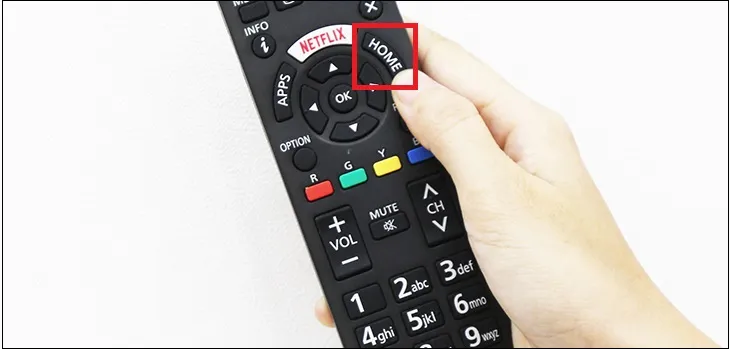 Nhấn nút HOME trên remote
Tiếp theo, bạn hãy dùng các phím điều hướng để di chuyển đến mục có tên là Thiết bị trên màn hình. Mục này chứa các thông số về nguồn vào và các thiết bị đang kết nối với tivi của bạn. Sau khi chọn vào mục Thiết bị, một danh sách các lựa chọn khác sẽ xuất hiện để bạn thao tác. Bạn cần tìm kiếm dòng chữ Gương chiếu, đây chính là tên gọi khác của Screen Mirroring trên dòng tivi này. Nhấp chọn vào đó để kích hoạt tính năng sẵn sàng nhận tín hiệu từ điện thoại thông minh.
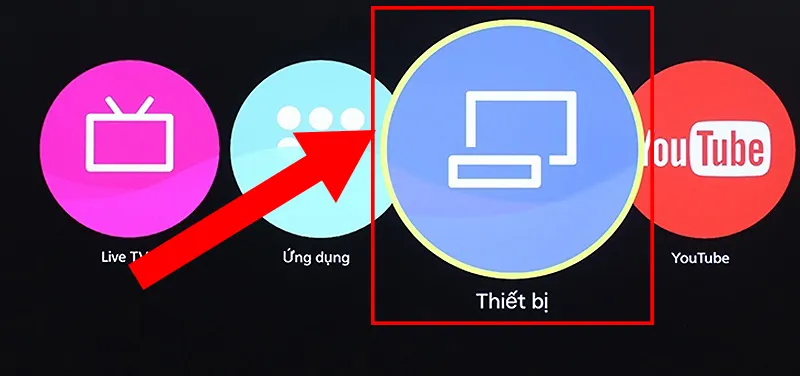 Chọn Thiết bị
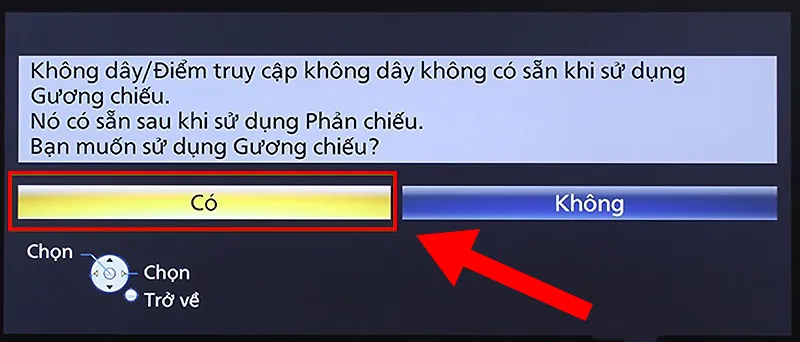
Màn hình tivi sẽ hiện ra một thông báo xác nhận việc khởi động chế độ gương chiếu hình ảnh. Bạn hãy nhấn chọn vào nút Có để xác nhận yêu cầu và cho phép hệ thống chuyển trạng thái. Ngay lập tức, tivi sẽ chuyển sang một giao diện chờ với thông tin hướng dẫn kết nối cụ thể. Trạng thái này cho biết tivi đang phát ra tín hiệu nhận diện để các thiết bị khác có thể tìm thấy. Bạn cần giữ nguyên màn hình này để tiến hành các thao tác tiếp theo trên điện thoại.
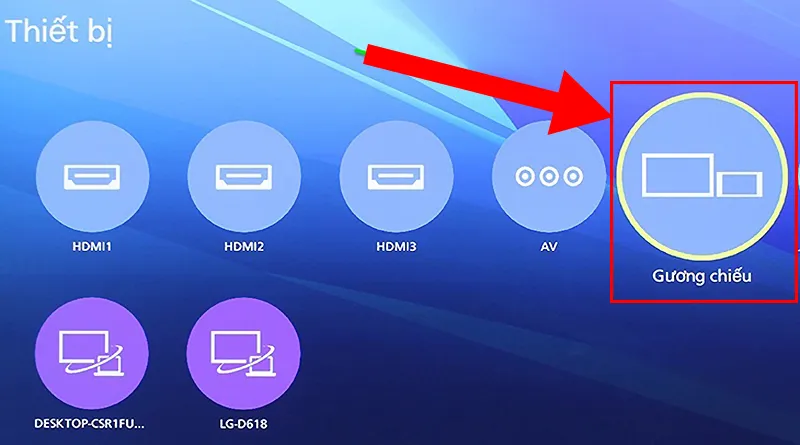 Nhấn chọn Gương chiếu.
Trên điện thoại Android, bạn hãy vuốt thanh thông báo xuống hoặc vào phần Cài đặt để tìm tính năng chia sẻ. Tên gọi có thể là Screen Mirroring, Play to, Cast, hoặc Phản chiếu màn hình tùy theo hãng điện thoại. Sau khi kích hoạt, điện thoại sẽ bắt đầu quét các thiết bị khả dụng ở xung quanh khu vực. Khi tên của tivi Panasonic hiện ra trong danh sách, bạn hãy nhấn chọn vào đó để bắt đầu. Quá trình bắt tay giữa hai thiết bị sẽ diễn ra trong vài giây ngắn ngủi.
 Chọn Có
Cuối cùng, một thông báo yêu cầu kết nối sẽ xuất hiện lại trên màn hình tivi để đảm bảo tính bảo mật. Bạn chỉ cần nhấn Có một lần nữa để hoàn tất quy trình đồng bộ hóa giữa điện thoại và tivi. Toàn bộ màn hình điện thoại của bạn giờ đây đã được hiển thị chân thực trên không gian lớn của tivi. Bạn có thể bắt đầu trình chiếu hình ảnh, video hoặc chơi game với trải nghiệm hoàn toàn mới. Mọi thao tác trên điện thoại sẽ được phản hồi gần như tức thì trên màn hình tivi Panasonic.
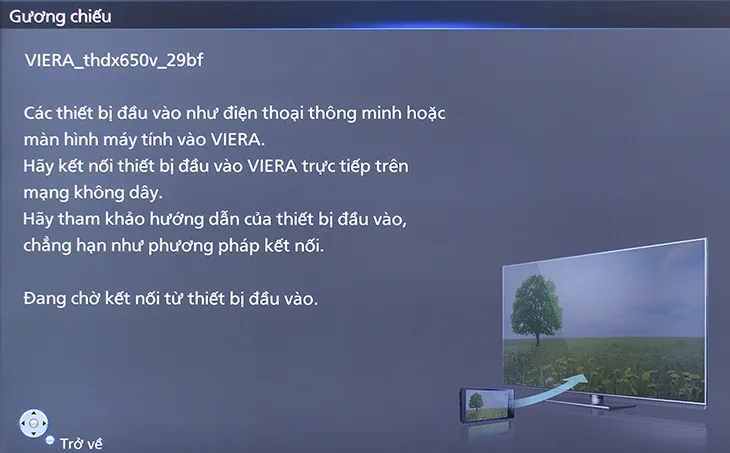 Giao diện chờ kết nối
Kết nối qua ứng dụng Panasonic TV Remote 2 chuyên dụng
Đối với những người muốn có sự ổn định cao hơn, ứng dụng Panasonic TV Remote 2 là lựa chọn lý tưởng. Đây là phần mềm chính hãng được thiết kế để tối ưu hóa việc kết nối điện thoại với tivi Panasonic. Ứng dụng này hỗ trợ tốt cho cả hệ điều hành iOS của iPhone lẫn các dòng máy chạy Android. Bạn hãy truy cập vào kho ứng dụng App Store hoặc CH Play để tải về phiên bản mới nhất. Việc cài đặt diễn ra tự động và nhanh chóng giống như bất kỳ ứng dụng di động thông thường nào khác.
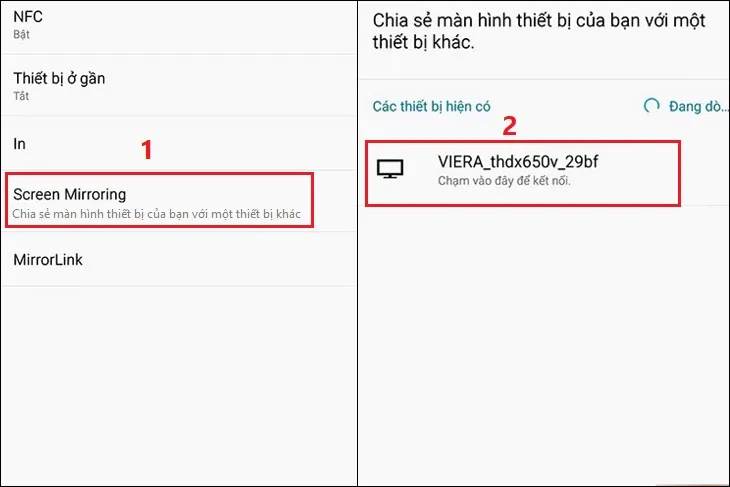 Vào Cài đặt > Chọn Screen Mirroring
Sau khi cài đặt thành công, bạn hãy mở ứng dụng và cấp các quyền truy cập cần thiết cho phần mềm. Thông thường, ứng dụng sẽ yêu cầu quyền truy cập vào mạng nội bộ và thư viện ảnh của thiết bị. Hãy nhấn OK và chọn Cho phép truy cập tất cả ảnh để ứng dụng có thể hiển thị dữ liệu. Đây là bước quan trọng để tính năng chia sẻ hình ảnh hoạt động một cách trơn tru và đầy đủ. Bạn không cần lo lắng về bảo mật vì đây là ứng dụng chính thức từ nhà sản xuất Panasonic.
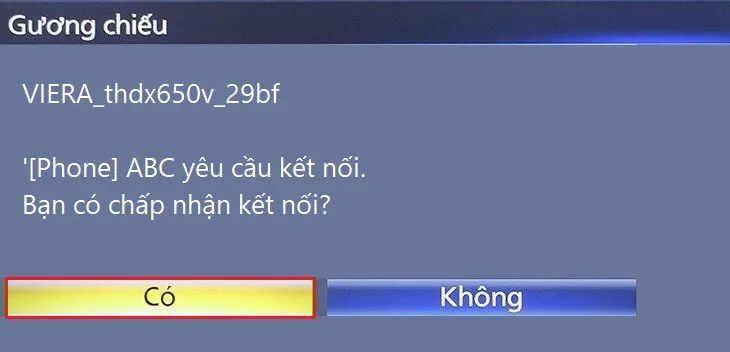 Bạn chọn Có và hoàn tất
Tại giao diện chính của ứng dụng, bạn hãy tìm biểu tượng ba gạch ngang nằm ở góc trên bên trái màn hình. Nhấn vào đó để mở danh sách menu chức năng mở rộng của Panasonic TV Remote 2. Tiếp theo, hãy chọn vào dòng Device Selection để ứng dụng tiến hành dò tìm các mẫu tivi trong mạng Wi-Fi. Danh sách các thiết bị khả dụng sẽ hiện ra sau vài giây quét tín hiệu tự động từ phần mềm. Bạn chỉ cần chạm vào tên chiếc tivi Panasonic mà mình đang muốn thực hiện kết nối.
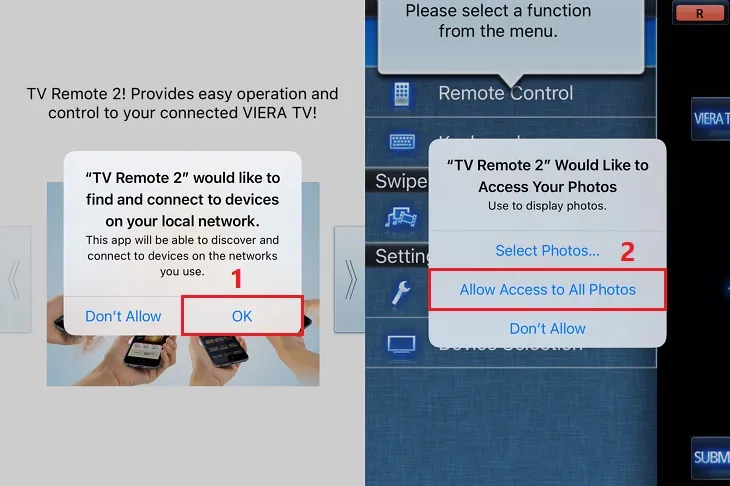 Bạn mở ứng dụng > chọn OK. Sau đó Cho phép truy cập tất cả ảnh
Khi kết nối đã được thiết lập thành công, bạn sẽ thấy giao diện điều khiển hiện ra trên điện thoại. Hãy chọn vào tính năng Swipe & Share để bắt đầu quá trình truyền tải dữ liệu đa phương tiện. Tính năng này cho phép bạn “vừa vuốt vừa chia sẻ” vô cùng độc đáo và mang tính tương tác cao. Bạn chọn mục Ảnh chụp nếu muốn trình chiếu những bức hình kỷ niệm của gia đình lên màn hình. Ứng dụng sẽ hiển thị toàn bộ album ảnh có sẵn trên điện thoại để bạn dễ dàng lựa chọn.
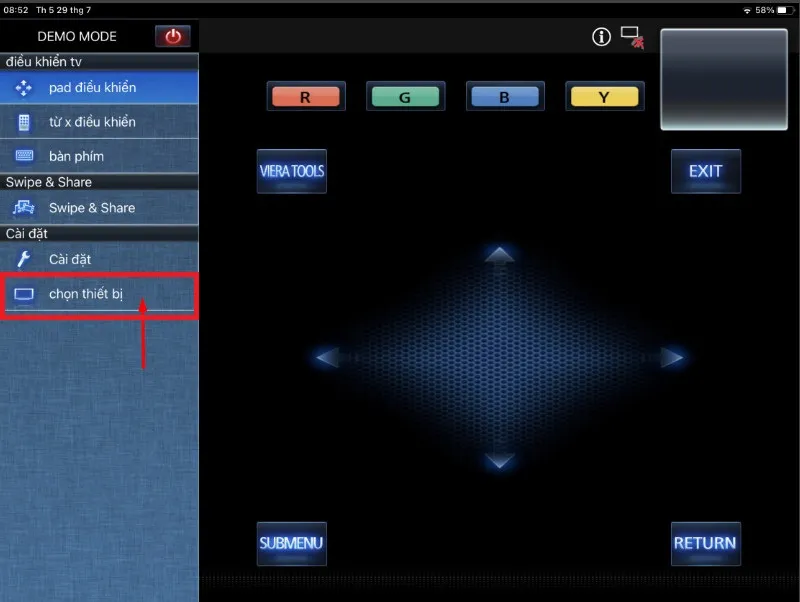 Chọn mục Chọn Thiết bị (Device Selection) > Chọn vào tivi mà bạn muốn kết nối.
Quy trình trình chiếu hình ảnh thực tế diễn ra rất thú vị bằng cách chạm và giữ vào ảnh đó. Bạn chỉ cần thực hiện thao tác kéo nhẹ tấm ảnh đó về phía biểu tượng tivi trên màn hình điện thoại. Ngay lập tức, tấm ảnh sẽ “bay” từ điện thoại lên màn hình lớn của tivi Panasonic một cách mượt mà. Cách thức này không chỉ chuyên nghiệp mà còn tạo sự hào hứng cho người xem trong các buổi họp mặt. Bạn có thể thay đổi ảnh liên tục bằng cách vuốt trái hoặc vuốt phải trên điện thoại.
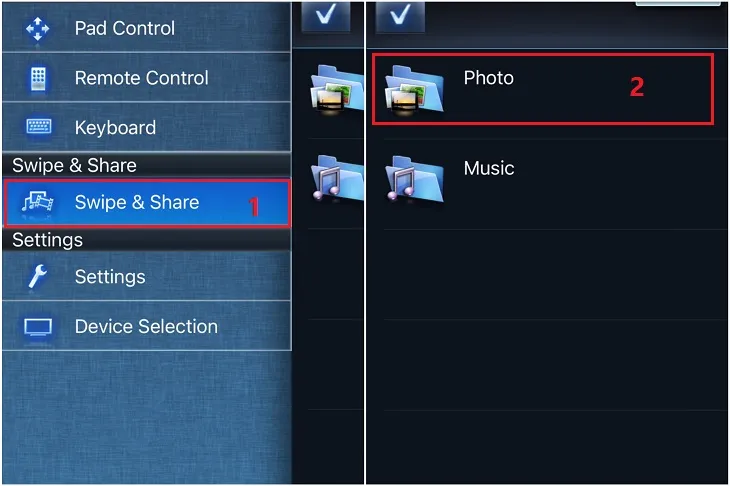 Chọn mục Swipe & Share > Chọn Ảnh chụp
Lưu ý rằng ứng dụng Panasonic TV Remote 2 cho phép kết nối tối đa 5 điện thoại cùng một lúc. Điều này rất hữu ích khi nhiều người muốn cùng nhau đóng góp nội dung cho buổi thuyết trình hoặc giải trí. Hệ điều hành yêu cầu tối thiểu là iOS 5.0 hoặc Android 4.0 để đảm bảo tính năng vận hành tốt nhất. Đảm bảo rằng tivi của bạn cũng đang được kết nối internet qua cáp LAN hoặc Wi-Fi ổn định. Sự kết hợp đồng bộ giữa ứng dụng và phần cứng mang lại hiệu quả truyền tải cao nhất.
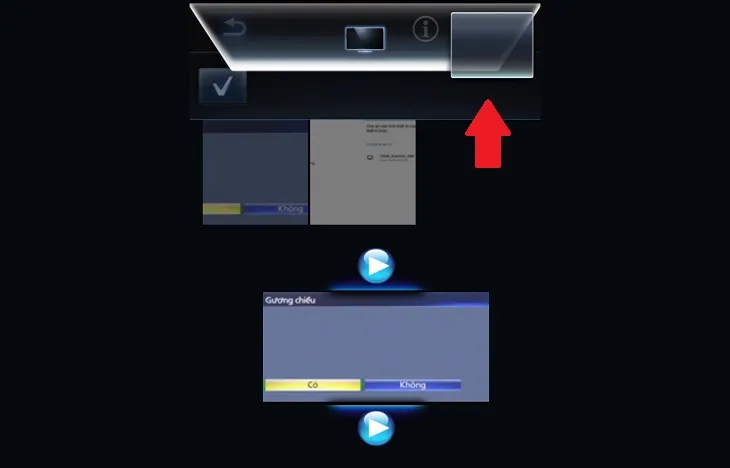 Bạn chọn ảnh và kéo thả vào biểu tượng tivi
Các phương thức kết nối thay thế linh hoạt khác
Ngoài các phương pháp không dây, người dùng có thể sử dụng cáp MHL để đảm bảo sự ổn định tuyệt đối. Phương thức này yêu cầu một sợi cáp chuyển đổi từ cổng sạc điện thoại sang cổng HDMI của tivi. Kết nối có dây giúp loại bỏ hoàn toàn độ trễ tín hiệu, rất phù hợp cho việc chơi game hành động mạnh. Tuy nhiên, bạn cần kiểm tra xem điện thoại của mình có hỗ trợ chuẩn xuất hình ảnh MHL hay không. Nếu có hỗ trợ, hình ảnh truyền tải sẽ đạt chất lượng gốc và không bị nén như qua Wi-Fi.
Sử dụng tính năng truyền video từ ứng dụng YouTube cũng là một cách kết nối điện thoại với tivi Panasonic rất hiệu quả. Khi bạn đang xem một video trên YouTube trên điện thoại, hãy chú ý đến biểu tượng truyền tải ở góc video. Nhấn vào biểu tượng này và chọn tivi Panasonic của bạn để video tự động phát trên màn hình lớn. Lúc này, điện thoại chỉ đóng vai trò là thiết bị điều khiển và chọn lọc danh sách phát. Bạn vẫn có thể sử dụng điện thoại cho các tác vụ khác trong khi tivi vẫn đang phát video.
Một số dòng điện thoại cao cấp có tích hợp mắt hồng ngoại có thể biến thành chiếc remote vạn năng. Bạn có thể dùng điện thoại để thay đổi kênh, tăng giảm âm lượng hoặc bật tắt tivi Panasonic từ xa. Phương thức này không yêu cầu mạng Wi-Fi và hoạt động giống hệt như một chiếc điều khiển thông thường. Tuy nhiên, tính năng này hiện nay đã ít xuất hiện trên các dòng smartphone đời mới do sự phổ biến của Bluetooth. Dẫu vậy, đây vẫn là một phương án dự phòng hữu ích cho các dòng máy cũ có hỗ trợ hồng ngoại.
Bạn cũng có thể tận dụng các dịch vụ lưu trữ đám mây để trình chiếu nội dung lên tivi Panasonic. Bằng cách đăng nhập cùng một tài khoản trên cả hai thiết bị, dữ liệu sẽ được đồng bộ hóa tức thì. Các ứng dụng như Google Photos hoặc OneDrive đều có phiên bản dành cho Smart TV giúp việc xem ảnh trở nên dễ dàng. Phương pháp này giúp tiết kiệm bộ nhớ điện thoại và tận dụng tối đa khả năng kết nối internet của tivi. Đây là xu hướng lưu trữ và chia sẻ nội dung phổ biến trong kỷ nguyên số hiện nay.
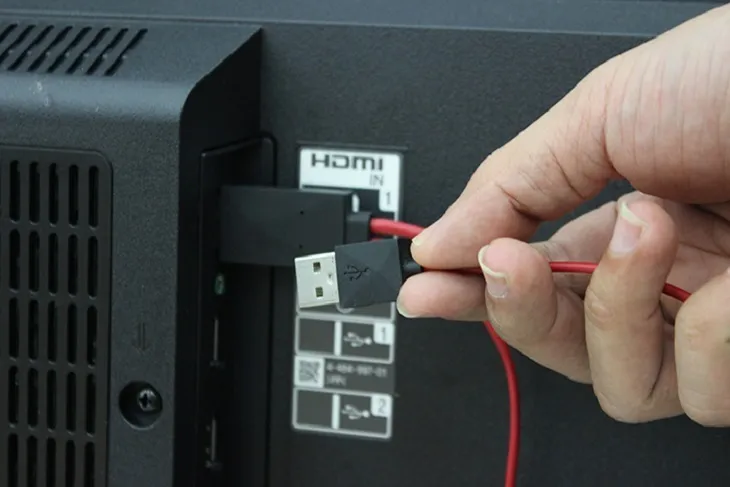 Bạn có thể kết nối điện thoại với tivi qua MHL
Khắc phục các sự cố thường gặp trong quá trình kết nối
Nếu bạn gặp khó khăn khi điện thoại không tìm thấy tivi, hãy thử khởi động lại modem Wi-Fi tại nhà. Đôi khi router bị xung đột địa chỉ IP khiến các thiết bị trong mạng không thể nhìn thấy nhau. Việc tắt nguồn modem và đợi khoảng 30 giây trước khi bật lại thường giải quyết được 80% các vấn đề kết nối. Ngoài ra, hãy kiểm tra xem tivi có đang ở chế độ chờ kết nối hay không như đã hướng dẫn. Một chi tiết nhỏ có thể làm gián đoạn toàn bộ quá trình thiết lập kỹ thuật của bạn.
Hiện tượng hình ảnh bị giật lag thường do băng thông mạng Wi-Fi bị quá tải hoặc nhiễu sóng. Bạn hãy thử di chuyển điện thoại đến gần tivi hơn để tăng cường độ tín hiệu truyền tải dữ liệu. Tắt bớt các thiết bị đang tải file nặng hoặc xem video độ phân giải cao trong cùng mạng Wi-Fi. Nếu có thể, hãy chuyển sang sử dụng băng tần 5GHz để tận hưởng tốc độ cao và ít nhiễu hơn. Sự ổn định của đường truyền quyết định rất lớn đến cảm xúc của người xem khi trình chiếu.
Trong trường hợp ứng dụng Panasonic TV Remote 2 bị văng hoặc không hoạt động, hãy thử xóa và cài đặt lại. Việc cập nhật phiên bản mới nhất của ứng dụng cũng giúp khắc phục các lỗi không tương thích với hệ điều hành. Đảm bảo rằng bạn đã cấp đủ các quyền truy cập cần thiết như vị trí và bộ nhớ cho ứng dụng. Một số phần mềm diệt virus hoặc tiết kiệm pin trên điện thoại có thể ngăn chặn ứng dụng hoạt động ngầm. Bạn hãy tạm thời tắt các tính năng này để kiểm tra xem lỗi có được khắc phục hay không.
Nếu âm thanh không truyền tải được lên tivi, hãy kiểm tra cài đặt âm lượng trên cả hai thiết bị. Đôi khi điện thoại đang ở chế độ im lặng hoặc tivi đang ở mức âm lượng thấp nhất mà bạn không biết. Hãy thử ngắt kết nối và thực hiện lại quy trình từ đầu để làm mới các giao thức truyền tải. Nếu vẫn không được, việc khôi phục cài đặt gốc của tivi có thể là giải pháp cuối cùng để đưa hệ thống về trạng thái chuẩn. Lưu ý sao lưu các dữ liệu quan trọng trước khi tiến hành reset tivi về mặc định.
Việc hiểu rõ các phương thức kết nối điện thoại với tivi Panasonic giúp bạn khai thác tối đa giá trị của các thiết bị công nghệ trong nhà. Từ việc phản chiếu màn hình đơn giản đến sử dụng các ứng dụng chuyên sâu, mỗi cách làm đều mang lại trải nghiệm giải trí độc đáo. Bạn hãy linh hoạt lựa chọn phương pháp phù hợp nhất với điều kiện hạ tầng và thiết bị của gia đình mình. Chúc bạn có những giờ phút thư giãn tuyệt vời bên người thân với màn hình rộng lớn của tivi Panasonic.
Ngày chỉnh sửa 30/12/2025 by Anh Ngân


