
Việc kết nối loa bluetooth với máy tính cây là giải pháp tối ưu để loại bỏ dây dẫn rườm rà, giúp không gian làm việc tại nhà trở nên tối giản và hiện đại hơn. Tuy nhiên, khác với laptop, nhiều dòng máy tính để bàn (PC) đời cũ thường thiếu card thu phát tín hiệu không dây tích hợp. Với kinh nghiệm kỹ thuật tại Điện Máy Ánh Ngân, chúng tôi sẽ hướng dẫn bạn quy trình ghép nối chuẩn xác, đảm bảo chất lượng âm thanh đạt mức cao nhất, không giật lag.
Kiểm tra khả năng tương thích phần cứng của máy tính cây
Trước khi tiến hành kết nối loa bluetooth với máy tính cây, bạn cần xác định xem bo mạch chủ (Mainboard) của mình đã có sẵn chip Bluetooth hay chưa. Thông thường, các dòng mainboard cao cấp (dòng Z hoặc các mã có hậu tố “WIFI”) sẽ tích hợp sẵn.
Nếu máy tính của bạn chưa có, bạn cần trang bị thêm một USB Bluetooth Adapter (Dongle) hoặc Card PCIe Bluetooth chuyên dụng. Theo tiêu chuẩn của Consumer Technology Association (CTA) năm 2026, chúng tôi khuyến khích người dùng sử dụng chuẩn Bluetooth 5.3 hoặc 5.4 để đạt băng thông truyền tải ổn định nhất cho các codec âm thanh chất lượng cao.
Quy trình kết nối loa bluetooth với máy tính cây trên Windows 11
Windows 11 hiện là hệ điều hành tối ưu nhất cho truyền tải âm thanh không dây nhờ hỗ trợ chuẩn LC3 và Bluetooth LE Audio.
Bước 1: Kích hoạt chế độ ghép nối (Pairing Mode) trên loa. Bạn nhấn và giữ nút Bluetooth cho đến khi đèn LED nhấp nháy liên tục. Đây là lúc loa phát tín hiệu nhận diện ra môi trường xung quanh.
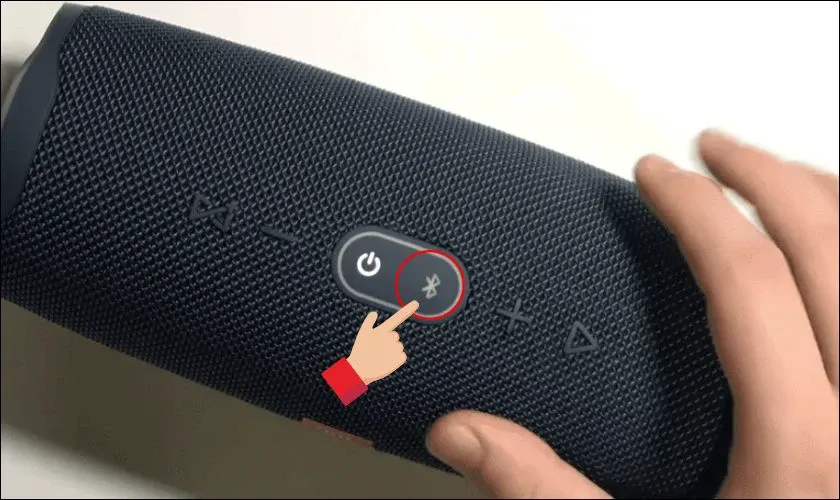 Tìm và nhấn giữ nút Bluetooth trên loa để kích hoạt chế độ ghép nốiChú thích: Nhấn giữ nút nguồn hoặc nút Bluetooth trên thân loa để bắt đầu tìm kiếm thiết bị.
Bước 2: Trên máy tính, truy cập vào menu Settings (Cài đặt) và chọn mục Bluetooth & devices.
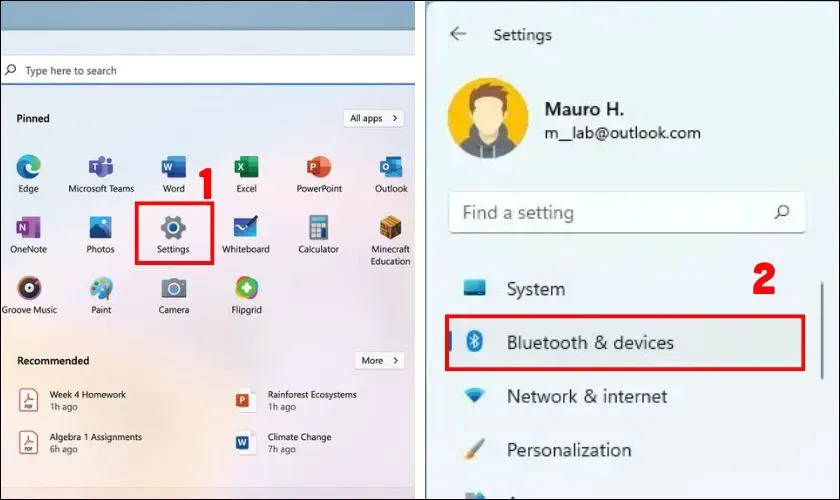 Truy cập Settings và chọn Bluetooth & Devices trên giao diện Windows 11Chú thích: Giao diện cài đặt giúp quản lý toàn bộ các kết nối không dây của PC.
Bước 3: Chuyển trạng thái Bluetooth sang On, sau đó nhấn chọn Add device (Thêm thiết bị). Để kết nối loa bluetooth với máy tính cây thành công, hãy đảm bảo không có thiết bị nào khác đang chiếm quyền điều khiển loa.
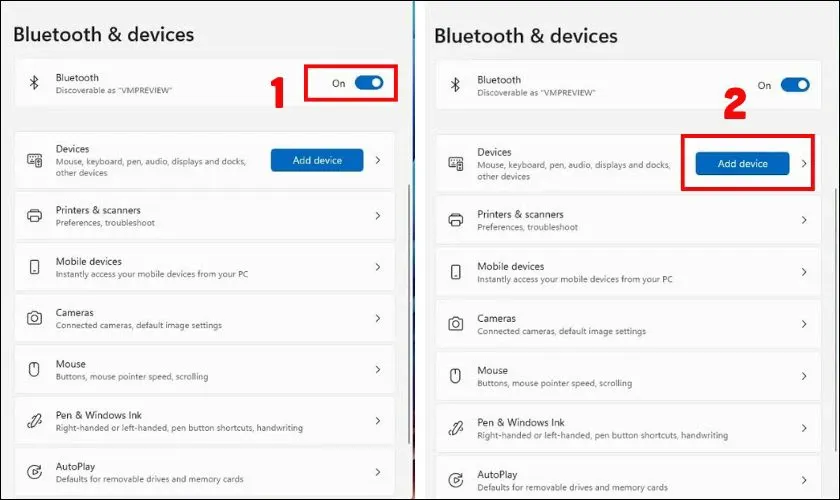 Nhấn chọn Add Device để bắt đầu quét các tín hiệu loa đang phátChú thích: Hệ thống sẽ mở ra các tùy chọn quét thiết bị khác nhau.
Bước 4: Chọn dòng Bluetooth. Danh sách các thiết bị khả dụng sẽ hiện ra, bạn chỉ cần click vào tên loa của mình. Khi trạng thái chuyển sang Connected, quá trình ghép nối đã hoàn tất.
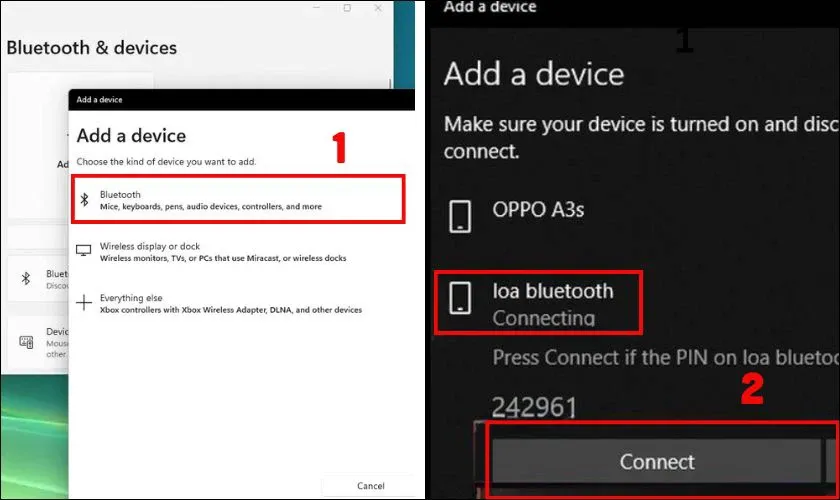 Chọn đúng tên loa bluetooth của bạn để tiến hành ghép đôi với PCChú thích: Sau khi kết nối, Windows sẽ tự động lưu thiết bị cho những lần sử dụng sau.
Thao tác kết nối loa bluetooth với máy tính cây trên Windows 10
Đối với người dùng Windows 10, việc kết nối loa bluetooth với máy tính cây vẫn rất trực quan nhưng cần lưu ý cập nhật Driver Bluetooth để tránh lỗi xung đột phần mềm.
Bước 1: Đưa loa về trạng thái sẵn sàng kết nối. Đèn tín hiệu phải ở trạng thái chờ ghép nối (thường là màu xanh dương nhấp nháy).
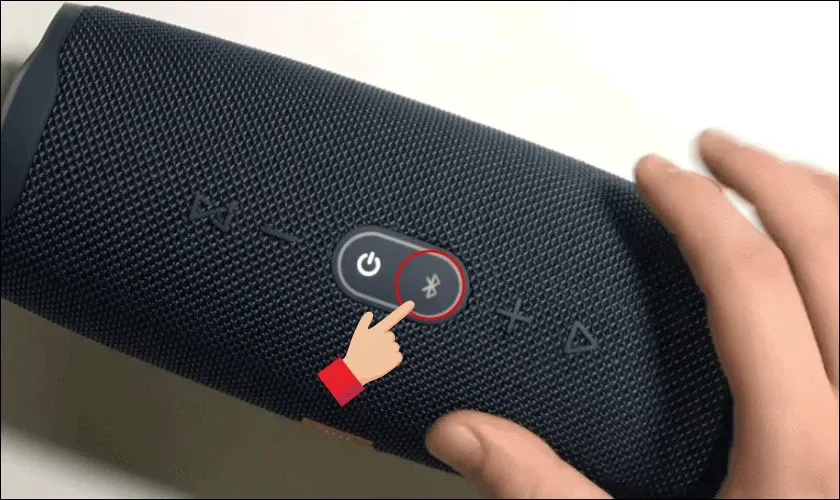 Thao tác bật tính năng Bluetooth trên các dòng loa di động hiện nayChú thích: Đảm bảo loa không bị kết nối nhầm với điện thoại trong lúc này.
Bước 2: Vào Settings và chọn Devices. Tại đây, tab Bluetooth & other devices sẽ quản lý mọi kết nối ngoại vi.
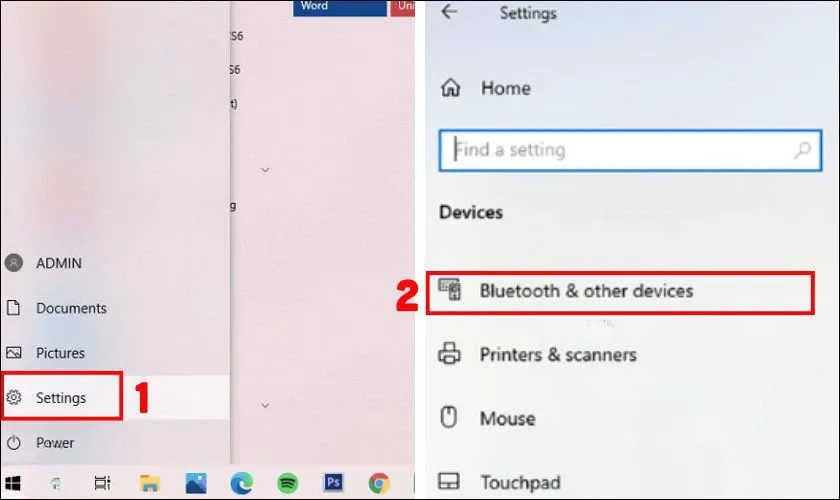 Giao diện Devices trên Windows 10 quản lý chuột, bàn phím và loa không dâyChú thích: Chọn đúng danh mục để thiết lập âm thanh không dây.
Bước 3: Bật Bluetooth nhấn vào dấu cộng Add Bluetooth or other device.
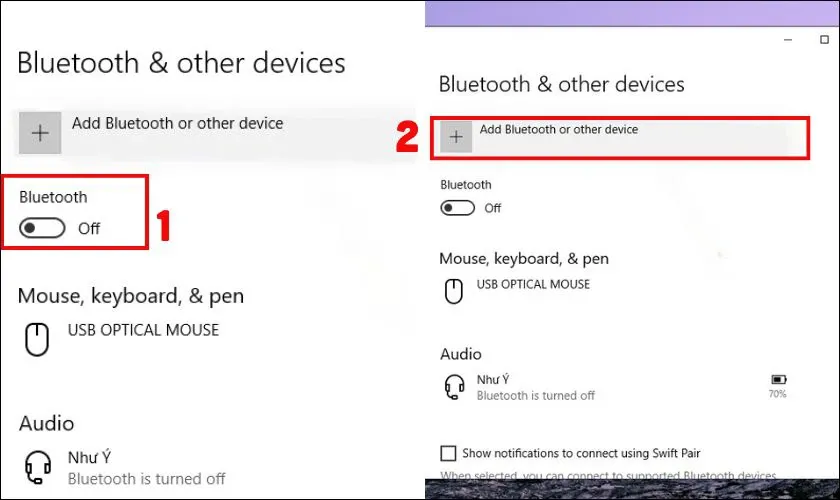 Bật công tắc Bluetooth sang trạng thái On để máy tính bắt đầu dò sóngChú thích: Quy trình này tương đối giống với các phiên bản Windows hiện đại.
Bước 4: Chọn thiết bị loa cần kết nối và đợi thông báo thành công.
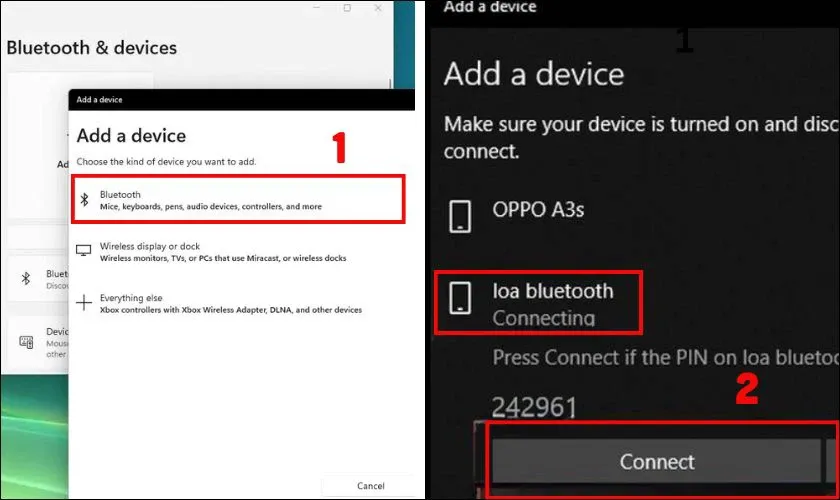 Xác nhận kết nối loa trên Windows 10 để xuất âm thanhChú thích: Khi thấy chữ Connected, bạn đã có thể bắt đầu nghe nhạc.
Hướng dẫn cho máy tính cây chạy Windows 7 đời cũ
Windows 7 không hỗ trợ tốt cho các Codec hiện đại, do đó việc kết nối loa bluetooth với máy tính cây ở hệ điều hành này thường phức tạp hơn và có thể yêu cầu cài đặt Driver thủ công từ nhà sản xuất chip Bluetooth.
Bước 1: Kiểm tra phần cứng trong Device Manager bằng lệnh devmgmt.msc từ hộp thoại Run.
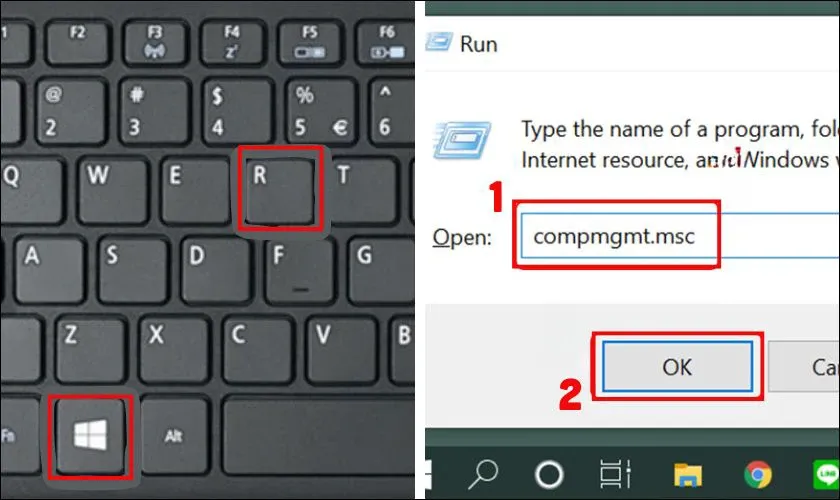 Kiểm tra danh sách phần cứng để xác định sự hiện diện của card BluetoothChú thích: Nếu không thấy mục Bluetooth, bạn bắt buộc phải dùng USB thu phát.
Bước 2: Đảm bảo Driver Bluetooth đã được cài đặt và hoạt động bình thường (không có dấu chấm than vàng).
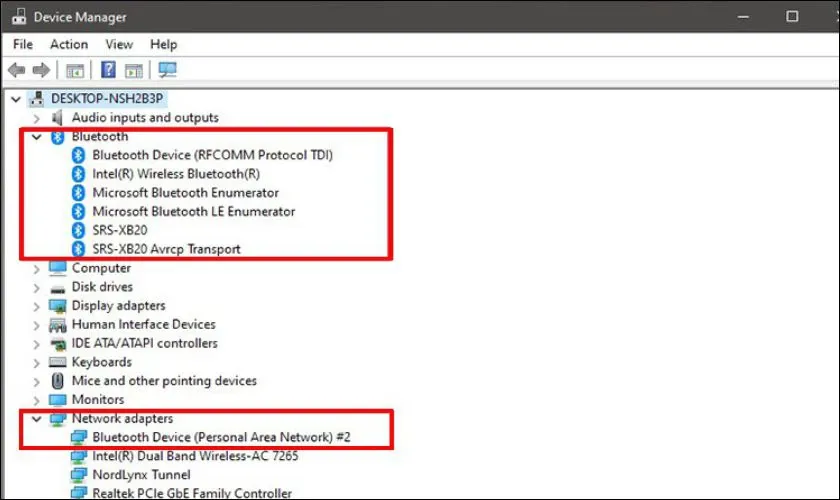 Kiểm tra driver Bluetooth trong Device Manager của Windows 7Chú thích: Driver lỗi thời là nguyên nhân chính gây mất kết nối trên Win 7.
Bước 3: Bật chế độ pairing trên loa bluetooth của bạn.
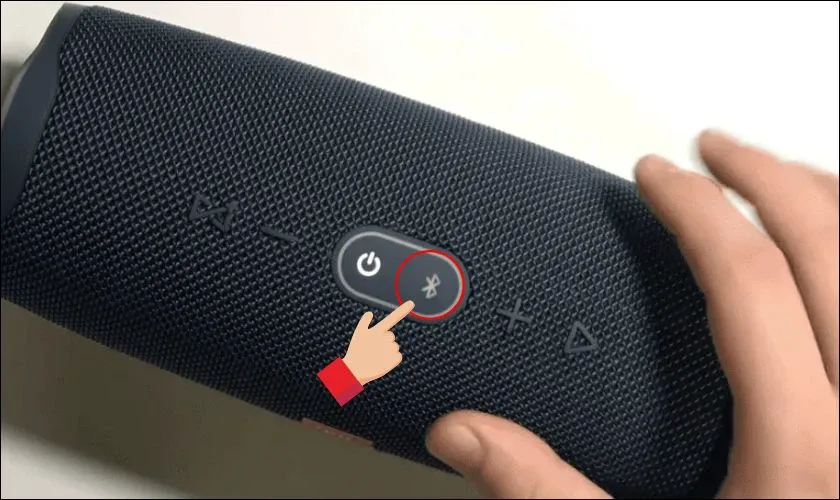 Bật loa và kích hoạt tìm kiếm tín hiệu BluetoothChú thích: Thao tác này giống nhau trên tất cả các dòng loa đời mới.
Bước 4: Mở Control Panel trên máy tính cây.
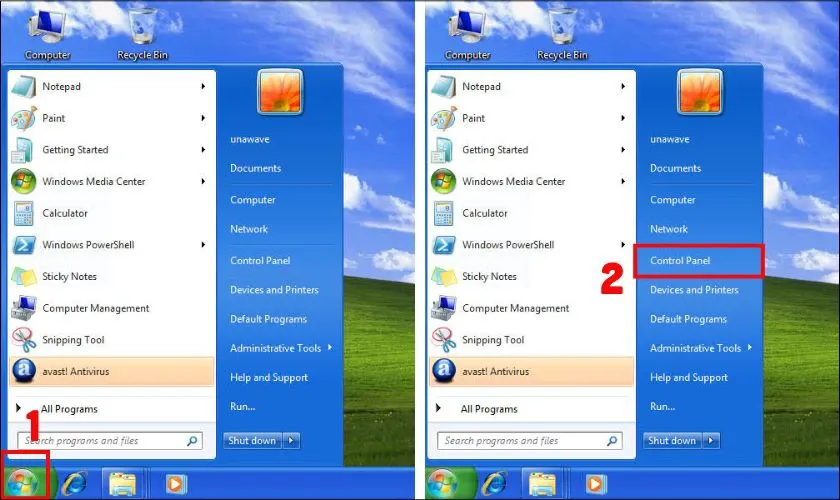 Truy cập Control Panel từ Start Menu trên Windows 7Chú thích: Trung tâm điều phối các thiết lập cũ của Windows.
Bước 5: Chọn View network status and tasks để kiểm tra trạng thái card mạng và Bluetooth.
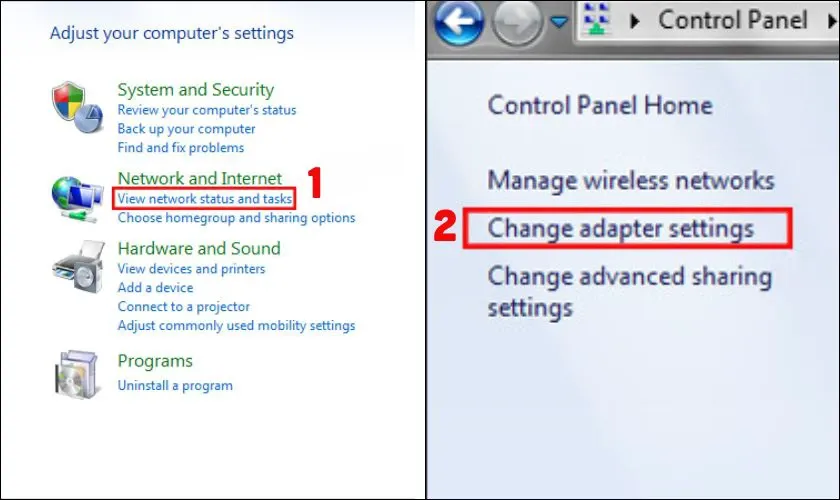 Kiểm tra thuộc tính mạng và kết nối không dây của hệ thốngChú thích: Đảm bảo adapter Bluetooth của bạn đang ở trạng thái hoạt động.
Bước 6: Click chuột phải vào Bluetooth Network Connection và chọn Enable (hoặc Disable rồi Enable lại để làm mới tín hiệu).
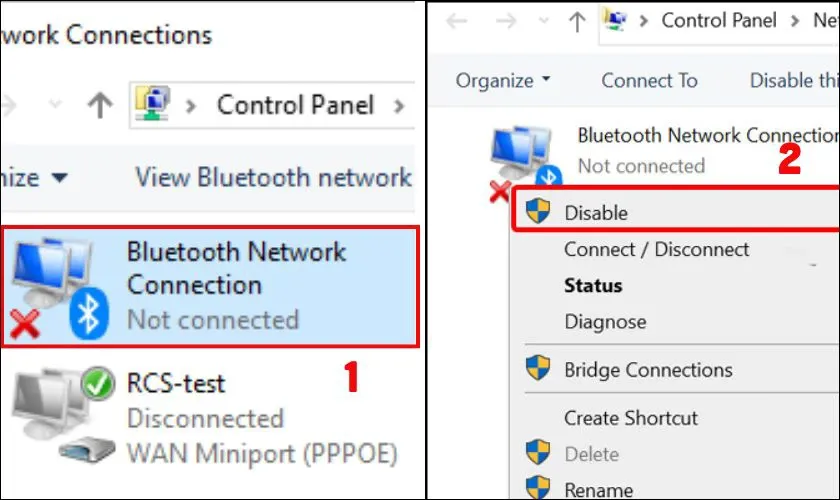 Kích hoạt hoặc làm mới kết nối mạng Bluetooth trên máy tính câyChú thích: Bước này giúp xử lý các xung đột phần mềm nhẹ.
Bước 8: Quay lại menu chính và chọn Add a device.
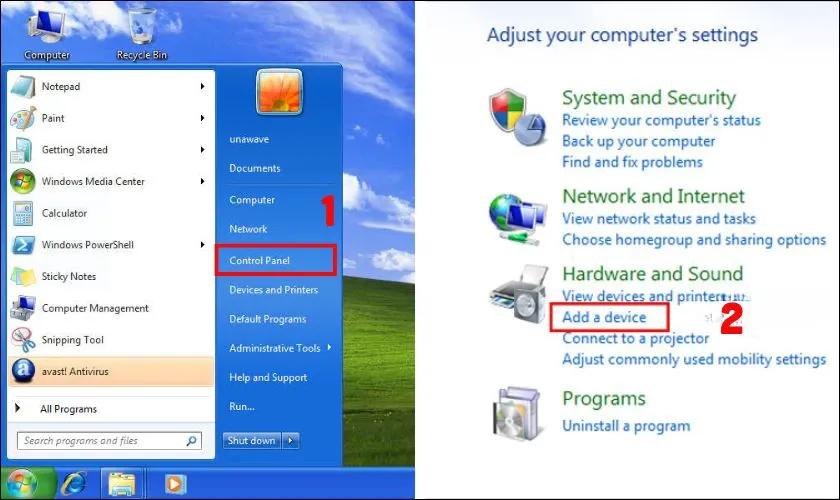 Dò tìm thiết bị mới từ bảng điều khiển Device and PrintersChú thích: Hệ thống sẽ mất vài giây để quét các sóng bluetooth lân cận.
Bước 9: Chọn đúng mẫu loa và nhấn Next.
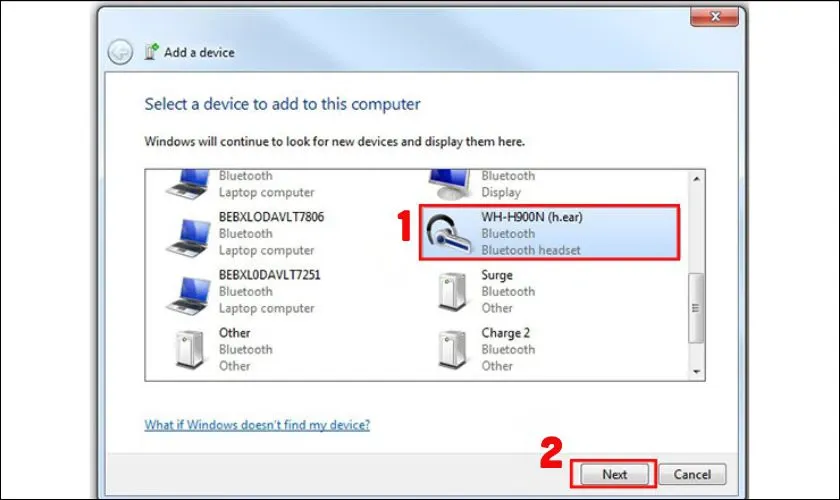 Lựa chọn thiết bị loa bluetooth hiển thị trong danh sách quétChú thích: Chờ hệ thống xác thực mã bảo mật (nếu có).
Bước 10: Nhấn Close để hoàn tất quá trình cài đặt âm thanh.
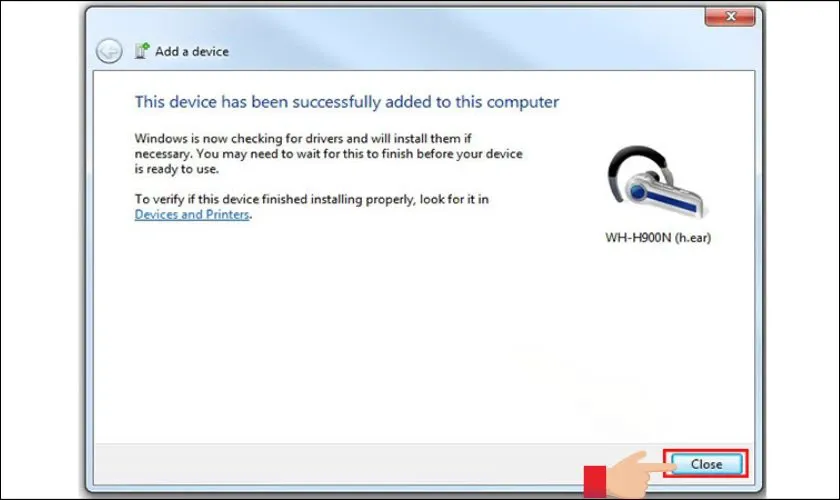 Xác nhận đóng cửa sổ sau khi quá trình cài đặt driver hoàn tấtChú thích: Thông báo cài đặt thành công thiết bị ngoại vi.
So sánh các phương thức kết nối Bluetooth trên máy tính cây 2026
Để việc kết nối loa bluetooth với máy tính cây mang lại trải nghiệm tốt nhất, mời bạn tham khảo bảng so sánh các chuẩn kết nối phổ biến hiện nay:
| Đặc điểm | USB Bluetooth Dongle (5.0) | Card PCIe Bluetooth (5.4) | Mainboard Built-in (Wi-Fi 6E/7) |
|---|---|---|---|
| Độ ổn định | Trung bình | Rất cao | Cao |
| Phạm vi kết nối | < 10m (không vật cản) | 15 – 30m (có ăng-ten rời) | 10 – 20m |
| Độ trễ (Latency) | 150 – 250 ms | 20 – 40 ms (aptX LL) | 40 – 80 ms |
| Chất lượng âm thanh | SBC chuẩn | aptX HD, LDAC | AAC, LC3 |
| Giá tham khảo | 100.000đ – 250.000đ | 500.000đ – 1.200.000đ | Tích hợp theo mainboard |
Những lưu ý sống còn khi sử dụng loa bluetooth cho PC
Việc kết nối loa bluetooth với máy tính cây đôi khi gặp phải hiện tượng tiếng đi sau hình (delay). Tại Điện Máy Ánh Ngân, chúng tôi thường tư vấn khách hàng các mẹo sau để tối ưu:
- Vị trí ăng-ten: Nếu dùng card PCIe, hãy đảm bảo ăng-ten được lắp chặt và đặt ở nơi thoáng. Sóng Bluetooth hoạt động ở dải tần 2.4GHz nên rất dễ bị nhiễu bởi lò vi sóng hoặc router Wi-Fi.
- Sạc pin đúng cách: Không nên vừa sạc vừa dùng loa qua cổng USB của PC vì dòng điện từ bo mạch chủ thường không ổn định, dễ gây hiện tượng nhiễu rè (ground loop).
- Chọn Codec phù hợp: Nếu loa hỗ trợ aptX Low Latency, hãy ưu tiên sử dụng để chơi game hoặc xem phim mà không bị lệch tiếng.
- Cập nhật Firmware: Các hãng âm thanh lớn như JBL, Sony hay Bose thường xuyên phát hành bản cập nhật qua ứng dụng di động để sửa lỗi kết nối với Windows.
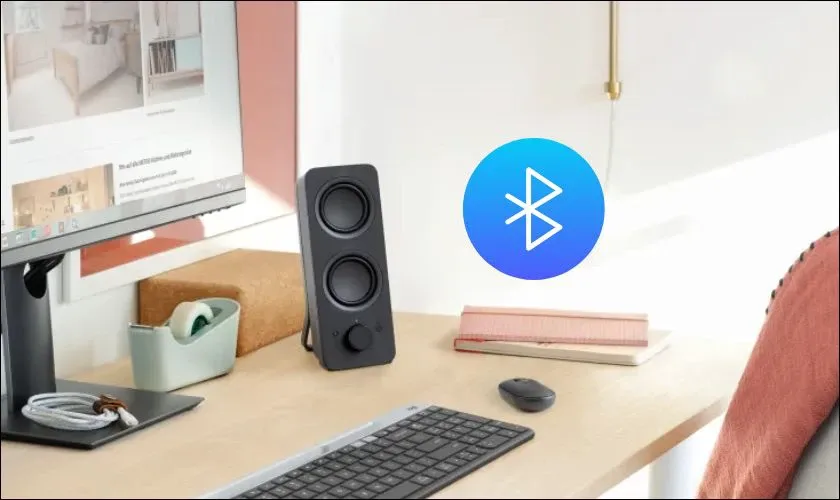 Kiểm tra sự tương thích của card không dây trên bo mạch chủ PCChú thích: Một bộ thu phát chất lượng sẽ quyết định 70% độ hay của âm thanh.
Giải đáp các vấn đề khi kết nối loa bluetooth với máy tính cây
Tại sao âm thanh bị ngắt quãng khi quay lưng lại với máy tính?
Cơ thể người chứa nhiều nước, có khả năng hấp thụ sóng Bluetooth rất mạnh. Để việc kết nối loa bluetooth với máy tính cây ổn định, hãy đảm bảo đường truyền từ loa đến bộ thu phát không bị chắn bởi case máy tính (vỏ sắt cách điện).
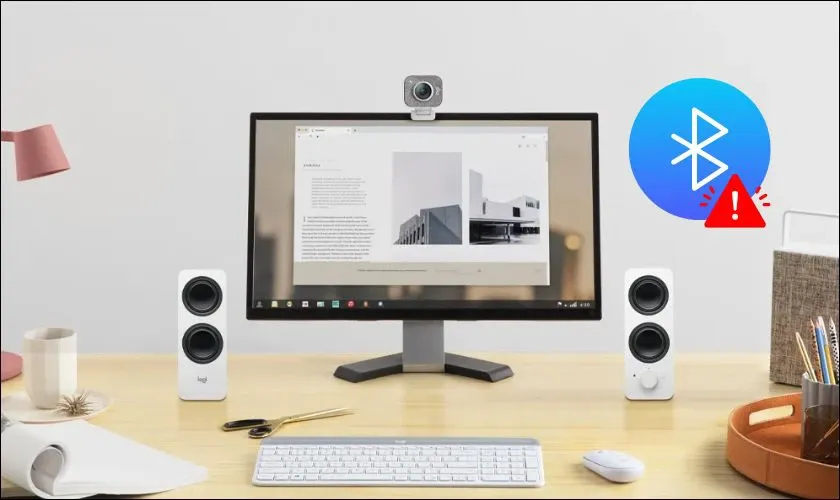 Sơ đồ giải quyết các lỗi nhiễu tín hiệu Bluetooth trên PC để bànChú thích: Các yếu tố ngoại vi có thể làm suy giảm chất lượng sóng âm không dây.
Có thể kết nối nhiều loa cùng lúc để tạo hệ thống âm thanh vòm không?
Theo tiêu chuẩn Bluetooth 5.4 năm 2026, tính năng Auracast cho phép một máy tính cây phát âm thanh đến hàng chục loa Bluetooth cùng lúc. Tuy nhiên, nếu dùng chuẩn cũ, bạn chỉ có thể phát 1 loa duy nhất trừ khi loa có tính năng PartyBoost (JBL) hoặc Wireless Party Chain (Sony).
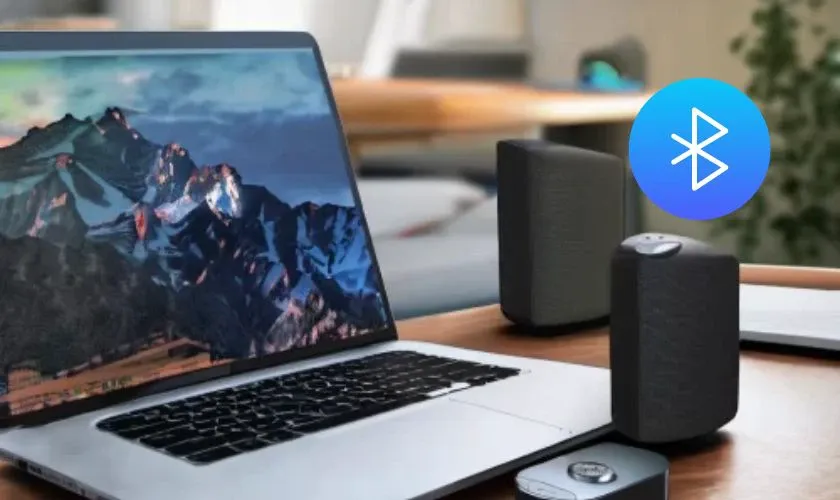 Nâng cấp chuẩn Bluetooth mới nhất để hỗ trợ tính năng phát đa loa AuracastChú thích: Công nghệ âm thanh không dây ngày càng tiệm cập chất lượng hi-fi hữu tuyến.
Kinh nghiệm thực tế từ chuyên gia Điện Máy Ánh Ngân
Khi hỗ trợ khách hàng tại showroom Điện Máy Ánh Ngân, chúng tôi nhận thấy đa số người dùng gặp khó khăn trong việc kết nối loa bluetooth với máy tính cây do thiếu linh kiện thu phát. Đối với những bộ loa công suất lớn (từ 50W RMS trở lên) như Marshall hay Harman Kardon, chúng tôi luôn khuyên dùng cáp AUX 3.5mm nếu muốn nghe nhạc Lossless. Bluetooth chỉ nên là phương án linh hoạt khi bạn cần sự gọn gàng cho khu vực giải trí gia đình.
Hy vọng hướng dẫn chi tiết về cách kết nối loa bluetooth với máy tính cây này sẽ giúp bạn thiết lập thành công không gian âm nhạc riêng mình. Nếu quá trình cài đặt gặp bất cứ lỗi Driver nào, hãy liên hệ kỹ thuật viên của Ánh Ngân để được hỗ trợ từ xa miễn phí hoặc ghé trực tiếp showroom để trải nghiệm những dòng loa Bluetooth đời mới nhất 2026.
Ngày chỉnh sửa 02/03/2026 by Anh Ngân


