
Việc kết nối máy tính với tivi không full màn hình có thể làm giảm trải nghiệm giải trí và làm việc của bạn. Bài viết này sẽ cung cấp một giải pháp toàn diện, giải thích cách xử lý vấn đề hiển thị này một cách hiệu quả, đảm bảo bạn có thể tận hưởng hình ảnh trọn vẹn trên màn hình lớn. kết nối máy tính với tivi không full màn hình là chủ đề cốt lõi mà chúng ta sẽ khám phá, nhằm mang đến cho bạn thông tin hữu ích và thiết thực nhất. Với sự phổ biến của các thiết bị kết nối đa dạng, việc khắc phục lỗi hiển thị này ngày càng trở nên cần thiết.
Để giải quyết triệt để vấn đề này, chúng ta cần xem xét các yếu tố liên quan đến cài đặt độ phân giải, tần số quét, cập nhật driver card đồ họa, và cấu hình hiển thị trên cả máy tính và tivi. Việc hiểu rõ các khái niệm này sẽ giúp bạn tự tin hơn trong quá trình tinh chỉnh. Nhiều người dùng gặp khó khăn khi màn hình máy tính bị thu nhỏ trên tivi hoặc hình ảnh hiển thị không khít viền tivi, gây ra trải nghiệm không mong muốn.
Xác Định Nguyên Nhân Gốc Rễ Của Lỗi Hiển Thị
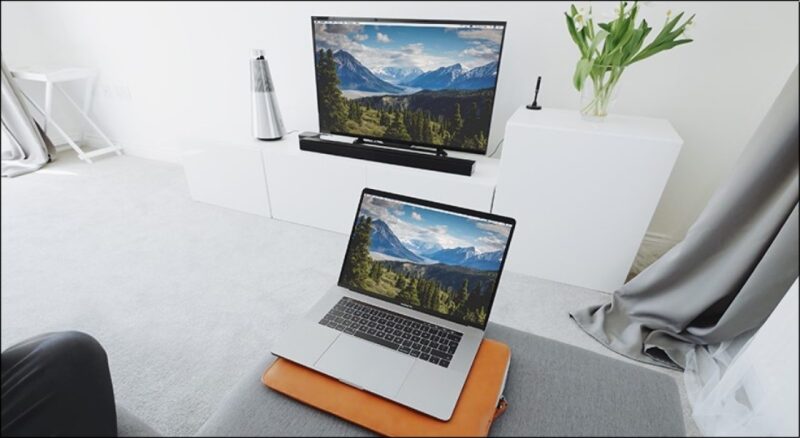
Khi máy tính được kết nối với tivi qua HDMI hoặc các cổng khác, vấn đề kết nối máy tính với tivi không full màn hình thường xuất phát từ sự không tương thích về cài đặt hiển thị giữa hai thiết bị. Tivi và máy tính có thể có độ phân giải gốc hoặc tỷ lệ khung hình mặc định khác nhau, dẫn đến việc hình ảnh bị co lại hoặc có viền đen.
Độ Phân Giải Màn Hình Bị Sai Lệch
Nguyên nhân phổ biến nhất là độ phân giải màn hình trên máy tính không khớp với độ phân giải gốc (native resolution) của tivi. Ví dụ, nếu tivi có độ phân giải 1920×1080 (Full HD), nhưng máy tính lại xuất tín hiệu ở độ phân giải 1280×720 (HD) hoặc thấp hơn, hình ảnh sẽ không lấp đầy màn hình. Ngược lại, nếu máy tính xuất tín hiệu ở độ phân giải cao hơn khả năng của tivi, có thể dẫn đến hiện tượng méo mó hoặc mất tín hiệu.
Tỷ Lệ Khung Hình Không Tương Thích
Các tỷ lệ khung hình khác nhau như 4:3 (cũ hơn) và 16:9 (phổ biến hiện nay) cũng có thể gây ra lỗi hiển thị. Nếu máy tính đang chạy ở tỷ lệ 4:3 nhưng tivi được thiết lập để hiển thị ở tỷ lệ 16:9, bạn sẽ thấy hai dải viền đen ở hai bên màn hình.
Cài Đặt Tỷ Lệ Khung Hình Trên Tivi
Nhiều loại tivi có các chế độ hiển thị khác nhau như “Wide”, “Zoom”, “Full”, “Original” hoặc “Just Scan”. Nếu chế độ này không được đặt đúng, nó có thể làm cho hình ảnh từ máy tính hiển thị không đúng kích thước. Chế độ “Just Scan” hoặc tương tự thường là lựa chọn tốt nhất để đảm bảo tín hiệu gốc được hiển thị mà không bị cắt xén hoặc co giãn.
Driver Card Đồ Họa Lỗi Thời Hoặc Sai Cấu Hình
Card đồ họa (GPU) trên máy tính là bộ phận xử lý tín hiệu hình ảnh xuất ra màn hình, bao gồm cả tivi. Driver (trình điều khiển) lỗi thời, bị hỏng hoặc cấu hình sai có thể gây ra các vấn đề hiển thị, bao gồm cả tình trạng kết nối máy tính với tivi không full màn hình.
Các Bước Khắc Phục Lỗi Hiển Thị Khi Kết Nối Máy Tính Với Tivi
Để khắc phục hiệu quả vấn đề này, bạn cần thực hiện kiểm tra và điều chỉnh ở cả hai thiết bị: máy tính và tivi.
Bước 1: Kiểm Tra và Cài Đặt Độ Phân Giải Trên Máy Tính
Đây là bước quan trọng nhất để đảm bảo hình ảnh được hiển thị đúng kích thước.
Trên Windows:
- Nhấn chuột phải vào một vùng trống trên màn hình nền.
- Chọn “Display settings” (Cài đặt hiển thị).
- Trong mục “Display resolution” (Độ phân giải màn hình), hãy chọn độ phân giải cao nhất được đề xuất hoặc độ phân giải gốc của tivi (thường là 1920×1080 cho Full HD, hoặc 3840×2160 cho 4K).
- Nếu bạn đang sử dụng nhiều màn hình, hãy đảm bảo bạn đang điều chỉnh cài đặt cho màn hình tivi.
- Nhấp vào “Keep changes” (Giữ thay đổi) nếu hình ảnh hiển thị tốt.
Trên macOS:
- Vào “System Preferences” (Tùy chọn hệ thống).
- Chọn “Displays” (Màn hình).
- Chọn tivi của bạn trong danh sách màn hình.
- Trong mục “Resolution” (Độ phân giải), chọn “Scaled” (Tỷ lệ) và sau đó chọn độ phân giải phù hợp nhất với tivi của bạn. Thường thì bạn nên chọn độ phân giải có ghi chú “Recommended” (Được đề xuất).
Bước 2: Điều Chỉnh Tỷ Lệ Khung Hình Trên Tivi
Mỗi hãng tivi có cách tùy chỉnh khác nhau, nhưng quy trình chung thường như sau:
- Sử dụng điều khiển từ xa của tivi.
- Tìm nút “Aspect Ratio”, “Picture Size”, “Screen Fit”, “Display” hoặc tương tự.
- Nhấn nút này nhiều lần để duyệt qua các tùy chọn:
- 16:9 hoặc Wide: Đây là chế độ phổ biến cho màn hình rộng.
- Just Scan / Screen Fit / Full Pixel / 1:1 Pixel Mapping: Chế độ này thường hiển thị hình ảnh gốc mà không bị phóng to, thu nhỏ hay cắt xén. Đây thường là lựa chọn tốt nhất khi kết nối máy tính.
- Zoom / Wide Zoom: Sẽ phóng to hình ảnh, có thể làm mất một phần nội dung.
- 4:3: Dành cho nội dung có tỷ lệ cũ.
- Chọn chế độ phù hợp để hình ảnh hiển thị trọn vẹn trên màn hình tivi.
Bước 3: Cập Nhật hoặc Cài Đặt Lại Driver Card Đồ Họa
Driver card đồ họa là yếu tố then chốt ảnh hưởng đến chất lượng và khả năng hiển thị.
Xác định Card Đồ Họa:
- Trên Windows: Nhấn
Windows + R, gõdxdiagvà nhấn Enter. Trong cửa sổ DirectX Diagnostic Tool, chọn tab “Display” để xem thông tin card đồ họa (Name). - Trên macOS: Vào “Apple menu” > “About This Mac” (Giới thiệu về máy Mac này) > “Displays” (Màn hình).
Cập Nhật Driver:
- NVIDIA: Truy cập trang web của NVIDIA, tìm kiếm driver cho dòng card của bạn (GeForce, Quadro) và tải về phiên bản mới nhất.
- AMD: Truy cập trang web của AMD, tìm kiếm driver cho dòng card của bạn (Radeon) và tải về.
- Intel: Nếu bạn dùng đồ họa tích hợp Intel, truy cập trang web hỗ trợ của Intel.
Sau khi tải về, chạy tệp cài đặt và làm theo hướng dẫn. Nên chọn tùy chọn “Clean Installation” (Cài đặt sạch) để gỡ bỏ hoàn toàn driver cũ trước khi cài mới.
Bước 4: Kiểm Tra Cấu Hình Hiển Thị Nâng Cao
Trong một số trường hợp, các cài đặt nâng cao hơn có thể cần thiết.
Intel Graphics Control Panel / Intel Graphics Command Center:
Nếu bạn sử dụng đồ họa tích hợp Intel, hãy mở Intel Graphics Control Panel hoặc Intel Graphics Command Center. Tìm đến mục “Display” (Hiển thị) hoặc “Custom Resolutions” (Độ phân giải tùy chỉnh) để điều chỉnh các thông số như tần số quét (Refresh Rate) và độ phân giải.
NVIDIA Control Panel / AMD Radeon Software:
Tương tự, người dùng card NVIDIA hoặc AMD có thể mở phần mềm điều khiển tương ứng và tìm các tùy chọn hiển thị để thiết lập lại hoặc tạo độ phân giải tùy chỉnh nếu cần.
Thiết Lập Tần Số Quét (Refresh Rate):
Đảm bảo tần số quét trên máy tính khớp hoặc tương thích với tivi. Tần số quét phổ biến là 60Hz.
- Trên Windows: Chuột phải vào màn hình nền > “Display settings” > “Advanced display settings” (Cài đặt hiển thị nâng cao) > Chọn tivi > “Display adapter properties” (Thuộc tính bộ điều hợp hiển thị) > Tab “Monitor” (Màn hình) > Chọn “Screen refresh rate” (Tần số quét màn hình).
- Trên macOS: Trong “Displays” (Màn hình) của “System Preferences”, bạn có thể chọn “Refresh Rate” (Tần số quét).
Bước 5: Sử Dụng Các Lệnh Tìm Kiếm Google Liên Quan Để Mở Rộng Kiến Thức
Mặc dù không trực tiếp khắc phục lỗi hiển thị, việc nắm vững các cú pháp tìm kiếm trên Google có thể giúp bạn tìm kiếm nhanh chóng các giải pháp cụ thể hơn hoặc thông tin chi tiết về các sản phẩm điện tử liên quan. Ví dụ, nếu bạn muốn tìm hiểu sâu hơn về cách điều chỉnh cài đặt trên một mẫu tivi cụ thể, bạn có thể sử dụng các cụm từ như:
"tivi Sony model XYZ" "cài đặt tỷ lệ khung hình""cách chỉnh màn hình máy tính trên tivi Samsung"site:dienmayanhngan.com "kết nối máy tính tivi"
Các cú pháp như site:, dấu ngoặc kép (""), và intitle: hay sẽ giúp bạn lọc kết quả chính xác hơn, tiết kiệm thời gian tìm kiếm các hướng dẫn hữu ích hoặc các sản phẩm phù hợp.
Xử Lý Vấn Đề Khi Tivi Vẫn Không Hiển Thị Full Màn Hình Sau Khi Thực Hiện Các Bước Trên
Đôi khi, ngay cả sau khi thực hiện các bước cài đặt cơ bản, tình trạng kết nối máy tính với tivi không full màn hình vẫn có thể tồn tại. Lúc này, bạn cần xem xét thêm các yếu tố khác.
Vấn Đề Với Cáp Kết Nối
Cáp HDMI bị lỗi, chất lượng kém hoặc quá dài có thể ảnh hưởng đến tín hiệu hình ảnh, dẫn đến hiển thị không tối ưu. Hãy thử sử dụng một sợi cáp HDMI khác, có chất lượng tốt và đạt chuẩn (ví dụ: HDMI 2.0 trở lên cho độ phân giải 4K). Đảm bảo cáp được cắm chắc chắn vào cả hai cổng trên máy tính và tivi.
Cài Đặt HDMI Tín Hiệu Tivi
Một số tivi có các cài đặt liên quan đến tín hiệu HDMI, chẳng hạn như “HDMI UHD Color”, “Deep Color”, hoặc “Full RGB Range”. Những cài đặt này có thể cần được bật hoặc tắt tùy thuộc vào cấu hình của máy tính và tivi để đạt được hiển thị tốt nhất.
- Nếu bạn nghi ngờ vấn đề về phạm vi màu sắc, hãy thử chuyển đổi giữa “Limited RGB” và “Full RGB” (hoặc “Auto”) trong cài đặt card đồ họa của máy tính, đồng thời kiểm tra các tùy chọn tương tự trên tivi.
Chế Độ Màn Hình Tivi Bị Khóa
Một số tivi có thể có chế độ “Screen Zoom” hoặc “Picture Size” bị khóa hoặc bị giới hạn khi nhận tín hiệu từ máy tính để tránh làm mất thông tin. Hãy tìm hiểu trong menu cài đặt hình ảnh của tivi xem có tùy chọn nào cho phép bạn mở khóa hoặc điều chỉnh thủ công các thông số hiển thị không.
Khởi Động Lại Cả Hai Thiết Bị
Đôi khi, một lỗi tạm thời trong hệ thống có thể gây ra vấn đề. Hãy thử khởi động lại cả máy tính và tivi sau khi bạn đã thực hiện các thay đổi cài đặt.
Kiểm Tra Khả Năng Của Tivi Với Độ Phân Giải Cao
Đảm bảo tivi của bạn thực sự hỗ trợ độ phân giải mà máy tính đang cố gắng xuất ra. Nếu tivi chỉ hỗ trợ Full HD (1920×1080), việc cố gắng xuất tín hiệu 4K (3840×2160) có thể dẫn đến các vấn đề hiển thị.
Kết Luận
Việc khắc phục lỗi kết nối máy tính với tivi không full màn hình đòi hỏi sự kiên nhẫn và kiểm tra kỹ lưỡng các cài đặt hiển thị trên cả hai thiết bị. Bằng cách điều chỉnh đúng độ phân giải, tỷ lệ khung hình, cập nhật driver card đồ họa và khám phá các tùy chọn nâng cao, bạn có thể đảm bảo trải nghiệm hình ảnh liền mạch và trọn vẹn trên màn hình tivi của mình. Nếu các bước trên không giải quyết được vấn đề, việc xem xét chất lượng cáp kết nối hoặc tham khảo hướng dẫn sử dụng chi tiết cho mẫu tivi cụ thể của bạn sẽ là những bước tiếp theo cần thiết.
Ngày chỉnh sửa 02/01/2026 by Anh Ngân


