
Việc kết nối máy tính với tivi LG qua HDMI mang đến trải nghiệm hình ảnh và âm thanh vượt trội, biến chiếc tivi thành màn hình mở rộng đắc lực cho máy tính của bạn. Từ việc trình chiếu các bài thuyết trình quan trọng, xem phim bom tấn với chất lượng cao, cho đến chơi game trên màn hình lớn, kết nối này mở ra vô vàn khả năng. Bài viết này sẽ cung cấp hướng dẫn chi tiết từng bước để bạn có thể thiết lập kết nối này một cách dễ dàng và hiệu quả nhất, đảm bảo bạn tận dụng tối đa công nghệ hiển thị của mình.
Kết nối máy tính với tivi LG qua HDMI không chỉ đơn thuần là việc cắm dây. Nó đòi hỏi sự hiểu biết về các cổng kết nối, cách lựa chọn đúng nguồn vào trên tivi và cấu hình trên máy tính. Với mục tiêu mang đến trải nghiệm xem tốt nhất, quy trình này cần được thực hiện cẩn thận. Chúng tôi sẽ tập trung vào phương pháp kết nối HDMI, một chuẩn mực cho tín hiệu kỹ thuật số, đảm bảo chất lượng hình ảnh sắc nét và âm thanh sống động.
Các Phương Pháp Kết Nối Máy Tính Với Tivi LG
Thị trường hiện nay cung cấp đa dạng cách thức để người dùng có thể trình chiếu màn hình máy tính lên tivi. Tuy nhiên, hai phương pháp chính được ưa chuộng nhất là kết nối có dây và không dây. Mỗi phương pháp có ưu nhược điểm riêng, phù hợp với từng nhu cầu sử dụng và điều kiện thiết bị.
Kết Nối Có Dây: Ưu Tiên Tốc Độ và Độ Ổn Định
Kết nối có dây, đặc biệt là sử dụng cáp HDMI, luôn được đánh giá cao về sự ổn định và tốc độ truyền tải dữ liệu. Đây là lựa chọn lý tưởng cho những tác vụ đòi hỏi băng thông lớn như xem video chất lượng cao, chơi game hoặc làm việc với đồ họa.
Kết Nối Laptop Với Tivi LG Qua Cổng HDMI
Cổng HDMI (High-Definition Multimedia Interface) là tiêu chuẩn vàng cho kết nối đa phương tiện, truyền tải cả tín hiệu hình ảnh và âm thanh kỹ thuật số qua một sợi cáp duy nhất. Đây là phương pháp phổ biến và hiệu quả nhất để kết nối máy tính với tivi LG qua HDMI.
Các bước thực hiện kết nối HDMI:
Bước 1: Chuẩn bị cáp HDMI và kiểm tra cổng kết nối.
Trước tiên, bạn cần một sợi cáp HDMI có chất lượng tốt. Hãy kiểm tra mặt sau hoặc cạnh bên của laptop và tivi LG để xác định vị trí các cổng HDMI. Thông thường, các cổng này sẽ có ký hiệu “HDMI”.
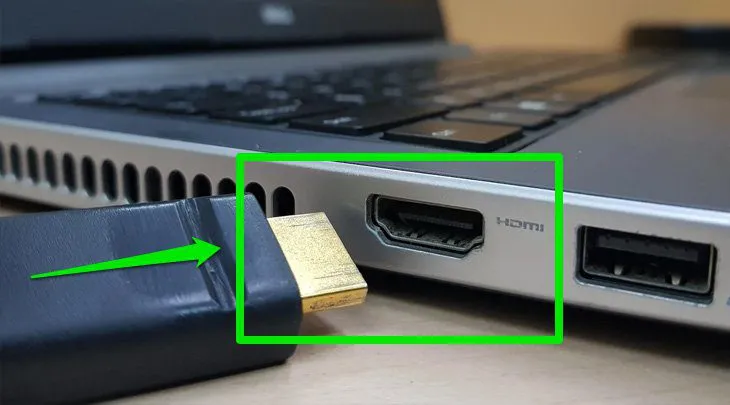 Nối đầu HDMI với cổng HDMI trên laptopCắm một đầu cáp HDMI vào cổng HDMI tương ứng trên laptop.
Bước 2: Cắm cáp vào thiết bị.
Nối một đầu của cáp HDMI vào cổng HDMI trên laptop. Sau đó, cắm đầu cáp còn lại vào một cổng HDMI trống trên tivi LG của bạn.
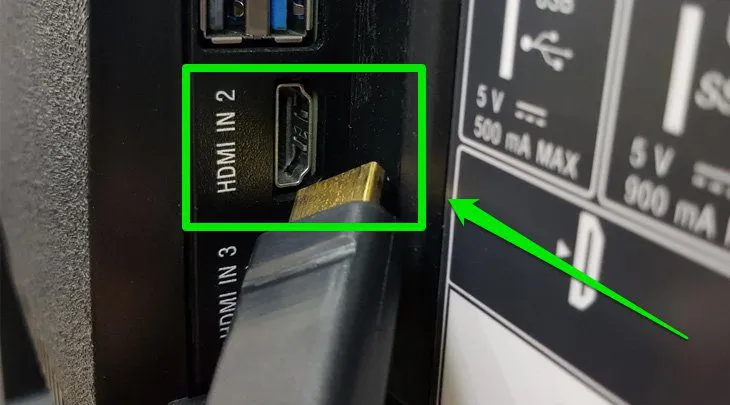 Nối tiếp đầu HDMI còn lại vào tiviKết nối đầu HDMI còn lại vào cổng trên tivi LG.
Bước 3: Chọn đúng nguồn tín hiệu trên tivi LG.
Sử dụng điều khiển từ xa (remote) của tivi LG, nhấn nút “Input” hoặc “Source” để truy cập vào menu chọn nguồn vào. Di chuyển đến cổng HDMI mà bạn đã cắm cáp (ví dụ: HDMI 1, HDMI 2, HDMI 3). Chọn đúng cổng này để tivi bắt đầu nhận tín hiệu từ laptop.
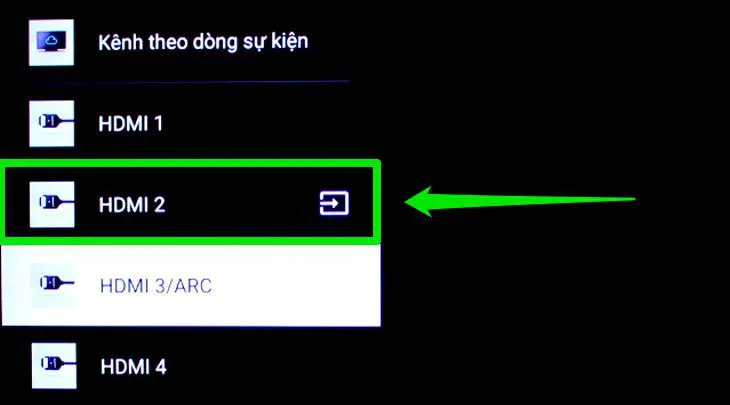 Chọn vào dòng lệnh HDMIChọn nguồn đầu vào HDMI phù hợp trên tivi LG.
Bước 4: Cấu hình chế độ hiển thị trên laptop.
Trên laptop, bạn cần điều chỉnh cách hiển thị màn hình khi kết nối với tivi. Nhấn tổ hợp phím Windows + P trên bàn phím. Một menu sẽ hiện ra cho phép bạn chọn chế độ hiển thị.
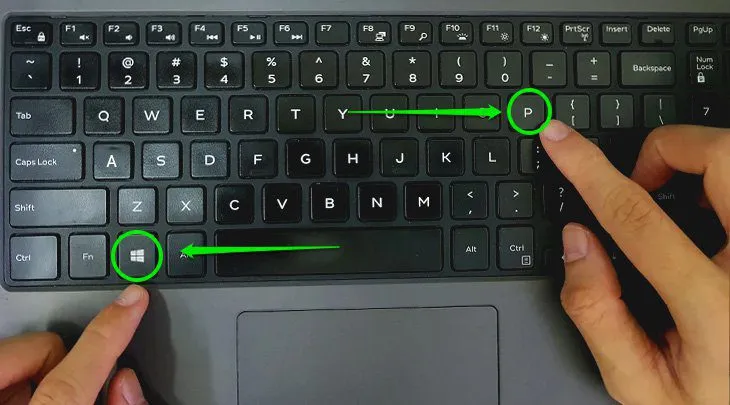 Chọn vào tổ hợp phím Windows PSử dụng phím tắt Windows + P để mở tùy chọn hiển thị.
Bước 5: Chọn chế độ “Duplicate” hoặc “Extend”.
- Duplicate (Nhân đôi): Chế độ này sẽ hiển thị chính xác nội dung đang có trên màn hình laptop lên tivi LG. Đây là lựa chọn tốt cho thuyết trình hoặc chia sẻ nội dung.
- Extend (Mở rộng): Chế độ này biến tivi LG thành một màn hình thứ hai, mở rộng không gian làm việc của bạn. Bạn có thể đặt các cửa sổ ứng dụng khác nhau trên hai màn hình.
Chọn chế độ “Duplicate” để màn hình laptop hiển thị trên tivi.
Bước 6: Hoàn tất kết nối và thưởng thức.
Sau khi chọn chế độ hiển thị, nội dung từ laptop của bạn sẽ xuất hiện trên màn hình tivi LG. Bạn có thể tùy chỉnh độ phân giải trên laptop nếu cần để có trải nghiệm hình ảnh tốt nhất.
Cảnh kết nối thành côngMàn hình tivi LG giờ đây hiển thị nội dung từ laptop.
Sử Dụng Cổng Kết Nối VGA (Nếu Có)
Trong trường hợp laptop hoặc tivi của bạn không có cổng HDMI, VGA là một giải pháp thay thế phổ biến. Tuy nhiên, VGA chỉ truyền tín hiệu hình ảnh, nên bạn sẽ cần thêm một dây cáp âm thanh riêng biệt.
Điều kiện để kết nối VGA:
- Tivi LG có hỗ trợ cổng VGA.
- Laptop có cổng kết nối VGA.
- Một sợi cáp VGA và một dây cáp âm thanh (thường là jack 3.5mm).
Các bước thực hiện kết nối VGA:
Bước 1: Cắm cáp video máy tính vào cổng tương ứng trên tivi. Nối đầu VGA của cáp VGA vào cổng VGA trên laptop và đầu còn lại vào cổng VGA trên tivi LG.
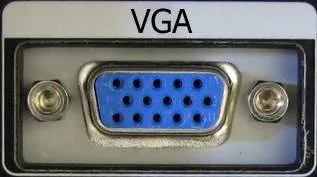 Giao diện của cổng VGA trên TVCổng VGA trên tivi.
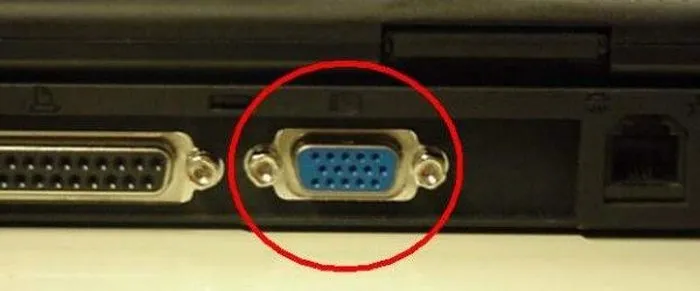 Cổng VGA trên laptopCổng VGA trên laptop.
Bước 2: Kết nối cáp âm thanh. Cắm một đầu dây âm thanh (thường là jack 3.5mm) vào cổng audio out trên laptop và đầu kia vào cổng audio in tương ứng trên tivi LG.
Bước 3: Bật nguồn cho cả laptop và tivi. Chọn đúng nguồn vào là VGA trên tivi. Nếu hình ảnh bị lệch hoặc không hiển thị đúng, bạn có thể cần ngắt kết nối và điều chỉnh lại độ phân giải trên laptop trước khi kết nối lại.
Kết Nối Không Dây: Tiện Lợi và Linh Hoạt
Các phương pháp kết nối không dây mang lại sự tiện lợi tối đa, loại bỏ sự vướng víu của dây cáp. Các công nghệ như Bluetooth, Wifi Direct, Wifi Display và DLNA đều có thể được sử dụng để kết nối máy tính với tivi LG mà không cần dây.
Kết Nối Qua Bluetooth
Bluetooth cho phép truyền dữ liệu không dây ở khoảng cách gần. Để kết nối laptop với tivi LG qua Bluetooth, cả hai thiết bị cần hỗ trợ Bluetooth.
Bước 1: Bật Bluetooth trên laptop. Vào phần cài đặt Bluetooth và các thiết bị khác, sau đó bật chức năng Bluetooth.
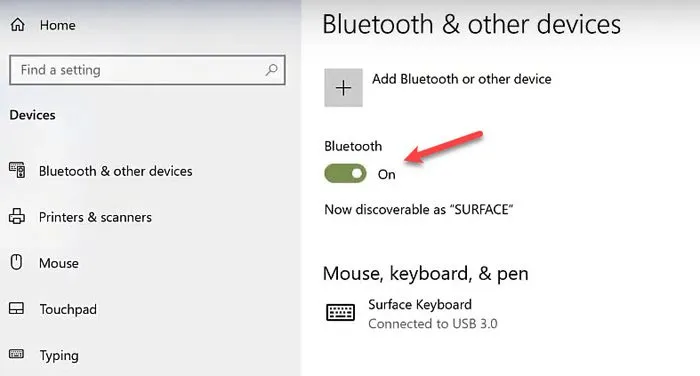 Giao diện bật Bluetooth trên laptopKích hoạt Bluetooth trong cài đặt máy tính.
Bước 2: Bật Bluetooth trên tivi LG. Truy cập vào “Cài đặt” > “Cài đặt Bluetooth” và bật Bluetooth lên. Chọn “Thêm thiết bị” để tivi bắt đầu tìm kiếm các thiết bị khả dụng.
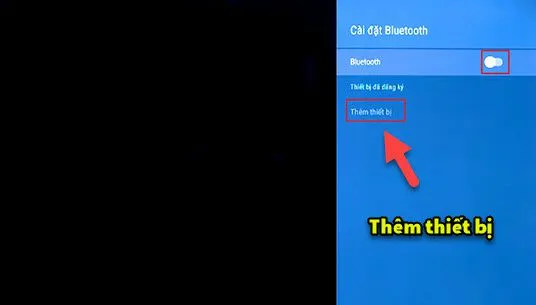 Giao diện cài đặt Bluetooth trên tiviBật Bluetooth và tìm kiếm thiết bị trên tivi LG.
Bước 3: Ghép nối thiết bị. Tìm tên laptop của bạn trong danh sách tìm kiếm trên tivi và chọn ghép nối. Nếu thành công, thông báo “Kết nối thành công” sẽ hiển thị.
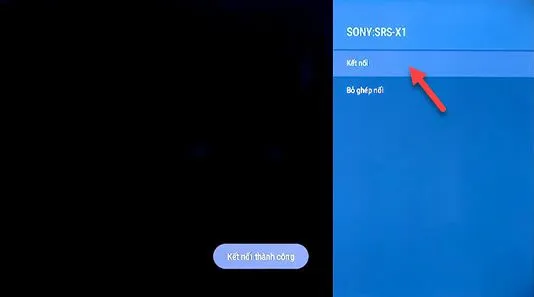 Laptop kết nối thành công với tivi qua BluetoothQuá trình ghép nối Bluetooth thành công.
Kết Nối Qua Wifi Direct
Wifi Direct cho phép hai thiết bị kết nối trực tiếp với nhau qua sóng Wi-Fi mà không cần bộ định tuyến (router).
Điều kiện:
- Tivi LG hỗ trợ Wifi Direct (kiểm tra trong Cài đặt > Mạng).
- Laptop chạy từ Windows 7 trở lên, có hỗ trợ Intel WiDi hoặc card Wi-Fi tương thích.
Các bước kết nối:
Trên tivi LG:
Bước 1: Chọn Settings (Cài đặt).
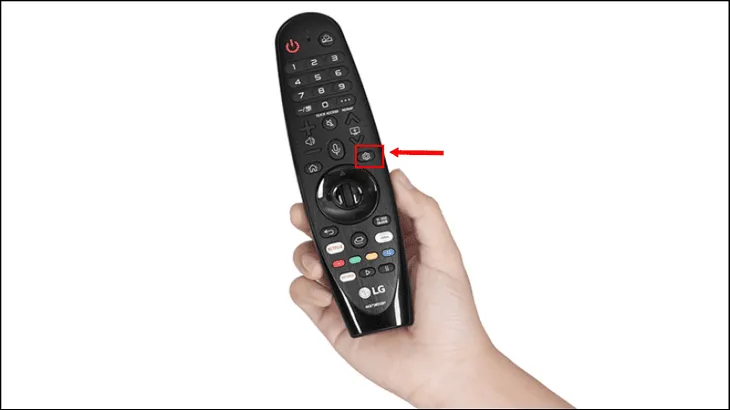 Chọn Settings (Cài đặt) trên tivi
Bước 2: Chọn Tất cả các cài đặt để vào menu cấu hình chi tiết.
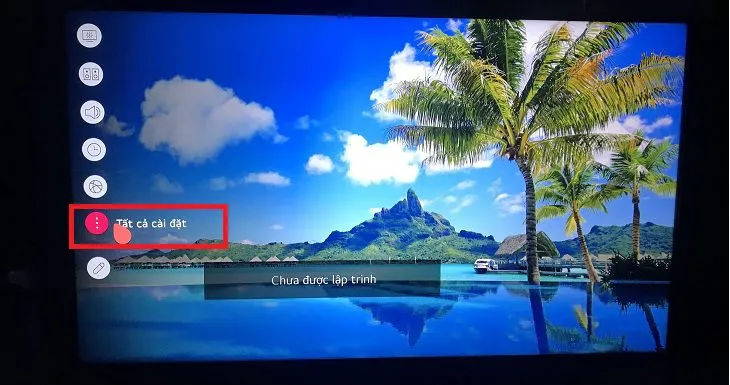 Chọn Tất cả các cài đặt
Bước 3: Chọn Network (Mạng), sau đó chọn WiFi Direct.
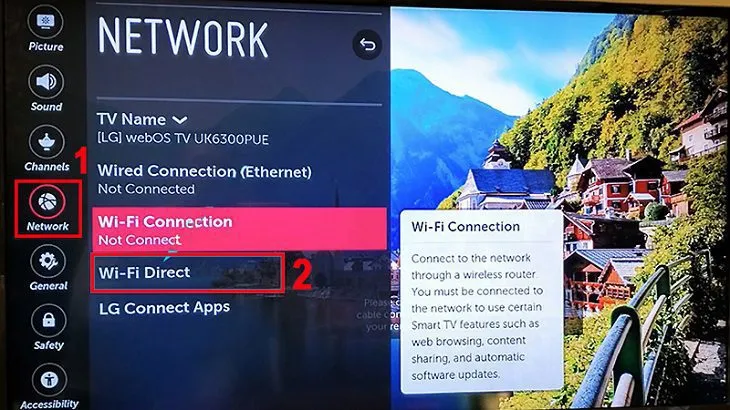 Chọn Network và Wifi Direct
Bước 4: Chọn Bật để kích hoạt tính năng Wifi Direct trên tivi.
Trên laptop:
Bước 1: Chọn Start > Chọn Settings (Cài đặt).
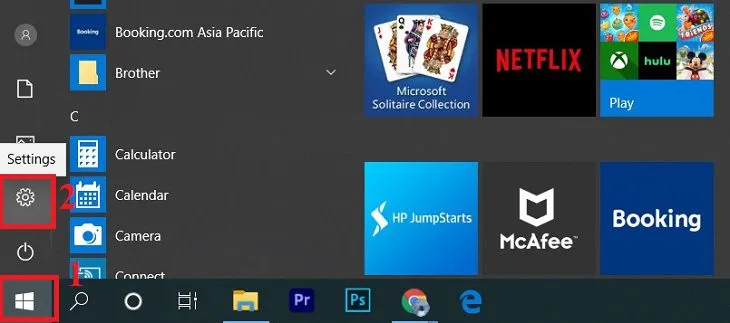 Chọn Start và Settings trên laptop
Bước 2: Chọn System.
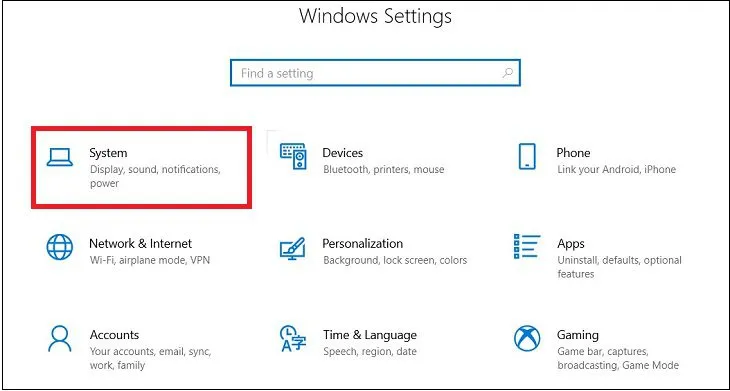 Chọn System trong Settings
Bước 3: Chọn Display > Chọn Connect to a wireless display.
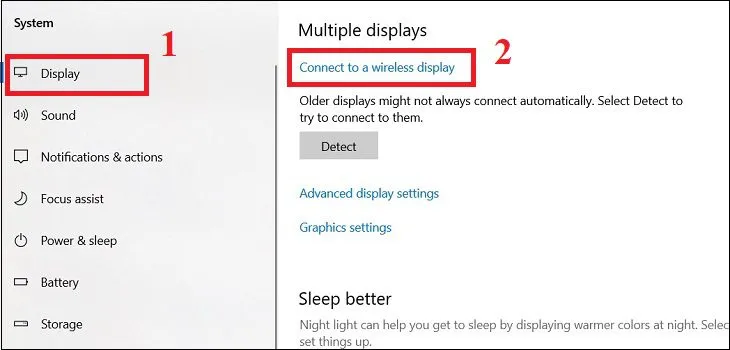 Chọn Display và Connect to a wireless display
Bước 4: Chọn tên tivi LG của bạn từ danh sách các thiết bị khả dụng để bắt đầu kết nối.
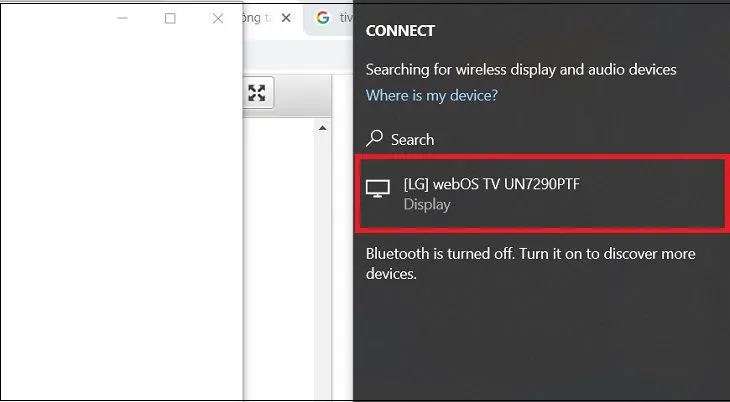 Chọn TV để kết nối
Kết Nối Qua Wifi Display (Miracast)
Wifi Display là một tiêu chuẩn cho phép truyền màn hình không dây.
Trên tivi LG:
Bước 1: Chọn Device Connector (Trình kết nối thiết bị) trên tivi.
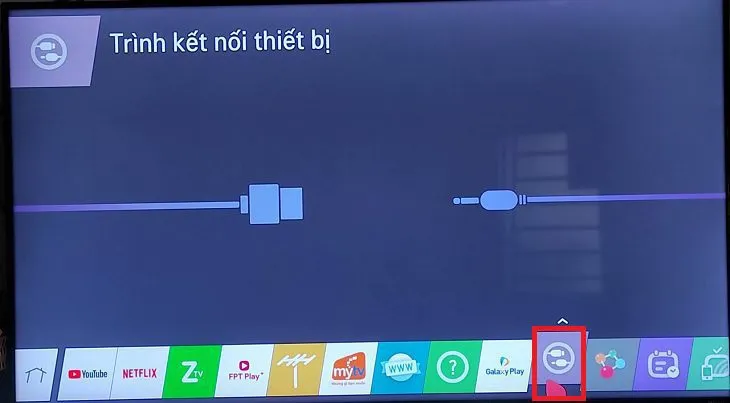 Chọn Device Connector
Bước 2: Chọn tùy chọn PC.
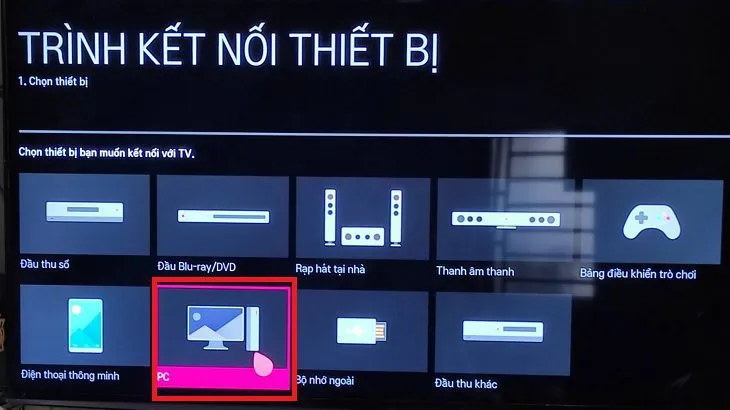 Chọn PC
Bước 3: Chọn Screen Share để bật chức năng chia sẻ màn hình.
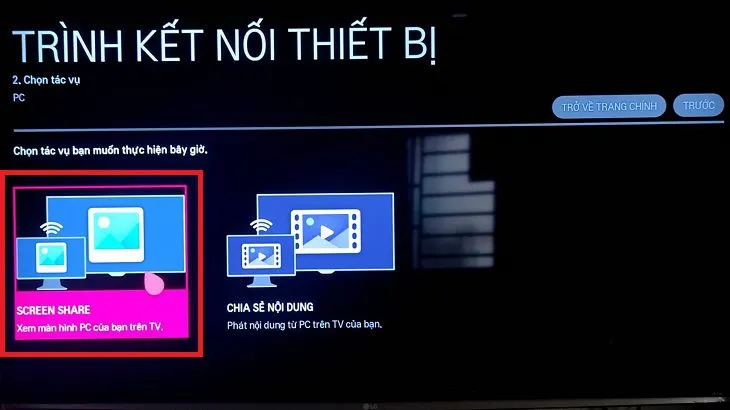 Chọn Screen Share
Bước 4: Chọn Intel WiDi và nhấn Bắt Đầu để tivi sẵn sàng nhận kết nối.
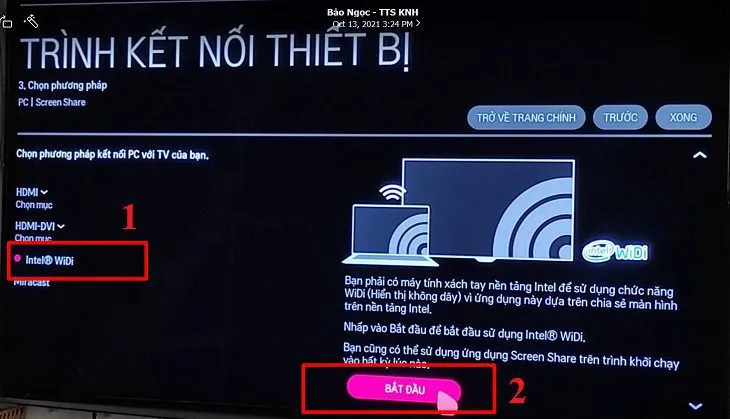 Nhấn bắt đầu
Bước 5: Chọn hệ điều hành Windows phù hợp với máy tính của bạn hiển thị trên màn hình tivi.
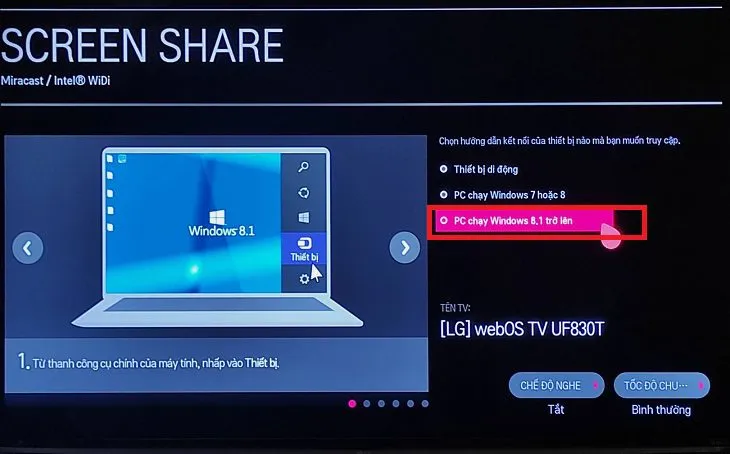 Chọn hệ điều hành Windows
Trên Laptop (Windows 10):
Bước 1: Sau khi laptop đã kết nối Wi-Fi, chọn Start > Chọn Settings.
Chọn Start > Chọn Settings trên Win 10
Bước 2: Chọn Devices.
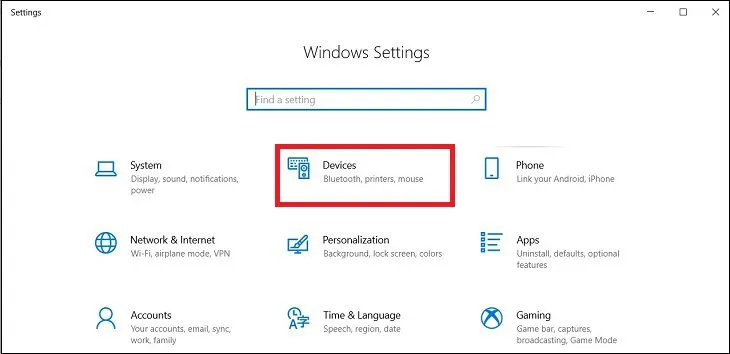 Chọn Devices
Bước 3: Chọn Add Bluetooth or other device.
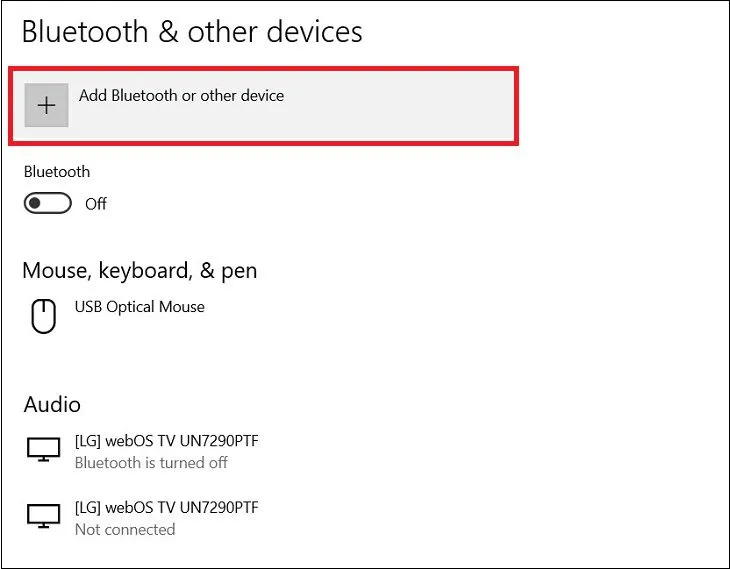 Chọn Add Bluetooth or other device
Bước 4: Chọn Wireless display or dock.
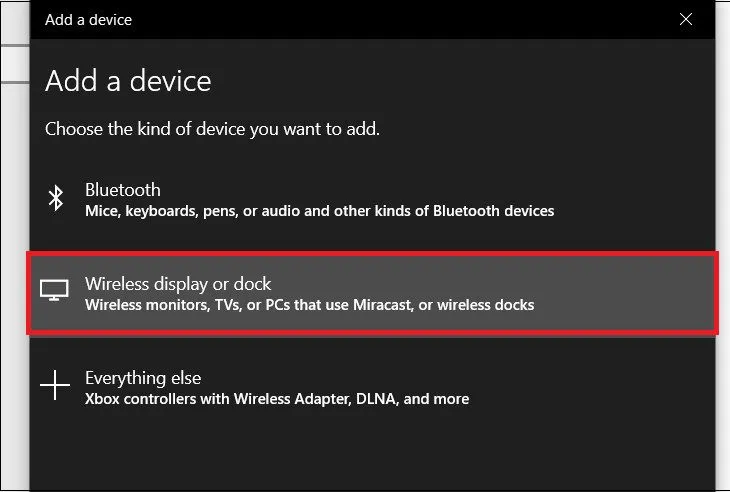 Chọn Wireless display or dock
Bước 5: Chọn tên tivi LG mà bạn muốn kết nối từ danh sách hiển thị.
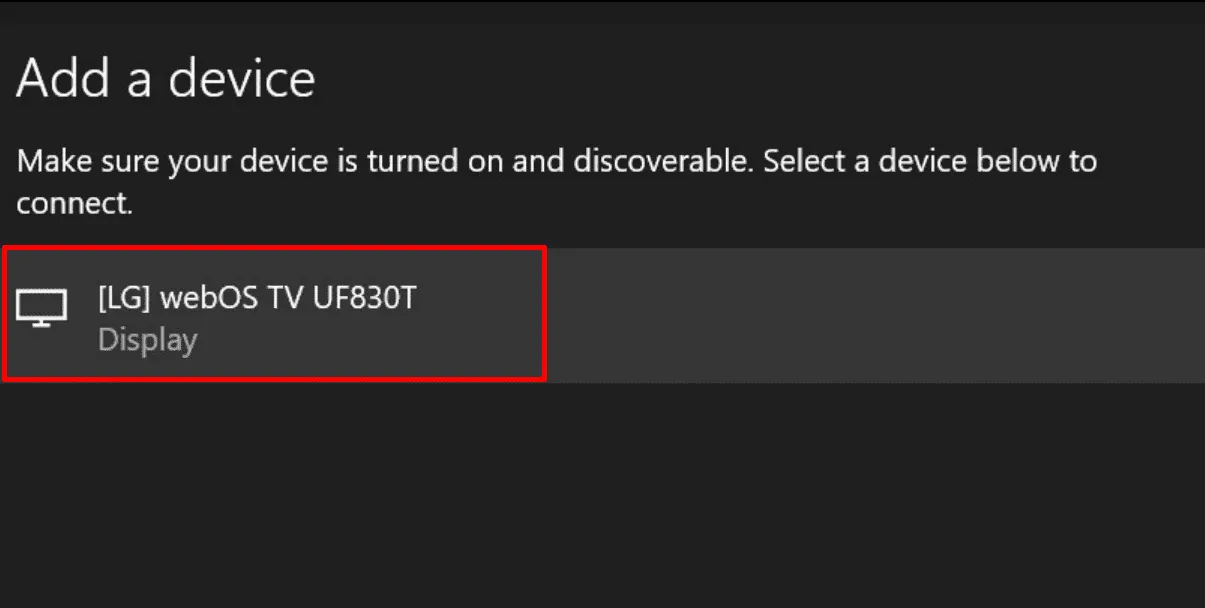 Chọn tivi để kết nối
Bước 6: Để ngắt kết nối, bạn chỉ cần chọn Disconnect.
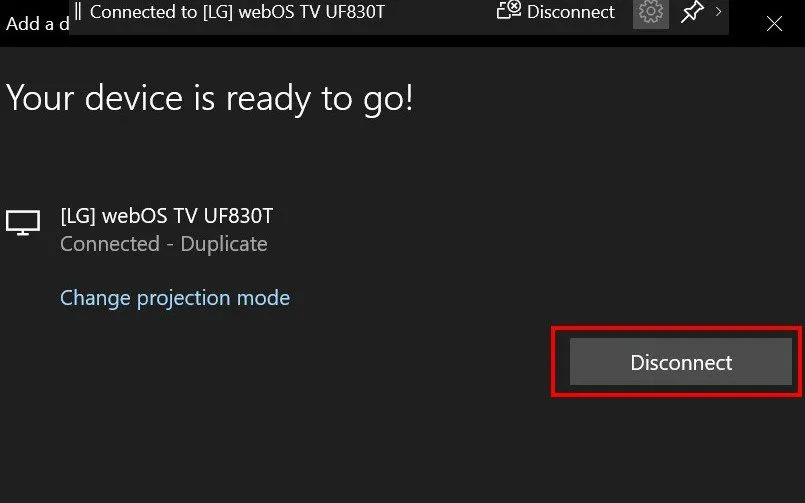 Chọn Disconnect để ngắt kết nối
Sử Dụng Liên Kết DLNA
DLNA (Digital Living Network Alliance) cho phép các thiết bị trong cùng một mạng chia sẻ nội dung đa phương tiện.
Bước 1: Trên laptop, mở Windows Media Player và chọn tùy chọn “Turn on media streaming” để cho phép truyền dữ liệu sang các thiết bị khác trong mạng.
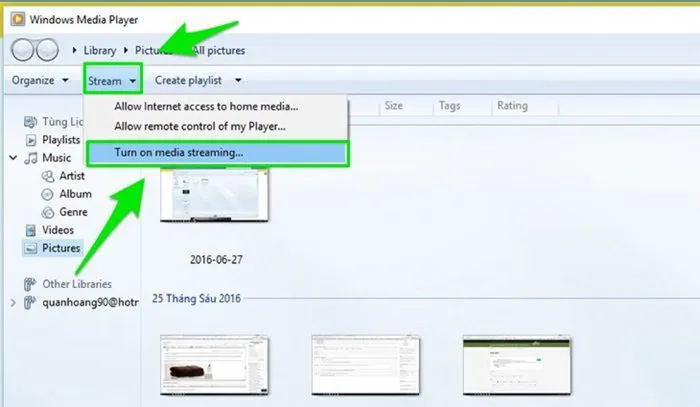 Chọn Turn on media streamingKích hoạt tính năng chia sẻ media.
Bước 2: Để chiếu hình ảnh lên tivi, vào thư mục Pictures trên laptop. Kích chuột phải vào hình ảnh bạn muốn chuyển và chọn Cast to Device.
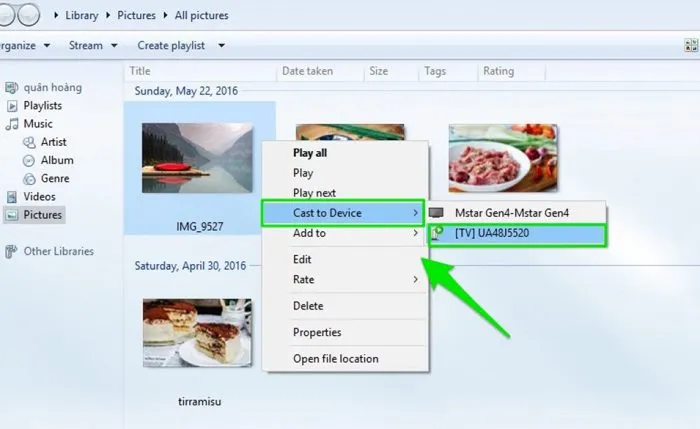 Chọn Cast to DeviceChọn hình ảnh và tùy chọn “Cast to Device”.
Bước 3: Chọn tên tivi LG của bạn từ danh sách. Trên màn hình tivi LG sẽ hiển thị yêu cầu “Accept” (Chấp nhận). Xác nhận để hoàn tất việc truyền dữ liệu.
Tối Ưu Trải Nghiệm Kết Nối Máy Tính Với Tivi LG Qua HDMI
Sau khi thực hiện thành công việc kết nối máy tính với tivi LG qua HDMI, có một vài tùy chỉnh bạn có thể thực hiện để tối ưu hóa trải nghiệm của mình. Việc điều chỉnh độ phân giải, tần số quét và cài đặt âm thanh sẽ giúp hình ảnh hiển thị trên màn hình lớn sắc nét và mượt mà hơn, đồng thời đảm bảo chất lượng âm thanh tốt nhất cho mọi nội dung bạn thưởng thức.
Kết nối laptop với tivi LG qua HDMI là một quá trình đơn giản nhưng mang lại hiệu quả lớn. Nó mở ra khả năng giải trí và làm việc mạnh mẽ, giúp bạn tận hưởng nội dung yêu thích trên một màn hình rộng rãi hơn bao giờ hết.
Ngày chỉnh sửa 02/01/2026 by Anh Ngân


