
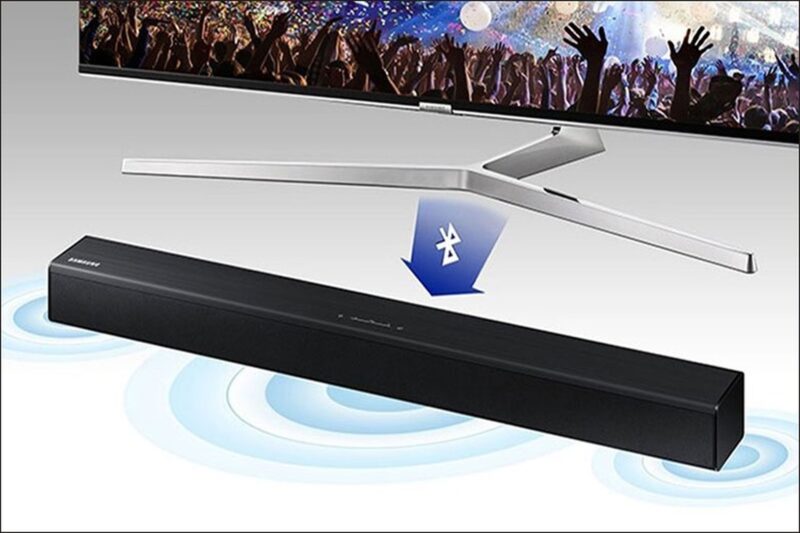
Việc kết nối tivi Samsung với điện thoại ngày càng trở nên phổ biến, mang đến trải nghiệm giải trí đa dạng và liền mạch hơn. Dù bạn muốn chia sẻ hình ảnh, xem video, chơi game hay thậm chí là điều khiển tivi, khả năng kết nối này đều có thể đáp ứng. Bài viết này sẽ cung cấp hướng dẫn chi tiết, dễ hiểu để bạn có thể dễ dàng thực hiện, từ đó khai thác tối đa tiềm năng của cả hai thiết bị.
Với sự phát triển của công nghệ, kết nối tivi Samsung với điện thoại không chỉ là một tính năng tiện ích mà còn là yếu tố nâng tầm trải nghiệm giải trí tại gia. Nó cho phép người dùng chia sẻ nội dung từ màn hình nhỏ của điện thoại lên màn hình lớn của tivi, hoặc sử dụng điện thoại như một công cụ điều khiển thông minh. Dù bạn đang sử dụng điện thoại Android hay iPhone, hay đang sở hữu một mẫu tivi Samsung Smart TV đời mới, các phương pháp dưới đây đều sẽ giúp bạn.
Chúng tôi sẽ đi sâu vào các phương pháp phổ biến nhất như sử dụng ứng dụng SmartThings, Screen Mirroring, Chromecast, hoặc kết nối qua dây cáp HDMI. Mỗi phương pháp đều có ưu điểm riêng và phù hợp với các nhu cầu khác nhau. Mục tiêu là giúp bạn tìm ra giải pháp tối ưu nhất cho mình.
Kết nối tivi Samsung với điện thoại sẽ mở ra một thế giới giải trí mới.
Trong bài viết này, bạn sẽ khám phá các phương pháp hiệu quả để kết nối tivi Samsung với điện thoại, bao gồm cả tùy chọn không dây và có dây. Chúng ta sẽ tìm hiểu cách chia sẻ nội dung, điều khiển tivi thông minh, và khắc phục các sự cố thường gặp. Bằng cách làm theo các bước được hướng dẫn, bạn sẽ nhanh chóng làm chủ công nghệ này.
- Chia sẻ màn hình điện thoại lên tivi Samsung là mong muốn của nhiều người.
- Sử dụng ứng dụng điều khiển tivi Samsung bằng điện thoại giúp thao tác dễ dàng hơn.
- Tận dụng kết nối không dây giữa tivi và smartphone để trải nghiệm giải trí đỉnh cao.
Cách Kết Nối Tivi Samsung Với Điện Thoại Qua Ứng Dụng SmartThings
Samsung SmartThings là ứng dụng đa năng do chính Samsung phát triển, cho phép bạn quản lý và điều khiển các thiết bị thông minh trong nhà, bao gồm cả tivi và điện thoại. Đây là phương pháp được khuyến khích sử dụng vì sự tiện lợi và tích hợp sâu.
Tải và Cài Đặt Ứng Dụng SmartThings
Đầu tiên, bạn cần tải ứng dụng SmartThings về điện thoại của mình. Ứng dụng có sẵn trên cả hai nền tảng chính:
- Đối với Android: Truy cập Google Play Store, tìm kiếm “Samsung SmartThings” và nhấn cài đặt.
- Đối với iOS: Truy cập App Store, tìm kiếm “Samsung SmartThings” và nhấn tải về.
Sau khi cài đặt, hãy mở ứng dụng và đăng nhập bằng tài khoản Samsung của bạn. Nếu chưa có, bạn có thể tạo một tài khoản mới miễn phí.
Kết Nối Tivi Samsung Với SmartThings
- Bật tivi Samsung: Đảm bảo tivi của bạn đang bật và được kết nối cùng mạng Wi-Fi với điện thoại. Nếu tivi chưa kết nối Wi-Fi, hãy vào Cài đặt > Mạng > Thiết lập mạng trên tivi để thực hiện.
- Thêm thiết bị trên ứng dụng: Mở ứng dụng SmartThings trên điện thoại. Nhấn vào biểu tượng dấu “+” hoặc tùy chọn “Thêm thiết bị”. Ứng dụng sẽ tự động tìm kiếm các thiết bị Samsung gần đó.
- Chọn tivi của bạn: Danh sách các thiết bị tìm thấy sẽ hiển thị. Chọn tivi Samsung của bạn từ danh sách.
- Xác nhận kết nối: Trên màn hình tivi có thể hiển thị một mã PIN hoặc yêu cầu xác nhận kết nối. Nhập mã PIN vào ứng dụng trên điện thoại hoặc chọn “Cho phép” trên tivi để hoàn tất quá trình ghép nối.
Sau khi kết nối thành công, bạn có thể sử dụng ứng dụng SmartThings để điều khiển tivi, truy cập các ứng dụng, chia sẻ nội dung, hoặc thậm chí sử dụng chức năng phản chiếu màn hình.
Ứng dụng SmartThings giúp kết nối và điều khiển tivi Samsung dễ dàng.
Sử Dụng Screen Mirroring Để Phản Chiếu Màn Hình Điện Thoại Lên Tivi
Screen Mirroring là tính năng tích hợp sẵn trên nhiều mẫu tivi Samsung Smart TV, cho phép bạn truyền toàn bộ nội dung hiển thị trên màn hình điện thoại lên màn hình tivi một cách không dây.
Kích Hoạt Screen Mirroring Trên Tivi Samsung
- Truy cập Menu Tivi: Trên remote tivi, nhấn nút “Home” hoặc “Menu”.
- Tìm mục Screen Mirroring: Điều hướng đến mục “Cài đặt” (Settings) hoặc các tùy chọn tương tự, sau đó tìm và chọn “Screen Mirroring” hoặc “Phản chiếu màn hình”. Đảm bảo tính năng này đã được bật.
- Chờ tivi sẵn sàng: Tivi sẽ hiển thị thông báo sẵn sàng nhận kết nối từ các thiết bị khác.
Bật Screen Mirroring Trên Điện Thoại
- Đối với Android:
- Mở thanh thông báo nhanh (vuốt từ trên xuống).
- Tìm và chọn tùy chọn “Screen Mirroring”, “Smart View”, “Chiếu màn hình” (Cast), hoặc “Phản chiếu màn hình”. Tên gọi có thể khác nhau tùy theo hãng điện thoại và phiên bản Android.
- Điện thoại sẽ bắt đầu tìm kiếm các thiết bị hiển thị tương thích.
- Chọn tên tivi Samsung của bạn từ danh sách.
- Trên tivi, bạn có thể cần xác nhận yêu cầu kết nối.
- Đối với iPhone (sử dụng AirPlay 2 cho các tivi Samsung tương thích):
- Mở “Trung tâm điều khiển” (Control Center) trên iPhone (vuốt xuống từ góc trên bên phải trên iPhone X trở lên, hoặc vuốt lên từ dưới cùng màn hình trên các đời cũ hơn).
- Nhấn vào biểu tượng “Phản chiếu màn hình” (Screen Mirroring).
- Chọn tên tivi Samsung của bạn từ danh sách.
Sau khi kết nối thành công, màn hình điện thoại của bạn sẽ được chiếu lên tivi. Mọi thao tác bạn thực hiện trên điện thoại đều sẽ hiển thị trên màn hình lớn.
Phản chiếu màn hình điện thoại lên tivi Samsung với Screen Mirroring.
Kết Nối Tivi Samsung Với Điện Thoại Qua Chromecast
Chromecast là một thiết bị phát trực tuyến của Google, nhưng nhiều tivi Samsung Smart TV hiện đại đã tích hợp sẵn chức năng Chromecast. Tính năng này cho phép bạn gửi nội dung từ điện thoại lên tivi mà không cần phản chiếu toàn bộ màn hình, giúp điện thoại của bạn có thể được sử dụng cho các tác vụ khác trong khi nội dung vẫn được phát trên tivi.
Cách Sử Dụng Chromecast
- Đảm bảo cả hai thiết bị cùng mạng Wi-Fi: Tivi Samsung và điện thoại của bạn phải được kết nối với cùng một mạng Wi-Fi.
- Mở ứng dụng hỗ trợ Chromecast: Tìm các ứng dụng hỗ trợ Chromecast như YouTube, Netflix, Spotify, Google Photos, v.v.
- Tìm biểu tượng Cast: Trong ứng dụng, tìm biểu tượng Chromecast (thường trông giống một màn hình với sóng Wi-Fi ở góc dưới).
- Chọn thiết bị phát: Nhấn vào biểu tượng Cast, sau đó chọn tên tivi Samsung của bạn từ danh sách thiết bị có sẵn.
- Phát nội dung: Nội dung bạn chọn sẽ bắt đầu phát trên tivi. Bạn có thể điều khiển phát lại (tạm dừng, phát, chuyển bài) trực tiếp từ ứng dụng trên điện thoại.
Lưu ý: Tính năng này chỉ hoạt động với các ứng dụng có tích hợp sẵn Chromecast.
Kết Nối Tivi Samsung Với Điện Thoại Qua Dây Cáp HDMI
Đối với những trường hợp cần truyền tải hình ảnh và âm thanh chất lượng cao nhất, hoặc khi kết nối không dây gặp vấn đề, việc sử dụng dây cáp HDMI là một giải pháp an toàn và hiệu quả.
Chuẩn Bị
- Dây cáp HDMI: Chọn loại cáp HDMI phù hợp với cổng trên điện thoại và tivi của bạn.
- Đối với điện thoại Android: Bạn có thể cần một bộ chuyển đổi USB-C sang HDMI (ví dụ: MHL hoặc DisplayPort Alt Mode) tùy thuộc vào model điện thoại.
- Đối với iPhone: Bạn sẽ cần bộ chuyển đổi Lightning Digital AV Adapter sang HDMI.
- Cổng HDMI trên tivi: Hầu hết các tivi đều có nhiều cổng HDMI.
- Cổng tương thích trên điện thoại: Cổng sạc (USB-C hoặc Lightning).
Các Bước Thực Hiện
- Kết nối cáp: Cắm một đầu cáp HDMI vào bộ chuyển đổi (nếu cần), sau đó kết nối với điện thoại. Cắm đầu còn lại của cáp HDMI vào một cổng HDMI trống trên tivi Samsung.
- Chọn nguồn tín hiệu trên tivi: Sử dụng remote tivi, nhấn nút “Source” hoặc “Input”. Chọn nguồn tín hiệu HDMI tương ứng với cổng bạn vừa cắm cáp (ví dụ: HDMI 1, HDMI 2).
- Xem nội dung: Màn hình điện thoại của bạn sẽ được hiển thị trên tivi. Bạn có thể xem video, hình ảnh, trình chiếu hoặc chơi game với chất lượng cao.
Phương pháp này đảm bảo tín hiệu ổn định và chất lượng hình ảnh, âm thanh tốt nhất, đặc biệt hữu ích khi xem phim hoặc chơi game đòi hỏi độ phản hồi cao.
Sử dụng cáp HDMI và bộ chuyển đổi để kết nối điện thoại với tivi.
Xử Lý Sự Cố Thường Gặp Khi Kết Nối
Mặc dù việc kết nối tivi Samsung với điện thoại thường diễn ra suôn sẻ, đôi khi người dùng có thể gặp phải một số trục trặc. Dưới đây là các lỗi phổ biến và cách khắc phục:
1. Tivi Không Tìm Thấy Điện Thoại (Hoặc Ngược Lại)
- Kiểm tra kết nối Wi-Fi: Đảm bảo cả tivi và điện thoại đều đang kết nối với cùng một mạng Wi-Fi. Thử khởi động lại router Wi-Fi.
- Khởi động lại thiết bị: Tắt và bật lại cả tivi và điện thoại.
- Kiểm tra cài đặt Screen Mirroring/SmartThings: Đảm bảo tính năng phản chiếu màn hình hoặc ứng dụng SmartThings đã được bật trên tivi và điện thoại. Trên tivi Samsung, vào Cài đặt > Cài đặt Chung > Thiết bị Ngoài > Screen Mirroring và bật nó lên.
- Cập nhật phần mềm: Kiểm tra xem có bản cập nhật phần mềm nào cho tivi và điện thoại không.
2. Màn Hình Bị Giật, Lag Hoặc Chất Lượng Kém
- Kiểm tra tốc độ mạng: Kết nối Wi-Fi yếu hoặc không ổn định là nguyên nhân chính gây ra tình trạng này. Thử di chuyển tivi và điện thoại gần router hơn hoặc sử dụng kết nối có dây HDMI.
- Giảm độ phân giải: Nếu điện thoại của bạn đang phát nội dung ở độ phân giải quá cao so với khả năng xử lý của mạng, hãy thử giảm độ phân giải trong cài đặt của ứng dụng phát.
- Đóng các ứng dụng không cần thiết: Trên điện thoại, đóng các ứng dụng chạy ngầm để giải phóng tài nguyên xử lý.
- Sử dụng cáp HDMI chất lượng cao: Nếu dùng kết nối có dây, đảm bảo cáp HDMI của bạn là loại tốt và tương thích với độ phân giải bạn đang sử dụng.
3. Âm Thanh Không Phát Trên Tivi
- Kiểm tra cài đặt âm thanh: Đảm bảo âm lượng trên cả điện thoại và tivi đều được bật và không bị tắt tiếng. Trên tivi, kiểm tra trong cài đặt âm thanh để đảm bảo đầu ra âm thanh được thiết lập đúng.
- Khởi động lại ứng dụng: Nếu âm thanh chỉ mất trên một ứng dụng cụ thể, hãy thử đóng và mở lại ứng dụng đó.
- Kiểm tra kết nối cáp HDMI: Nếu sử dụng cáp HDMI, hãy đảm bảo cáp được cắm chắc chắn vào cả hai thiết bị và bộ chuyển đổi (nếu có) đang hoạt động bình thường.
Việc hiểu rõ các phương pháp và cách xử lý sự cố sẽ giúp bạn tận hưởng tối đa trải nghiệm kết nối, biến chiếc tivi Samsung và điện thoại của mình thành một hệ thống giải trí mạnh mẽ và linh hoạt.
Lời khuyên cuối cùng
Luôn giữ cho phần mềm của tivi và điện thoại được cập nhật là một trong những cách hiệu quả nhất để đảm bảo khả năng tương thích và khắc phục các lỗi tiềm ẩn. Với các hướng dẫn chi tiết này, bạn hoàn toàn có thể tự tin kết nối tivi Samsung với điện thoại một cách dễ dàng.
Ngày chỉnh sửa 01/01/2026 by Anh Ngân


