
Bạn đang sở hữu một chiếc Tivi Samsung hiện đại nhưng lại muốn nâng cấp chất lượng âm thanh để xem phim, nghe nhạc hay chơi game thêm phần sống động? Việc kết nối tivi Samsung với loa Bluetooth chính là giải pháp tối ưu nhất. Bài viết này sẽ cung cấp hướng dẫn chi tiết, dễ hiểu để bạn có thể thực hiện thành công, mang âm thanh đỉnh cao về nhà.
Để
kết nối tivi Samsung với loa Bluetooth
một cách hiệu quả, người dùng cần nắm vững lợi ích, điều kiện cần và các bước thực hiện cụ thể.
Lợi Ích Khi Kết Nối Tivi Samsung Với Loa Bluetooth
Việc tích hợp loa Bluetooth với tivi Samsung mang lại hàng loạt ưu điểm vượt trội, nâng tầm trải nghiệm giải trí tại gia của bạn lên một đẳng cấp mới.
Nâng Cao Chất Lượng Âm Thanh
Loa Bluetooth, đặc biệt là các dòng loa cao cấp, thường sở hữu công suất lớn hơn và công nghệ âm thanh tiên tiến hơn so với loa tích hợp sẵn trong tivi. Khi kết nối, bạn sẽ được thưởng thức âm thanh mạnh mẽ, vang dội, chi tiết và chân thực hơn. Tiếng bass sâu lắng, âm treble trong trẻo, và dải âm trung rõ ràng sẽ khiến mỗi bộ phim, bài hát hay trò chơi trở nên sống động và lôi cuốn hơn bao giờ hết.
Tăng Cường Sự Linh Hoạt Và Tiện Lợi
Thiết kế không dây của loa Bluetooth loại bỏ hoàn toàn sự rườm rà, vướng víu của dây cáp truyền thống. Điều này không chỉ giúp không gian giải trí của bạn trở nên gọn gàng, thẩm mỹ hơn mà còn mang lại sự linh hoạt tối đa trong việc bố trí. Bạn có thể đặt loa ở bất kỳ đâu trong phòng khách, phòng ngủ hay thậm chí là mang ra ban công để tận hưởng âm nhạc. Việc di chuyển và sắp xếp thiết bị trở nên dễ dàng, phù hợp với mọi không gian và nhu cầu sử dụng.
Trải Nghiệm Âm Thanh Bao Trùm
Âm thanh phát ra từ loa Bluetooth thường có hướng tỏa rộng, tạo ra một không gian âm thanh bao trùm. Khi xem phim hành động, bạn sẽ cảm nhận rõ từng tiếng động, hiệu ứng cháy nổ như đang ở ngay tại rạp chiếu phim. Khi nghe nhạc, giai điệu sẽ lấp đầy căn phòng, mang đến cảm giác như bạn đang ngồi ở hàng ghế đầu của một buổi hòa nhạc. Sự liền mạch và đồng bộ giữa hình ảnh trên tivi và âm thanh từ loa Bluetooth sẽ tạo nên trải nghiệm đắm chìm, khó quên.
Tăng Tính Thẩm Mỹ Cho Không Gian
Nhiều mẫu loa Bluetooth hiện đại không chỉ chú trọng về hiệu năng âm thanh mà còn sở hữu thiết kế tinh tế, sang trọng. Chúng có thể trở thành một món đồ trang trí nội thất bắt mắt, góp phần làm tăng thêm vẻ đẹp và sự hiện đại cho ngôi nhà của bạn.
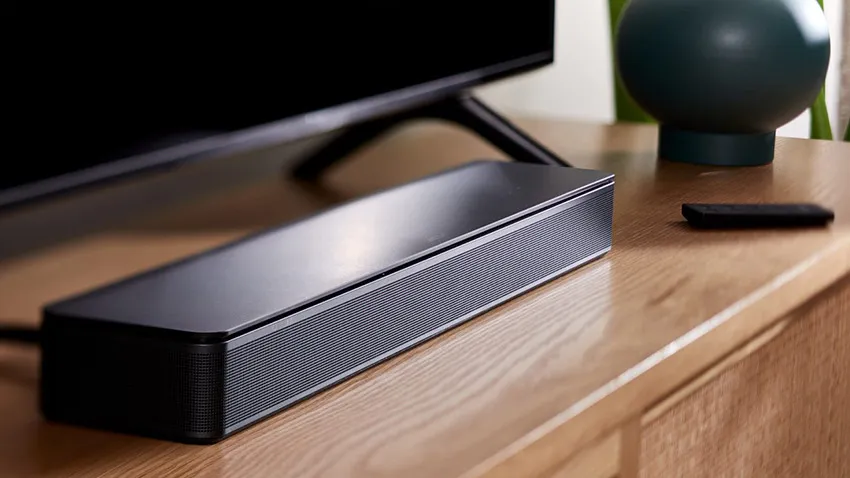 Hình ảnh loa Bluetooth được bài trí thẩm mỹ bên cạnh tivi SamsungLoa Bluetooth có thiết kế nhỏ gọn, tính thẩm mỹ cao, dễ dàng bài trí
Điều Kiện Cần Thiết Để Kết Nối Loa Bluetooth Với Tivi Samsung
Trước khi tiến hành các bước ghép nối, điều quan trọng nhất là phải đảm bảo tivi Samsung của bạn đáp ứng đủ các yêu cầu cần thiết.
Kiểm Tra Khả Năng Tương Thích Bluetooth Của Tivi
Đây là điều kiện tiên quyết và quan trọng nhất. Không phải tất cả các mẫu tivi Samsung, đặc biệt là những dòng đời cũ, đều được tích hợp sẵn công nghệ Bluetooth. Nếu tivi của bạn thiếu tính năng này, bạn sẽ không thể kết nối trực tiếp với loa Bluetooth.
Có một số phương pháp để bạn kiểm tra nhanh chóng:
- Kiểm tra trong mục Cài đặt: Trên điều khiển từ xa của tivi, hãy truy cập vào mục “Cài đặt” (Settings). Tiếp theo, điều hướng đến “Âm thanh” (Sound) và tìm kiếm tùy chọn “Đầu ra âm thanh” (Sound Output). Nếu bạn thấy các mục như “Danh sách loa Bluetooth” (Bluetooth Speaker List), “Kết nối Bluetooth” hoặc “Ghép nối thiết bị Bluetooth”, điều đó có nghĩa là tivi của bạn hỗ trợ Bluetooth.
- Tra cứu thông số kỹ thuật: Tìm mã model chính xác của tivi Samsung (thường được in ở mặt sau thiết bị hoặc trong phần giới thiệu về tivi). Sau đó, truy cập vào trang web chính thức của Samsung hoặc các trang bán lẻ điện tử uy tín để tra cứu thông số kỹ thuật chi tiết của model đó. Thông tin về kết nối Bluetooth sẽ được liệt kê rõ ràng.
- Mẹo nhận biết qua mã model: Một mẹo nhỏ giúp nhận biết nhanh là đa số các dòng tivi Samsung có mã model kết thúc bằng đuôi “00” (ví dụ: UA49MU6300, QN55Q60R) thường có hỗ trợ Bluetooth. Ngược lại, các đuôi như “01”, “03” có thể không có tính năng này.
Nếu tivi Samsung của bạn không có Bluetooth tích hợp, đừng lo lắng. Bạn vẫn có giải pháp thay thế bằng cách sử dụng bộ chuyển đổi Bluetooth (xem phần “Lưu ý khi kết nối” bên dưới).
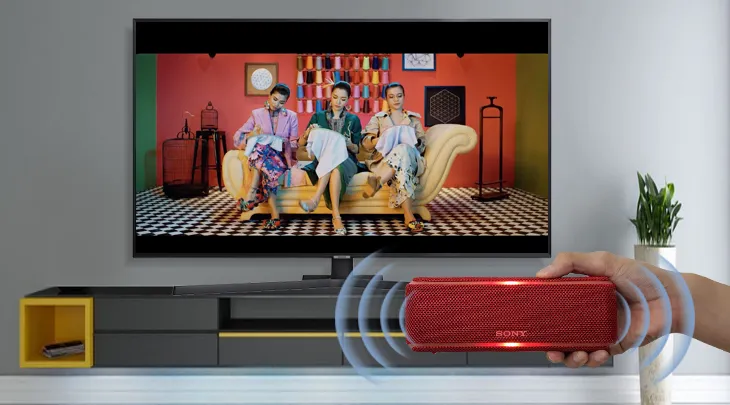 Giao diện tivi Samsung đang phát nhạc qua loa Bluetooth đã kết nốiKiểm tra mục Cài đặt âm thanh để xác định tivi có hỗ trợ Bluetooth không
Chuẩn Bị Loa Bluetooth
Ngoài tivi, bạn cũng cần chuẩn bị sẵn loa Bluetooth của mình. Hãy đảm bảo loa đã được sạc đầy pin hoặc cắm nguồn điện. Quan trọng hơn hết, bạn cần đưa loa vào chế độ “ghép đôi” (pairing mode). Cách thực hiện chế độ này sẽ khác nhau tùy thuộc vào từng hãng và model loa. Thông thường, bạn sẽ cần nhấn giữ một nút nhất định (thường là nút nguồn hoặc một nút có biểu tượng Bluetooth) cho đến khi đèn báo nhấp nháy hoặc có âm thanh thông báo. Tham khảo hướng dẫn sử dụng của loa Bluetooth để biết chi tiết cách kích hoạt chế độ ghép đôi.
Đảm Bảo Khoảng Cách Phù Hợp
Bluetooth hoạt động tốt nhất trong phạm vi nhất định, thường khoảng 10 mét trong điều kiện lý tưởng. Để đảm bảo kết nối ổn định và tránh tình trạng ngắt quãng, hãy đặt loa Bluetooth ở vị trí gần tivi, trong phạm vi cho phép và tránh các vật cản lớn như tường dày, tủ kim loại.
Hướng Dẫn Chi Tiết Cách Kết Nối Loa Bluetooth Với Tivi Samsung
Sau khi đã đảm bảo các điều kiện cần thiết, bạn có thể tiến hành các bước ghép nối. Quy trình này thường khá đơn giản, đặc biệt với các dòng Smart Tivi Samsung mới.
Phương Pháp 1: Kết Nối Trực Tiếp Qua Bluetooth (Phổ Biến Nhất)
Đây là phương pháp tiêu chuẩn cho hầu hết các Smart Tivi Samsung có tích hợp Bluetooth. Bài viết này sẽ minh họa trên Smart Tivi Samsung (dòng UA43NU7800) và Loa Bluetooth Sony (dòng SRS-XB21) làm ví dụ.
Bước 1: Mở Giao Diện Chính Của Tivi
Sử dụng điều khiển từ xa, nhấn vào biểu tượng “Ngôi nhà” (Home) để truy cập vào giao diện chính của tivi Samsung.
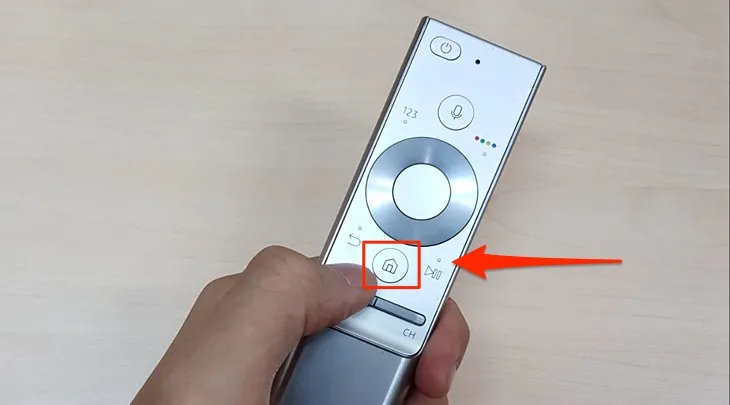 Vị trí nút Home biểu tượng ngôi nhà trên remote tivi SamsungNhấn nút Home trên remote để vào giao diện chính của tivi Samsung
Bước 2: Truy Cập Cài Đặt Âm Thanh
Di chuyển con trỏ đến mục “Cài đặt” (Settings) trên màn hình. Sau đó, chọn “Âm thanh” (Sound) và tiếp tục chọn “Đầu ra âm thanh” (Sound Output).
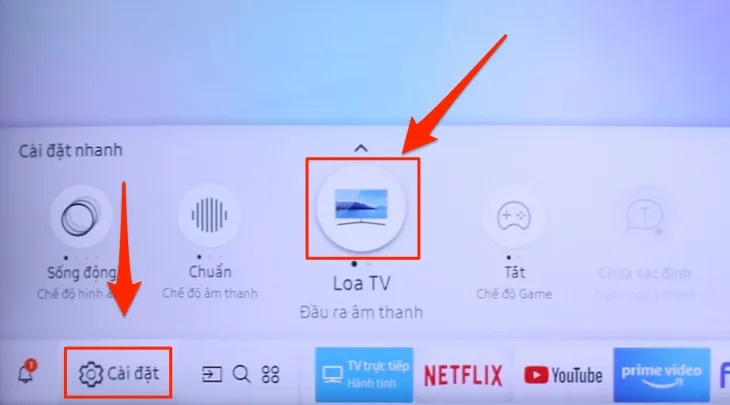 Giao diện cài đặt âm thanh chọn đầu ra là Loa TV trên tivi SamsungTruy cập Cài đặt > Âm thanh > Đầu ra âm thanh trên tivi Samsung
Bước 3: Tìm Kiếm Và Chọn Danh Sách Loa Bluetooth
Trong mục “Đầu ra âm thanh”, tìm và chọn “Danh sách loa Bluetooth” (Bluetooth Speaker List) hoặc một tùy chọn tương tự. Tivi sẽ bắt đầu quét tìm kiếm các thiết bị Bluetooth khả dụng trong phạm vi.
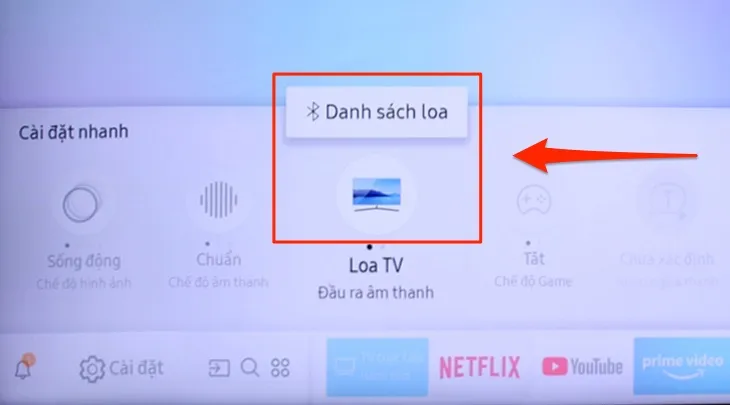 Chọn mục Danh sách loa để tìm thiết bị BluetoothChọn Danh sách loa để tivi bắt đầu tìm kiếm thiết bị Bluetooth
Bước 4: Đưa Loa Bluetooth Vào Chế Độ Ghép Đôi
Trên loa Bluetooth của bạn, nhấn và giữ nút nguồn hoặc nút Bluetooth để kích hoạt chế độ ghép đôi. Đèn báo trên loa sẽ nhấp nháy, cho biết loa đã sẵn sàng kết nối.
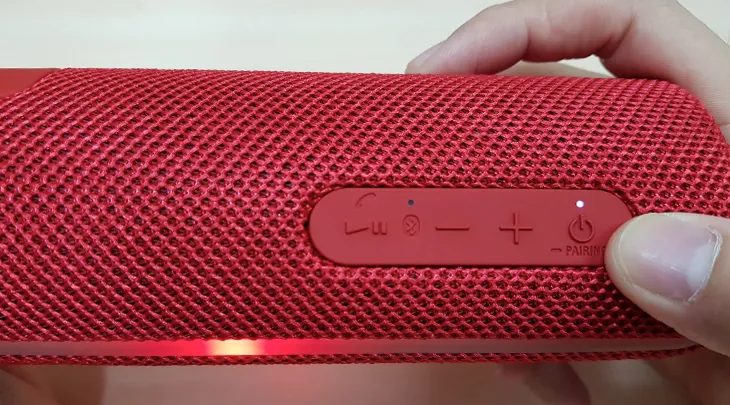 Nhấn giữ nút nguồn trên loa Bluetooth Sony để bật chế độ chờ kết nốiGiữ nút nguồn trên loa Bluetooth để bật chế độ ghép đôi
Bước 5: Ghép Đôi Và Kết Nối
Khi tivi hiển thị tên loa Bluetooth của bạn trong danh sách, hãy chọn tên loa đó. Sau đó, chọn tùy chọn “Ghép đôi và kết nối” (Pair and Connect) hoặc “Kết nối” (Connect). Tivi và loa sẽ tiến hành quá trình ghép đôi.
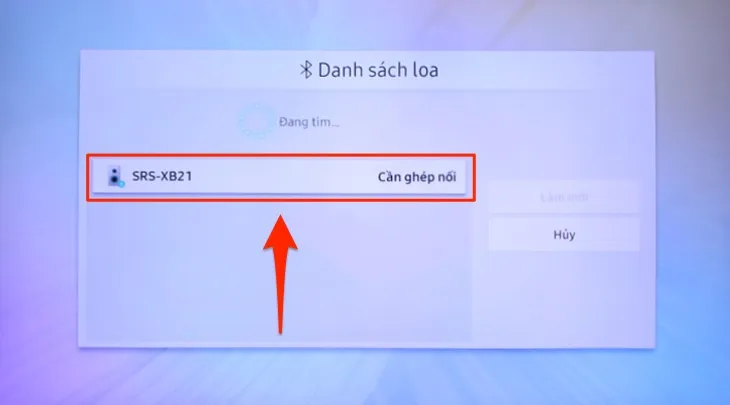 Chọn tên loa và nhấn Ghép đôi và kết nối trên màn hình tiviChọn tên loa Bluetooth của bạn và tiến hành ghép đôi
Sau khi hoàn tất, tivi sẽ thông báo trạng thái kết nối thành công. Lúc này, mọi âm thanh từ tivi sẽ được phát ra loa Bluetooth.
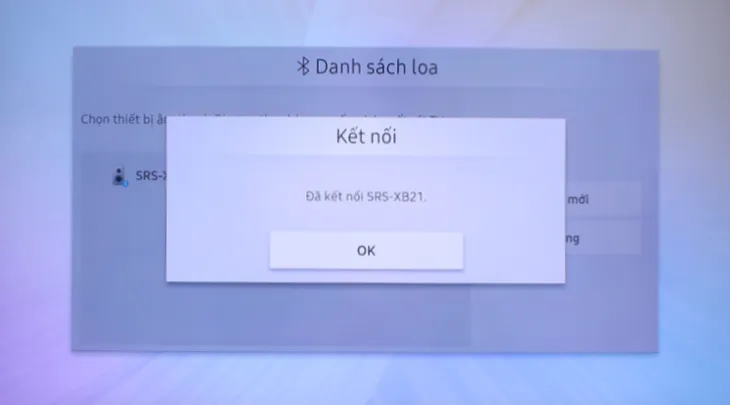 Giao diện tivi Samsung hiển thị đã kết nối thành công với loa BluetoothThông báo kết nối thành công từ tivi Samsung
Phương Pháp 2: Kết Nối Qua TV SoundConnect (SoundShare)
Samsung cũng cung cấp công nghệ TV SoundConnect (hoặc SoundShare tùy đời tivi và loa) cho phép kết nối không dây nhanh chóng giữa tivi và các thiết bị âm thanh Soundbar hoặc loa của hãng. Công nghệ này thường hoạt động dựa trên nền tảng Bluetooth hoặc Wi-Fi Direct tùy model.
Các dòng tivi và soundbar hỗ trợ TV SoundConnect:
- 2020 TV và soundbar (Q models)
- 2019 TV và soundbar (R models)
- 2018 TV và soundbar (N models)
- 2017 TV và soundbar (M models)
- 2016 TV và soundbar (K models)
- 2015 TV và soundbar (J models) hỗ trợ SoundConnect
- 2014 TV và soundbar (H models) hỗ trợ SoundConnect
Các Bước Thực Hiện:
- Bật tính năng TV Sound Connect trên loa: Đảm bảo loa soundbar hoặc loa Samsung của bạn đã được bật và tính năng TV Sound Connect đang hoạt động (thường có đèn báo hiệu màu xanh lục).
- Truy cập Cài đặt trên tivi: Nhấn nút MENU trên điều khiển, chọn “Âm thanh” (Sound) > “Cài đặt loa” (Speaker Settings).
- Thêm thiết bị mới: Trong mục “Cài đặt loa”, chọn “Thêm thiết bị mới” (Add New Device) hoặc một tùy chọn tương tự để tivi bắt đầu tìm kiếm.
- Hoàn tất kết nối: Tivi sẽ tìm thấy loa. Chọn loa của bạn và xác nhận kết nối. Nhấn “OK” để hoàn tất.
Lưu ý khi kết nối qua SoundConnect:
- Chức năng này chủ yếu dành cho loa và soundbar của Samsung.
- Cần kiểm tra kỹ tivi và loa có hỗ trợ chung chuẩn SoundConnect/SoundShare không.
- Nếu bạn chuyển chế độ hoạt động của loa thanh sang chức năng khác (ví dụ: phát nhạc từ USB), kết nối TV SoundConnect có thể bị ngắt.
Những Lưu Ý Quan Trọng Khi Kết Nối Loa Bluetooth Với Tivi Samsung
Để quá trình kết nối diễn ra suôn sẻ và mang lại trải nghiệm tốt nhất, bạn nên lưu ý một số điểm sau:
Kiểm Tra Tính Tương Thích
Luôn ưu tiên kiểm tra khả năng tương thích giữa tivi Samsung và loa Bluetooth bạn định sử dụng. Mặc dù Bluetooth là một tiêu chuẩn phổ biến, đôi khi vẫn có những vấn đề về tương thích giữa các thiết bị của các hãng khác nhau, hoặc giữa các phiên bản Bluetooth cũ và mới.
Ưu Tiên Kết Nối Có Dây Khi Có Thể
Mặc dù kết nối Bluetooth mang lại sự tiện lợi không dây, nhưng hãng sản xuất khuyến cáo người dùng nên ưu tiên các kết nối có dây (như HDMI ARC) nếu chất lượng âm thanh là ưu tiên hàng đầu. Kết nối có dây thường đảm bảo băng thông cao hơn, ít bị nhiễu và độ trễ âm thanh thấp hơn so với Bluetooth, mang lại chất lượng âm thanh tối ưu và ổn định hơn.
Giải Pháp Cho Tivi Không Có Bluetooth Tích Hợp
Nếu tivi Samsung đời cũ của bạn không có Bluetooth, bạn hoàn toàn có thể khắc phục bằng cách sử dụng một bộ chuyển đổi Bluetooth (Bluetooth Transmitter/Adapter). Thiết bị này thường nhỏ gọn, có thể cắm vào cổng âm thanh 3.5mm hoặc cổng AUX (trắng/đỏ) trên tivi. Bộ chuyển đổi sẽ nhận tín hiệu âm thanh từ tivi và phát đi dưới dạng sóng Bluetooth, cho phép bạn ghép nối với loa Bluetooth của mình. Một số adapter còn hỗ trợ cổng Optical để cho chất lượng âm thanh tốt hơn.
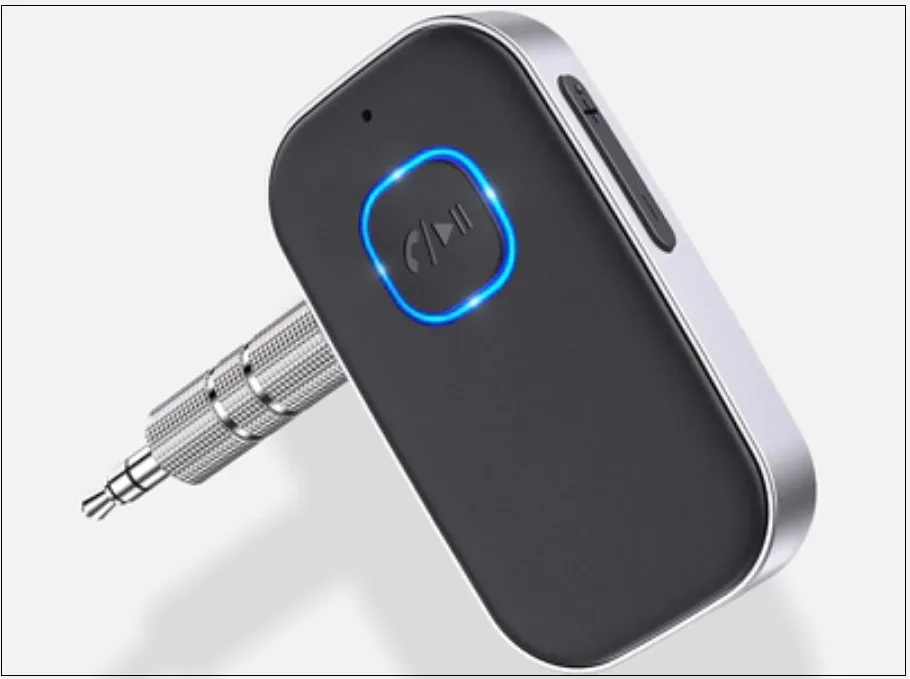 Hình ảnh Bluetooth adapter cắm vào cổng âm thanh của tivi SamsungBộ chuyển đổi Bluetooth (Adapter Bluetooth) là giải pháp cho tivi không có Bluetooth
Quản Lý Kết Nối Và Vị Trí Đặt Thiết Bị
- Một tivi chỉ kết nối một loa tại một thời điểm: Hầu hết các tivi chỉ cho phép ghép nối với một thiết bị âm thanh Bluetooth duy nhất tại một thời điểm. Nếu muốn kết nối với loa khác, bạn cần ngắt kết nối với loa hiện tại.
- Tránh vật cản và nhiễu sóng: Các vật cản như tường, cửa, đồ kim loại hoặc các thiết bị điện tử khác (lò vi sóng, bộ định tuyến Wi-Fi) có thể gây nhiễu sóng Bluetooth, dẫn đến tín hiệu chập chờn hoặc mất kết nối. Hãy cố gắng đặt tivi và loa ở vị trí thông thoáng, tránh xa các nguồn gây nhiễu.
Xử Lý Lỗi Thường Gặp Khi Kết Nối
Trong quá trình sử dụng, đôi khi bạn có thể gặp phải một vài sự cố. Dưới đây là các bước khắc phục phổ biến:
- Tivi không tìm thấy loa Bluetooth:
- Đảm bảo loa đã được bật và ở chế độ ghép đôi.
- Kiểm tra xem loa có đang kết nối với thiết bị nào khác không. Nếu có, hãy ngắt kết nối đó.
- Di chuyển loa lại gần tivi hơn.
- Thử tắt/mở Bluetooth trên tivi và khởi động lại cả tivi lẫn loa.
- Đã kết nối nhưng không có tiếng:
- Kiểm tra âm lượng trên cả tivi và loa, đảm bảo chúng không bị tắt tiếng hoặc đặt ở mức quá nhỏ.
- Vào lại cài đặt âm thanh trên tivi để chắc chắn rằng đầu ra âm thanh đã được chuyển sang loa Bluetooth.
- Tắt chức năng “Âm thanh đa đầu ra” (Multi-output Audio) nếu có trong cài đặt Trợ năng của tivi.
- Âm thanh bị trễ (delay): Đây là vấn đề phổ biến với kết nối Bluetooth.
- Nếu có thể, hãy tìm tùy chọn điều chỉnh độ trễ âm thanh (audio delay/lip sync) trong cài đặt chuyên sâu của tivi.
- Cách tốt nhất để khắc phục triệt để là sử dụng kết nối có dây HDMI ARC.
Hướng dẫn tắt Âm thanh đa đầu ra:
Nếu loa Bluetooth của bạn hoạt động không ổn định hoặc gặp vấn đề về âm thanh, việc tắt tính năng “Âm thanh đa đầu ra” có thể hữu ích:
- Nhấn nút “Home” hoặc biểu tượng ngôi nhà trên remote để vào giao diện Smart Hub.
- Chọn “Cài đặt” (Settings).
- Chọn mục “Trợ năng” (Accessibility).
- Tìm và chọn “Âm thanh đa đầu ra” (Multi-output Audio).
- Tắt chức năng này đi.
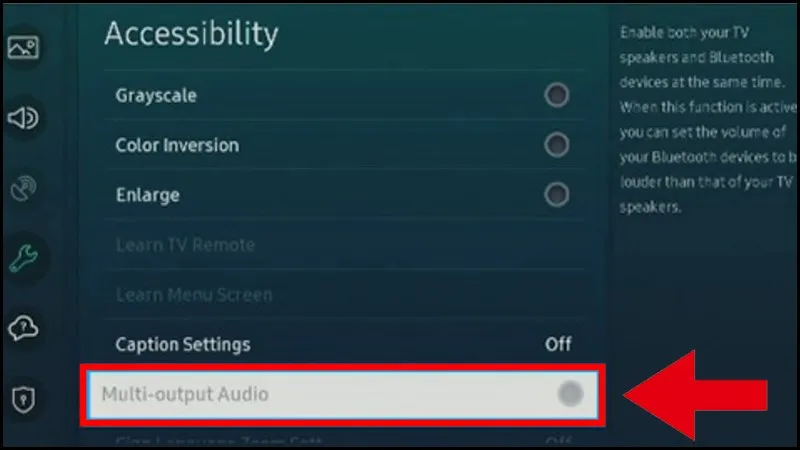 Hướng dẫn tắt mục Âm thanh đa đầu ra trong phần cài đặt Trợ năngTắt Âm thanh đa đầu ra trong mục Trợ năng để khắc phục một số lỗi kết nối
Các Câu Hỏi Thường Gặp
1. Làm thế nào để biết tivi Samsung của tôi có hỗ trợ Bluetooth không?
Cách nhanh nhất là vào Cài đặt > Âm thanh > Đầu ra âm thanh. Nếu có mục “Danh sách loa Bluetooth” thì tivi của bạn có hỗ trợ. Bạn cũng có thể kiểm tra thông số kỹ thuật của tivi dựa trên mã model trên trang web của Samsung.
2. Tại sao tivi Samsung không tìm thấy loa Bluetooth của tôi?
Hãy đảm bảo loa đã bật chế độ ghép đôi, không kết nối với thiết bị khác, và đang ở gần tivi. Bạn có thể xem chi tiết các bước xử lý ở mục “Xử Lý Lỗi Thường Gặp” bên trên.
3. Tôi đã kết nối loa thành công nhưng tại sao không có tiếng?
Vui lòng kiểm tra lại mức âm lượng trên tivi và loa. Ngoài ra, hãy thử tắt tính năng “Âm thanh đa đầu ra” trong phần Cài đặt Trợ năng của tivi và đảm bảo đầu ra âm thanh trên tivi đã chọn đúng loa Bluetooth.
4. Làm thế nào để khắc phục lỗi âm thanh bị trễ khi dùng loa Bluetooth?
Bạn có thể vào phần Cài đặt chuyên gia về âm thanh trên tivi để điều chỉnh độ trễ. Tuy nhiên, để loại bỏ triệt để hiện tượng này, bạn nên cân nhắc sử dụng kết nối có dây như HDMI ARC.
5. Tivi Samsung đời cũ không có Bluetooth thì kết nối với loa ngoài bằng cách nào?
Bạn có thể sử dụng một bộ chuyển đổi Bluetooth (Bluetooth Transmitter). Thiết bị này sẽ lấy âm thanh từ cổng 3.5mm hoặc Optical của tivi và phát dưới dạng tín hiệu Bluetooth đến loa của bạn.
Bằng cách làm theo các hướng dẫn chi tiết trên, bạn có thể dễ dàng kết nối tivi Samsung với loa Bluetooth, mang đến trải nghiệm âm thanh sống động và mạnh mẽ hơn cho mọi hoạt động giải trí tại nhà.
Ngày chỉnh sửa 02/01/2026 by Anh Ngân


