
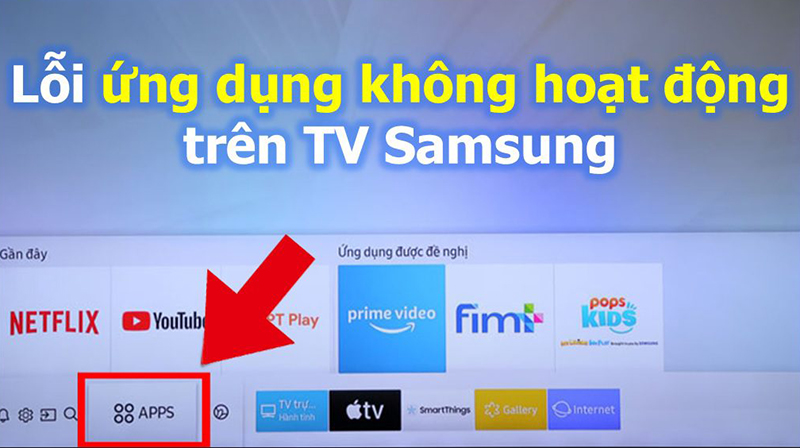
Khi bạn gặp tình trạng không kết nối được điện thoại với tivi Samsung, điều này có thể gây ra sự bất tiện đáng kể, ngăn cản bạn chia sẻ nội dung hay sử dụng các tính năng thông minh. Bài viết này sẽ đi sâu vào nguyên nhân cốt lõi và cung cấp các giải pháp khắc phục hiệu quả, giúp bạn nhanh chóng tái lập kết nối. Chúng tôi sẽ tập trung vào việc giải quyết các vấn đề thường gặp để bạn có thể tận hưởng trọn vẹn trải nghiệm giải trí đa phương tiện. Mạng Wi-Fi yếu, cài đặt chưa đúng, hoặc lỗi phần mềm là những yếu tố thường gặp dẫn đến tình trạng này.
Các Nguyên Nhân Phổ Biến Khiến Tivi Samsung Không Kết Nối Được Với Điện Thoại
Việc kết nối điện thoại với Smart TV Samsung dựa trên nhiều công nghệ khác nhau như SmartThings, Screen Mirroring (Smart View), Tap View, Bluetooth và Wi-Fi Direct. Khi quá trình này gặp trục trặc, bạn cần xác định nguyên nhân chính xác để có hướng xử lý phù hợp. Các vấn đề thường xuất phát từ nhiều khía cạnh, từ kết nối mạng đến cài đặt thiết bị.
Vấn Đề Về Kết Nối Mạng Wi-Fi
Kết nối mạng Wi-Fi là nền tảng cho hầu hết các phương thức kết nối giữa điện thoại và TV. Có ba yếu tố chính về Wi-Fi có thể gây ra lỗi:
- Không Cùng Mạng Wi-Fi: Yêu cầu bắt buộc là cả điện thoại và TV phải kết nối chung một mạng Wi-Fi có cùng tên. Việc sử dụng các băng tần khác nhau (2.4GHz và 5GHz) trên cùng một router vẫn có thể chấp nhận được, nhưng nếu hai thiết bị kết nối với hai mạng hoàn toàn khác nhau, chúng sẽ không thể “nhìn thấy” nhau.
- Tín Hiệu Yếu Hoặc Không Ổn Định: Khoảng cách xa router, vật cản vật lý như tường dày, hoặc sự nhiễu sóng từ các thiết bị điện tử khác có thể làm suy giảm chất lượng tín hiệu Wi-Fi. Tín hiệu chập chờn, không ổn định sẽ dẫn đến việc kết nối bị gián đoạn hoặc không thể thiết lập.
- Mạng Wi-Fi Quá Tải: Khi có quá nhiều thiết bị cùng truy cập vào một mạng Wi-Fi trong cùng một thời điểm, băng thông sẽ bị chia sẻ. Điều này có thể làm giảm tốc độ kết nối và ảnh hưởng đến khả năng tương tác giữa TV và điện thoại.
Cài Đặt Trên TV hoặc Điện Thoại Chưa Chính Xác
Đôi khi, lỗi kết nối đơn giản chỉ đến từ việc các cài đặt cần thiết chưa được kích hoạt hoặc cấu hình đúng cách:
- Chưa Kích Hoạt Tính Năng Kết Nối: Các tính năng như Screen Mirroring, Bluetooth, hoặc Tap View trên cả TV và điện thoại phải được bật lên thì kết nối mới có thể diễn ra.
- Chế Độ Tiết Kiệm Năng Lượng: Một số chế độ tiết kiệm điện trên điện thoại có thể tự động vô hiệu hóa các kết nối không dây khi thiết bị không hoạt động tích cực. Điều này có thể ngăn cản TV nhận diện hoặc kết nối với điện thoại.
- Quyền Ứng Dụng Bị Hạn Chế: Nếu bạn sử dụng ứng dụng SmartThings để kết nối, ứng dụng này cần được cấp các quyền truy cập cần thiết trên điện thoại. Việc thiếu quyền có thể dẫn đến lỗi hoạt động.
Lỗi Phần Mềm (Firmware) hoặc Hệ Điều Hành
Phần mềm đóng vai trò quan trọng trong mọi hoạt động của thiết bị điện tử:
- Phần Mềm Cũ: Phiên bản firmware của TV Samsung hoặc hệ điều hành trên điện thoại đã lỗi thời có thể không còn tương thích với các giao thức kết nối mới hoặc các bản cập nhật từ phía nhà sản xuất.
- Xung Đột Phần Mềm: Sau khi cập nhật hệ điều hành hoặc cài đặt ứng dụng mới, đôi khi có thể xảy ra xung đột giữa các phần mềm. Điều này có thể ảnh hưởng đến các chức năng kết nối không dây.
- Lỗi Hệ Thống Tạm Thời: Các lỗi nhỏ hoặc trục trặc tạm thời trong quá trình hoạt động của hệ điều hành trên TV hoặc điện thoại cũng có thể gây ra các vấn đề kết nối không mong muốn.
Vấn Đề Phần Cứng
Trong một số ít trường hợp, lỗi kết nối có thể xuất phát từ chính các linh kiện bên trong thiết bị:
- Hỏng Hóc Linh Kiện: Các cổng kết nối Wi-Fi, Bluetooth trên TV Samsung bị hỏng hoặc các bộ phận bên trong TV gặp sự cố có thể dẫn đến mất khả năng kết nối. Đây là tình huống cần sự can thiệp của kỹ thuật viên chuyên nghiệp.
Hướng Dẫn Chi Tiết Cách Sửa Lỗi Không Kết Nối Được Điện Thoại Với Tivi Samsung Tại Nhà
Phần lớn các lỗi kết nối không dây giữa điện thoại và TV Samsung đều có thể tự khắc phục tại nhà thông qua các bước kiểm tra và điều chỉnh đơn giản. Nguyên nhân thường do cách sử dụng, lỗi nhỏ về phần mềm hoặc các vấn đề tương thích cơ bản.
Bước 1: Kiểm Tra và Khởi Động Lại Kết Nối Wi-Fi
Wi-Fi là yếu tố tiên quyết cho kết nối liền mạch. Hãy thực hiện các bước sau:
- Xác Nhận Cùng Mạng: Trên cả TV Samsung và điện thoại của bạn, hãy truy cập vào cài đặt Wi-Fi và đảm bảo cả hai thiết bị đang kết nối với cùng một tên mạng Wi-Fi. Kiểm tra lại cường độ tín hiệu Wi-Fi. Nếu tín hiệu yếu, hãy thử di chuyển router Wi-Fi đến vị trí gần TV hơn, hoặc cân nhắc sử dụng bộ mở rộng sóng (repeater) để cải thiện phạm vi phủ sóng.
- Khởi Động Lại Router: Rút dây nguồn của bộ định tuyến Wi-Fi khỏi ổ cắm điện. Chờ khoảng 30 giây đến 1 phút, sau đó cắm lại. Đợi vài phút để router khởi động hoàn toàn. Thao tác này giúp làm mới địa chỉ IP và khắc phục các lỗi mạng tạm thời có thể ảnh hưởng đến kết nối.
Bước 2: Kiểm Tra Cài Đặt Kết Nối Trên TV và Điện Thoại
Đảm bảo các tính năng cần thiết đã được kích hoạt đúng cách:
Đối với Screen Mirroring/Smart View:
- Trên TV Samsung: Vào mục Cài đặt → Tổng quát → Trình quản lý thiết bị ngoại vi → Trình quản lý kết nối thiết bị → Thông báo truy cập. Tại đây, đảm bảo tùy chọn “Smart View” đã được bật và cho phép kết nối từ các thiết bị mới.
- Trên Điện Thoại Samsung (hoặc Android khác): Vuốt màn hình từ trên xuống để mở bảng cài đặt nhanh. Tìm và chạm vào biểu tượng “Smart View” (hoặc có thể là “Screen Mirroring”, “Truyền màn hình” tùy theo dòng máy). Chạm vào biểu tượng này để kích hoạt tính năng.
Đối với Bluetooth:
- Trên TV Samsung: Truy cập Cài đặt → Âm thanh → Cài đặt chuyên gia → Đầu ra âm thanh Bluetooth. Hoặc bạn có thể vào Hệ thống → Quản lý thiết bị → Bluetooth và đảm bảo chế độ dò tìm hoặc ghép nối được bật.
- Trên Điện Thoại: Kích hoạt Bluetooth trong phần cài đặt điện thoại và bắt đầu tìm kiếm các thiết bị lân cận. TV Samsung thường sẽ hiển thị trong danh sách các thiết bị có thể ghép nối.
Đối với Tap View:
- Trên TV Samsung: Vào Cài đặt → Tổng quát → Trình quản lý thiết bị ngoại vi → Kết nối điện thoại di động và bật tùy chọn “Tap View”.
- Trên Điện Thoại: Hãy đảm bảo chức năng NFC (Near Field Communication) trên điện thoại của bạn đã được bật. Sau đó, chỉ cần đưa mặt sau của điện thoại lại gần cạnh của TV để kích hoạt Tap View.
Bước 3: Khởi Động Lại TV và Điện Thoại
Đây là bước đơn giản nhưng thường rất hiệu quả để khắc phục các lỗi tạm thời:
- Khởi Động Lại TV: Rút hoàn toàn phích cắm TV Samsung khỏi ổ điện. Chờ khoảng 30 đến 60 giây để TV tắt hẳn nguồn điện. Sau đó, cắm lại dây nguồn và bật TV. Thao tác này giúp làm mới toàn bộ hệ thống của TV.
- Khởi Động Lại Điện Thoại: Tắt nguồn điện thoại của bạn hoàn toàn, sau đó chờ vài giây rồi bật máy trở lại.
Bước 4: Cập Nhật Phần Mềm (Firmware) Cho TV và Hệ Điều Hành Điện Thoại
Luôn cập nhật phần mềm là một cách tốt để đảm bảo tính tương thích và sửa lỗi bảo mật:
Cập Nhật TV Samsung:
- Đảm bảo TV Samsung đã được kết nối mạng Wi-Fi ổn định.
- Vào mục Cài đặt → Hỗ trợ → Cập nhật phần mềm.
- Chọn “Cập nhật ngay”. Chờ quá trình tải xuống và cài đặt hoàn tất.
Cập Nhật Điện Thoại:
- Kiểm tra các bản cập nhật hệ điều hành (Android hoặc iOS) trong phần cài đặt của điện thoại.
- Việc cập nhật hệ điều hành giúp vá các lỗi tồn đọng, cải thiện hiệu suất và tăng khả năng tương thích với các thiết bị ngoại vi khác, bao gồm cả TV Samsung. Nếu TV không hỗ trợ phiên bản hệ điều hành cũ trên điện thoại, việc cập nhật hoặc sử dụng thiết bị điện thoại mới hơn có thể giải quyết vấn đề.
Bước 5: Xóa Bộ Nhớ Đệm hoặc Cài Đặt Lại Ứng Dụng SmartThings
Nếu bạn sử dụng ứng dụng SmartThings để quản lý và kết nối, hãy thử các bước sau:
- Xóa Bộ Nhớ Đệm (Cache): Trên điện thoại, vào Cài đặt → Ứng dụng → Tìm đến ứng dụng SmartThings → Lưu trữ → Xóa bộ nhớ đệm.
- Cài Đặt Lại Ứng Dụng: Nếu xóa bộ nhớ đệm không hiệu quả, hãy thử gỡ cài đặt ứng dụng SmartThings khỏi điện thoại, sau đó truy cập cửa hàng ứng dụng (Google Play Store hoặc App Store) để tải và cài đặt lại phiên bản mới nhất.
Bước 6: Khôi Phục Cài Đặt Gốc Của TV (Không Khuyến Khích Trừ Khi Thật Sự Cần Thiết)
Cảnh báo quan trọng: Thao tác này sẽ xóa toàn bộ cài đặt cá nhân, ứng dụng đã cài đặt, tài khoản và dữ liệu trên TV, đưa TV về trạng thái ban đầu như khi mới mua.
- Truy cập Cài đặt → Tổng quát → Đặt lại (hoặc Đặt lại ban đầu). Bạn sẽ cần nhập mã PIN mặc định (thường là 0000, 1111 hoặc 1234) để xác nhận.
- Sau khi khôi phục, bạn sẽ cần thiết lập lại TV từ đầu, bao gồm kết nối Wi-Fi, đăng nhập tài khoản và cài đặt các tùy chỉnh cá nhân.
Khi Nào Cần Liên Hệ Trung Tâm Dịch Vụ Bảo Hành Sửa Chữa Samsung Chuyên Nghiệp?
Trong trường hợp bạn đã thực hiện tất cả các bước hướng dẫn trên mà vẫn gặp khó khăn trong việc kết nối điện thoại với tivi Samsung, có thể nguyên nhân nằm ở các hỏng hóc phần cứng bên trong thiết bị. Lúc này, việc tìm đến sự trợ giúp từ các chuyên gia là cần thiết.
Trung tâm dịch vụ bảo hành sửa chữa Samsung, với đội ngũ kỹ thuật viên giàu kinh nghiệm và được đào tạo bài bản, là địa chỉ tin cậy để bạn gửi gắm “dế yêu” và chiếc Smart TV của mình. Đặc biệt, các dịch vụ sửa chữa chuyên sâu như khắc phục lỗi không kết nối được điện thoại với tivi Samsung sẽ được xử lý nhanh chóng và chính xác.
Bạn nên tìm đến sự hỗ trợ chuyên nghiệp của trung tâm dịch vụ trong các trường hợp sau:
- TV Không Lên Nguồn, Màn Hình Đen, hoặc Có Dấu Hiệu Hỏng Hóc Vật Lý Rõ Ràng: Đây là những biểu hiện của lỗi phần cứng nghiêm trọng.
- Các Cổng Kết Nối Bị Lỏng Lẻo hoặc Không Nhận Tín Hiệu: Nếu các cổng như HDMI, USB, LAN có vấn đề, việc sửa chữa cần thiết bị chuyên dụng.
- Đã Thử Mọi Biện Pháp Khắc Phục Phần Mềm nhưng Không Có Kết Quả: Điều này cho thấy vấn đề có thể sâu hơn và cần chuyên môn kỹ thuật.
- Bạn Không Có Kinh Nghiệm Về Sửa Chữa Điện Tử: Việc tự ý tháo lắp hoặc sửa chữa khi không có đủ kiến thức có thể gây hư hại thêm cho thiết bị.
- Muốn Đảm Bảo Quy Trình Sửa Chữa An Toàn và Hiệu Quả Nhất: Các trung tâm uy tín sử dụng linh kiện chính hãng và quy trình chuẩn xác.
Thông Tin Liên Hệ Hỗ Trợ
Khi có nhu cầu sửa chữa mọi lỗi liên quan đến tivi Samsung, đừng ngần ngại liên hệ ngay với Trung tâm dịch vụ bảo hành sửa chữa Samsung. Chúng tôi luôn sẵn sàng tư vấn và hỗ trợ chuyên nghiệp để mang lại trải nghiệm tốt nhất cho bạn.
Website: https://dichvu-samsungvn.com/
Hotline hỗ trợ 24/7:024 6668 1991 – 0818 488 444
Ngày chỉnh sửa 01/01/2026 by Anh Ngân


