
Việc không mở được YouTube trên tivi TCL là một vấn đề gây khó chịu, làm gián đoạn trải nghiệm giải trí của người dùng. Thị trường tivi ngày càng đa dạng với nhiều mẫu mã và công nghệ tiên tiến, khiến việc khắc phục sự cố tưởng chừng đơn giản này đôi khi trở nên phức tạp hơn. Bài viết này sẽ đi sâu vào phân tích các nguyên nhân tiềm ẩn và cung cấp các giải pháp chi tiết, hữu ích để bạn có thể nhanh chóng sử dụng lại ứng dụng YouTube trên chiếc tivi TCL của mình.
Phân Tích Nguyên Nhân Gây Lỗi Không Mở Được YouTube Trên Tivi TCL
Để giải quyết triệt để vấn đề, chúng ta cần hiểu rõ các yếu tố có thể dẫn đến tình trạng không mở được YouTube trên tivi TCL. Các nguyên nhân này thường xoay quanh kết nối mạng, phần mềm ứng dụng, hệ điều hành của tivi, hoặc thậm chí là các vấn đề phần cứng.
Vấn Đề Về Kết Nối Internet
Kết nối mạng yếu, không ổn định hoặc bị gián đoạn là nguyên nhân phổ biến nhất khiến các ứng dụng trực tuyến như YouTube không thể hoạt động.
- Tốc độ mạng chậm: Nếu tốc độ Internet quá thấp, tivi sẽ không tải kịp dữ liệu cần thiết để khởi chạy ứng dụng YouTube, dẫn đến lỗi.
- Mất kết nối Wi-Fi hoặc cáp mạng: Tivi TCL của bạn có thể bị mất kết nối với bộ định tuyến (router) do nhiều lý do, bao gồm lỗi bộ định tuyến, lỗi card mạng của tivi, hoặc tín hiệu Wi-Fi yếu.
- Xung đột IP hoặc cấu hình mạng sai: Đôi khi, các thiết bị trong mạng nội bộ có thể bị xung đột địa chỉ IP, hoặc cài đặt mạng trên tivi không phù hợp với hệ thống mạng gia đình.
Lỗi Ứng Dụng YouTube
Ứng dụng YouTube trên tivi TCL có thể gặp lỗi do nhiều nguyên nhân liên quan đến dữ liệu ứng dụng, phiên bản lỗi thời hoặc xung đột với các ứng dụng khác.
- Dữ liệu cache và cookies bị lỗi: Theo thời gian, ứng dụng tích lũy các tệp tạm (cache) và dữ liệu duyệt web (cookies). Nếu các tệp này bị lỗi hoặc quá đầy, chúng có thể gây ra sự cố khi khởi động ứng dụng.
- Phiên bản ứng dụng YouTube lỗi thời: Các bản cập nhật ứng dụng thường đi kèm với các bản vá lỗi và cải tiến hiệu suất. Nếu ứng dụng YouTube trên tivi của bạn không được cập nhật, nó có thể không tương thích với các thay đổi gần đây của YouTube hoặc hệ điều hành tivi.
- Xung đột phần mềm: Các ứng dụng khác được cài đặt trên tivi TCL có thể gây xung đột với ứng dụng YouTube, dẫn đến việc ứng dụng này không hoạt động.
Vấn Đề Hệ Điều Hành Tivi TCL
Hệ điều hành là nền tảng vận hành tivi thông minh. Các lỗi liên quan đến hệ điều hành, chẳng hạn như lỗi phần mềm, thiếu cập nhật, hoặc bộ nhớ hệ thống quá tải, đều có thể ảnh hưởng đến hoạt động của ứng dụng YouTube.
- Hệ điều hành lỗi thời: Tương tự như ứng dụng, hệ điều hành tivi cần được cập nhật để đảm bảo hiệu suất và khả năng tương thích. Phiên bản hệ điều hành cũ có thể không hỗ trợ các tính năng mới của YouTube hoặc gây ra lỗi không mong muốn.
- Lỗi phần mềm hệ thống: Các lỗi ngẫu nhiên trong hệ điều hành có thể xảy ra, đặc biệt sau khi cài đặt ứng dụng mới hoặc sau một thời gian sử dụng.
- Bộ nhớ hệ thống bị đầy: Khi bộ nhớ cache của hệ điều hành hoặc dung lượng lưu trữ của tivi bị đầy, hiệu suất tổng thể của tivi có thể bị suy giảm, dẫn đến các ứng dụng chạy chậm hoặc không phản hồi.
Vấn Đề Phần Cứng Tivi
Mặc dù ít phổ biến hơn, nhưng các vấn đề phần cứng cũng có thể là nguyên nhân gây ra lỗi không mở được YouTube trên tivi TCL.
- Lỗi bộ nhớ trong của tivi: Bộ nhớ lưu trữ hoặc RAM của tivi có thể gặp vấn đề, ảnh hưởng đến khả năng chạy các ứng dụng.
- Lỗi card mạng (Wi-Fi module): Nếu module Wi-Fi trên tivi bị hỏng, tivi sẽ không thể kết nối mạng, dẫn đến việc không thể sử dụng các ứng dụng trực tuyến.
- Lỗi nguồn hoặc các linh kiện khác: Các vấn đề về nguồn điện hoặc các linh kiện khác bên trong tivi cũng có thể ảnh hưởng đến hoạt động của hệ thống.
Các Bước Khắc Phục Lỗi Không Mở Được YouTube Trên Tivi TCL
Khi gặp phải tình trạng không mở được YouTube trên tivi TCL, bạn có thể thử các bước khắc phục sau đây theo trình tự từ đơn giản đến phức tạp.
1. Kiểm Tra Lại Kết Nối Internet
Đây là bước đầu tiên và quan trọng nhất.
- Kiểm tra bộ định tuyến (Router): Khởi động lại bộ định tuyến bằng cách rút phích cắm điện trong khoảng 30 giây rồi cắm lại. Chờ cho đến khi đèn tín hiệu mạng ổn định.
- Kiểm tra kết nối Wi-Fi trên tivi:
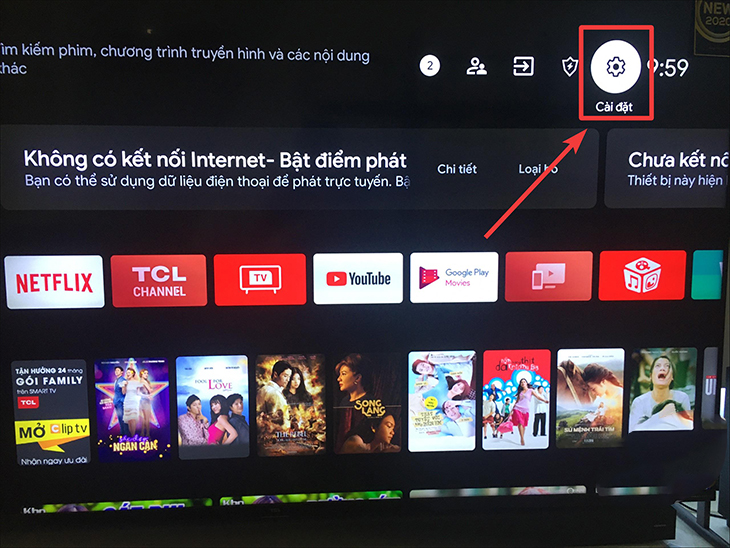
- Vào Cài đặt (Settings) trên tivi TCL của bạn.
- Chọn Mạng (Network) hoặc Kết nối mạng (Network Connection).
- Kiểm tra trạng thái kết nối Wi-Fi. Nếu bị ngắt, hãy thử kết nối lại.
- Nếu đang dùng mạng dây (LAN), hãy đảm bảo cáp mạng được cắm chắc chắn vào cả tivi và router, và đèn tín hiệu mạng trên cổng LAN của tivi có sáng.
- Thử kết nối với mạng khác (nếu có thể): Nếu có thể, hãy thử kết nối tivi với một mạng Wi-Fi khác (ví dụ: điểm phát sóng từ điện thoại di động) để loại trừ khả năng lỗi từ mạng internet gia đình.
- Kiểm tra tốc độ mạng: Sử dụng một ứng dụng kiểm tra tốc độ mạng trên điện thoại hoặc máy tính để đảm bảo tốc độ kết nối đủ cho việc xem video.
2. Khởi Động Lại Tivi TCL
Một thao tác đơn giản là khởi động lại tivi có thể giải quyết nhiều lỗi phần mềm tạm thời.
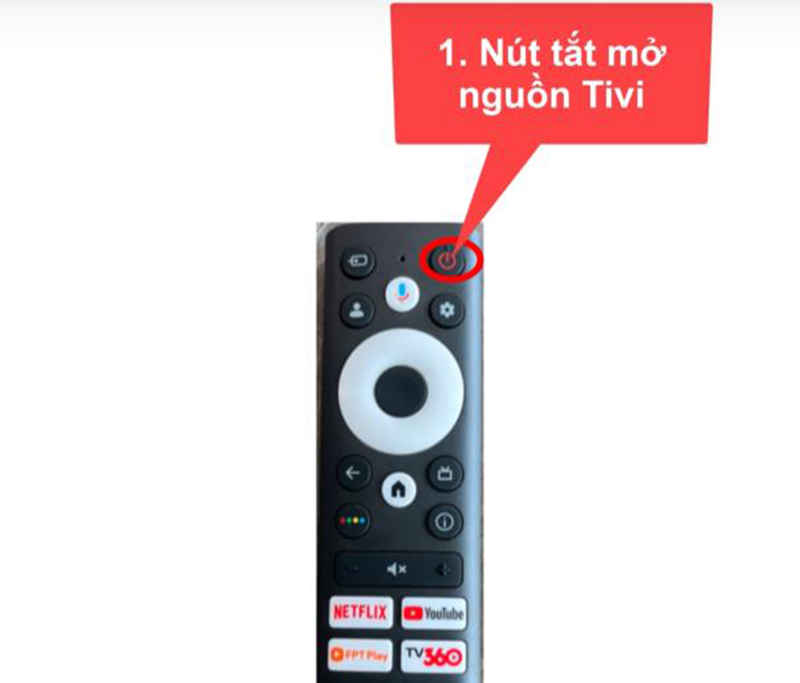
- Tắt tivi bằng điều khiển: Nhấn nút nguồn trên điều khiển từ xa.
- Rút phích cắm điện của tivi: Quan trọng là phải rút phích cắm trực tiếp ra khỏi ổ điện.
- Chờ đợi: Để tivi “nghỉ” trong khoảng 1-2 phút.
- Cắm điện lại và bật tivi: Khởi động lại tivi và thử mở ứng dụng YouTube.
3. Xóa Cache và Dữ Liệu Ứng Dụng YouTube
Dữ liệu tạm bị lỗi là một trong những nguyên nhân chính gây ra sự cố ứng dụng.
- Vào Cài đặt (Settings) trên tivi TCL.
- Tìm mục Ứng dụng (Apps) hoặc Quản lý ứng dụng (Application Manager).
- Tìm đến ứng dụng YouTube trong danh sách.
- Chọn Xóa cache (Clear Cache).
- Sau đó, chọn Xóa dữ liệu (Clear Data). Lưu ý: Thao tác này sẽ đăng xuất bạn khỏi tài khoản YouTube trên tivi, bạn sẽ cần đăng nhập lại sau đó.
- Thử mở lại ứng dụng YouTube.
4. Cập Nhật Ứng Dụng YouTube
Đảm bảo bạn đang sử dụng phiên bản YouTube mới nhất.
- Vào Cửa hàng ứng dụng (App Store) hoặc Google Play Store (tùy thuộc vào hệ điều hành tivi TCL của bạn).
- Tìm kiếm ứng dụng YouTube.
- Nếu có tùy chọn Cập nhật (Update), hãy chọn nó.
- Nếu không thấy tùy chọn cập nhật, có nghĩa là ứng dụng của bạn đã là phiên bản mới nhất.
- Sau khi cập nhật, thử mở lại YouTube.
5. Cập Nhật Hệ Điều Hành Tivi TCL
Cập nhật hệ điều hành có thể sửa các lỗi bảo mật và cải thiện hiệu suất tổng thể.
- Vào Cài đặt (Settings) trên tivi.
- Tìm mục Cập nhật phần mềm (Software Update) hoặc Thông tin tivi (About TV).
- Chọn Kiểm tra cập nhật (Check for Updates).
- Nếu có bản cập nhật có sẵn, hãy tải xuống và cài đặt. Quá trình này có thể mất một vài phút và tivi sẽ tự khởi động lại.
- Sau khi cập nhật xong, kiểm tra lại YouTube.
6. Gỡ Cài Đặt và Cài Đặt Lại Ứng Dụng YouTube
Nếu các bước trên không hiệu quả, việc gỡ cài đặt và cài đặt lại ứng dụng có thể giải quyết vấn đề.
- Vào Cài đặt (Settings) -> Ứng dụng (Apps).
- Tìm ứng dụng YouTube.
- Chọn Gỡ cài đặt (Uninstall).
- Sau khi gỡ cài đặt, vào lại Cửa hàng ứng dụng (App Store) hoặc Google Play Store.
- Tìm và cài đặt lại ứng dụng YouTube.
- Đăng nhập lại vào tài khoản và thử mở ứng dụng.
7. Kiểm Tra Ngày Giờ và Vùng Địa Lý Của Tivi
Ngày giờ và vùng địa lý không chính xác có thể gây ra lỗi kết nối với các máy chủ dịch vụ, bao gồm cả YouTube.
- Vào Cài đặt (Settings) -> Hệ thống (System) hoặc Cài đặt chung (General Settings).
- Tìm mục Ngày & Giờ (Date & Time).
- Đảm bảo rằng tùy chọn Tự động (Automatic) đã được bật, hoặc cài đặt thủ công ngày giờ, múi giờ chính xác.
- Kiểm tra cả cài đặt Vùng Địa Lý (Region) để đảm bảo nó được đặt đúng quốc gia của bạn.
8. Khôi Phục Cài Đặt Gốc Cho Tivi TCL
Đây là biện pháp mạnh mẽ cuối cùng, sẽ đưa tivi về trạng thái ban đầu như lúc mới mua. Lưu ý: Thao tác này sẽ xóa tất cả dữ liệu, ứng dụng đã cài đặt, tài khoản đăng nhập và cài đặt cá nhân của bạn.
- Vào Cài đặt (Settings).
- Tìm mục Cài đặt hệ thống (System Settings) hoặc Khôi phục (Restore).
- Chọn Khôi phục cài đặt gốc (Factory Reset) hoặc Đặt lại tivi (Reset TV).
- Bạn có thể cần nhập mã PIN (thường là 0000 hoặc 1234 nếu bạn chưa thay đổi).
- Xác nhận thao tác khôi phục. Tivi sẽ khởi động lại và bạn sẽ cần thiết lập lại từ đầu.
- Sau khi thiết lập xong, cài đặt lại ứng dụng YouTube và thử nghiệm.
9. Liên Hệ Bộ Phận Hỗ Trợ Khách Hàng
Nếu sau tất cả các bước trên mà bạn vẫn gặp vấn đề không mở được YouTube trên tivi TCL, có thể tivi của bạn gặp phải lỗi phần cứng hoặc một lỗi phần mềm phức tạp hơn.
- Liên hệ bộ phận hỗ trợ của TCL: Tìm kiếm thông tin liên hệ hỗ trợ khách hàng của TCL tại Việt Nam. Cung cấp chi tiết về các bước bạn đã thực hiện và mô tả rõ vấn đề.
- Liên hệ nhà cung cấp dịch vụ Internet: Nếu nghi ngờ vấn đề nằm ở mạng internet, hãy liên hệ nhà mạng để được hỗ trợ kiểm tra.
- Mang tivi đến trung tâm bảo hành/sửa chữa: Nếu tivi còn bảo hành, hãy mang đến trung tâm bảo hành chính hãng để được kiểm tra và sửa chữa miễn phí.
Tối Ưu Trải Nghiệm Sử Dụng YouTube Trên Tivi TCL
Bên cạnh việc khắc phục lỗi, việc tối ưu hóa cài đặt cũng giúp bạn có trải nghiệm xem YouTube mượt mà và tốt hơn.
- Cài đặt độ phân giải phù hợp: Trong ứng dụng YouTube, bạn có thể chọn độ phân giải mặc định phù hợp với tốc độ mạng của mình. Nếu mạng yếu, chọn độ phân giải thấp hơn (ví dụ: 720p hoặc 1080p thay vì 4K) để tránh giật lag.
- Sử dụng tài khoản Google: Đăng nhập vào tài khoản Google để đồng bộ hóa lịch sử xem, danh sách đăng ký và đề xuất cá nhân hóa.
- Kiểm tra cập nhật ứng dụng định kỳ: Thường xuyên kiểm tra xem có bản cập nhật nào cho ứng dụng YouTube và hệ điều hành tivi hay không.
Hy vọng với những hướng dẫn chi tiết trên, bạn sẽ có thể khắc phục thành công tình trạng không mở được YouTube trên tivi TCL và tiếp tục thưởng thức kho nội dung giải trí phong phú.
Bài viết được cập nhật ngày 17 tháng 11, 2025. Thông tin về các phiên bản hệ điều hành và giao diện có thể thay đổi tùy thuộc vào model và năm sản xuất của tivi TCL.
Ngày chỉnh sửa 02/01/2026 by Anh Ngân


