
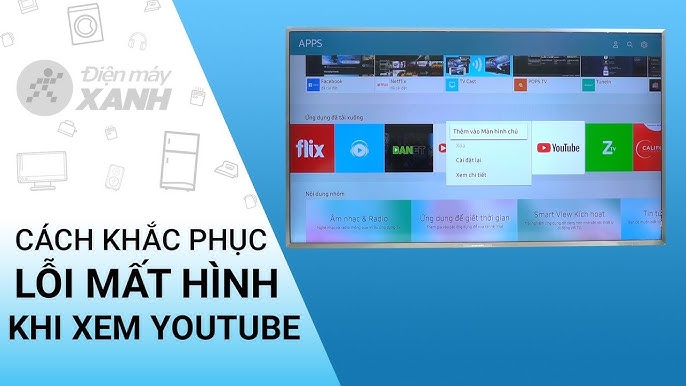
Tình trạng không xem được YouTube trên tivi Sony Bravia có thể gây khó chịu, làm gián đoạn trải nghiệm giải trí của bạn. Bài viết này sẽ đi sâu vào phân tích các nguyên nhân phổ biến và cung cấp các giải pháp chi tiết, dễ thực hiện để bạn nhanh chóng khắc phục sự cố này. Nắm vững các bước xử lý sẽ giúp bạn tận hưởng trọn vẹn kho nội dung giải trí phong phú trên YouTube ngay trên màn hình lớn của tivi Sony Bravia.
Nguyên Nhân Phổ Biến Khi Không Xem Được YouTube Trên Tivi Sony Bravia
Việc không truy cập được ứng dụng YouTube trên tivi Sony Bravia có thể xuất phát từ nhiều yếu tố khác nhau, từ những vấn đề đơn giản về kết nối mạng đến các trục trặc phức tạp hơn về phần mềm hoặc ứng dụng.
1. Vấn Đề Về Kết Nối Internet
Kết nối mạng không ổn định hoặc bị gián đoạn là nguyên nhân hàng đầu khiến các ứng dụng trực tuyến như YouTube không hoạt động. Tivi Sony Bravia, giống như mọi thiết bị thông minh khác, cần một đường truyền Internet mạnh mẽ và liên tục để truy cập và phát nội dung.
1.1. Kiểm Tra Tín Hiệu Wi-Fi Hoặc Cáp Mạng
- Wi-Fi: Hãy đảm bảo tivi của bạn đang kết nối đúng mạng Wi-Fi và tín hiệu sóng Wi-Fi đủ mạnh. Vị trí đặt tivi quá xa router hoặc có vật cản có thể làm suy yếu tín hiệu.
- Cáp Mạng (Ethernet): Nếu bạn sử dụng kết nối có dây, hãy kiểm tra xem cáp mạng đã được cắm chắc chắn vào cả tivi và router chưa. Đảm bảo cáp không bị đứt, gãy hoặc hỏng.
1.2. Khởi Động Lại Router Và Modem
Một biện pháp khắc phục đơn giản nhưng hiệu quả là khởi động lại thiết bị mạng của bạn. Rút dây nguồn của router và modem, chờ khoảng 30 giây đến 1 phút, sau đó cắm lại theo đúng thứ tự (modem trước, router sau). Chờ cho các đèn tín hiệu trên thiết bị mạng ổn định trở lại rồi thử kết nối lại với tivi.
1.3. Kiểm Tra Tốc Độ Internet
Đường truyền Internet chậm hoặc không đủ băng thông có thể khiến YouTube tải rất lâu hoặc không tải được. Bạn có thể sử dụng các công cụ kiểm tra tốc độ Internet trên điện thoại hoặc máy tính kết nối cùng mạng để đánh giá. Nếu tốc độ quá thấp, hãy liên hệ nhà cung cấp dịch vụ Internet để được hỗ trợ.
2. Lỗi Ứng Dụng YouTube Hoặc Hệ Điều Hành Tivi
Đôi khi, chính ứng dụng YouTube hoặc hệ điều hành Android/Google TV trên tivi Sony Bravia của bạn gặp trục trặc tạm thời.
2.1. Xóa Bộ Nhớ Đệm (Cache) Và Dữ Liệu Ứng Dụng YouTube
Giống như trên điện thoại, bộ nhớ đệm và dữ liệu cũ có thể gây xung đột cho ứng dụng YouTube.
- Các bước thực hiện:
- Vào Cài đặt (Settings) trên tivi.
- Chọn Ứng dụng (Apps) hoặc Ứng dụng được cài đặt (Installed apps).
- Tìm và chọn ứng dụng YouTube.
- Chọn Xóa bộ nhớ đệm (Clear cache).
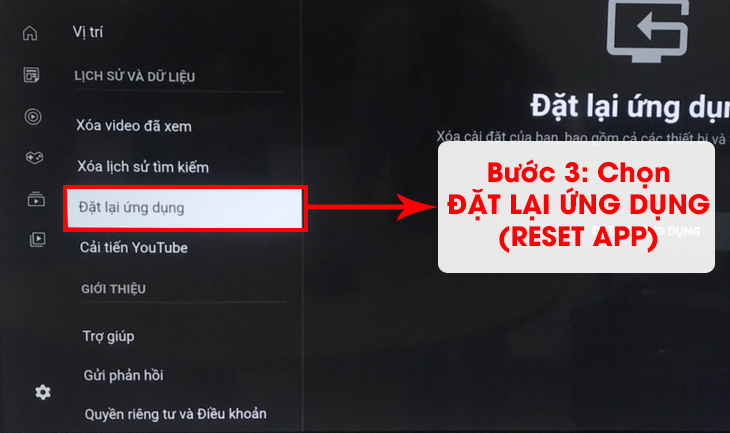
- Tiếp tục chọn Xóa dữ liệu (Clear data). Lưu ý, thao tác này sẽ đăng xuất bạn khỏi tài khoản YouTube và đưa ứng dụng về trạng thái ban đầu, bạn cần đăng nhập lại.
2.2. Cập Nhật Ứng Dụng YouTube
Ứng dụng YouTube lỗi thời có thể không còn tương thích với các bản cập nhật hệ điều hành mới hoặc các thay đổi từ phía YouTube.
- Các bước thực hiện:
- Truy cập Google Play Store trên tivi của bạn.
- Tìm kiếm ứng dụng YouTube.
- Nếu có tùy chọn Cập nhật (Update), hãy nhấn vào đó.
- Nếu không có tùy chọn cập nhật, nghĩa là ứng dụng đã ở phiên bản mới nhất.
2.3. Cập Nhật Phần Mềm (Firmware) Tivi
Hệ điều hành của tivi (Android TV hoặc Google TV) cần được cập nhật thường xuyên để đảm bảo tính ổn định, bảo mật và tương thích với các ứng dụng mới.
- Các bước thực hiện:
- Vào Cài đặt (Settings) trên tivi.
- Chọn Hệ thống (System) hoặc Giới thiệu (About).
- Chọn Cập nhật phần mềm (Software update).
- Chọn Kiểm tra cập nhật (Check for updates). Nếu có bản cập nhật mới, hãy tải về và cài đặt theo hướng dẫn. Quá trình này có thể mất vài phút.
2.4. Khởi Động Lại Tivi (Soft Reset)
Một thao tác khởi động lại tivi có thể giúp làm mới hệ thống và khắc phục các lỗi tạm thời.
- Cách thực hiện: Rút dây nguồn của tivi khỏi ổ cắm, chờ khoảng 1-2 phút rồi cắm lại. Bật tivi lên và thử truy cập lại YouTube.
3. Vấn Đề Với Tài Khoản Google hoặc YouTube
Đôi khi, sự cố có thể liên quan đến tài khoản mà bạn đang sử dụng để đăng nhập vào YouTube trên tivi.
3.1. Đăng Xuất Và Đăng Nhập Lại Tài Khoản Google
Thử đăng xuất khỏi tài khoản Google đang dùng trên tivi và đăng nhập lại. Điều này có thể giải quyết các vấn đề liên quan đến đồng bộ hóa hoặc xác thực tài khoản.
- Các bước thực hiện:
- Vào Cài đặt > Tài khoản (Accounts) hoặc Tài khoản & Đăng nhập (Accounts & Sign-in).
- Chọn tài khoản Google của bạn.
- Chọn Xóa tài khoản (Remove account).
- Sau đó, quay lại phần Tài khoản và chọn Thêm tài khoản (Add account) để đăng nhập lại bằng thông tin của bạn.
3.2. Vấn Đề Với Cập Nhật Bảo Mật Từ YouTube
YouTube có thể thực hiện các thay đổi về bảo mật hoặc yêu cầu phiên bản ứng dụng/hệ điều hành nhất định. Nếu tivi của bạn đang chạy hệ điều hành quá cũ hoặc ứng dụng YouTube đã lỗi thời, bạn có thể gặp lỗi.
4. Cấu Hình Ngày Giờ Tivi Sai Lệch
Ngày và giờ trên tivi cần phải chính xác để ứng dụng YouTube có thể kết nối với máy chủ của Google một cách an toàn. Nếu ngày giờ bị sai lệch, quá trình xác thực kết nối có thể thất bại.
- Cách thực hiện:
- Vào Cài đặt > Hệ thống > Ngày & Giờ (Date & Time).
- Đảm bảo tùy chọn Ngày giờ tự động (Automatic date & time) hoặc Sử dụng thời gian mạng (Use network-provided time) được bật. Nếu không, hãy đặt thủ công ngày giờ chính xác.
5. Hạn Chế Về Cấu Hình Phần Cứng Tivi Cũ
Một số mẫu tivi Sony Bravia đời cũ có thể gặp hạn chế về cấu hình phần cứng (RAM, bộ xử lý) hoặc hệ điều hành không còn được hỗ trợ cập nhật. Điều này có thể khiến các ứng dụng mới hoặc các phiên bản cập nhật của YouTube không thể hoạt động mượt mà hoặc thậm chí không cài đặt được.
- Dấu hiệu nhận biết: Tivi hoạt động chậm, ứng dụng hay bị treo, không cài được các phiên bản YouTube mới nhất, hoặc nhận thông báo lỗi không tương thích.
- Giải pháp: Trong trường hợp này, bạn có thể cân nhắc sử dụng các thiết bị hỗ trợ như Android TV Box hoặc Google Chromecast để truyền nội dung YouTube từ điện thoại lên tivi.
6. Lỗi Do Máy Chủ YouTube Hoặc Sự Cố Toàn Cầu
Đôi khi, nguyên nhân không xem được YouTube trên tivi Sony Bravia không nằm ở thiết bị của bạn mà là do sự cố từ phía máy chủ của YouTube.
- Cách kiểm tra: Bạn có thể kiểm tra trạng thái hoạt động của YouTube bằng cách:
- Thử truy cập YouTube trên các thiết bị khác (điện thoại, máy tính).
- Tìm kiếm trên Google với cụm từ “YouTube down” hoặc “YouTube status” để xem có báo cáo sự cố toàn cầu nào không.
- Nếu YouTube đang gặp sự cố, bạn chỉ có thể chờ đợi đội ngũ kỹ thuật của YouTube khắc phục.
Các Bước Khắc Phục Chi Tiết Cho Lỗi YouTube Không Hoạt Động
Dựa trên các nguyên nhân trên, dưới đây là trình tự các bước bạn nên thực hiện để khắc phục vấn đề không xem được YouTube trên tivi Sony Bravia:
Bước 1: Kiểm Tra Kết Nối Mạng Toàn Diện
- Kiểm tra đèn tín hiệu trên router/modem: Đảm bảo các đèn liên quan đến Internet và Wi-Fi (hoặc LAN) đang sáng bình thường.
- Khởi động lại thiết bị mạng: Rút nguồn router/modem, chờ 1 phút, cắm lại.
- Khởi động lại tivi: Rút dây nguồn tivi, chờ 1 phút, cắm lại.
- Kiểm tra kết nối mạng trên tivi: Vào Cài đặt > Mạng (Network) > Thiết lập kết nối mạng (Network Setup). Thực hiện lại quá trình kết nối Wi-Fi hoặc cáp mạng. Nếu có tùy chọn kiểm tra kết nối, hãy chạy nó.
Bước 2: Xử Lý Lỗi Ứng Dụng YouTube
- Đăng xuất khỏi tài khoản Google trên tivi: Thực hiện theo hướng dẫn ở mục 3.1. Sau khi xóa, đăng nhập lại tài khoản Google.
- Xóa bộ nhớ đệm và dữ liệu ứng dụng YouTube: Thực hiện theo hướng dẫn ở mục 2.1. Sau đó, đăng nhập lại vào ứng dụng YouTube.
- Kiểm tra và cập nhật ứng dụng YouTube: Thực hiện theo hướng dẫn ở mục 2.2.
- Gỡ cài đặt và cài đặt lại ứng dụng YouTube:
- Vào Cài đặt > Ứng dụng > YouTube.
- Chọn Gỡ cài đặt (Uninstall).
- Vào Google Play Store, tìm lại YouTube và cài đặt lại.
Bước 3: Cập Nhật Hệ Điều Hành Tivi
- Kiểm tra và cài đặt cập nhật phần mềm tivi: Thực hiện theo hướng dẫn ở mục 2.3. Đảm bảo tivi có kết nối mạng ổn định trong suốt quá trình cập nhật.
Bước 4: Kiểm Tra Cài Đặt Ngày Giờ
- Đảm bảo ngày giờ tivi chính xác: Thực hiện theo hướng dẫn ở mục 4.
Bước 5: Khôi Phục Cài Đặt Gốc Cho Tivi (Hard Reset)
Đây là biện pháp cuối cùng nếu các bước trên không hiệu quả. Việc khôi phục cài đặt gốc sẽ đưa tivi về trạng thái như lúc mới mua, xóa bỏ mọi dữ liệu, ứng dụng cài đặt và cài đặt tùy chỉnh.
- Cảnh báo: Thao tác này sẽ xóa hết dữ liệu cá nhân, bạn cần sao lưu hoặc ghi nhớ lại các thông tin quan trọng.
- Các bước thực hiện (có thể thay đổi tùy dòng máy Sony):
- Vào Cài đặt (Settings).
- Chọn Lưu trữ & đặt lại (Storage & reset) hoặc Hệ thống (System) > Giới thiệu (About) > Đặt lại (Reset).
- Chọn Khôi phục cài đặt gốc (Factory data reset) hoặc Đặt lại tivi (Reset TV).
- Xác nhận thao tác. Tivi sẽ khởi động lại và bạn cần thiết lập lại từ đầu như lần đầu sử dụng. Sau khi thiết lập xong, hãy thử lại YouTube.
Bước 6: Sử Dụng Thiết Bị Hỗ Trợ Nếu Cần
Nếu tivi của bạn quá cũ và không còn đáp ứng được yêu cầu hoạt động của ứng dụng YouTube mới, bạn có thể cân nhắc:
- Android TV Box: Kết nối qua cổng HDMI để biến tivi thường hoặc tivi thông minh đời cũ thành một thiết bị chạy hệ điều hành Android mạnh mẽ với khả năng truy cập YouTube và hàng ngàn ứng dụng khác.
- Google Chromecast: Thiết bị nhỏ gọn cho phép bạn truyền phát nội dung từ điện thoại, máy tính bảng hoặc máy tính lên màn hình tivi.
Lời Khuyên Từ Chuyên Gia Để Tối Ưu Trải Nghiệm YouTube Trên Tivi Sony
Để đảm bảo trải nghiệm xem YouTube luôn mượt mà và ổn định trên tivi Sony Bravia, bạn nên lưu ý một số điều sau:
- Luôn cập nhật: Thường xuyên kiểm tra và cài đặt các bản cập nhật phần mềm cho tivi và ứng dụng YouTube.
- Đường truyền mạng ổn định: Đầu tư vào một gói cước Internet có tốc độ phù hợp với nhu cầu giải trí của gia đình. Router Wi-Fi mạnh mẽ và đặt ở vị trí tối ưu cũng rất quan trọng.
- Sử dụng tài khoản Google chính thức: Đảm bảo bạn đăng nhập bằng tài khoản Google cá nhân để nhận được các tính năng cá nhân hóa và lịch sử xem.
- Tìm hiểu về dòng tivi: Khi mua tivi mới, hãy tìm hiểu kỹ về hệ điều hành và khả năng hỗ trợ ứng dụng của nó để tránh gặp phải các hạn chế sau này.
Việc không xem được YouTube trên tivi Sony Bravia có thể được giải quyết bằng cách làm theo các bước khắc phục đã nêu. Bằng cách kiểm tra cẩn thận từng yếu tố từ kết nối mạng đến cài đặt phần mềm, bạn sẽ nhanh chóng khôi phục lại trải nghiệm giải trí yêu thích của mình.
Ngày chỉnh sửa 03/01/2026 by Anh Ngân


