
Trong kỷ nguyên công nghệ 2026, việc tận hưởng âm thanh chất lượng cao không còn bó buộc bởi những sợi dây rườm rà. Tuy nhiên, nhiều người dùng vẫn lúng túng khi thực hiện thao tác ghép nối thiết bị. Hiểu rõ làm sao để kết nối loa bluetooth với laptop không chỉ giúp bạn giải trí đỉnh cao mà còn tối ưu hóa không gian làm việc tối giản. Tại Điện Máy Ánh Ngân, chúng tôi luôn hỗ trợ khách hàng kiểm tra khả năng tương thích của các chuẩn Bluetooth mới nhất như 5.3 hay 5.4 trên tivi và loa trước khi lắp đặt.
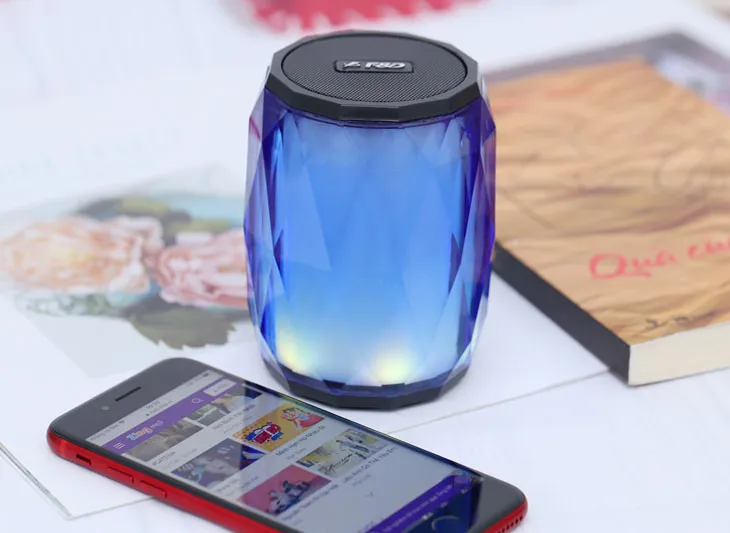 Loa Bluetooth Fenda W8 thiết kế khối hộp tinh tế tại Điện Máy Ánh NgânLoa Bluetooth Fenda W8 – Một trong những mẫu loa phổ biến tại Điện Máy Ánh Ngân năm 2026
Tổng quan về công nghệ Bluetooth trên Laptop năm 2026
Bluetooth đã trải qua một lộ trình phát triển dài từ chuẩn 1.0 cơ bản đến các thế hệ hiện đại hỗ trợ LE Audio (Low Energy Audio). Khi tìm hiểu làm sao để kết nối loa bluetooth với laptop, bạn cần biết rằng chất lượng âm thanh không chỉ phụ thuộc vào loa mà còn ở driver Bluetooth của máy tính. Các dòng laptop đời mới hiện nay thường tích hợp sẵn chuẩn Bluetooth 5.3, mang lại băng thông rộng hơn, giúp truyền tải dữ liệu âm thanh ở định dạng Lossless mà không bị gián đoạn.
Độ trễ (Latency) là yếu tố sống còn đối với người dùng xem phim hoặc chơi game. Với các chuẩn cũ, độ trễ thường từ 100-200ms, nhưng với các thuật toán mã hóa hiện đại trong năm 2026, con số này đã giảm xuống dưới 20ms. Điều này giúp hình ảnh và âm thanh hoàn toàn đồng bộ, tạo nên trải nghiệm giải trí tại gia tuyệt vời như ở rạp.
Bảng so sánh các chuẩn Bluetooth phổ biến hiện nay
| Đặc tính | Bluetooth 4.2 | Bluetooth 5.0 | Bluetooth 5.3 | Bluetooth 5.4 (Mới) |
|---|---|---|---|---|
| Băng thông | 1 Mbps | 2 Mbps | 2 Mbps | 2 Mbps |
| Khoảng cách tối đa | 50m | 240m | 240m | 300m |
| Độ trễ (Latency) | Cao | Trung bình | Thấp | Rất thấp (LC3 Codec) |
| Tiết kiệm năng lượng | Thấp | Khá | Tốt | Xuất sắc |
| Ứng dụng chính | Loa đời cũ | Loa di động | Hệ thống Soundbar | Loa Hi-End 2026 |
Guide: Làm sao để kết nối loa bluetooth với laptop Windows 11
Windows 11 là hệ điều hành chiếm ưu thế nhất trong năm 2026 với giao diện Fluent Design mượt mà. Việc kết nối trên hệ điều hành này đã được tinh giản tối đa nhờ tính năng Swift Pair.
- Kích hoạt loa: Nhấn và giữ nút nguồn hoặc nút Bluetooth trên loa (như JBL Charge 6 hay Sony SRS-XE3026) cho đến khi đèn LED nhấp nháy liên tục.
- Mở Action Center: Nhấn tổ hợp phím
Windows + Ađể mở bảng điều khiển nhanh hoặc click vào biểu tượng âm lượng/pin ở góc dưới bên phải. - Kích hoạt Bluetooth: Chuột phải vào biểu tượng Bluetooth, chọn “Go to Settings”. Đảm bảo công tắc Bluetooth đang ở chế độ “On”.
- Thêm thiết bị (Add Device): Chọn “Add device” -> “Bluetooth”. Windows sẽ tự động quét các thiết bị đang ở chế độ Discovery.
- Xác nhận: Click vào tên loa của bạn trong danh sách hiện ra. Hệ thống sẽ báo “Device is ready to go”.
Việc biết làm sao để kết nối loa bluetooth với laptop Windows 11 sẽ giúp bạn tận dụng được tính năng “Spatial Sound” (âm thanh không gian) vốn được Microsoft tối ưu hóa rất sâu cho các dàn loa xem phim cao cấp.
Hướng dẫn chi tiết cho Windows 10 (Sử dụng phổ biến)
Dù đã có Windows 11, nhưng Windows 10 vẫn được nhiều doanh nghiệp và người dùng ưu tiên nhờ sự ổn định. Quy trình ghép nối bao gồm các bước sau:
Bước 1: Bật Bluetooth trên loa và đặt trong phạm vi hoạt động (thường là dưới 10m để có tín hiệu tốt nhất).
Bước 2: Click vào biểu tượng Start (hình cửa sổ) ở góc trái màn hình, sau đó chọn biểu tượng bánh răng Settings.
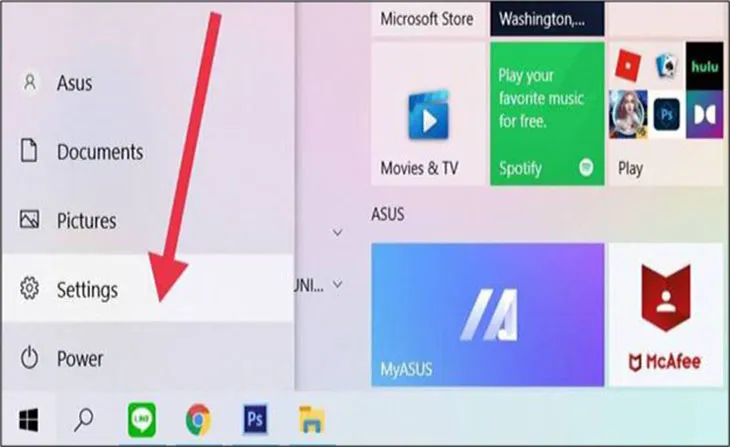 Menu Settings trên Windows 10 giúp tùy chỉnh kết nối không dây
Bước 3: Tại giao diện Settings, tìm và chọn mục Devices (Thiết bị). Tại đây, bạn có thể quản lý mọi thiết bị ngoại vi từ chuột, bàn phím đến hệ thống loa âm thanh.
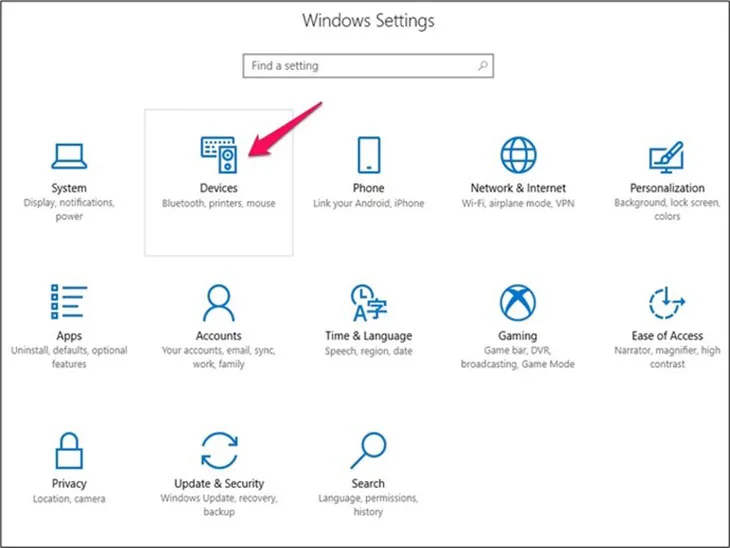 Mục quản lý thiết bị Devices trong cài đặt hệ thống Windows 10
Bước 4: Ở cột bên trái, chọn Bluetooth & other devices. Chuyển trạng thái Bluetooth sang “On”. Sau đó, nhấn vào dấu cộng Add Bluetooth & other devices. Đây là bước quan trọng khi bạn thắc mắc làm sao để kết nối loa bluetooth với laptop một cách chính ngạch.
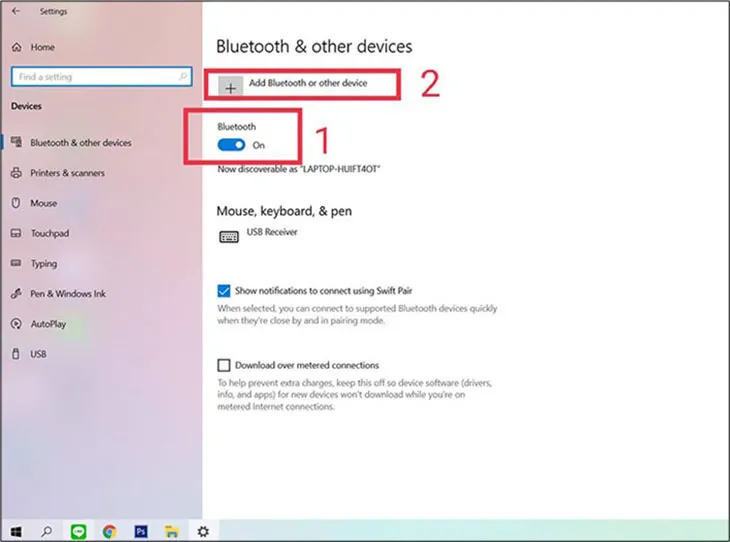 Cách kích hoạt chế độ Bluetooth On trên laptop chạy Windows 10
Bước 5: Một cửa sổ đen hiện ra, hãy chọn dòng đầu tiên có chữ Bluetooth để hệ thống bắt đầu dò tìm các thiết bị âm thanh, chuột hoặc bàn phím.
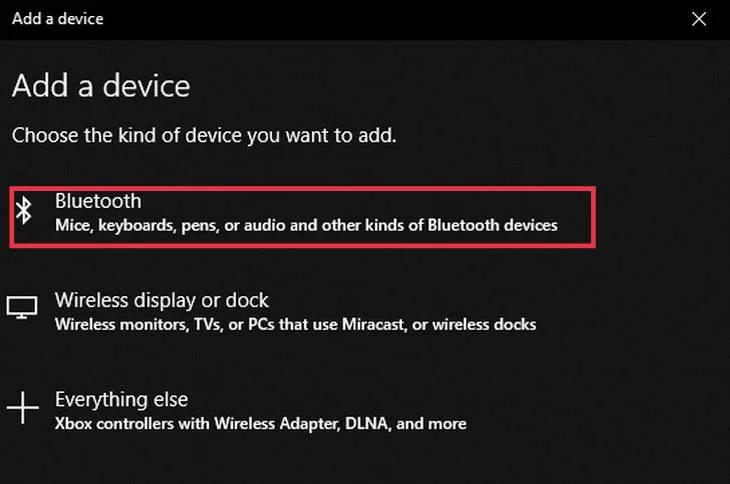 Quy trình quét tìm kiếm thiết bị Bluetooth mới trên máy tính
Bước 6: Khi tên của chiếc loa (ví dụ: Fenda W8) xuất hiện trong danh sách, hãy click chọn và đợi vài giây. Nhấn Connect để hoàn tất.
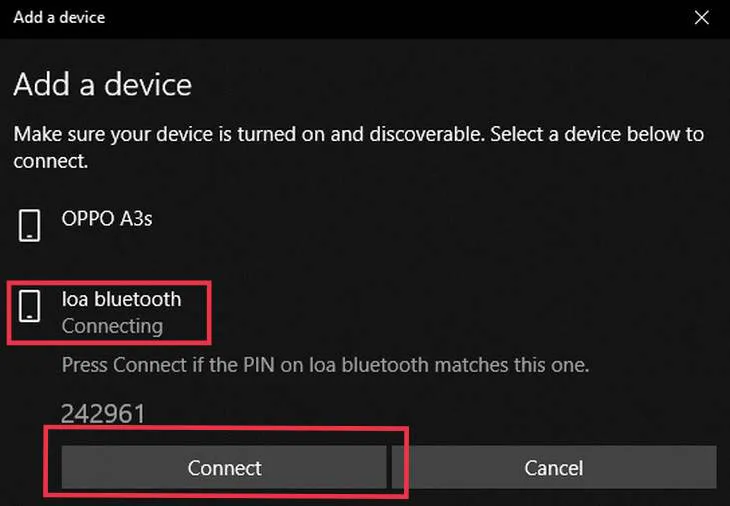 Danh sách thiết bị âm thanh Bluetooth sẵn sàng kết nối với laptop
Làm sao để kết nối loa bluetooth với laptop Windows 7 đời cũ?
Mặc dù Windows 7 đã cũ nhưng trong một số môi trường kỹ thuật hoặc máy tính chuyên dụng tại các phòng thu âm, nó vẫn tồn tại. Tuy nhiên, lưu ý rằng Windows 7 không hỗ trợ driver Bluetooth gốc tốt như các bản mới, đôi khi bạn cần cài thêm Driver của nhà sản xuất (như Broadcom hoặc Intel).
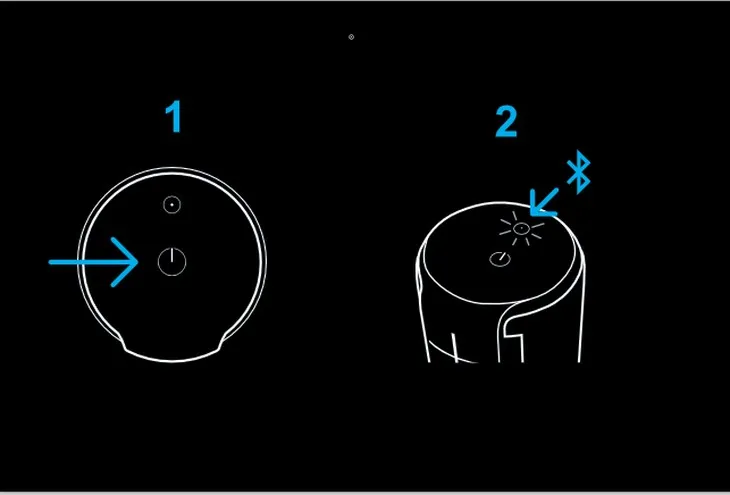
Bước 1: Để thiết bị loa ở trạng thái chờ kết nối. Khoảng cách lý tưởng lúc này là dưới 5m vì chip Bluetooth trên các máy chạy Win 7 thường là chuẩn 4.0 trở xuống, khả năng xuyên thấu vật cản kém.
 Giao diện Control Panel trên Windows 7 để thiết lập thiết bị ngoại vi
Bước 2: Vào Control Panel, chọn mục View Devices and Printers. Bạn cũng có thể truy cập nhanh bằng cách nhấn phím Windows trên bàn phím và gõ trực tiếp cụm từ này vào ô tìm kiếm.
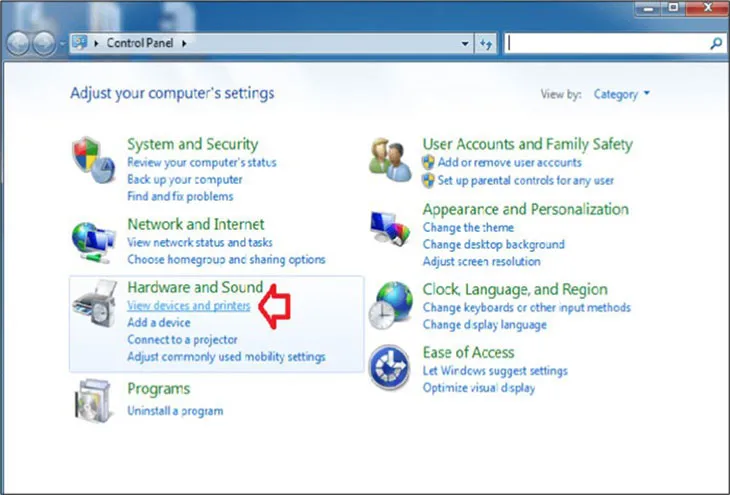 Các bước thêm thiết bị âm thanh Bluetooth mới trên hệ điều hành Windows 7
Bước 3: Nhấn vào nút Add a Device ở thanh công cụ phía trên. Một cửa sổ hiện ra và máy tính sẽ bắt đầu “lùng sục” các tín hiệu Bluetooth lân cận. Khi thấy tên loa, bạn hãy chọn nó và nhấn Next. Nếu yêu cầu mã PIN, hãy thử 0000 hoặc 1234.
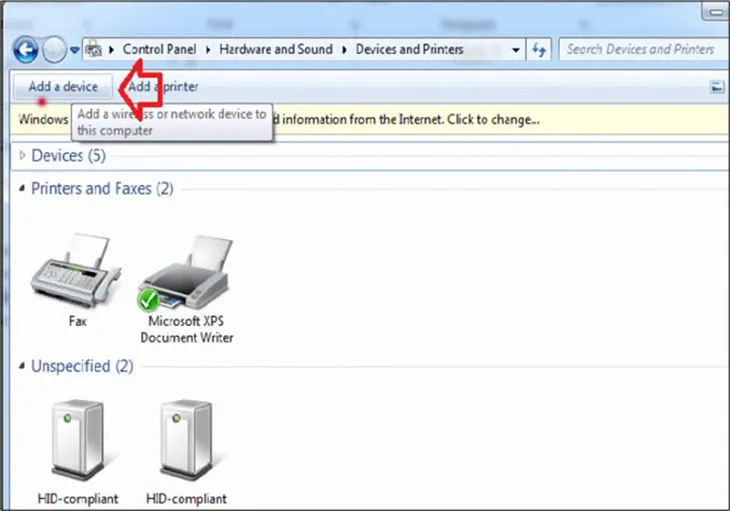 Cài đặt driver tự động để hoàn thành việc ghép đôi loa trên Windows 7
Cách thực hiện trên MacBook (macOS Sequoia)
Với những người dùng hệ sinh thái Apple, câu hỏi làm sao để kết nối loa bluetooth với laptop MacBook thường được giải quyết rất nhanh nhờ tính năng nhận diện tức thì của chip silicon M4/M5 (năm 2026).
Bước 1: Đảm bảo loa đang ở chế độ pairing (ghép đôi).
Bước 2: Click vào logo Apple () ở góc trên bên trái màn hình, sau đó chọn System Preferences (hoặc System Settings trên các bản mới).
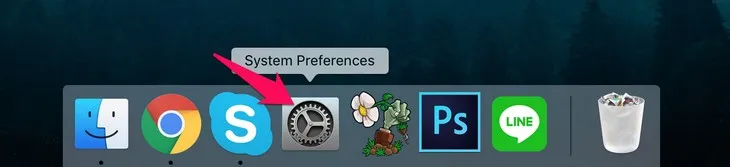 Truy cập System Preferences trên thanh Dock của MacBook để cài đặt
Bước 3: Tìm biểu tượng Bluetooth có hình chữ B cách điệu đặc trưng. Đây là trung tâm điều khiển toàn bộ các kết nối không dây của Mac.
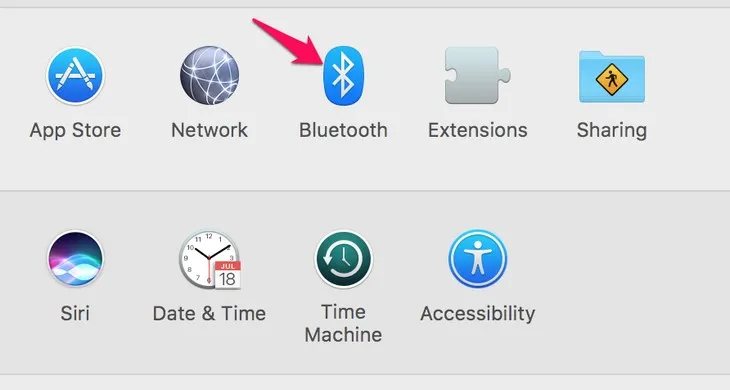 Biểu tượng cài đặt Bluetooth đặc trưng trên giao diện macOS
Bước 4: Chế độ Bluetooth: On phải được bật. Danh sách các thiết bị lân cận sẽ hiển thị trong khung bên phải.
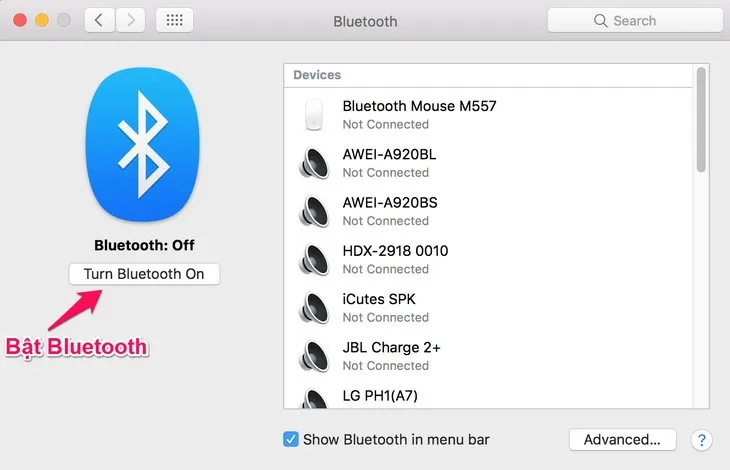 Bật kết nối Bluetooth cho MacBook để tìm kiếm loa không dây
Bước 5: Tìm tên loa của bạn (ví dụ: Marshall, Bose,…) và nhấn nút Connect. Khi chữ “Connected” xuất hiện màu xanh, bạn đã kết nối thành công.
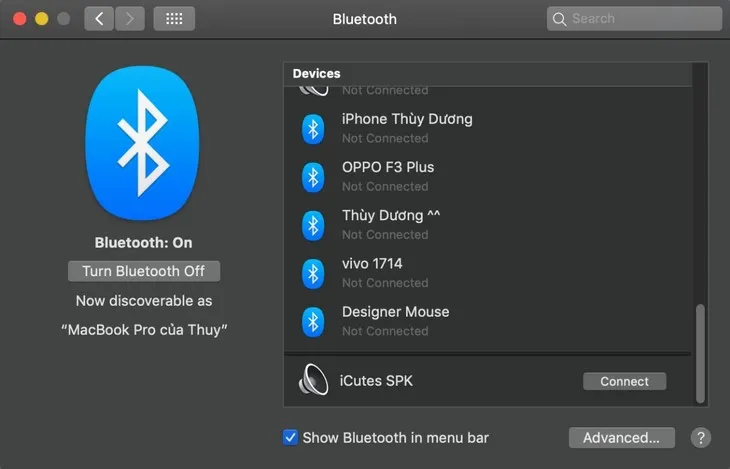 Hoàn tất ghép nối loa Bluetooth thành công trên laptop Apple
Chuyên sâu: Hiểu về Audio Codecs – Chìa khóa của chất lượng âm thanh 2026
Khi bạn đã biết làm sao để kết nối loa bluetooth với laptop, bước tiếp theo để trở thành một người nghe nhạc sành sỏi là hiểu về Codec. Codec là thuật toán nén và giải nén dữ liệu âm thanh để truyền qua sóng Bluetooth.
- SBC (Subband Coding): Chuẩn mặc định trên mọi thiết bị. Chất lượng chỉ ở mức trung bình, dễ bị suy hao dải âm cao.
- AAC (Advanced Audio Coding): Chuẩn ưu tiên trên MacBook và các thiết bị Apple. AAC cung cấp chất lượng âm thanh tốt hơn SBC ở cùng một mức băng thông.
- aptX / aptX Adaptive: Do Qualcomm phát triển, cực kỳ phổ biến trên các laptop chạy chip Snapdragon hay Intel thế hệ mới. Nó cho phép truyền tải âm thanh 24-bit/96kHz, tiệm cận với chất lượng đĩa CD.
- LDAC: “Vương miện” của Sony, hỗ trợ tốc độ truyền tải lên đến 990kbps. Nếu bạn sở hữu một chiếc laptop cao cấp và loa Sony SRS-X990, hãy chắc chắn rằng laptop của bạn đã kích hoạt LDAC trong phần cài đặt âm thanh.
Tại Điện Máy Ánh Ngân, khi khách hàng mua các dòng loa Marshall hoặc Bose, kỹ thuật viên của chúng tôi luôn hướng dẫn khách hàng cách kiểm tra codec đang hoạt động trên Windows bằng các công cụ như “Bluetooth Tweaker” để đảm bảo loa không bị chạy ở chuẩn SBC “cùi bắp”.
Tại sao kết nối thất bại? Các lỗi thường gặp và cách khắc phục
Dù hướng dẫn làm sao để kết nối loa bluetooth với laptop có vẻ đơn giản, nhưng thực tế đôi khi phát sinh lỗi khó chịu. Dưới đây là các “bệnh” thường gặp mà đội ngũ Điện Máy Ánh Ngân đã đúc kết được:
- Loa đã kết nối với điện thoại trước đó: Bluetooth thường ưu tiên thiết bị cũ. Hãy tắt Bluetooth trên điện thoại trước khi muốn kết nối loa với laptop.
- Driver Bluetooth bị lỗi (Windows): Nếu bạn thấy biểu tượng Bluetooth có dấu chấm than vàng trong Device Manager, hãy chuột phải và chọn “Update Driver”.
- Nhiễu sóng Wi-Fi 2.4GHz: Bluetooth và Wi-Fi cũ đều dùng băng tần 2.4GHz. Nếu mạng Wi-Fi của bạn chập chờn khi bật loa, hãy chuyển Wi-Fi sang băng tần 5GHz hoặc 6GHz (Wi-Fi 6E/7).
- Dịch vụ Bluetooth Support Service bị tắt: Nhấn
Win + R, gõservices.msc, tìm “Bluetooth Support Service” và đảm bảo nó đang ở chế độ “Running”.
Khoảng cách cũng là một vấn đề. Mặc dù các chuẩn mới như Bluetooth 5.3 hỗ trợ lên tới 240m, nhưng đó là trong môi trường không vật cản. Trong nhà phố hoặc chung cư tại Việt Nam với tường bê tông dày, phạm vi ổn định nhất vẫn là trong vòng 7-10m.
Mẹo bảo quản và tối ưu hóa trải nghiệm âm thanh không dây
Khi đã thành thạo việc làm sao để kết nối loa bluetooth với laptop, bạn nên lưu ý vài điểm để kéo dài tuổi thọ thiết bị:
- Sạc pin đúng cách: Không nên để pin loa cạn sạch về 0% thường xuyên. Các dòng loa hiện đại năm 2026 sử dụng pin Lithium-Polymer, việc giữ pin ở mức 20-80% sẽ giúp pin không bị chai sau 3-5 năm sử dụng.
- Vị trí đặt loa: Tránh đặt loa sát tường hoặc trong góc kẹt nếu không muốn âm bass bị dội (muddy). Khoảng cách lý tưởng từ loa đến tường là khoảng 15-20cm.
- Cập nhật Firmware: Các hãng loa lớn như JBL, Sony, Bose thường xuyên tung ra bản cập nhật qua ứng dụng trên điện thoại. Hãy cập nhật để nhận được các thuật toán xử lý âm thanh mới nhất và vá lỗi kết nối Bluetooth.
Ngoài ra, nếu laptop của bạn chưa được trang bị chip Bluetooth chuẩn 5.0 trở lên, bạn có thể đầu tư thêm một chiếc Bluetooth USB Adapter (Dongle) để nâng cấp khả năng kết nối mà không cần mua máy tính mới. Các dongle chuẩn 5.4 hiện nay rất rẻ nhưng mang lại sự khác biệt rõ rệt về độ ổn định tín hiệu.
Việc nắm vững kiến thức làm sao để kết nối loa bluetooth với laptop không chỉ giúp bạn làm chủ công nghệ mà còn mở ra không gian giải trí phong phú ngay tại nhà. Nếu có bất kỳ khó khăn nào trong quá trình cài đặt, đừng ngần ngại mang thiết bị đến Điện Máy Ánh Ngân để được các chuyên gia kỹ thuật hỗ trợ trực tiếp. Chúng tôi cam kết mang đến những giải pháp âm thanh và hình ảnh tối ưu nhất cho gia đình bạn trong năm 2026.
[Hy vọng qua bài viết này, bạn đã tự tin hơn trong việc thiết lập hệ thống âm thanh cho chiếc máy tính yêu quý của mình. Hãy nhớ rằng, một kết nối ổn định là khởi đầu cho những phút giây thư giãn trọn vẹn. Chúc bạn thành công và có những giờ phút thưởng thức âm nhạc đỉnh cao!
Ngày chỉnh sửa 05/03/2026 by Anh Ngân


